Cómo transcribir audio con Whisper (sin programar)
Resumen rápido
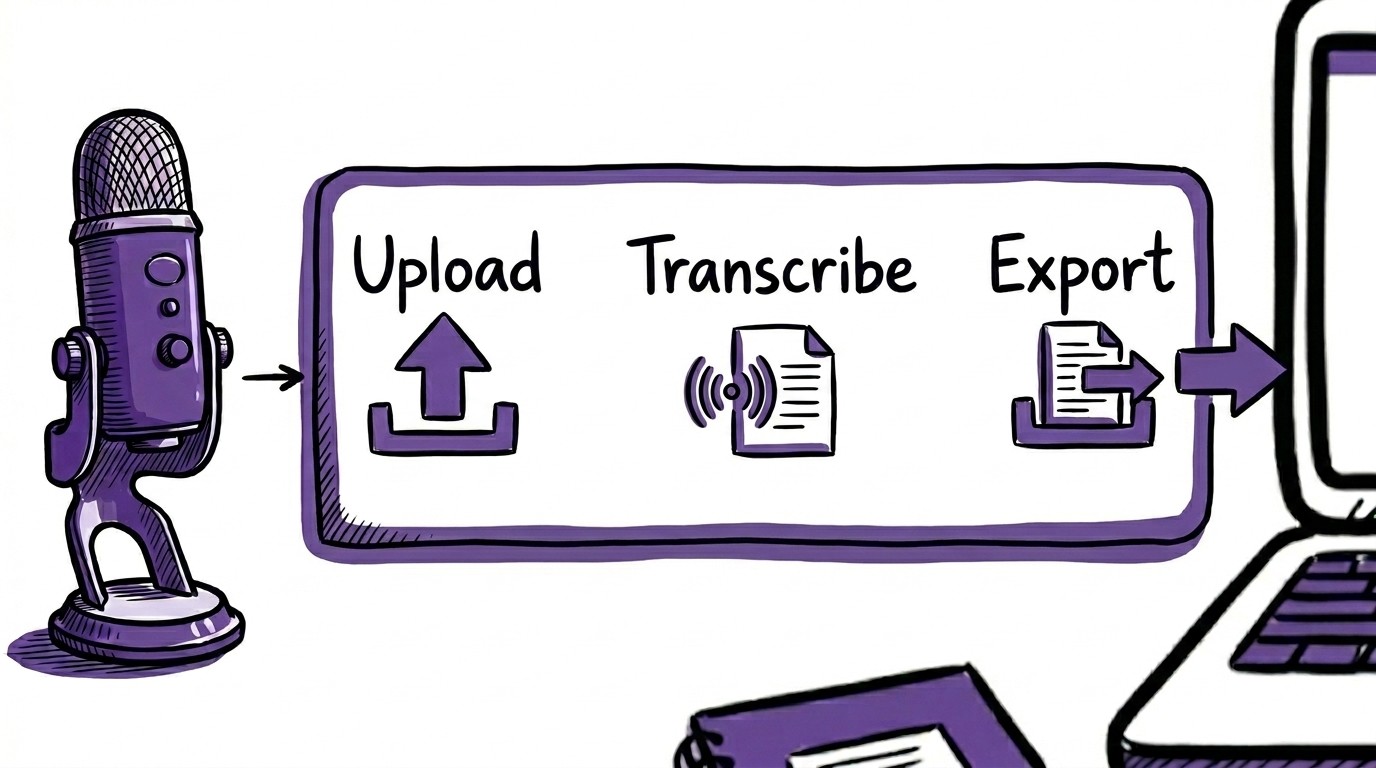
Esta guía explica cómo transcribir audio con Whisper, el modelo de IA de OpenAI. Aprenderás qué es, cómo funciona y cómo pasar audio a texto sin saber programar. Para ver más guías prácticas de transcripción, visita el blog de WhisperTranscribe.
¿Quieres usar Whisper sin la configuración técnica?
El modelo Whisper de OpenAI es uno de los sistemas de voz a texto más precisos para convertir audio en texto. Pero usarlo directamente implica instalar Python, trabajar desde la línea de comandos y configurar un entorno de desarrollo local antes de procesar un archivo. Para la mayoría de los usuarios, esa configuración es más difícil que la propia tarea de transcripción.
En lugar de ejecutar Whisper manualmente, puedes usar una aplicación basada en Whisper que se encargue de la configuración por ti. Subes un archivo de audio, eliges tus ajustes de transcripción y generas un texto sin instalar paquetes ni ejecutar comandos de terminal.
Esta guía de WhisperTranscribe explica cómo transcribir archivos de audio usando Whisper en un flujo de trabajo sin código, preservando la precisión que caracteriza al modelo en entrevistas, reuniones, podcasts y otras grabaciones reales.
¿Por qué hacernos caso?
WhisperTranscribe está construido directamente sobre el modelo Whisper de OpenAI. Hemos procesado miles de archivos de audio en más de 55 idiomas para creadores, investigadores, periodistas y equipos de negocios. Sabemos dónde funciona bien el modelo, dónde necesita ayuda y cómo obtener los resultados más precisos. Esta guía se basa en esa experiencia.
¿Qué es Whisper?
Whisper es un modelo de reconocimiento automático del habla (ASR) de código abierto desarrollado por OpenAI y lanzado en septiembre de 2022. Fue entrenado con 680.000 horas de datos de audio multilingües recopilados de internet, lo que le otorga un sólido rendimiento en una amplia gama de idiomas, acentos, condiciones de audio y entornos de grabación.
A diferencia de muchos sistemas de transcripción entrenados principalmente en audio limpio de estudio, Whisper también maneja bien grabaciones del mundo real, incluyendo llamadas telefónicas, entrevistas de podcast, salas de conferencias ruidosas y notas de voz grabadas en un teléfono. Es más robusto que los modelos ASR más antiguos en entornos ruidosos y conversacionales.
Este rendimiento proviene de su entrenamiento en diversos datos de audio, incluidos discursos, conferencias, podcasts y conversaciones informales. Como resultado, puede producir transcripciones útiles incluso cuando el habla es rápida, desestructurada o cuando los hablantes se interrumpen entre sí durante una conversación natural.
Cómo transcribir un archivo de audio usando Whisper
Hay dos formas de usar Whisper.
Directamente a través de la línea de comandos: Instalas Python, configuras un entorno virtual, instalas el paquete de Whisper mediante PIP y lo ejecutas desde el terminal. Este enfoque requiere comodidad con herramientas de desarrollo, pero te da más control sobre cómo se ejecuta la transcripción, incluyendo el tamaño del modelo, el formato de salida y los ajustes de procesamiento.
A través de una aplicación basada en Whisper: Herramientas como WhisperTranscribe usan el mismo modelo de Whisper pero eliminan la capa de configuración. Subes un archivo, eliges ajustes básicos como el idioma o la detección de hablantes, y obtienes una transcripción sin instalar nada ni ejecutar comandos. Esto está diseñado para usuarios que quieren el resultado, no la configuración técnica que hay detrás.
La opción de línea de comandos suele ser utilizada por desarrollores o equipos que integran Whisper en flujos de trabajo personalizados. Para la mayoría de creadores, profesionales de marketing, investigadores y profesionales que trabajan con grabaciones, el enfoque basado en aplicaciones es más rápido para empezar y más fácil de repetir en múltiples archivos.
Eso es lo que explicamos en los pasos a continuación:
1. Descarga e instala WhisperTranscribe
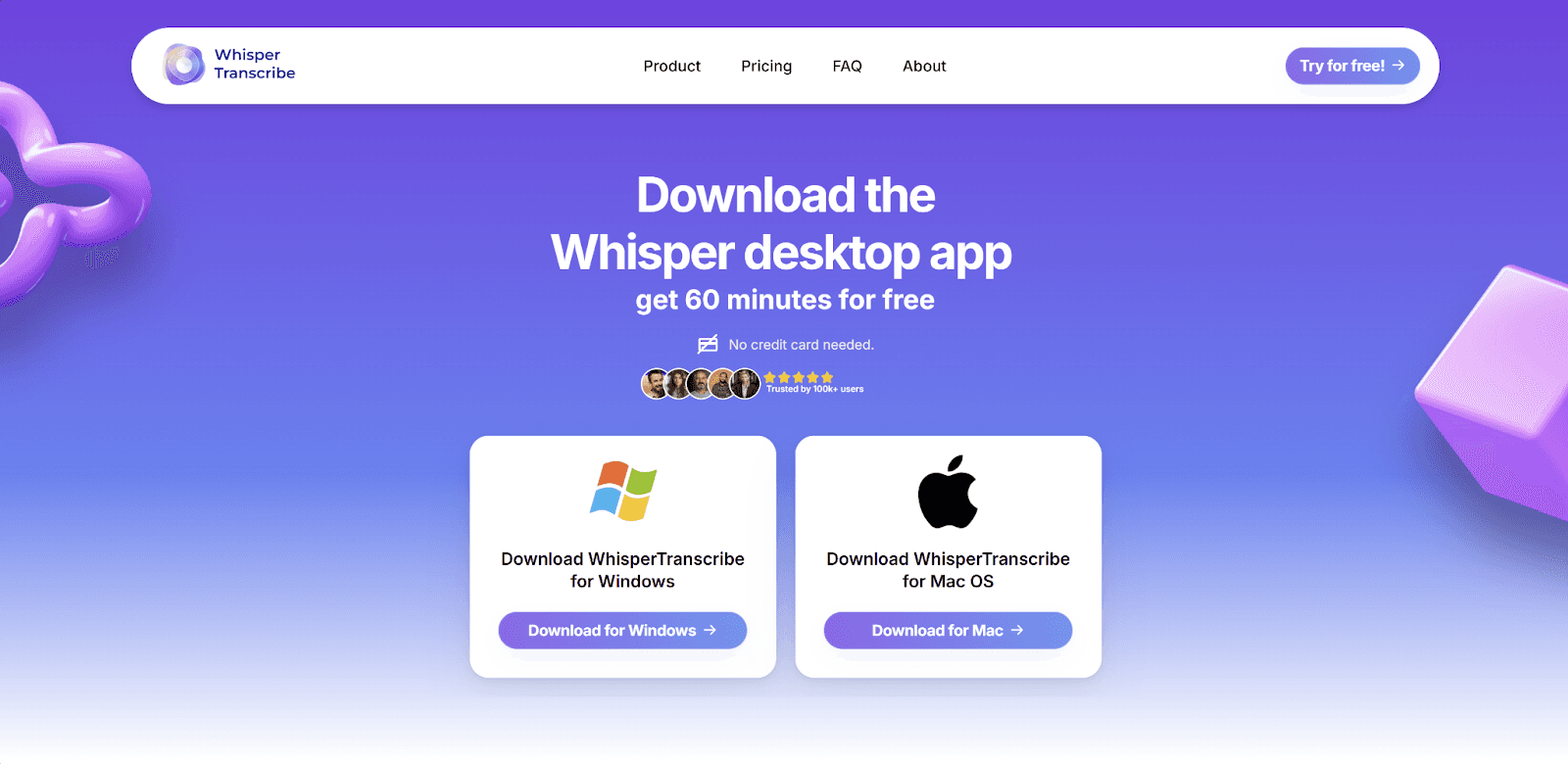
Ve a whispertranscribe.com y haz clic en "Prueba gratis". Se te dirigirá a la página de descarga, donde podrás elegir la versión para Mac o Windows. Descarga el instalador y sigue las indicaciones en pantalla. La instalación es rápida e intuitiva. Tras la configuración, crea tu cuenta y podrás empezar a subir archivos de audio.
2. Prepara tu archivo de audio
Antes de subirlo, comprueba tu archivo. WhisperTranscribe acepta la mayoría de los formatos de audio y vídeo comunes, como MP3, MP4, WAV, M4A, FLAC, MOV y más, por lo que el formato no suele ser un problema.
Lo que más importa es la calidad del audio. Si tu grabación tiene mucho ruido de fondo o voces superpuestas, la transcripción seguirá siendo útil, pero pasarás más tiempo editándola. Siempre que sea posible, utiliza la versión de mayor calidad disponible del archivo.
3. Sube tu archivo de audio
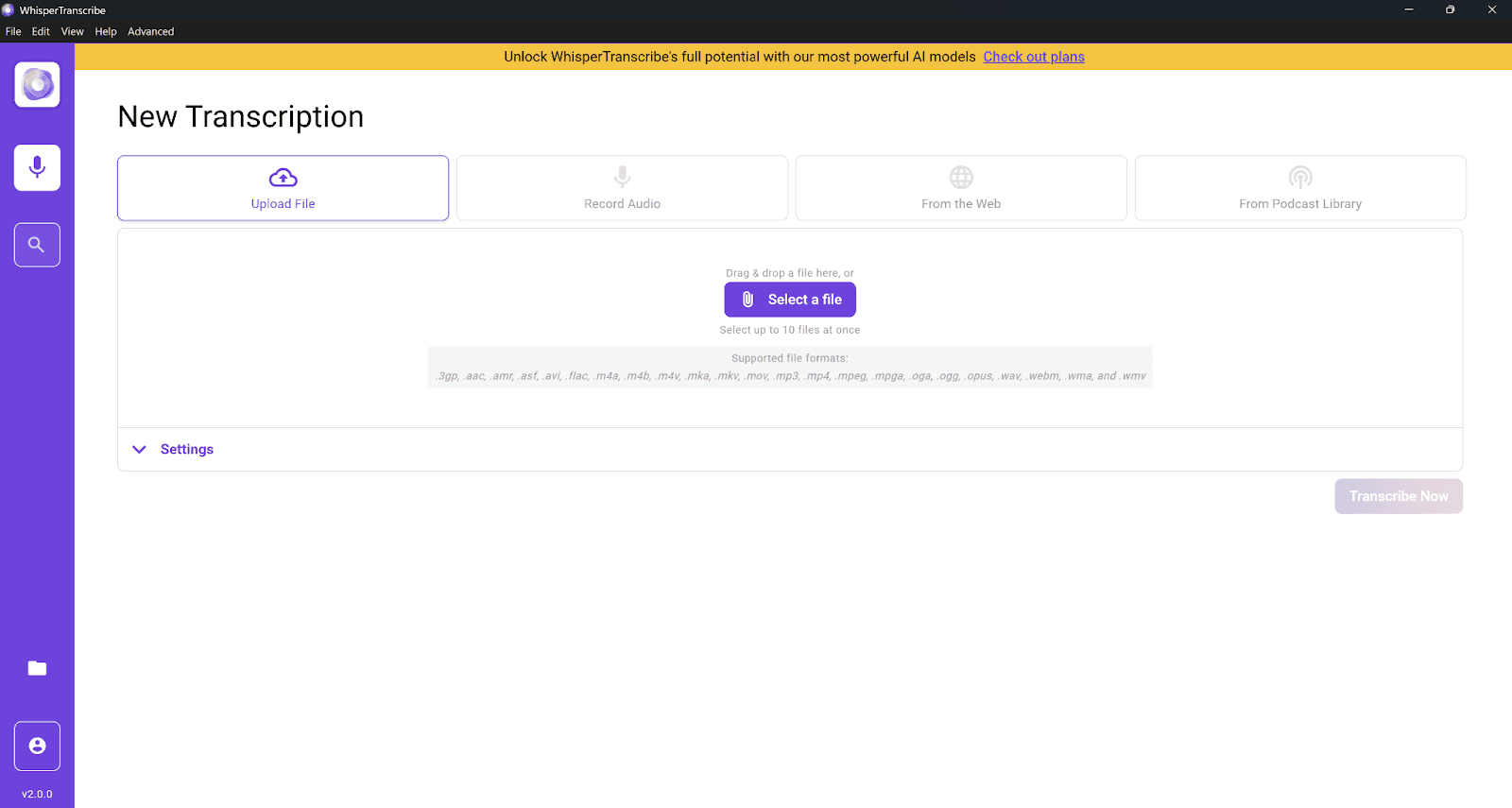
Desde tu panel de control, haz clic en "Subir archivo" para importar audio desde tu ordenador. Si el audio está online, como un vídeo de YouTube, un episodio de podcast o una URL pública, puedes pegar el enlace usando la opción "Desde la web". WhisperTranscribe lo procesará tras la subida.
Para trabajos por lotes, puedes subir hasta 10 archivos a la vez, lo cual resulta útil al transcribir una serie de entrevistas, episodios de podcast o reuniones grabadas de una sola vez. El tiempo de subida depende de la conexión y del tamaño del archivo, pero el proceso suele completarse con rapidez.
4. Configura tus ajustes de transcripción
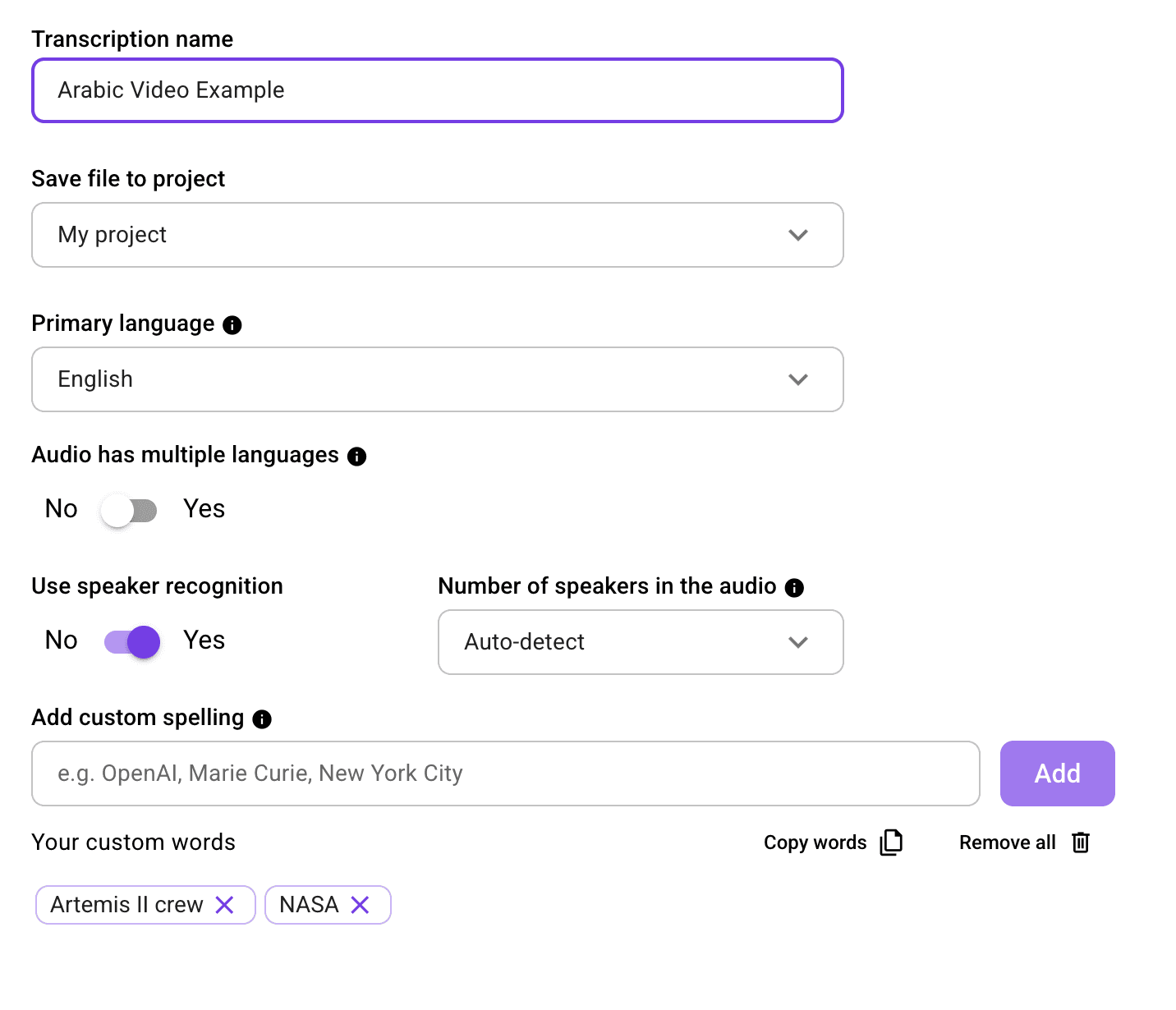
Antes de que comience el procesamiento, deberás configurar lo siguiente:
Nombre de la transcripción: Asigna un nombre claro y descriptivo para encontrarla fácilmente.
Idioma principal: Selecciona el idioma principal que se habla en el audio.
Detección de múltiples idiomas: Activa esta opción si los hablantes cambian entre dos o más idiomas durante la grabación.
Reconocimiento de hablantes: Actívalo para grabaciones con más de un interlocutor.
Ubicación de guardado: Elige dónde se guardará la transcripción. Si usas la app de escritorio de WhisperTranscribe, los archivos se quedan guardados localmente en tu dispositivo.
5. Ejecuta la transcripción
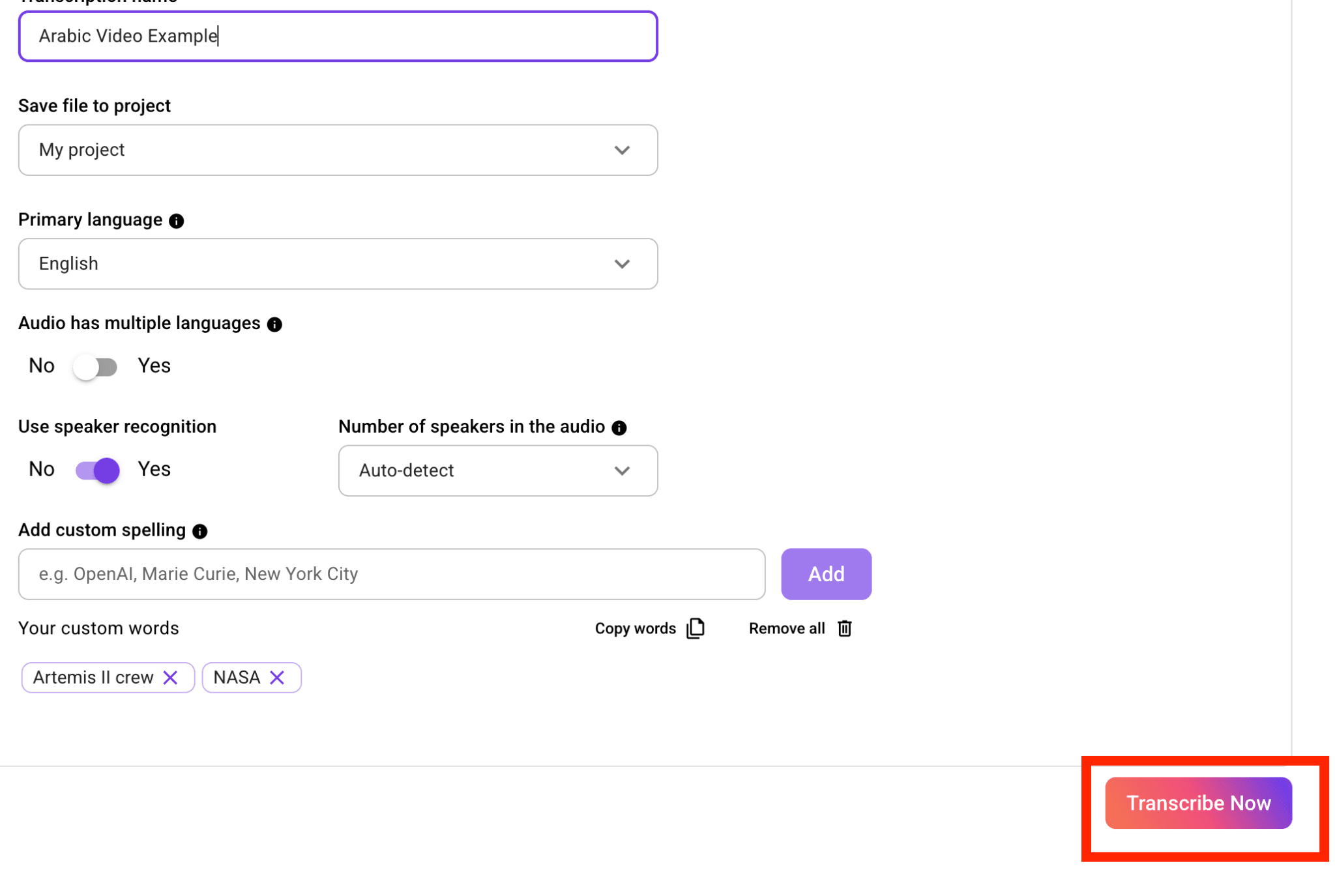
Haz clic en "Transcribir ahora". WhisperTranscribe envía tu archivo al modelo de Whisper y comienza a transcribir tu audio. El tiempo de procesamiento dependerá de la duración de la grabación.
No necesitas quedarte mirando la pantalla. Puedes seguir trabajando mientras WhisperTranscribe procesa el archivo. Se te notificará cuando esté listo.
6. Revisa y edita
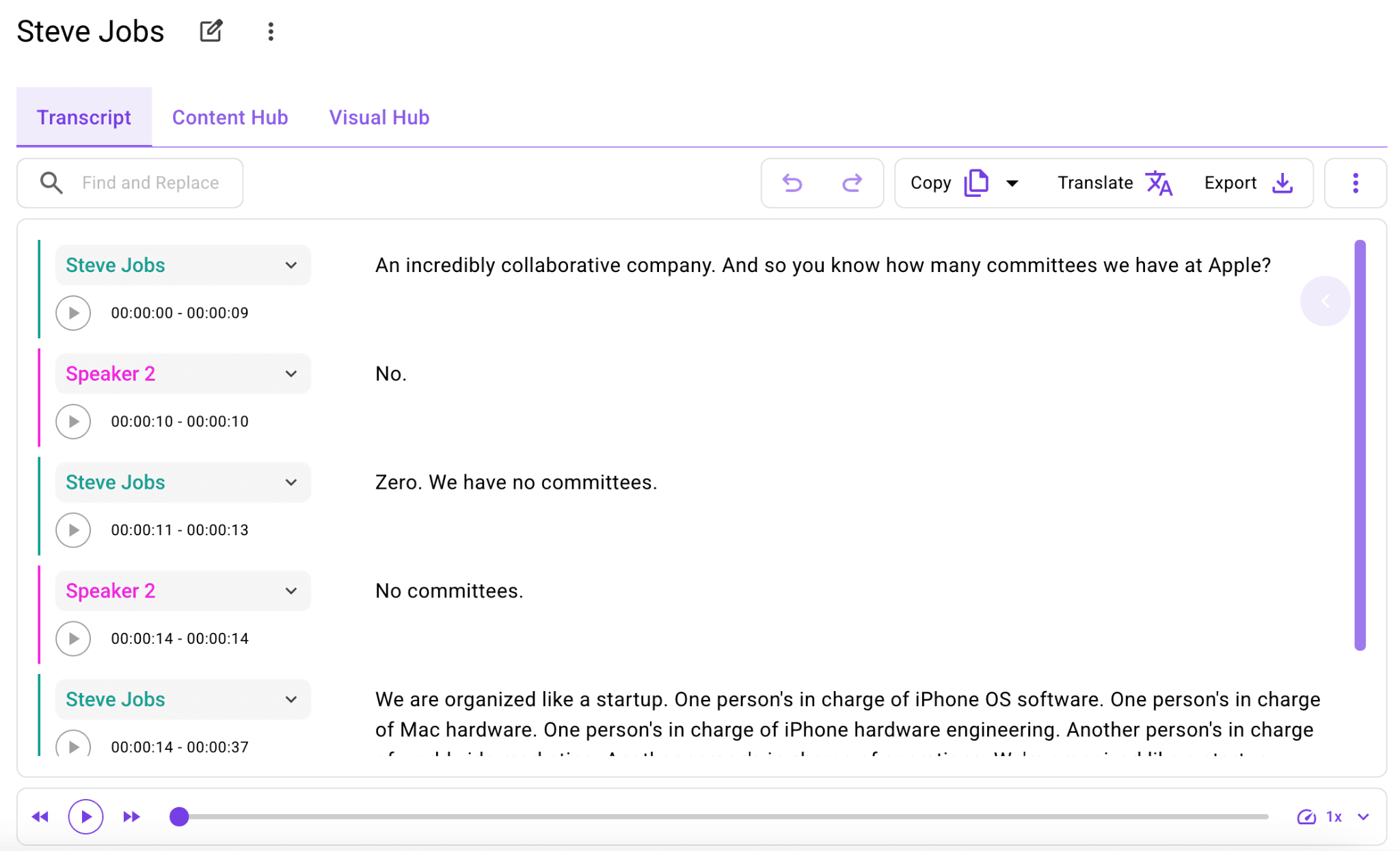
Cuando la transcripción está lista, se abre en el editor integrado de WhisperTranscribe. El texto se muestra junto al audio para comparar fácilmente. Puedes hacer clic en las palabras de la transcripción para saltar a puntos específicos de la grabación para revisar o editar.
Si activas el reconocimiento de hablantes, verás etiquetas como "Hablante 1" y "Hablante 2" en el texto. Puedes renombrarlas con los nombres reales de los hablantes antes de exportar para mejorar la claridad de la lectura.
Usa Magic Chat para hacer preguntas sobre la transcripción y extraer detalles específicos. Por ejemplo, puedes escribir "¿Cuáles fueron los tres puntos principales discutidos?" o "Resume la sección sobre precios", y el sistema devolverá las respuestas del texto.
7. Reutiliza y exporta
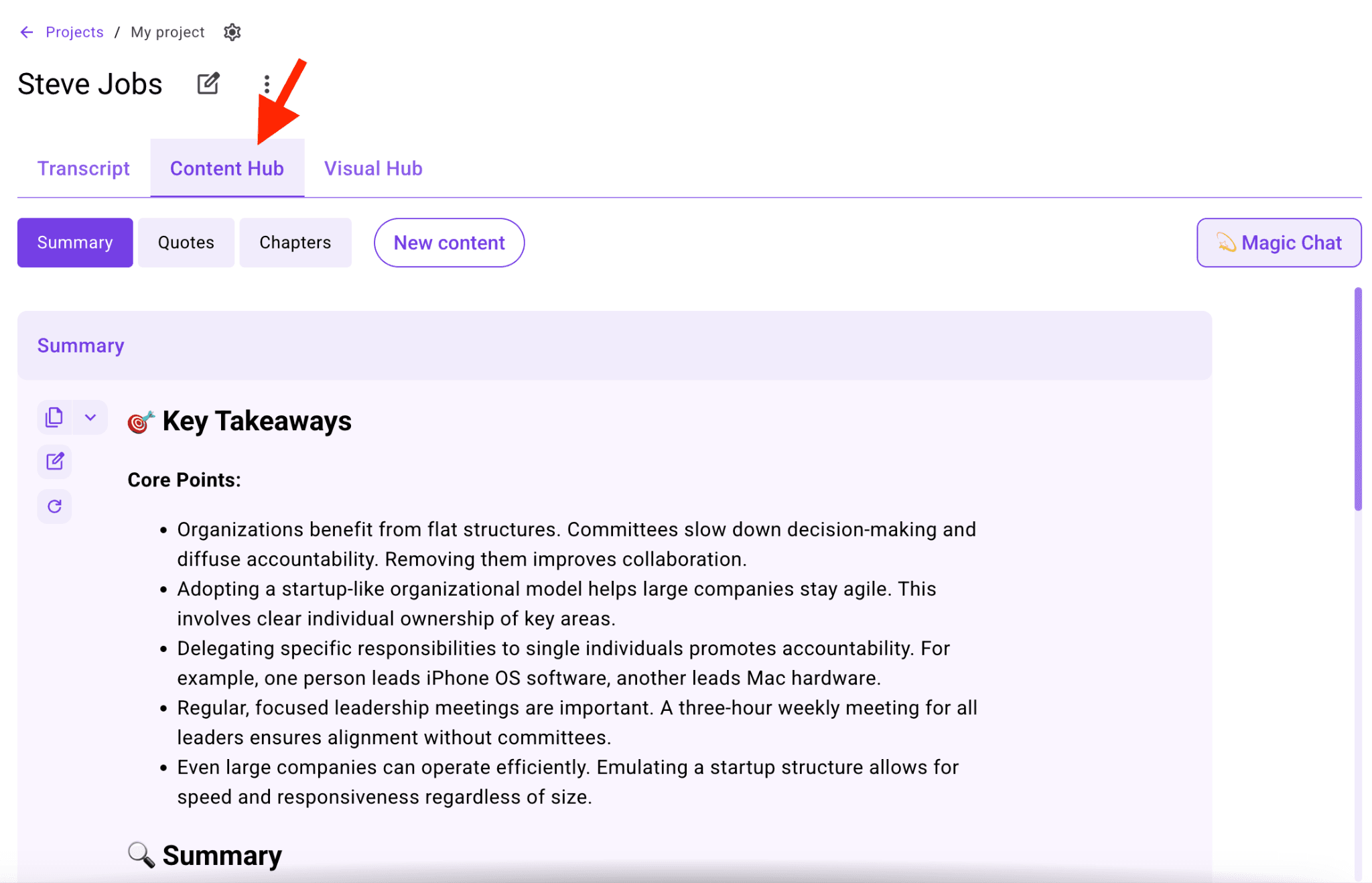
Aquí es donde WhisperTranscribe amplía las capacidades de Whisper. Cambia a la pestaña Content Hub y convierte tu transcripción en cualquiera de los más de 57 tipos de contenido, incluidos artículos de blog, copys para redes sociales, boletines, notas del programa (show notes), resúmenes ejecutivos, correos de ventas, posts de LinkedIn y más.
Si has grabado una entrevista de 45 minutos, el Content Hub puede convertir esa única grabación en un borrador de blog, un hilo de Twitter, un resumen de LinkedIn, varios textos promocionales para redes y un boletín por correo basados en la misma transcripción.
Cuando el texto esté listo, expórtalo en el formato que mejor se adapte a tu flujo de trabajo. Con WhisperTranscribe puedes exportar en DOCX, TXT, SRT o VTT. También puedes traducir tu transcripción si lo necesitas; WhisperTranscribe te permite hacerlo a más de 99 idiomas.
Whisper frente a las herramientas tradicionales de transcripción
Las herramientas tradicionales de transcripción suelen tener problemas con el audio real. Los acentos, el ruido de fondo, el habla rápida, las voces superpuestas y las charlas informales reducen la precisión, especialmente si el sistema se entrenó solo con audios limpios.
Whisper funciona mejor en estas condiciones porque fue entrenado con un conjunto enorme de datos de audio multilingüe diverso. Eso lo convierte en una opción más sólida para podcasts, entrevistas, reuniones, conferencias, notas de voz y otras grabaciones cotidianas.
Ventajas clave de Whisper:
Acentos: Maneja mejor diversas pronunciaciones y patrones de habla.
Idiomas: Gran soporte de transcripción y traducción multilingüe.
Audio ruidoso: Más fiable con ruido de fondo y grabaciones imperfectas.
Habla natural: Gestiona bien pausas, muletillas, habla rápida y fluidez conversacional.
Contexto: Mejor para interpretar frases poco claras usando patrones de lenguaje más amplios.
Control: El acceso de código abierto ofrece más flexibilidad que las herramientas cerradas.
La contrapartida es que Whisper es un modelo de reconocimiento de voz, no una aplicación de transcripción completa. Si se usa directamente, carece de interfaz de subida, editor, flujo de reconocimiento de hablantes, biblioteca de archivos o herramientas de contenido.
Ahí es donde WhisperTranscribe cubre el vacío. Obtienes la calidad de transcripción de Whisper sin configurar Python, usar comandos ni gestionar flujos técnicos. Tras la transcripción, puedes editar, identificar hablantes, traducir, exportar en varios formatos, preguntar a Magic Chat detalles clave y usar el Content Hub para crear múltiples activos de contenido.
Cómo encaja WhisperTranscribe en los flujos de creación de contenido
WhisperTranscribe unifica la transcripción y la creación en el mismo flujo de trabajo, por lo que no necesitas cambiar de herramienta tras generar una transcripción.
Tras transcribir, puedes pulir el texto, extraer secciones clave y preparar formatos finales como resúmenes, subtítulos o notas estructuradas en una misma interfaz.
Una sola transcripción sirve para múltiples formatos según el caso de uso. La misma grabación se puede aprovechar para resúmenes redactados, archivos de subtítulos, posts sociales o documentación sin volver a procesar el audio.
Esto es muy útil para equipos y creadores que trabajan con audio de forma recurrente. Mantiene cada grabación conectada a sus entregables y reduce la necesidad de usar herramientas separadas de edición, formato y distribución.
Buenas prácticas para transcribir audio con WhisperTranscribe
1. Elige el idioma de configuración correcto
La autodetección funciona bien para idiomas comunes como inglés, español o francés. Sin embargo, con dialectos regionales, charlas bilingües o audios con silencio o ruido en los primeros segundos, la autodetección puede fallar, reduciendo la precisión.
Seleccionar el idioma manualmente antes de transcribir mejora la consistencia del resultado, especialmente si hay dialectos o introducciones poco claras.
2. Activa el reconocimiento de hablantes en grabaciones grupales
Incluso si solo intervienen dos personas, activar el reconocimiento de hablantes antes de procesar facilita mucho la lectura. Ayuda a estructurar el diálogo claramente. Activa siempre esta opción en grabaciones grupales para ahorrarte tener que etiquetar los nombres manualmente después.
3. Utiliza la versión de audio con mayor calidad disponible
Aunque Whisper es robusto, la calidad del audio de origen importa. Si tienes la opción de usar un MP3 comprimido o un WAV sin compresión, elige el WAV. Una mejor entrada produce siempre un mejor resultado, algo clave en grabaciones con ruido o peor acústica.
4. Edita el texto antes de generar contenidos
Es tentador pasar directo de la transcripción a la creación de contenidos, pero una transcripción corregida producirá textos de mucha más calidad en el Content Hub. Así evitarás reparar errores luego en tus borradores de blog o redes. Una transcripción limpia asegura que los resúmenes reflejen fielmente lo que se dijo.
5. Utiliza nombres sistemáticos para tus transcripciones
Si transcribes sistemáticamente, define una nomenclatura desde el principio. Una estructura como "Podcast - EP047 - Invitado - Mes Año" mantendrá tu biblioteca organizada y fácil de buscar a medida que crezca. WhisperTranscribe guarda todo de forma accesible para cuando lo necesites.
6. Usa la subida por lotes para series y campañas
Si tienes varios audios relacionados, súbelos juntos de golpe usando la opción por lotes de WhisperTranscribe en lugar de uno en uno. Puedes poner en cola hasta 10 archivos para procesar y organizar tus series más rápido.
7. Exporta en varios formatos según tus necesidades
Si tu flujo de trabajo requiere varios formatos, exporta libremente según tu necesidad. Por ejemplo, el episodio de un podcast puede exportarse como Word para un artículo, en SRT para subtítulos de YouTube y en TXT para notas del programa (show notes). WhisperTranscribe lo permite sin reprocesar.
Consigue transcripciones rápidas y contenido reutilizable con WhisperTranscribe
Whisper es uno de los mejores modelos de voz a texto. Sin embargo, usarlo directo con la línea de comandos exige conocimientos técnicos evitables. WhisperTranscribe ofrece una interfaz sencilla basada en el mismo motor potente de inteligencia artificial, facilitando su precisión al instante y sin configuraciones complejas.
Con WhisperTranscribe subes un audio, ajustas los parámetros y obtienes una transcripción pulida. A partir de ella, traduce a más de 99 idiomas, exporta en DOCX, TXT, SRT o VTT y crea multitud de nuevos formatos de texto usando su Content Hub avanzado.
Prueba hoy WhisperTranscribe gratis y convierte cada archivo de audio en transcripciones, subtítulos, resúmenes y contenidos para tus canales rápidamente.