Nuestra guía para transcribir un archivo de audio M4A en Mac y Windows
Resumen rápido
Esta guía explica cómo transcribir archivos M4A con herramientas de Mac/Windows o WhisperTranscribe. Incluye pasos para ambas plataformas, buenas prácticas para transcripciones precisas y ordenadas, y muestra cómo WhisperTranscribe acelera la transcripción y la deja lista para reutilizar contenido. Visita nuestro blog para más guías.
¿Te cuesta transcribir un archivo de audio M4A?
Los archivos M4A son comunes, sobre todo en notas de voz, podcasts y reuniones grabadas. Pero convertirlos en texto no siempre es fácil. Los problemas de reproducción, las grabaciones largas y varios hablantes pueden ralentizarte mucho.
En esta guía de WhisperTranscribe, aprenderás a transcribir un archivo de audio M4A paso a paso. Veremos dos métodos probados, cuándo usar cada uno y cómo resolver los problemas más comunes para crear transcripciones precisas y útiles.
¿Por qué confiar en nosotros?
En WhisperTranscribe ayudamos cada día a miles de usuarios a transcribir archivos de audio, incluidos M4A. Conocemos los retos habituales de formatos, reproducción y precisión. Esta guía se basa en flujos de trabajo reales y uso práctico, para que gestiones tus archivos M4A con confianza y obtengas transcripciones fiables rápido.
¿Qué es la transcripción de audio M4A?
La transcripción de audio M4A es el proceso de convertir audio guardado en formato M4A en texto escrito. Apple desarrolló M4A (MPEG-4 Audio) como mejora frente a MP3. Es el formato predeterminado de Notas de Voz en iPhone y iPad, y también funciona en la mayoría de dispositivos modernos con Windows y Android.
M4A vs. MP3 y otros formatos de audio
Los archivos M4A usan compresión avanzada, que mantiene una alta calidad de sonido y reduce el tamaño del archivo. Frente a formatos comunes como MP3 o WAV, M4A ofrece ventajas como mejor calidad de audio, menor tamaño y amplia compatibilidad. Esto facilita trabajar con ellos durante la transcripción.
¿Por qué transcribir archivos de audio M4A?
Cuando se hace bien, transcribir un archivo de audio M4A te ayuda a:
Convertir audio en texto buscable
Extraer citas e ideas clave rápido
Reutilizar contenido en blogs, informes o publicaciones
Mantener registros precisos sin volver a reproducir el archivo una y otra vez
En resumen, M4A suele ser el “punto ideal” para la transcripción. Ofrece audio claro sin el gran tamaño de formatos sin comprimir como WAV.
Ahora veamos los dos métodos para transcribir tus archivos de audio M4A.
Método 1: cómo transcribir un archivo de audio M4A con las apps integradas de Mac y Windows
Este método usa las herramientas que ya tienes en el ordenador. Es una buena opción para grabaciones M4A cortas o tareas puntuales. Como M4A es un formato moderno, tanto Windows como Mac tienen funciones para ayudarte.
La mayoría de dispositivos también reproducen estos archivos sin conversión. La clave es seguir un proceso estructurado para gestionar la reproducción y la escritura con facilidad.
Cómo transcribir un archivo de audio M4A en Mac
Si usas macOS Sequoia o posterior, puedes usar la app integrada Notas. Esto te permite generar texto directamente en tu nota.
Abre Notas y crea una nota nueva: Inicia la app Notas y haz clic en Nota nueva o abre una nota existente.
Importa tu audio M4A: Arrastra tu archivo M4A directamente a la nota. Los cambios se guardarán automáticamente mientras trabajas.
Genera la transcripción: Haz doble clic en la grabación para abrir el panel de transcripción. Aparecerá una transcripción en tiempo real si tu Mac tiene un chip M1 o posterior.
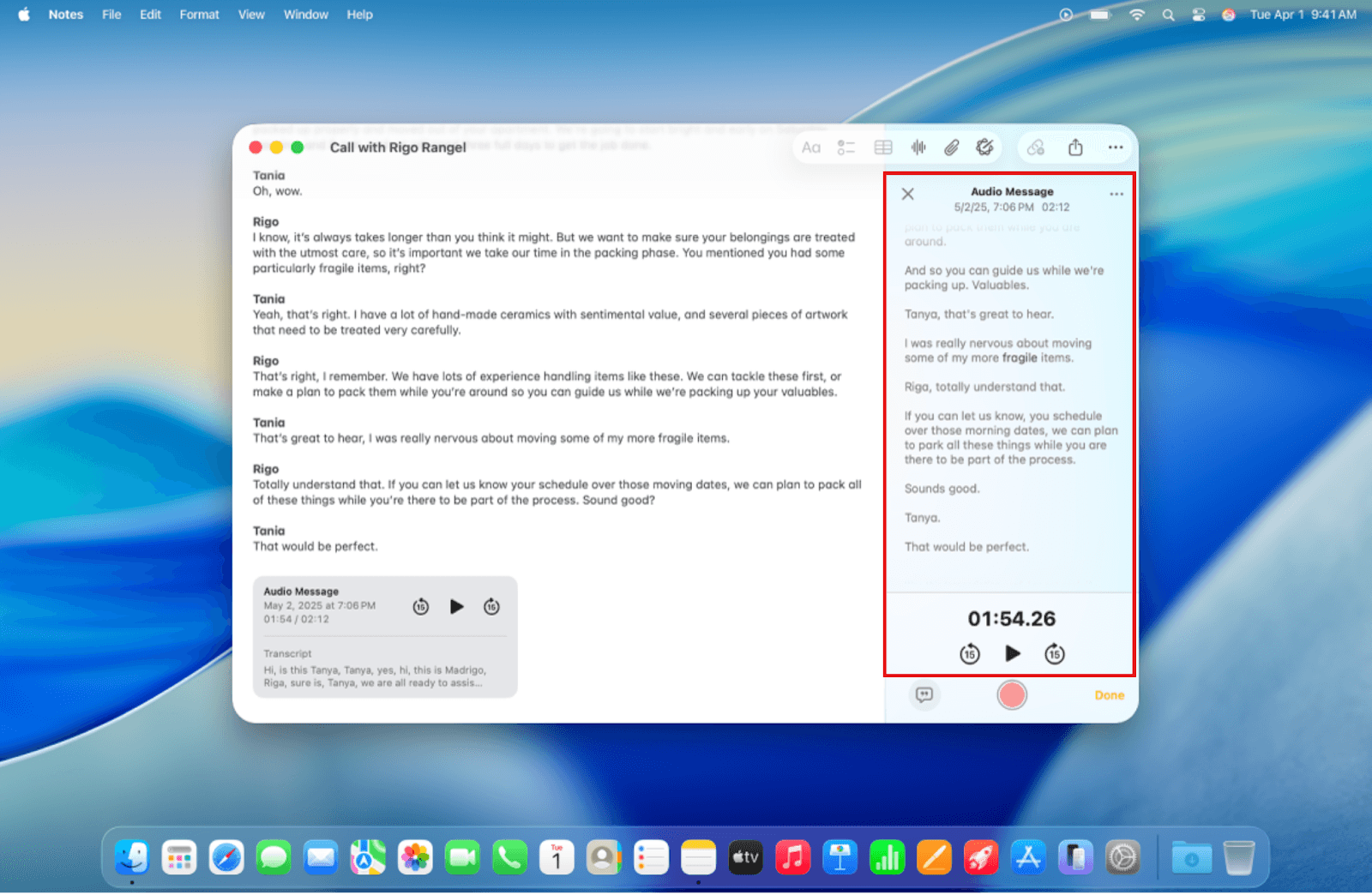
Busca el texto: Haz clic en Más y luego en Buscar en la transcripción para localizar palabras clave rápido.
Revisa y edita: Haz clic en cualquier palabra para ir justo a ese punto del audio. Así es fácil corregir errores o añadir nombres de hablantes.
Copia el texto: Haz clic en Más y selecciona Copiar transcripción. Luego puedes pegarla en cualquier documento para guardarla.
Este método funciona bien para entrevistas cortas o grabaciones personales. No requiere herramientas de terceros y mantiene todo en local, pero la transcripción se limita a Macs recientes y a idiomas compatibles.
Cómo transcribir un archivo de audio M4A en Windows
En Windows, puedes usar la función Transcribir de Microsoft Word (Microsoft 365), en la versión de escritorio o web. Es ideal para grabaciones largas con varios hablantes.
Abre Word: Inicia sesión en Microsoft 365 o Word online y abre un documento en blanco.
Encuentra la herramienta Transcribir: Ve a la pestaña Inicio y busca el botón Dictar. Haz clic en la pequeña flecha junto a él y selecciona Transcribir.
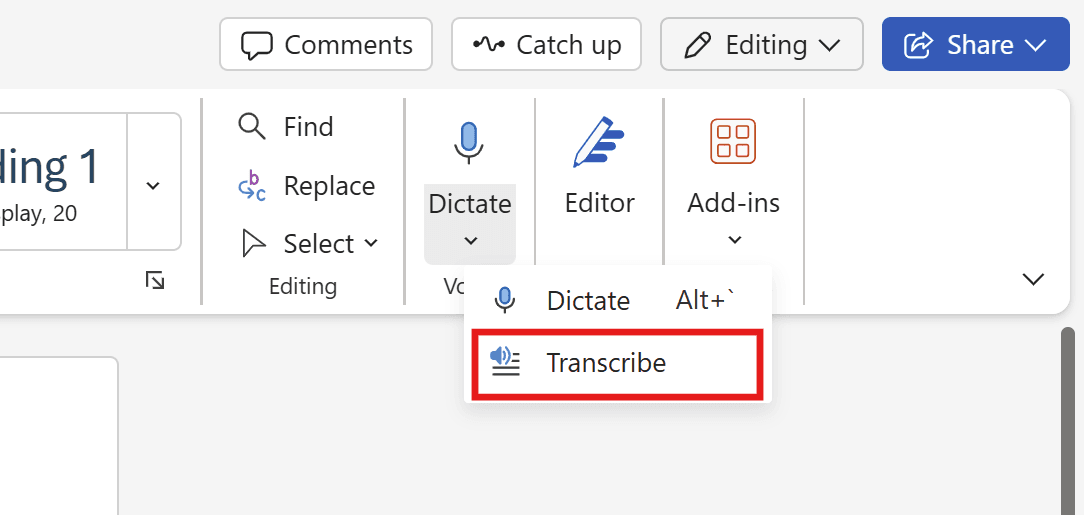
Sube tu archivo M4A: Aparecerá un panel lateral. Haz clic en Subir audio y selecciona tu archivo M4A en las carpetas del ordenador.
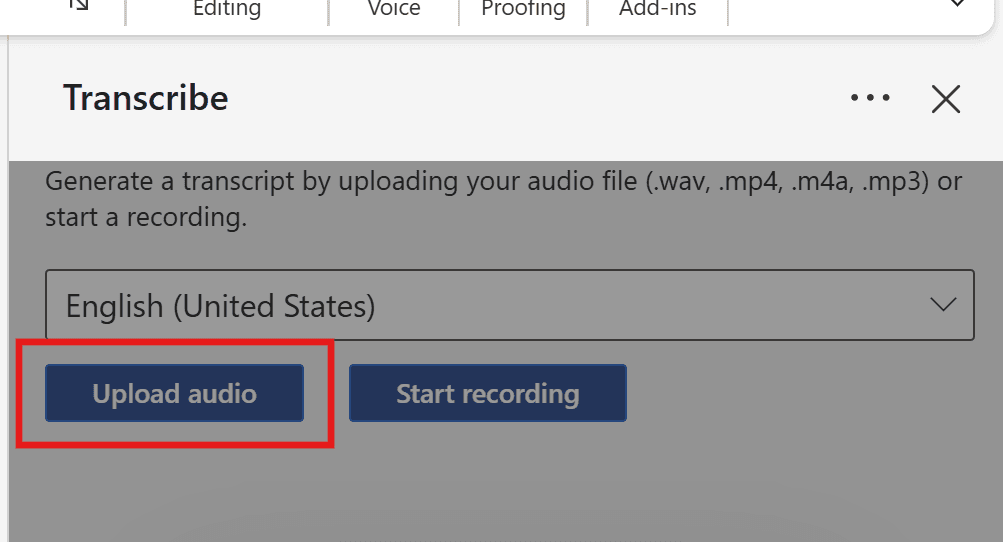
Espera la transcripción: El proceso puede tardar unos minutos, según el tamaño del archivo. Mantén abierto el panel de Transcribir mientras trabaja.
Edita la transcripción: Cuando esté lista, aparecerá la transcripción completa con marcas de tiempo y etiquetas de hablante. Pasa el cursor por una sección y haz clic en Editar sección de la transcripción para corregir o reasignar hablantes.
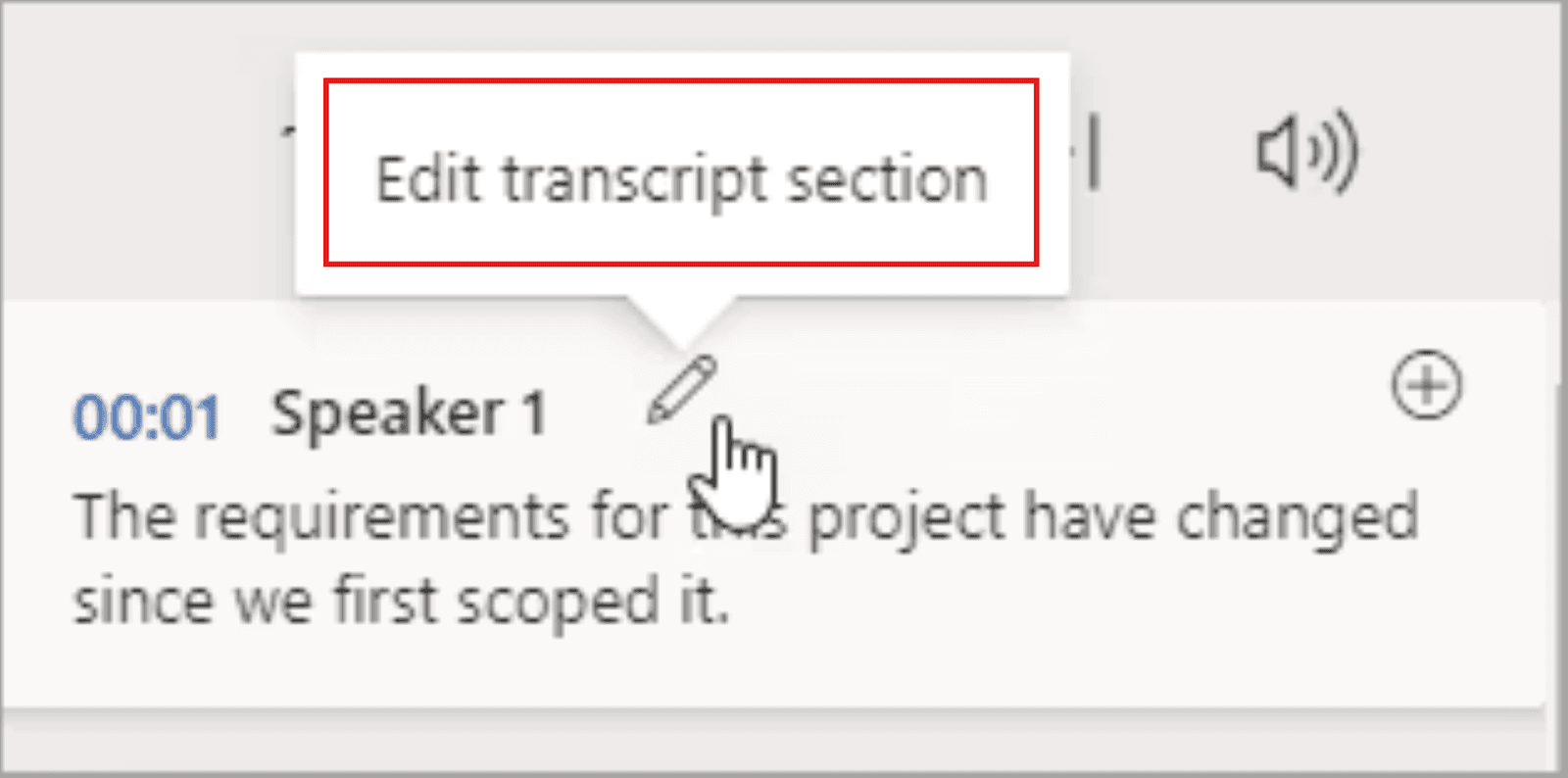
Inserta la transcripción: Añade la transcripción completa a tu documento de Word o solo las secciones que necesites. Usa " Agregar sección al documento o Agregar todo al documento según necesites.
Este método es ideal para grabaciones largas, entrevistas o reuniones donde quieres marcas de tiempo y separación automática de hablantes. Aunque requiere conexión a internet, ahorra tiempo frente a una transcripción totalmente manual y mantiene tu audio organizado en OneDrive.
Método 2: cómo transcribir un archivo de audio M4A con WhisperTranscribe
Para grabaciones largas, audios con varios hablantes o uso profesional, las funciones integradas de Windows y Mac pueden no ser suficientes. Ahí es donde entra la transcripción con IA, impulsada por software especializado como WhisperTranscribe.
WhisperTranscribe usa la avanzada WhisperAI para transcribir tus archivos de audio M4A más rápido y con hasta un 95% de precisión. También gestiona bien las voces superpuestas, el ruido de fondo y distintos acentos, que pueden ser difíciles en formatos comprimidos como M4A.
Veamos cómo funciona.
Paso 1: descarga e instala WhisperTranscribe
Primero, visita nuestra web para descargar la app de escritorio WhisperTranscribe. Haz clic en “Prueba gratis” para abrir la página de descarga. Luego elige la versión que se adapte a tu ordenador, ya uses Mac o Windows.
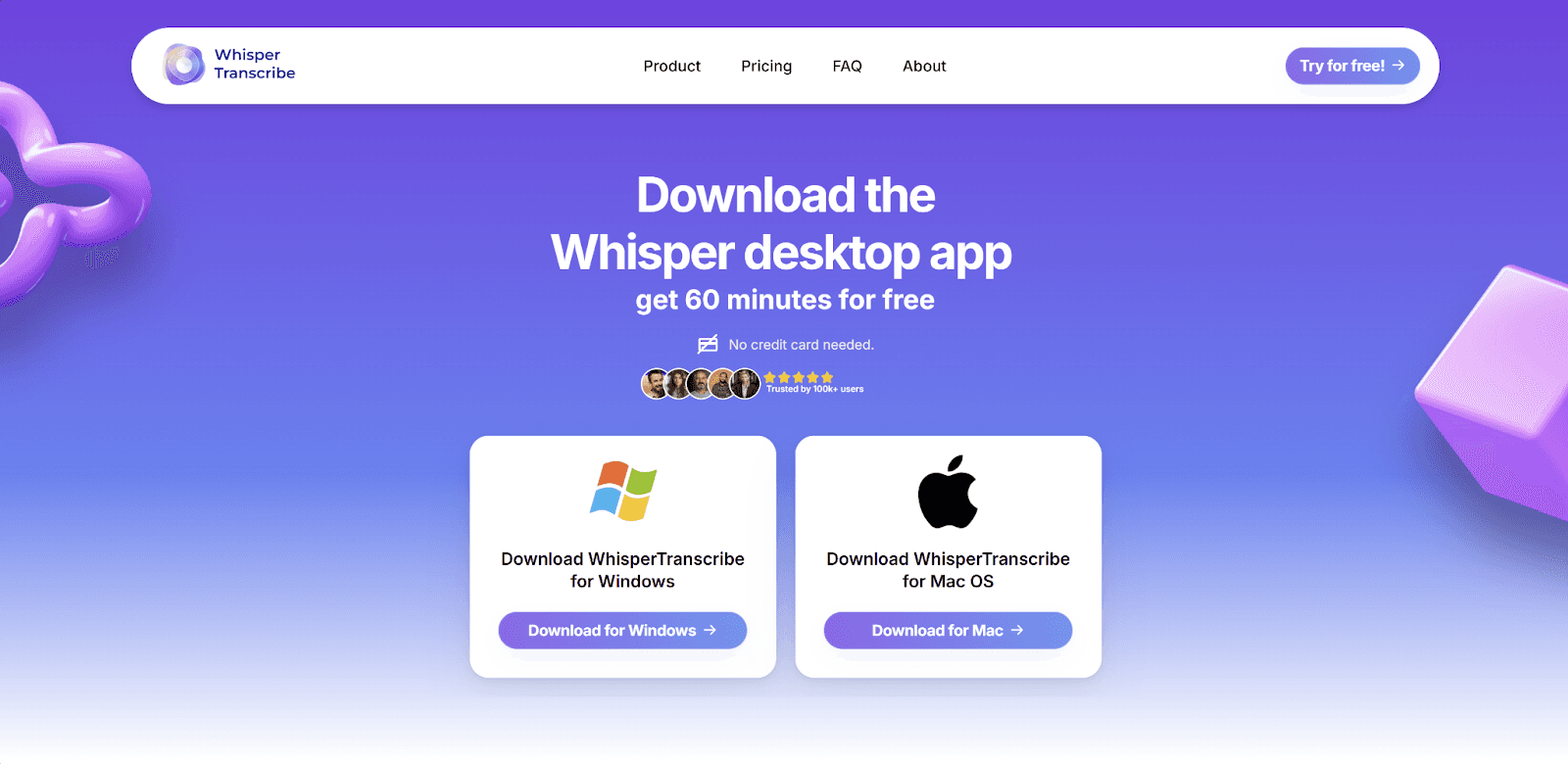
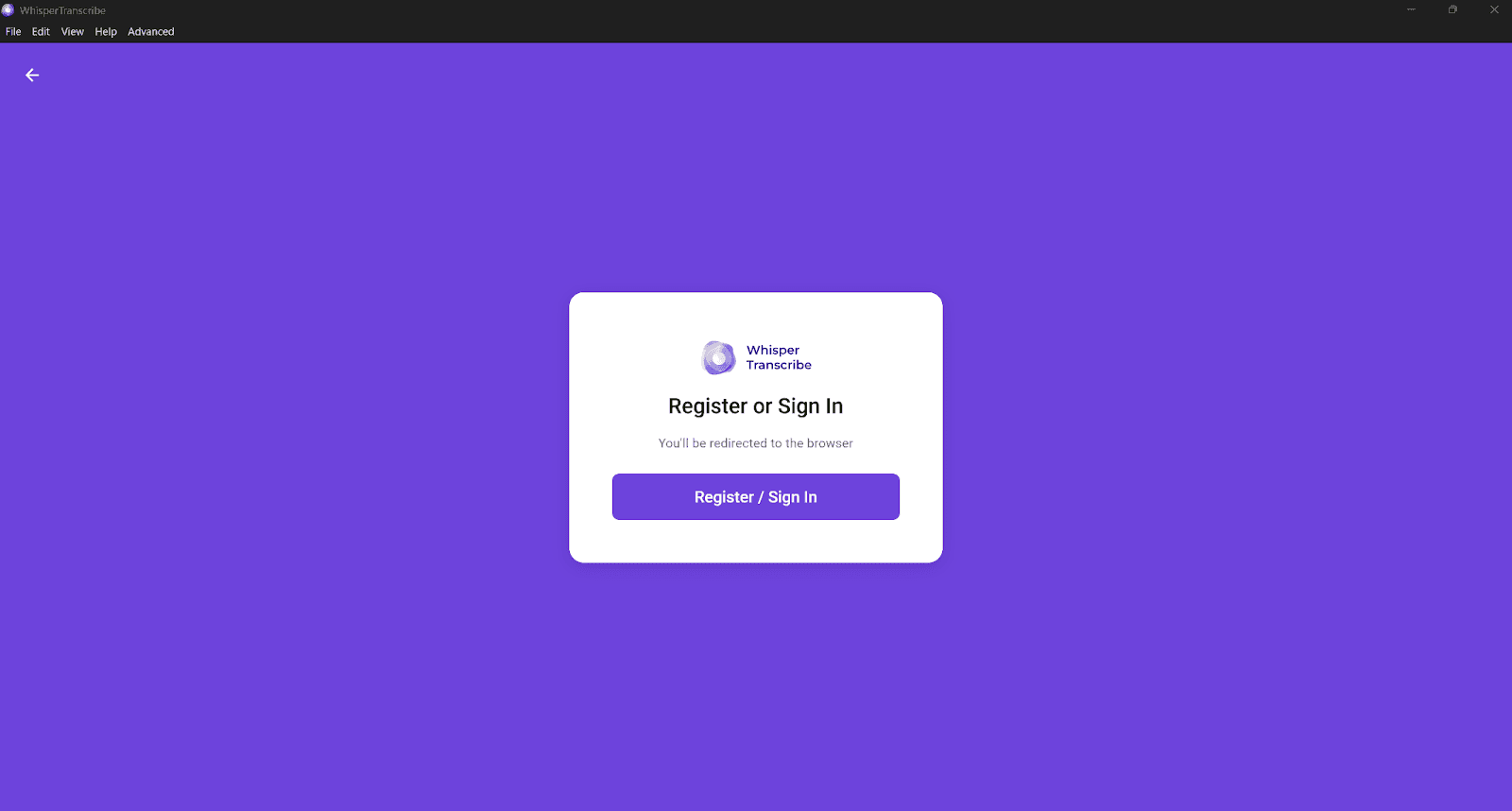
Después de descargarla, sigue las indicaciones en pantalla para completar la instalación. Cuando la app esté lista, ábrela y crea tu cuenta para empezar. Una vez creada, iniciarás sesión automáticamente. Después, podrás pasar al siguiente paso para subir tu archivo M4A.
Paso 2: sube tu audio M4A
WhisperTranscribe admite archivos de audio M4A y otros formatos populares. Puedes subir tus archivos M4A de dos maneras:
Solo arrastra y suelta el archivo M4A desde las carpetas del ordenador en la ventana, o
haz clic en “Subir archivo” y selecciona tu grabación M4A.
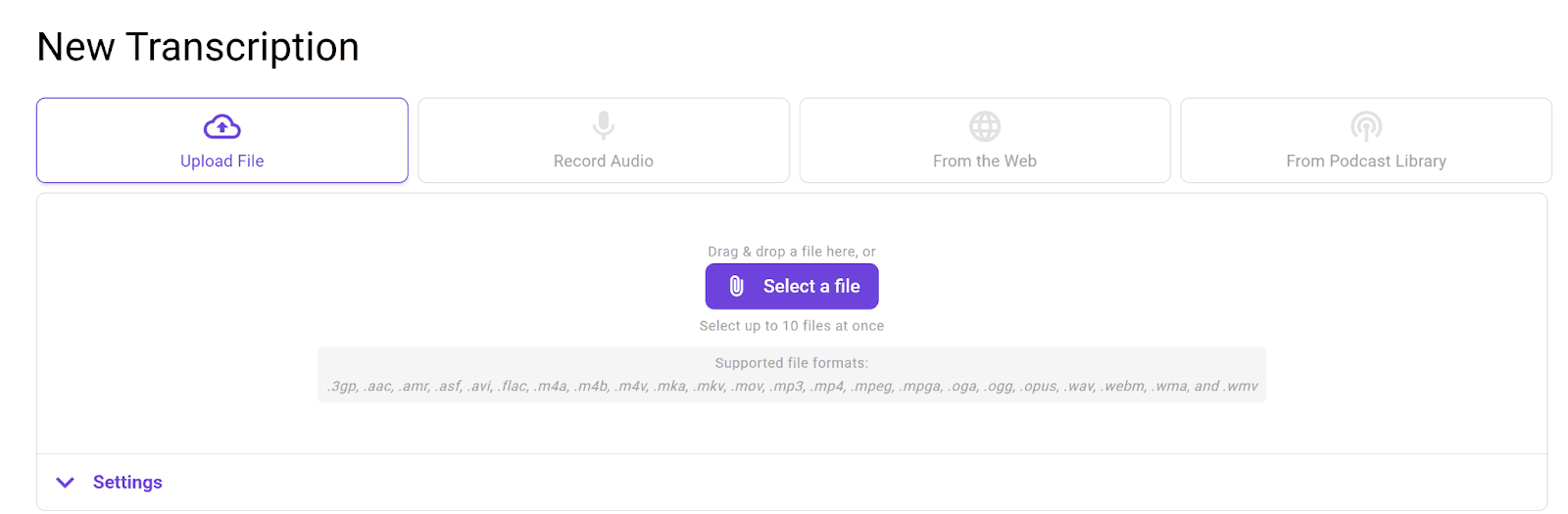
En ambos casos, puedes subir hasta 10 archivos a la vez.
Paso 3: configura los parámetros de transcripción
Cuando el archivo esté seleccionado, indica a la IA exactamente cómo tratarlo en la pestaña “Configuración”. Puedes definir parámetros como:
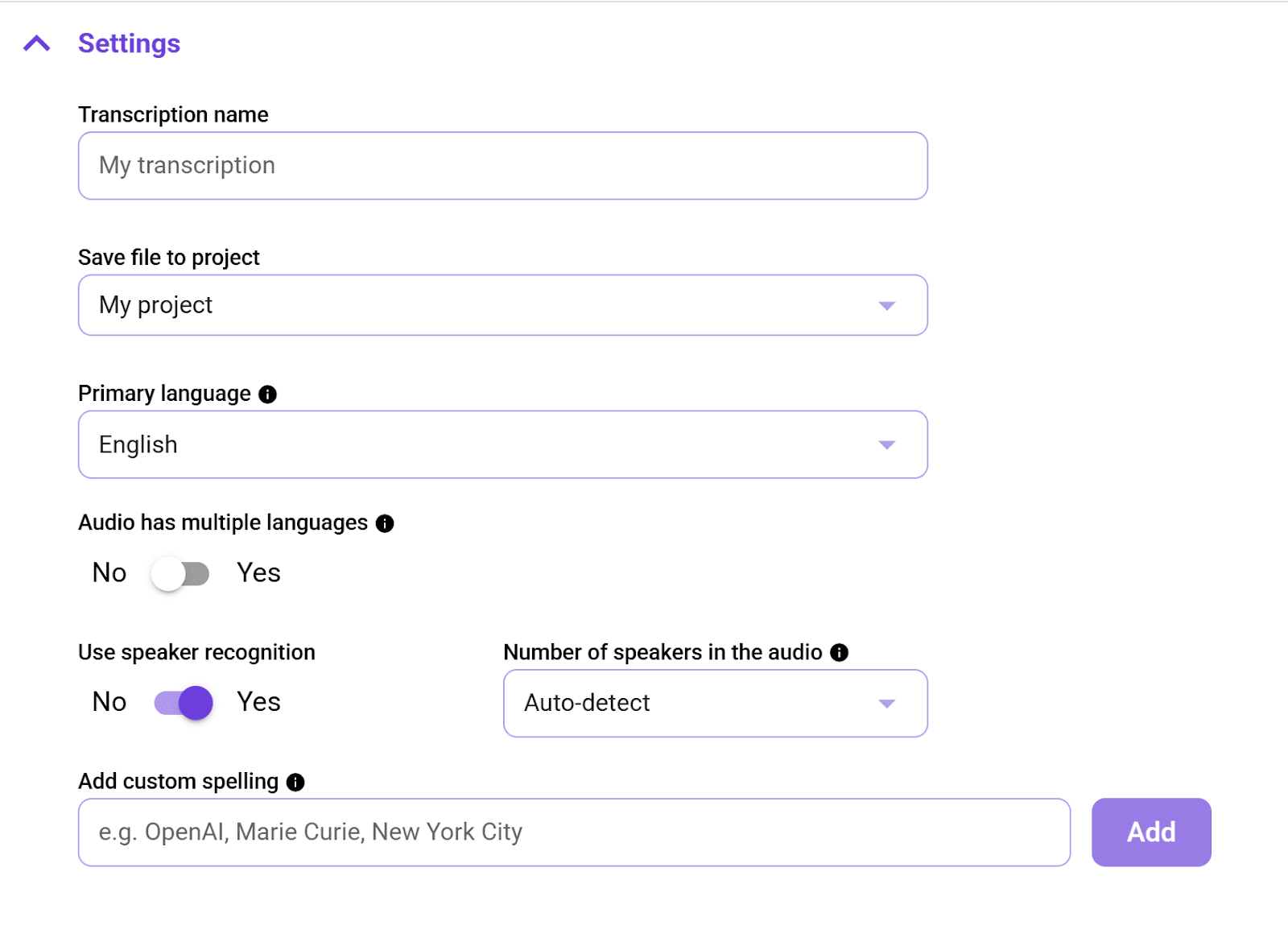
Nombre de la transcripción: Dale un título claro a tu proyecto para mantenerlo ordenado.
Carpeta de almacenamiento: Elige dónde quieres guardar la transcripción final en tu dispositivo.
Idioma del audio M4A: Selecciona el idioma principal que se habla en el archivo M4A. Admitimos más de 55 idiomas.
Varios idiomas: Si tu audio tiene más de un idioma, activa esta opción. Nuestra IA de transcripción puede detectar hasta 5 en un solo archivo de audio.
Reconocimiento de hablantes: Es importante si el audio M4A que subiste tiene varios hablantes. Al activar esta función, también puedes indicar el número de hablantes o elegir la opción “Detectar automáticamente” para que nuestra herramienta lo detecte sola.
Este paso asegura que WhisperAI procese bien tus archivos de audio M4A para darte una transcripción precisa.
Paso 4: transcribe el audio
Después, haz clic en Transcribir ahora y deja que la IA convierta tu audio en texto. Nuestro motor de transcripción por IA procesa rápido tu audio M4A, incluso grabaciones largas de hasta ~5 GB. También ofrece progreso en tiempo real para que veas cuánto tardará el proceso.
Consejo: Si trabajas con un archivo M4A grande, puedes seguir con otras tareas mientras se procesa.
Paso 5: revisa y edita
Cuando la transcripción esté lista, se abrirá automáticamente en nuestro editor integrado. Desde ahí, puedes:
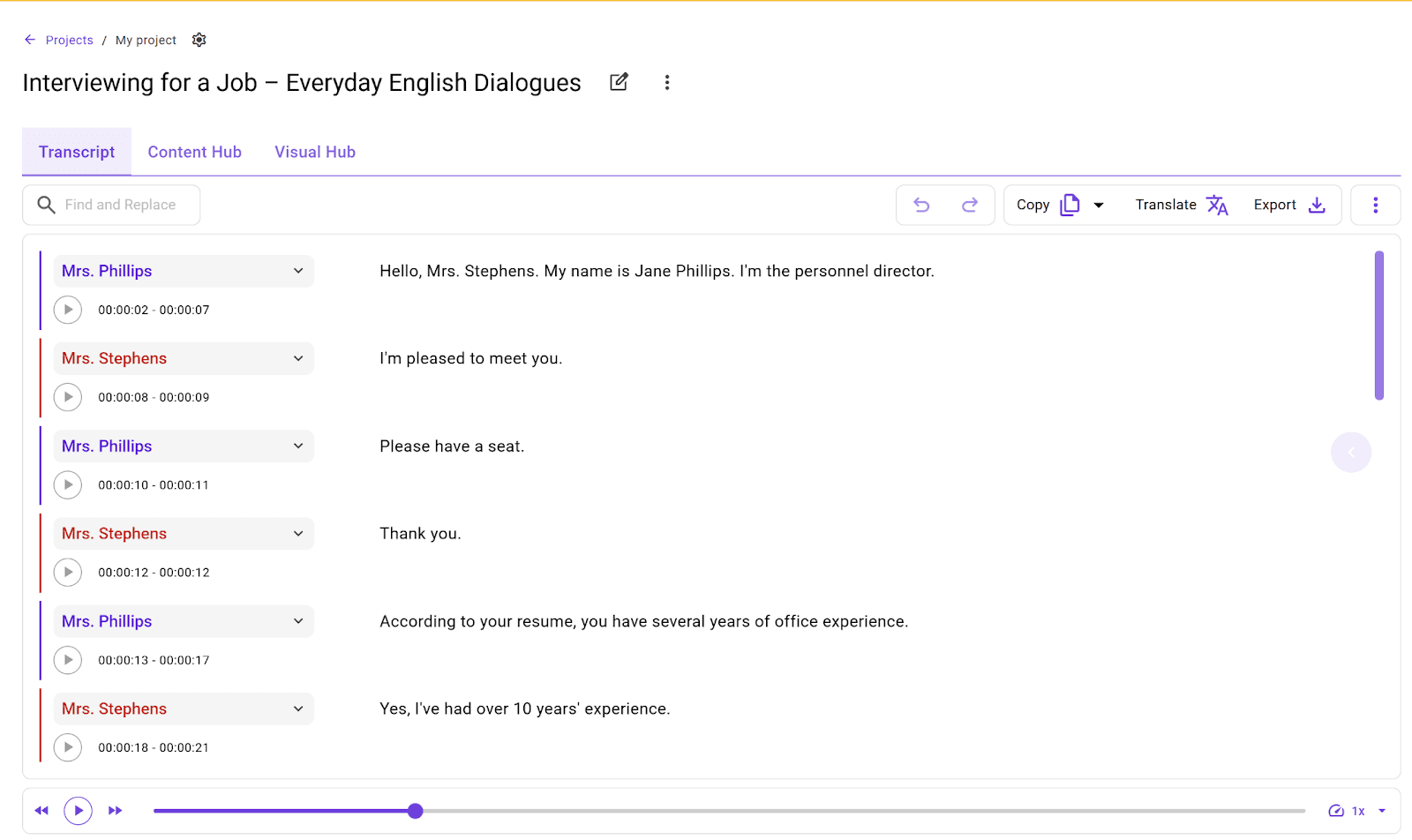
Escuchar y seguir el texto: Reproduce cualquier sección para oír el audio mientras lees.
Corregir errores: Arregla directamente en la interfaz pequeños errores tipográficos o palabras poco claras.
Así tu transcripción queda totalmente precisa sin horas de escritura manual.
Paso 6: traduce, exporta y reutiliza
WhisperTranscribe va más allá de la transcripción básica. También puedes traducir y reutilizar tu contenido M4A.
Traducción: Convierte tu transcripción a más de 99 idiomas sin perder la sincronización. Solo haz clic en el botón “Traducir” y elige tu idioma preferido.

Crea clips de vídeo: Si quieres compartir lo mejor del contenido, usa la creación automática de clips en la pestaña “Visual Hub”. Nuestro buscador de clips con IA te ayuda a extraer momentos clave para redes sociales.
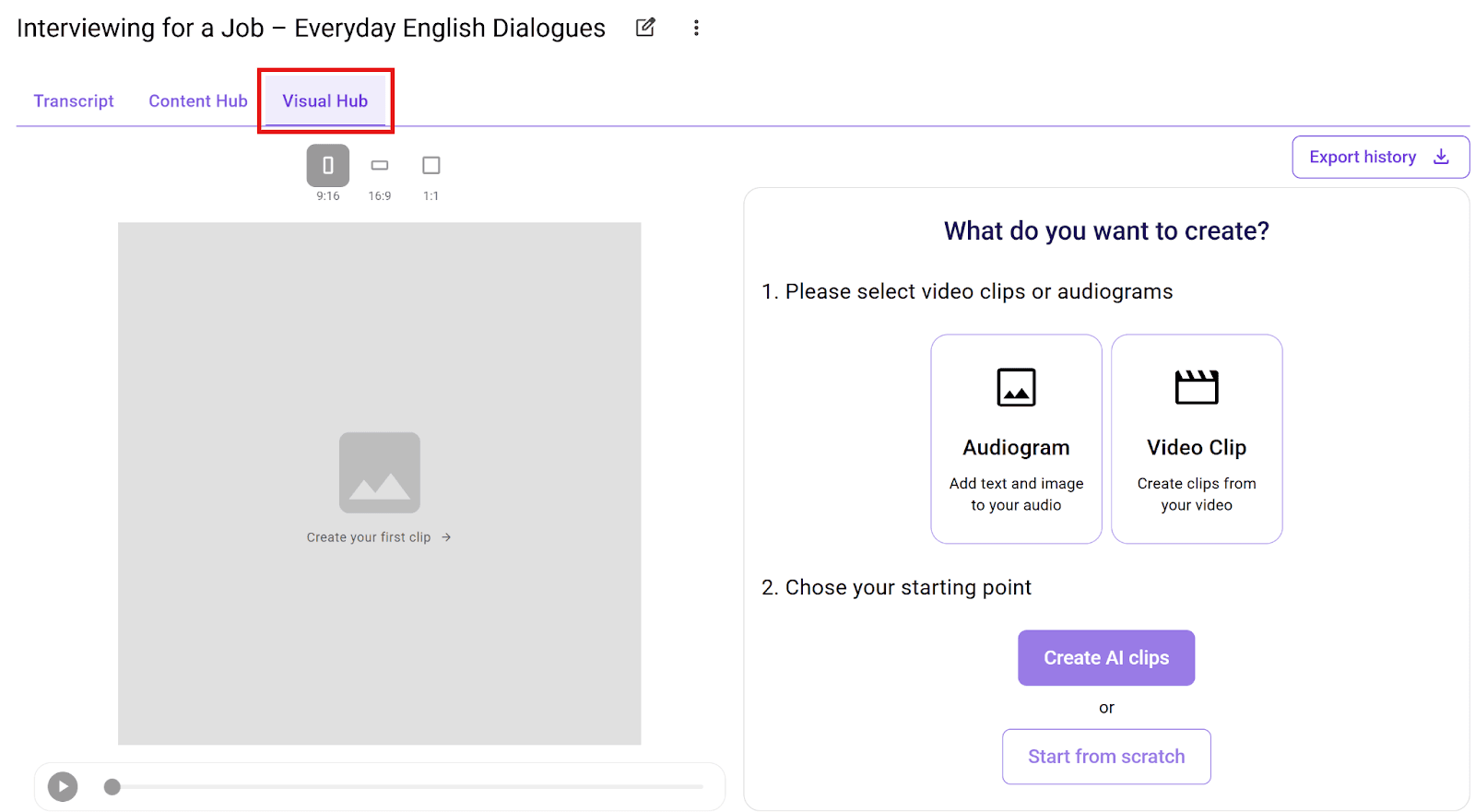
Reutilización de contenido: Convierte tu transcripción en entradas de blog, fragmentos para redes sociales, notas del programa o informes. Haz clic en la pestaña “Content Hub” y elige el tipo de contenido que prefieras.

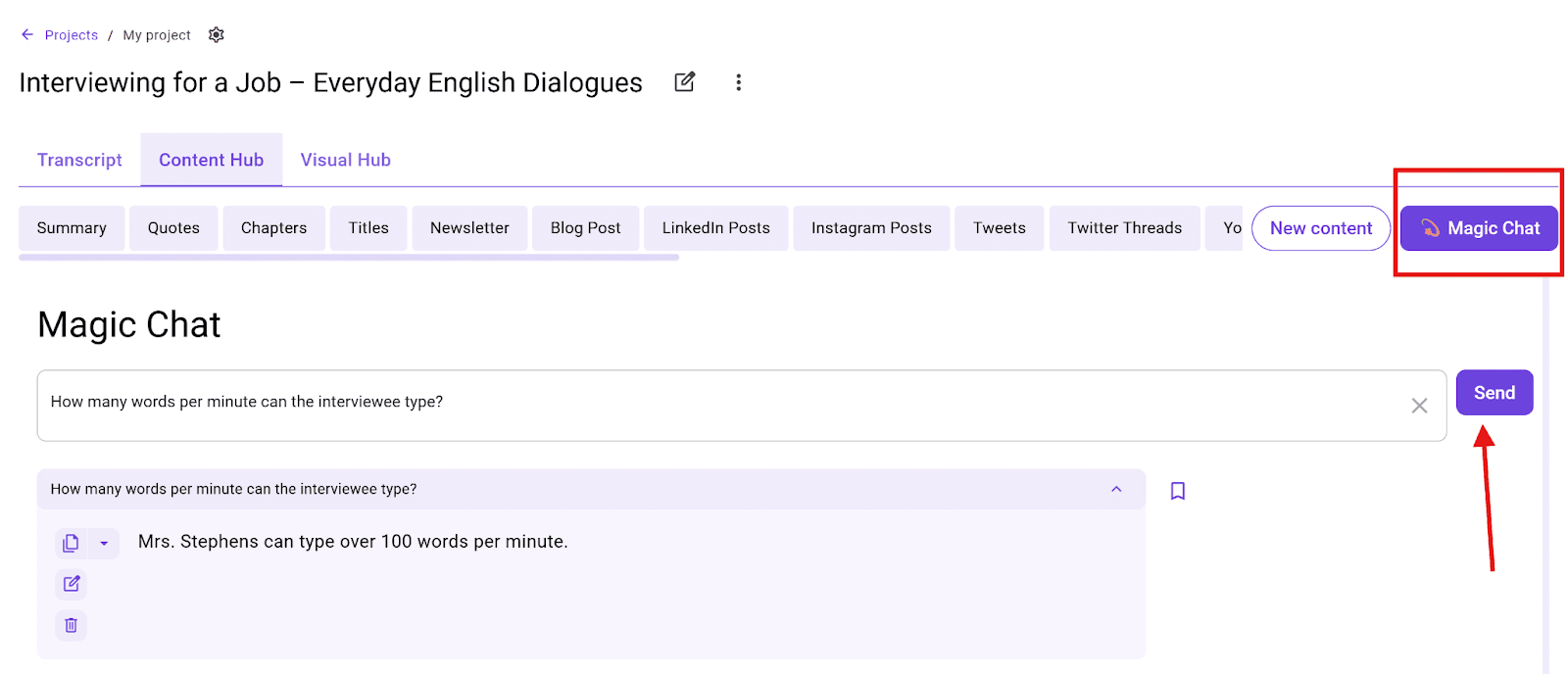
Magic Chat: Usa la función Magic Chat para hablar con tu transcripción. Puedes preguntar a la IA: "¿Cuáles fueron los puntos principales?" o "Escribe un resumen de esta grabación."
Por último, puedes exportar el archivo como documento de Word, archivo de texto o incluso subtítulos SRT si quieres añadir subtítulos a un vídeo.
¿Qué método de transcripción es mejor para tu audio M4A?
Elegir el método adecuado depende de la duración del archivo y de cómo planeas usar el texto. Aunque las herramientas integradas son buenas para notas rápidas, WhisperTranscribe ofrece una solución más potente para trabajo profesional.
Función / Criterio | Apps integradas de Mac y Windows | WhisperTranscribe |
Facilidad de uso | Requiere configuración manual y gestión de archivos; los pasos cambian según el SO | Una sola interfaz para Mac y Windows; proceso de carga y transcripción intuitivo |
Compatibilidad con tamaño de archivo | Limitada por las funciones de la app; los archivos largos pueden ser incómodos | Gestiona archivos de hasta ~5 GB sin problema |
Precisión | Buena para grabaciones cortas y claras; aumenta el error con ruido de fondo o varios hablantes | Más del 95% de precisión; maneja acentos, ruido de fondo y varios hablantes |
Reconocimiento de hablantes | Mac: limitado; Windows: automático, pero puede requerir renombrado manual | Etiquetado automático, editable y preciso de varios hablantes |
Marcas de tiempo | Entrada manual (Mac) o automática con Word (Windows) | Marcas de tiempo automáticas con navegación fácil |
Edición y búsqueda | Revisión y edición manual; la búsqueda depende del documento | Búsqueda, edición y salto al audio integrados |
Reutilización de contenido | Ninguna | Genera más de 57 tipos de contenido: resúmenes, entradas de blog, fragmentos para redes sociales, subtítulos |
Privacidad | Local (Mac) o almacenamiento en la nube (OneDrive de Windows) | Almacenamiento local + procesamiento en la nube; el usuario conserva la propiedad total |
Velocidad | Lenta, especialmente en archivos largos | Rápida, incluso con grabaciones largas, con procesamiento en segundo plano |
Multiplataforma | Procesos distintos para Mac y Windows | El mismo flujo de trabajo para Mac y Windows |
Mejores prácticas para transcribir audio M4A
Incluso con herramientas potentes, seguir algunas buenas prácticas puede hacer que tus transcripciones sean más limpias, rápidas y fáciles de usar:
Comprueba primero la calidad de la grabación: Un audio claro reduce errores y la necesidad de editar mucho. Una prueba rápida de 30 segundos antes de empezar puede ahorrarte horas de correcciones después.
Usa un software de transcripción fiable: Un software de transcripción con IA puede ahorrarte horas de trabajo y garantizar precisión, sobre todo si tienes clips de varias horas.
Organiza tus archivos de audio: Etiqueta los archivos con fechas, temas o hablantes antes de subirlos para encontrarlos luego con más facilidad.
Haz copia de seguridad de los archivos originales: Guarda siempre tus archivos M4A en un lugar seguro o en una carpeta en la nube. Así evitas pérdidas accidentales si tu dispositivo local falla.
Automatiza el trabajo repetitivo: Usa software de transcripción incluso en grabaciones cortas. Así reservas tu energía para analizar el contenido y no para escribirlo.
Consigue una transcripción de audio M4A más rápida e inteligente con WhisperTranscribe
Transcribir archivos de audio M4A puede ahorrarte tiempo, mejorar la organización y hacer que tus grabaciones sean buscables y útiles. Usar las apps integradas de Mac o Windows sirve, pero es más lento y mucho menos preciso.
Prueba WhisperTranscribe gratis hoy y empieza a transcribir tus archivos M4A más rápido.