Cómo transcribir reuniones de Zoom (sin ser el anfitrión)

Resumen rápido
Esta guía explica dos formas de transcribir reuniones de Zoom: desde la transcripción nativa de Zoom para planes de pago, hasta WhisperTranscribe para cualquiera con acceso a la grabación. Obtendrás los pasos exactos para ambos métodos, sus requisitos y una comparación clara para elegir el flujo de trabajo adecuado. Para más guías prácticas, visita nuestro blog.
¿Siguen siendo un problema tus notas de Zoom?
Una reunión termina con decisiones o tareas importantes, pero te quedas mirando tus notas con tres puntos y un nombre ilegible, intentando reconstruir lo que realmente necesitas.
Zoom cuenta con 300 millones de participantes diarios, pero su transcripción integrada depende de una cuenta de pago, grabación en la nube y de activar los ajustes correctos antes de la llamada.
Esto deja a muchos sin un registro consultable tras la reunión: sin transcripción, sin tareas claras y sin forma fácil de convertir la charla en notas para clientes o documentación.
Esta guía de WhisperTranscribe muestra cómo funciona la transcripción nativa de Zoom, qué requiere y cómo ayudamos si ya tienes una grabación y necesitas la transcripción externa.
¿Por qué confiar en nosotros?
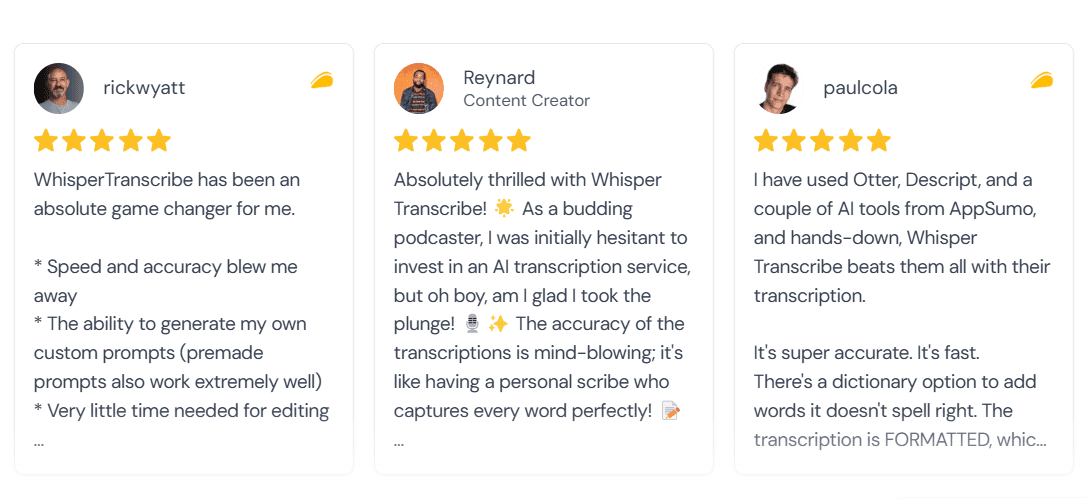
WhisperTranscribe es una herramienta de IA usada por más de 100.000 usuarios, incluidos equipos de Harvard, UC Berkeley, Oracle y la ONU. Sabemos lo que ahorra tiempo, no solo lo que luce bien en una lista de funciones.
¿Por qué transcribir tus reuniones de Zoom?
Registra lo dicho: Una transcripción te da un registro escrito exacto, sin depender de notas rápidas o de la memoria.
Busca momentos clave: Localiza decisiones, preguntas o tareas pendientes en el texto en vez de volver a ver todo el vídeo.
Crea resúmenes claros: Convierte la charla en notas de clientes, actualizaciones de equipo o documentos de próximos pasos.
Identifica portavoces: Las etiquetas de voz facilitan el análisis de entrevistas, llamadas de ventas y seminarios web.
Reutiliza el contenido: Usa el texto para redactar artículos de blog, boletines, publicaciones en redes o informes.
2 formas eficaces de transcribir reuniones de Zoom
Método 1: Transcripción nativa de Zoom (anfitriones de pago)
Zoom transcribe automáticamente las grabaciones en la nube en planes de pago. Al activarse, genera un archivo de texto junto al vídeo al finalizar la reunión.
Es ideal si eres el anfitrión, usas un plan de pago y quieres mantener el flujo dentro de Zoom. Aquí te explicamos cómo configurarlo.
Paso 1: Confirma que tu plan incluye grabación en la nube
Inicia sesión en zoom.us y abre tus ajustes de grabación. Según tu cuenta, estará en Configuración, Grabaciones y transcripciones o Grabación.
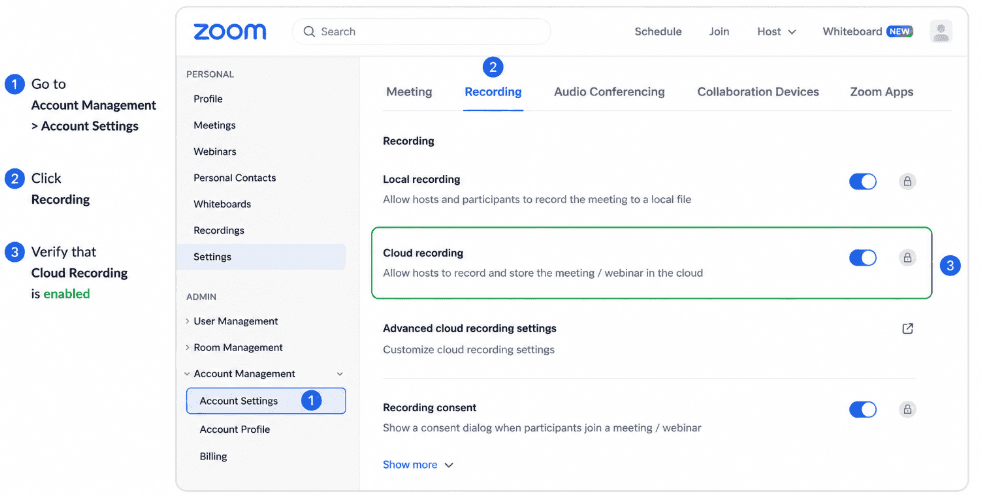
Verifica que la opción esté activa. Si aparece bloqueada o en gris, es posible que tu plan o el administrador de tu cuenta no la permitan.
La grabación en la nube requiere una cuenta de pago. Las cuentas gratuitas graban en local, pero estas no generan transcripciones automáticas de Zoom.
Paso 2: Activa la transcripción de audio en los ajustes
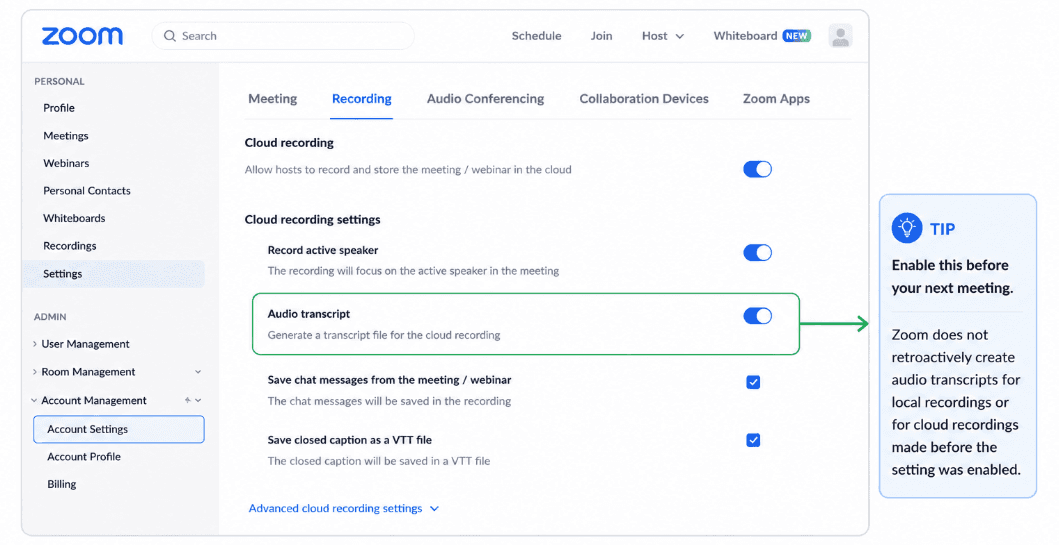
En los ajustes de grabación en la nube, activa la casilla Transcripción de audio para que Zoom procese el texto en las próximas reuniones.
Consejo: Actívalo antes del encuentro. Zoom no transcribirá grabaciones pasadas ni aquellas guardadas de forma local.
Paso 3: Inicia la reunión y graba en la nube
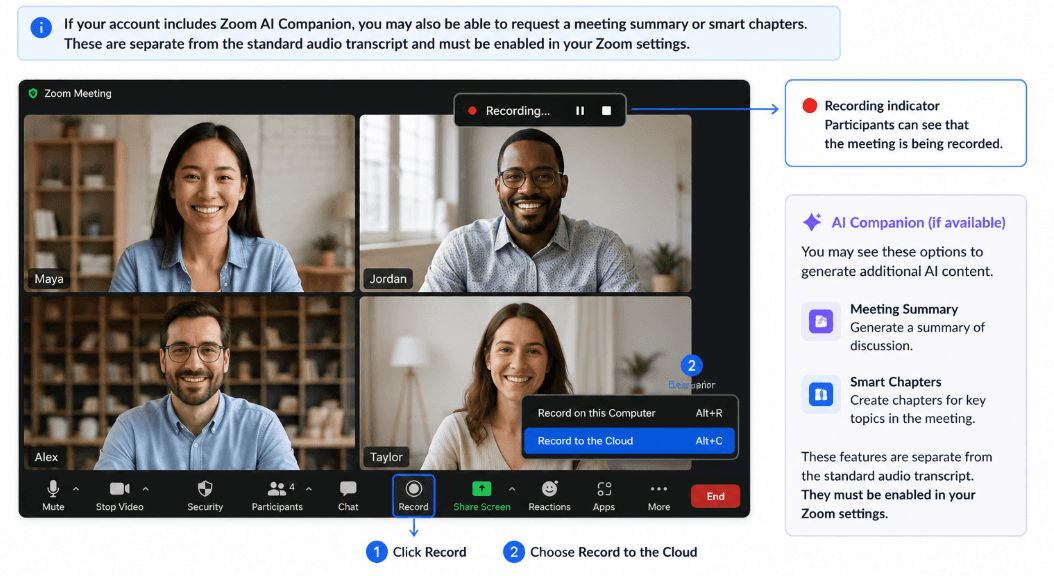
Al empezar, haz clic en Grabar en la barra de herramientas y elige Grabar en la nube. Aparecerá un aviso para que los participantes sepan que se graba.
Si tienes Zoom AI Companion, puedes pedir un resumen o división por capítulos. Son funciones independientes que se configuran en tus ajustes.
Paso 4: Finaliza la reunión
Al terminar, Zoom procesa el vídeo y el texto en la nube. No necesitas mantener tu ordenador encendido mientras se completa el proceso.
El tiempo de procesamiento varía según la duración del archivo. Si tienes activados los avisos, recibirás un correo cuando esté listo.
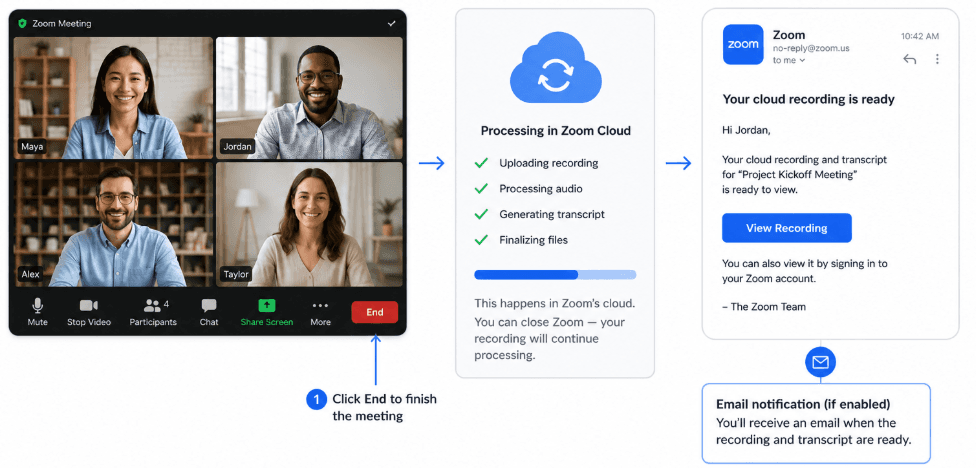
Paso 5: Accede al texto y descárgalo
Entra en Zoom, ve a Grabaciones y abre el archivo de la reunión. Si estaba activado, verás la transcripción de audio junto a los archivos de vídeo.
Zoom guarda el texto en formato VTT. Puedes leerlo en su reproductor web, editarlo directamente en el portal o descargar el archivo para subtítulos.

Limitaciones: Es útil pero restrictiva: requiere plan de pago, activarla antes de la llamada y no sirve para grabaciones locales. La precisión baja con malos micros o acentos. Tampoco ofrece herramientas de edición de contenido.
Método 2: WhisperTranscribe (Recomendado)
WhisperTranscribe funciona a partir del archivo de vídeo, por lo que tu plan de Zoom o tu rol en la llamada no importan una vez que tienes la grabación.
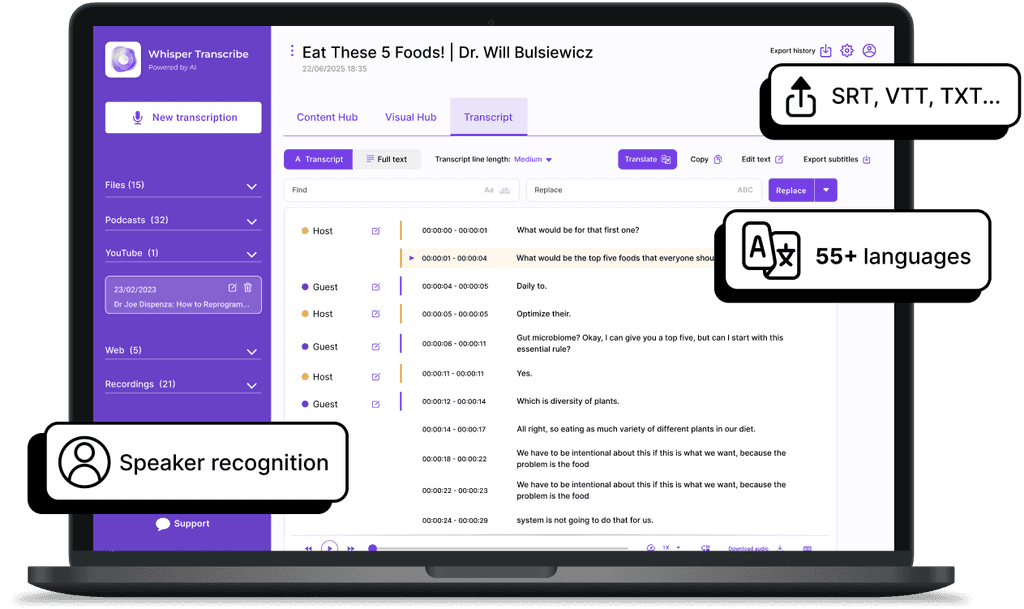
Ofrece hasta un 95 % de precisión, detección de locutores, traducción a más de 99 idiomas y herramientas de IA para crear resúmenes, tareas y post de redes.
Paso 1: Consigue el archivo de grabación
Primero, necesitas el archivo de la reunión. Puedes obtenerlo de dos formas:
Si eres el anfitrión (grabación en la nube): Entra en zoom.us, ve a Grabaciones y descarga el archivo MP4.

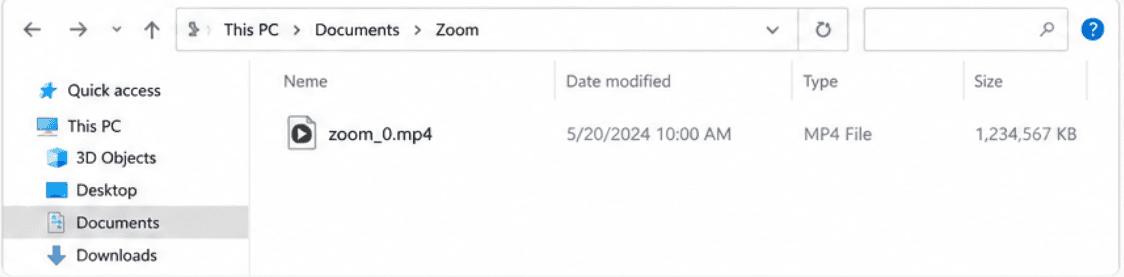
Si grabaste en local: Zoom guarda estos archivos por defecto en tu ordenador en la carpeta Documentos > Zoom en formato MP4.
Si eres participante: Pídele al anfitrión que comparta contigo el archivo o el enlace de la grabación en la nube.

WhisperTranscribe admite MP4, MP3, M4A, WAV y otros formatos comunes, por lo que no necesitarás convertir el archivo en la mayoría de casos.
Paso 2: Descarga WhisperTranscribe y crea tu cuenta
Visita whispertranscribe.com y haz clic en