Cómo usar Otter AI para transcribir vídeos de YouTube [+ mejor alternativa]
Resumen rápido
Esta guía explica cómo usar Otter AI para transcribir vídeos de YouTube y en qué parte el flujo puede limitarse. Aprenderás los pasos exactos para transcribir un vídeo de YouTube con Otter, sus principales desventajas y por qué WhisperTranscribe ofrece una alternativa más rápida y completa para transcribir y reutilizar contenido. Visita el blog de WhisperTranscribe para más guías prácticas.
¿Intentas usar Otter AI para transcribir vídeos de YouTube?
Transcribir vídeos de YouTube es una de las formas más fáciles de convertir contenido en algo que puedes buscar, reutilizar y compartir. Mucha gente recurre a Otter AI, pero usarlo con YouTube no siempre es sencillo.
En esta guía de WhisperTranscribe, te mostramos cómo usar Otter AI para transcribir vídeos de YouTube paso a paso. También verás dónde se queda corto y una mejor alternativa si buscas un flujo de trabajo más rápido y eficiente.
¿Por qué escucharnos?
Trabajamos a diario en flujos de transcripción en WhisperTranscribe, sobre todo para creadores, marketers y equipos que necesitan convertir vídeo en contenido escrito útil. Esa experiencia práctica da forma a esta guía, así que los pasos, límites y alternativas aquí reflejan necesidades reales, no teoría.
¿Qué es Otter AI y cómo ayuda con la transcripción de YouTube?
Otter AI es una herramienta de transcripción con IA que convierte audio hablado en texto, en tiempo real o desde grabaciones subidas. Se usa mucho para reuniones, entrevistas, clases y notas de voz porque convierte la voz en transcripciones editables rápidamente.
Entonces, ¿cómo funciona para transcribir YouTube?
Aunque Otter AI no está pensado específicamente para vídeos de YouTube, puedes usarlo para obtener transcripciones. Puedes reproducir el vídeo y dejar que Otter grabe el audio o subir un archivo descargado. Después, Otter genera una transcripción que puedes revisar, editar y exportar.
Cómo usar Otter AI para transcribir vídeos de YouTube
Ahora que entiendes cómo funciona Otter AI para la transcripción de YouTube, vamos a ver los pasos exactos para transcribir un vídeo de YouTube con sus métodos de subida y grabación disponibles.
Paso 1: prepara el vídeo de YouTube
Empieza abriendo el vídeo de YouTube que quieres transcribir. Antes de pasar a Otter, decide cómo quieres gestionar la entrada. Tienes dos opciones:
Descargar el archivo de vídeo (o audio) de YouTube usando un servicio o herramienta de terceros.
Grabar el vídeo mientras se reproduce con la función de grabación integrada de Otter AI.
CONSEJO: Importar un archivo descargado suele ser más estable que grabar en tiempo real. Esto da una transcripción más limpia y evita el ruido de fondo del dispositivo al grabar.
Paso 2: sube el archivo de vídeo
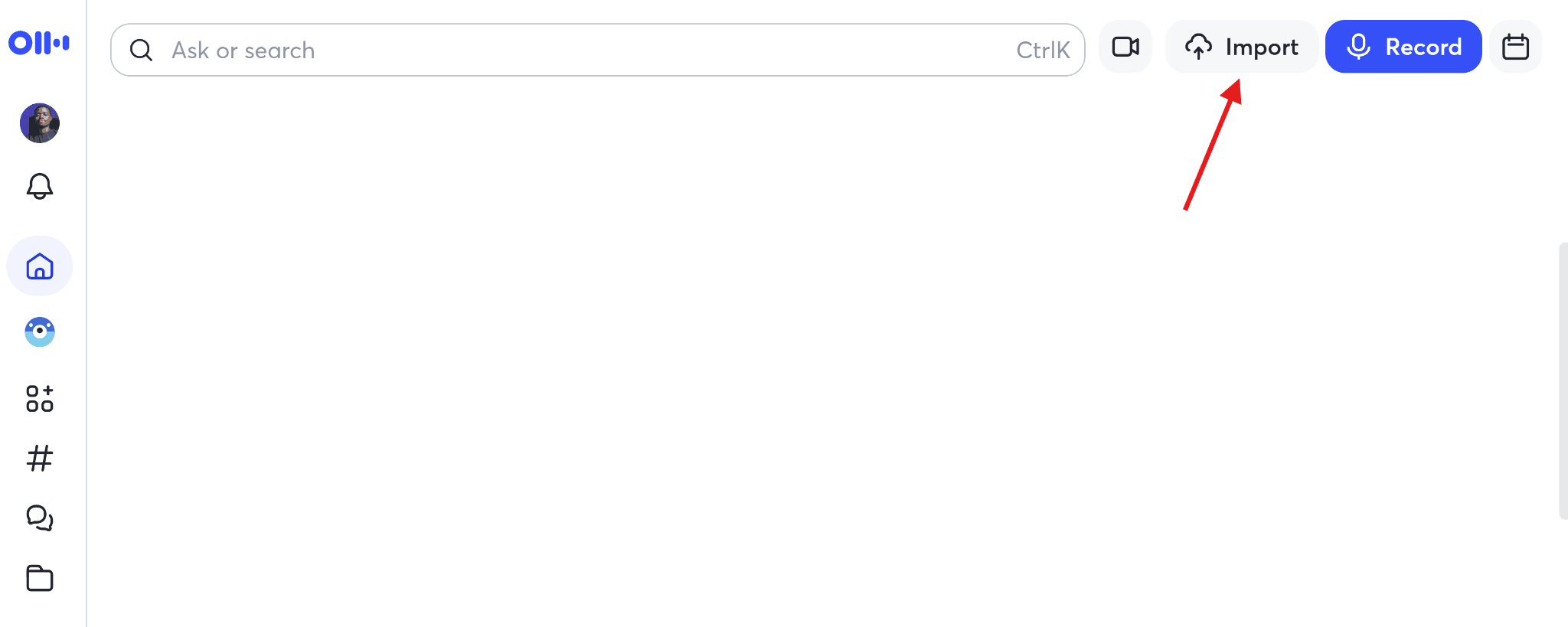
Si eliges descargar el vídeo, guárdalo en tu dispositivo como MP4 o como un archivo de audio tipo MP3. Cuando esté listo, abre Otter AI y haz clic en el botón Import.
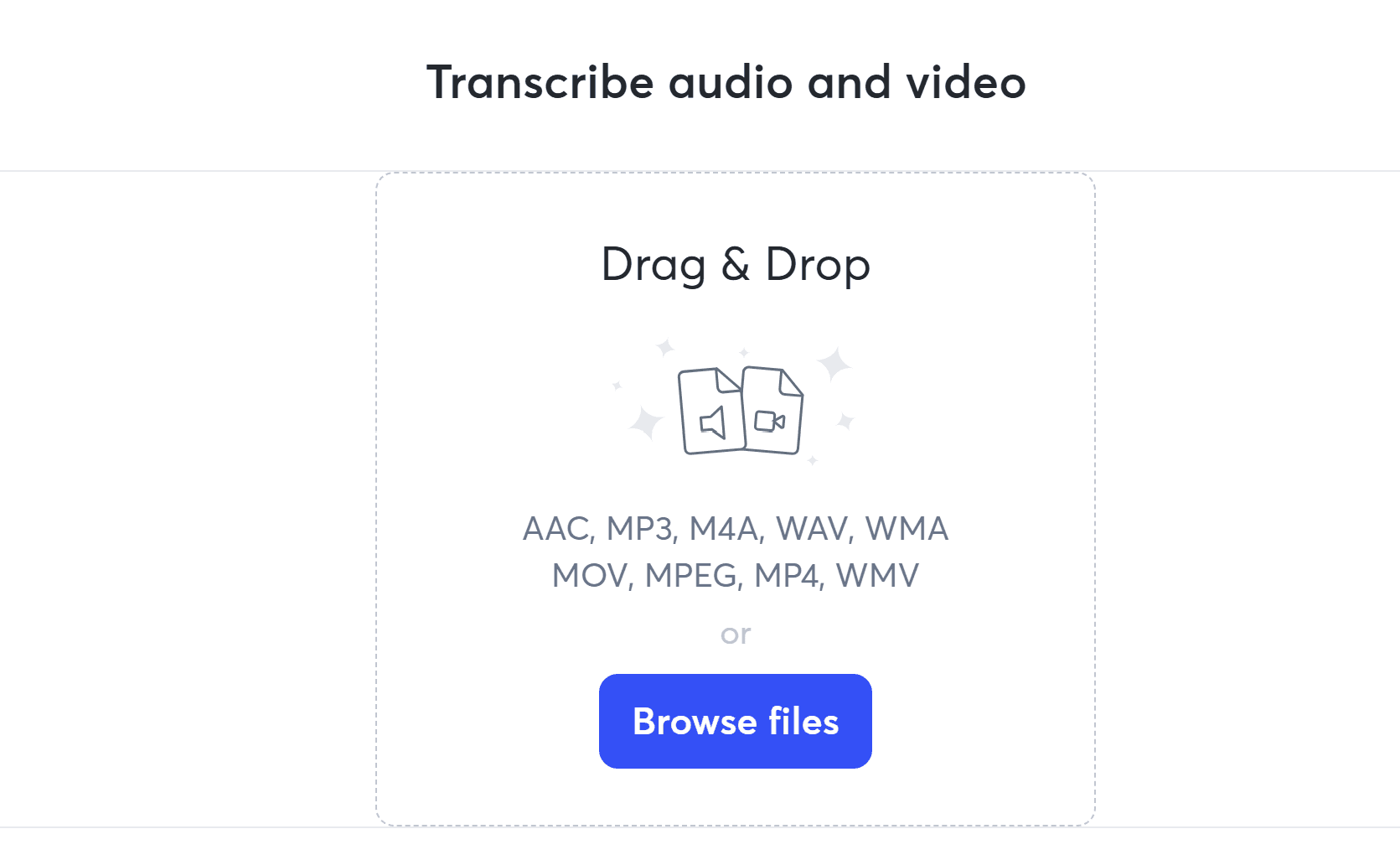
Después, sube tu archivo o arrástralo al área de carga. Otter admite formatos comunes, así que en la mayoría de los casos no tendrás que convertir el archivo.
Tras subirlo, Otter empezará a procesarlo automáticamente. Ten en cuenta que el tiempo de carga depende de tu velocidad de Internet. Además, la transcripción puede tardar hasta lo que dure el vídeo.
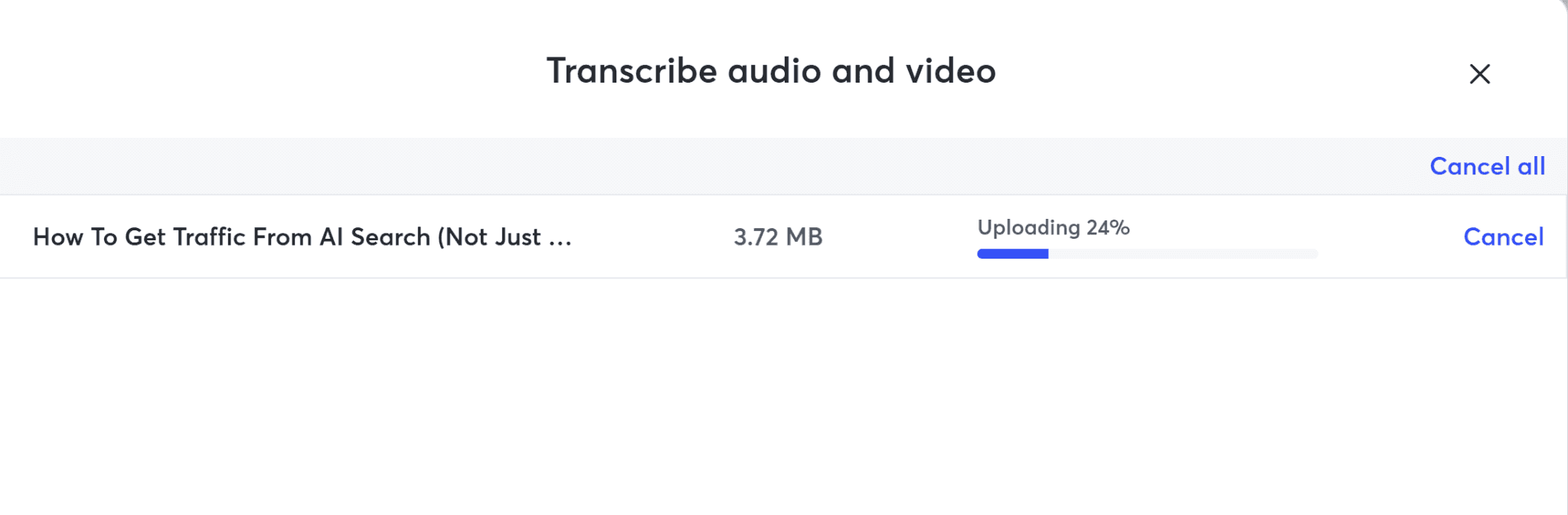
Cuando termine la carga, puedes hacer clic en “Go to Transcript” y esperar a que termine de procesarse la transcripción completa.

Paso 3: graba el vídeo de YouTube (método alternativo)
Si no puedes descargar el vídeo de YouTube directamente en tu dispositivo, puedes usar la función de grabación de Otter en su lugar. Para hacerlo, abre Otter en una pestaña y el vídeo de YouTube en otra.
Luego, inicia una nueva grabación en Otter y reproduce el vídeo en la otra pestaña. Otter transcribirá el audio en tiempo real mientras se reproduce el vídeo.
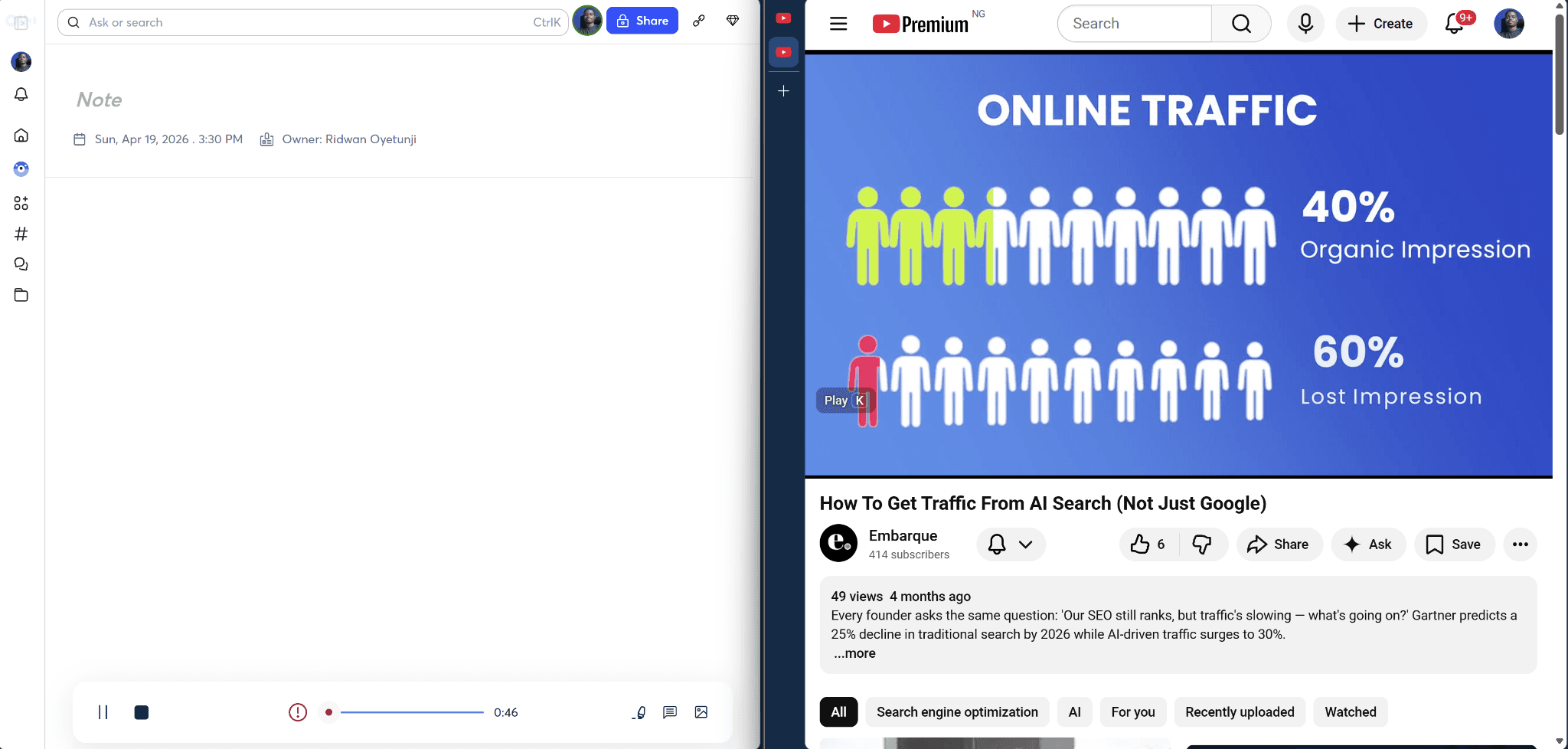
Este método funciona, pero tiene algunas limitaciones:
Debes dejar que el vídeo completo se reproduzca
No puedes usar auriculares (depende del audio del sistema)
Cualquier ruido de fondo o interrupción puede afectar a la precisión
Por estas limitaciones, la grabación es mejor como opción de respaldo.
Paso 4: revisa y edita la transcripción
Cuando Otter termine de procesar, abre la transcripción y revísala con cuidado.
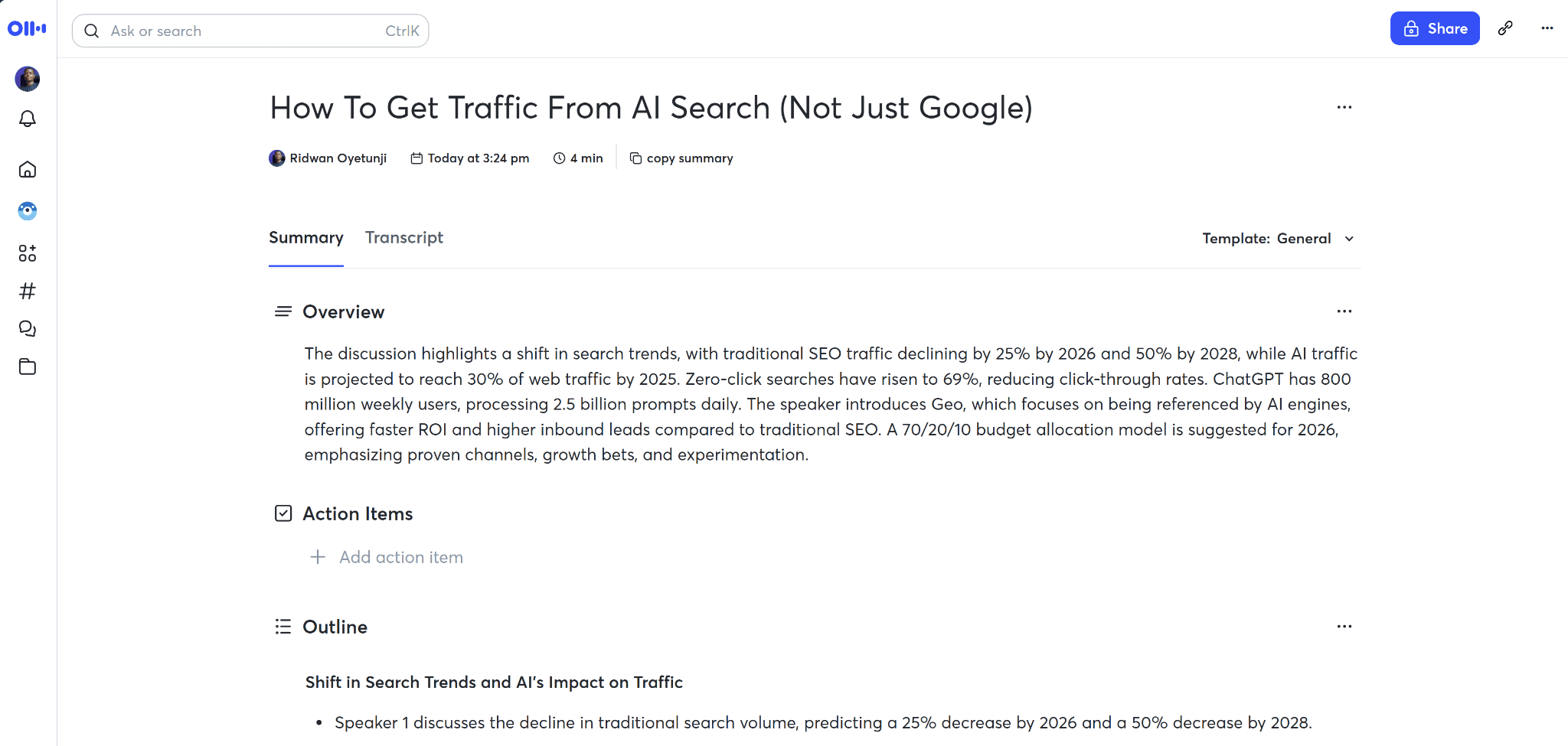
En esta fase, puedes corregir palabras o frases incorrectas, ajustar las etiquetas de los hablantes o resaltar secciones clave. Otter también puede generar resúmenes o esquemas según tu plan. Aun así, probablemente tendrás que hacer algunas ediciones manuales, especialmente si el audio no era claro.
Paso 5: exporta la transcripción
Después de revisar tu transcripción, puedes exportarla para usarla en otros sitios.
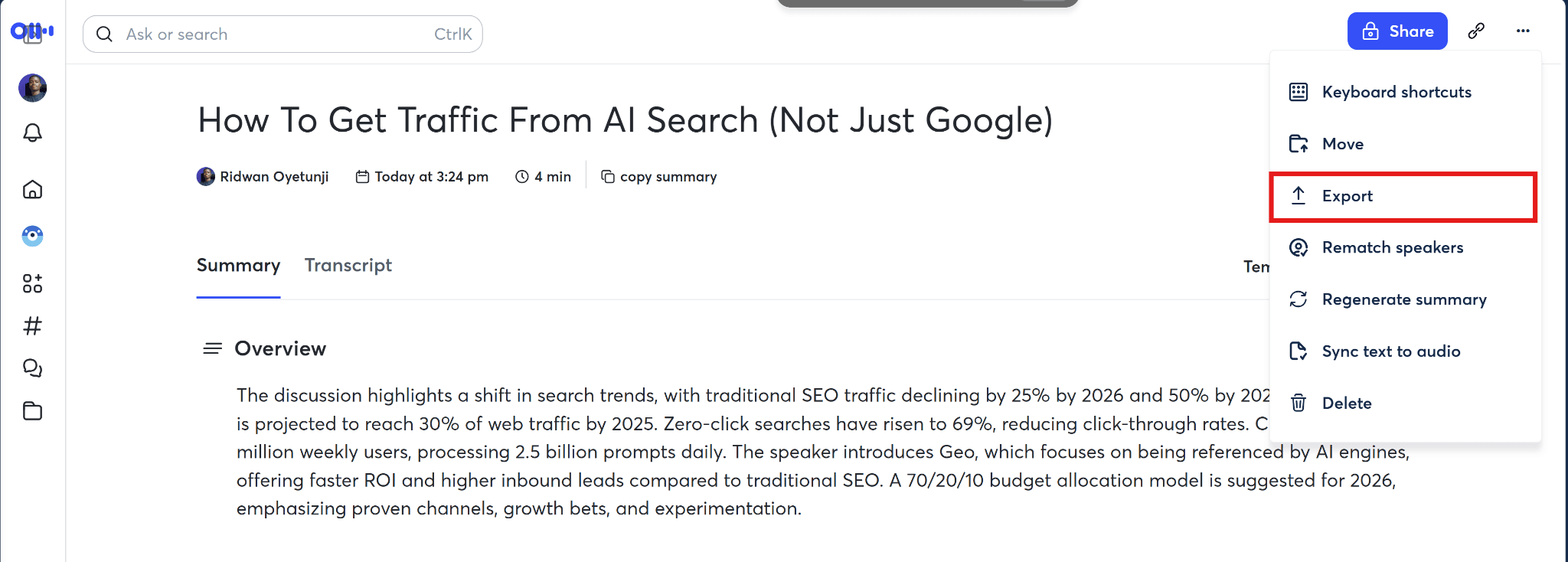
Otter te permite:
Copiar el texto directamente
Exportar como TXT, DOCX o archivos de subtítulos (SRT) si tienes un plan de pago
Desde aquí, puedes usar la transcripción para subtítulos, contenido para blog, notas o investigación.
Dónde se queda corto Otter AI en la transcripción de YouTube
Otter AI puede transcribir vídeos de YouTube, pero el flujo de trabajo tiene algunos inconvenientes. Si lo haces solo de vez en cuando, quizá sean manejables. Pero si la transcripción de YouTube forma parte de tu proceso habitual, estas limitaciones pueden frenarte.
No hay importación directa de YouTube: Otter no admite la ingesta directa de enlaces. Debes descargar el vídeo o usar la alternativa de grabación.
Se requiere configuración extra: descargar archivos o preparar grabaciones añade pasos antes de empezar a transcribir.
Flujo más lento: si grabas, tienes que reproducir todo el vídeo en tiempo real. Incluso con subidas, el procesamiento puede tardar tanto como el propio vídeo.
La precisión depende de la configuración de audio: al grabar, la configuración de audio del dispositivo y el ruido de fondo pueden afectar la calidad de la transcripción.
Limitado para reutilizar contenido: Otter sí ofrece AI Summary, Outline y chat, pero son limitados, sobre todo si buscas flujos centrados en creadores que conviertan transcripciones en blogs, publicaciones sociales u otro contenido.
Estas limitaciones explican por qué muchos usuarios buscan una mejor alternativa cuando la transcripción de YouTube pasa a ser un flujo repetitivo y no una tarea puntual.
Cómo transcribir vídeos de YouTube con WhisperTranscribe (una mejor alternativa a Otter AI)
Si transcribes vídeos de YouTube a menudo, WhisperTranscribe te ofrece un flujo más limpio que Otter AI.
En lugar de descargar primero un archivo o grabar el vídeo en tiempo real, nuestra herramienta te permite transcribir directamente desde enlaces de YouTube. Además, va más allá de la transcripción básica al ayudarte a traducir y reutilizar tu transcripción en un solo lugar.
Paso 1: instala, abre WhisperTranscribe y crea una nueva transcripción
Primero, instala y abre WhisperTranscribe en tu ordenador. Si eres nuevo, puedes visitar nuestro sitio web y descargar la app nativa para Mac o Windows. Luego empieza con la prueba gratuita, que incluye hasta 60 minutos de transcripción, sin necesidad de tarjeta de crédito.
Cuando tengas WhisperTranscribe listo, puedes iniciar un nuevo proyecto de transcripción y pasar al paso de carga.
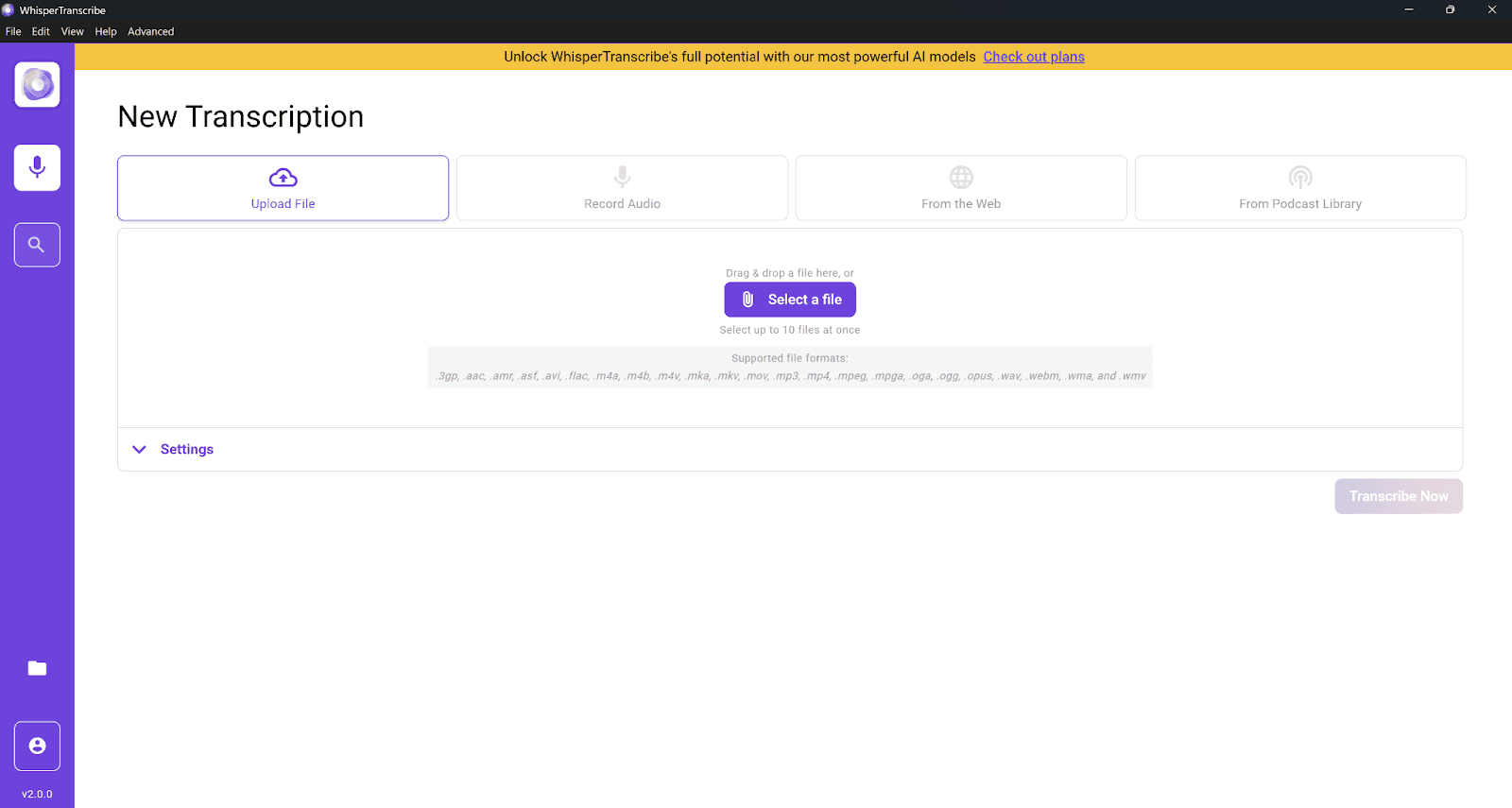
Paso 2: sube tu archivo o pega el enlace de YouTube
Ahora debes llevar tu vídeo de YouTube a WhisperTranscribe para transcribirlo. Aquí es donde nuestra herramienta de transcripción con IA se siente mucho más fácil para flujos de YouTube.
Si tienes el enlace de YouTube, simplemente pégalo en WhisperTranscribe usando la opción “From the Web”. Nuestra herramienta tomará automáticamente el contenido del vídeo y lo preparará para la transcripción.
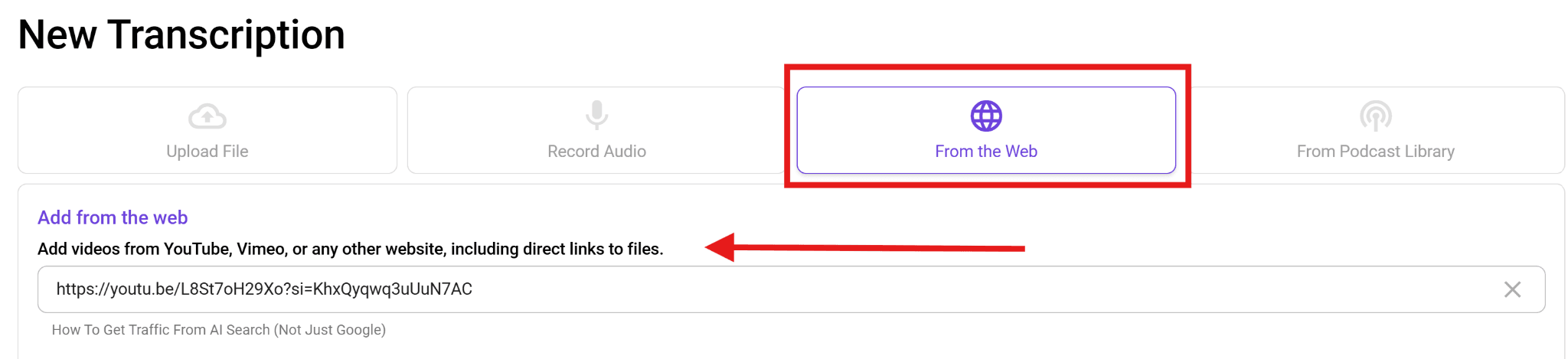
Si ya has descargado el vídeo, puedes subirlo desde tu ordenador con la opción “Upload File”. WhisperTranscribe admite más de 20 formatos de audio y vídeo como MP4, MP3, 3GP, AVI, MKA, MPEG, FLAC, OPUS, OGG, WAV y M4A, así que normalmente no tendrás que convertir nada primero.
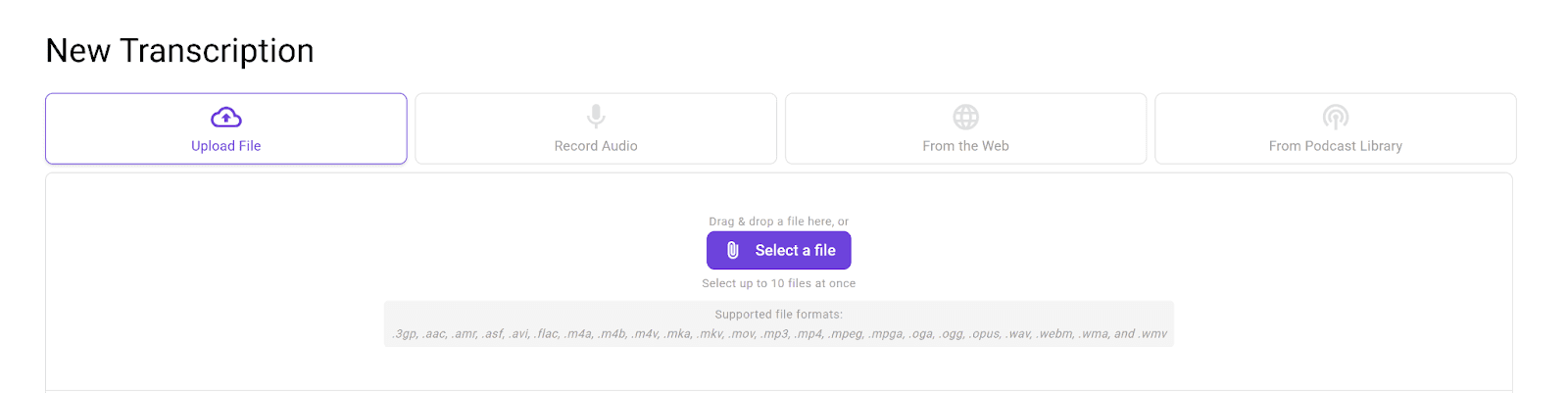
Esta subida flexible elimina uno de los mayores puntos de fricción de Otter AI. No tienes que depender de un descargador aparte para empezar.
Paso 3: elige la configuración de transcripción
Cuando WhisperTranscribe termine de importar el contenido, puedes elegir la configuración de transcripción antes de empezar.
Aquí puedes:
Elegir un nombre para la transcripción de tu vídeo de YouTube.
Elegir el idioma hablado en el vídeo (admitimos más de 55 idiomas).
Activar o desactivar varios idiomas si el vídeo los incluye.
Activar el reconocimiento de hablantes para separar voces en entrevistas, podcasts y vídeos tipo panel.
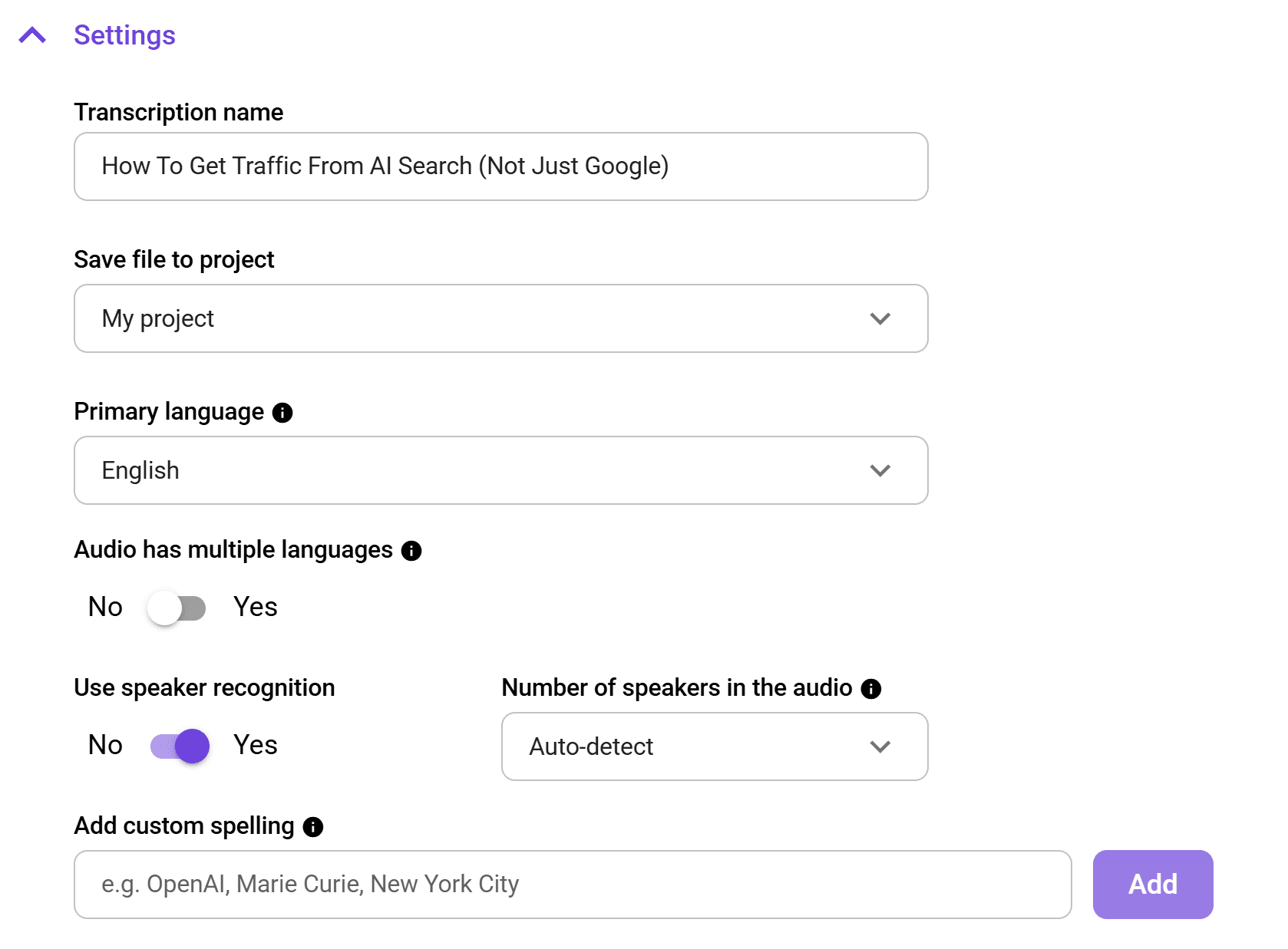
Este paso solo lleva un momento, pero mejora la calidad y la estructura de la transcripción final.
Paso 4: deja que WhisperTranscribe genere la transcripción
Cuando la configuración esté lista, haz clic en Transcribe Now y deja que WhisperTranscribe haga el resto. Nuestro motor de transcripción con IA procesa tu vídeo de YouTube automáticamente y lo convierte en texto con hasta un 95% de precisión.
Esta es otra área en la que WhisperTranscribe simplifica mejor el flujo que Otter AI, sobre todo si estabas pensando en la opción de grabación. No necesitas reproducir todo el vídeo en tiempo real ni mantener tu entorno en silencio mientras graba.
Además, la mayoría de las transcripciones se completan en menos de cinco minutos, y un archivo de 60 minutos tarda unos tres o cuatro minutos en procesarse. Así puedes pasar antes a otras tareas.
Paso 5: revisa, edita y traduce tu transcripción
Cuando la transcripción esté lista, se abrirá automáticamente en nuestro editor integrado, como se muestra abajo. Desde ahí, puedes hacer correcciones rápidas, limpiar secciones y preparar la transcripción para lo que quieras hacer después.
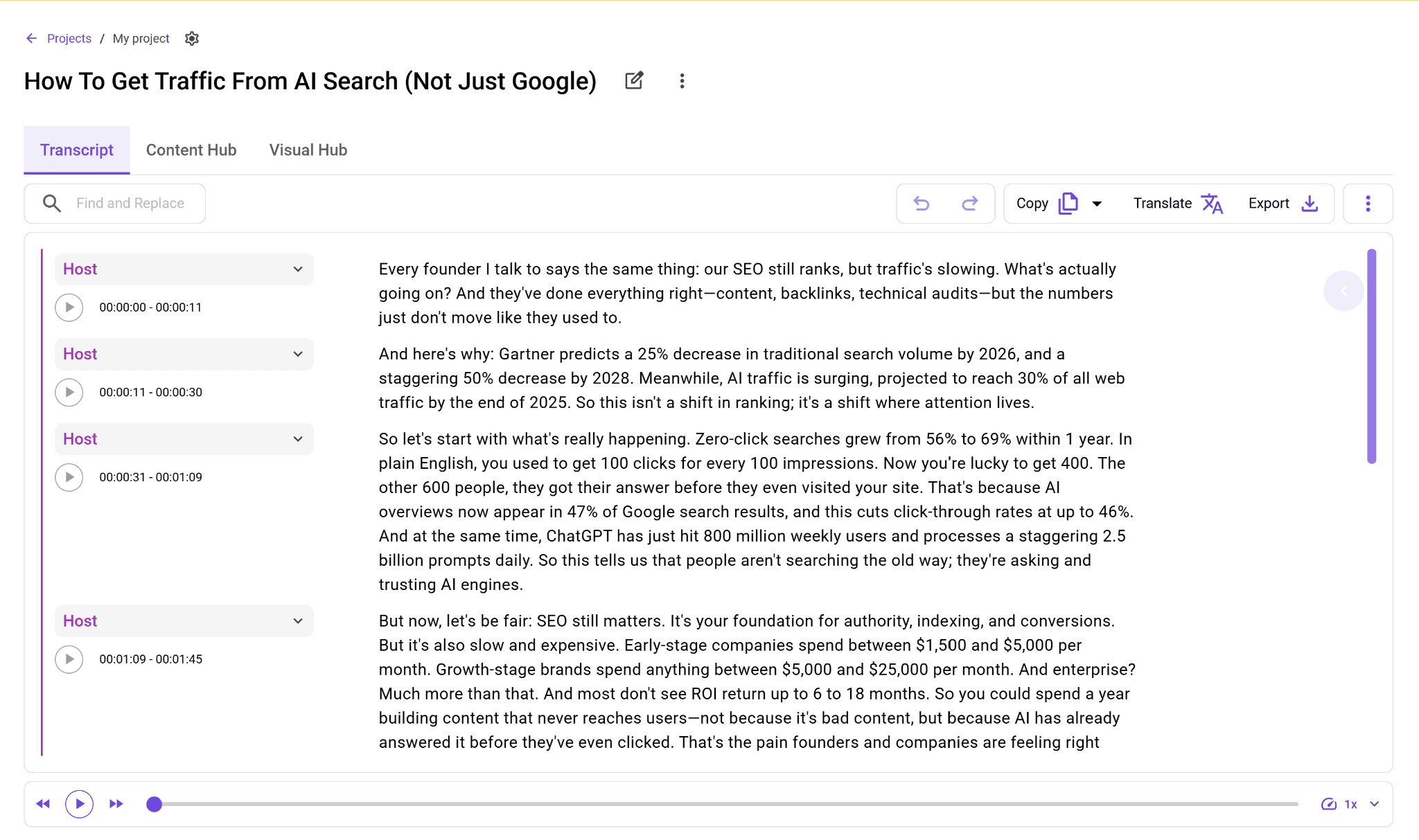
También puedes traducir transcripciones a más de 99 idiomas sin perder la sincronización. Solo haz clic en el botón “Translate” y elige tu idioma preferido entre las opciones disponibles.

Esto resulta muy útil cuando quieres que tu transcripción sea accesible para audiencias diversas.
Paso 6: exporta y reutiliza el contenido
WhisperTranscribe no se queda en la transcripción. Puedes exportar la transcripción de tu vídeo de YouTube en formatos como SRT, VTT, TXT y Word, lo que la hace útil para subtítulos, documentación y flujos de publicación.
Además, WhisperTranscribe puede convertir una sola grabación en entradas de blog, resúmenes, fragmentos para redes sociales, boletines, clips de vídeo generados por IA y otros recursos de contenido. Solo cambia a la pestaña “Content Hub” para ver la variedad de contenido que puedes generar a partir de tus transcripciones.
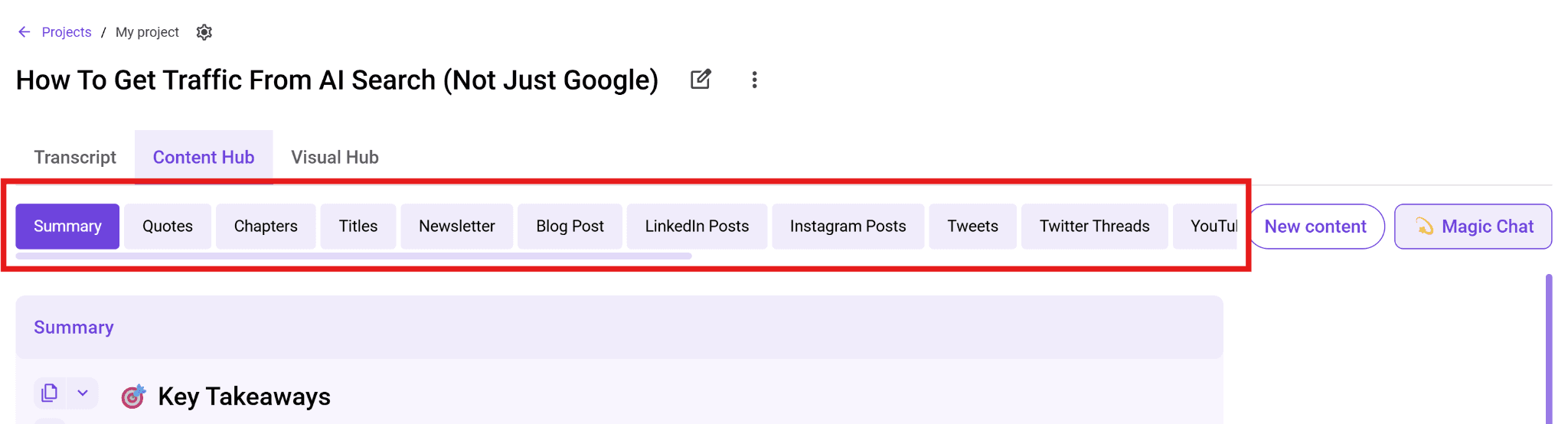
Además, si necesitas sacar ideas clave sin leerlo todo, puedes usar la función “Magic Chat” dentro del content hub para hacer preguntas sobre la transcripción y extraer insights más rápido.
Por ejemplo, puedes preguntar “¿Cuáles son las estadísticas clave que se citan en el vídeo?” y nuestro asistente de IA te da la respuesta en tiempo real.
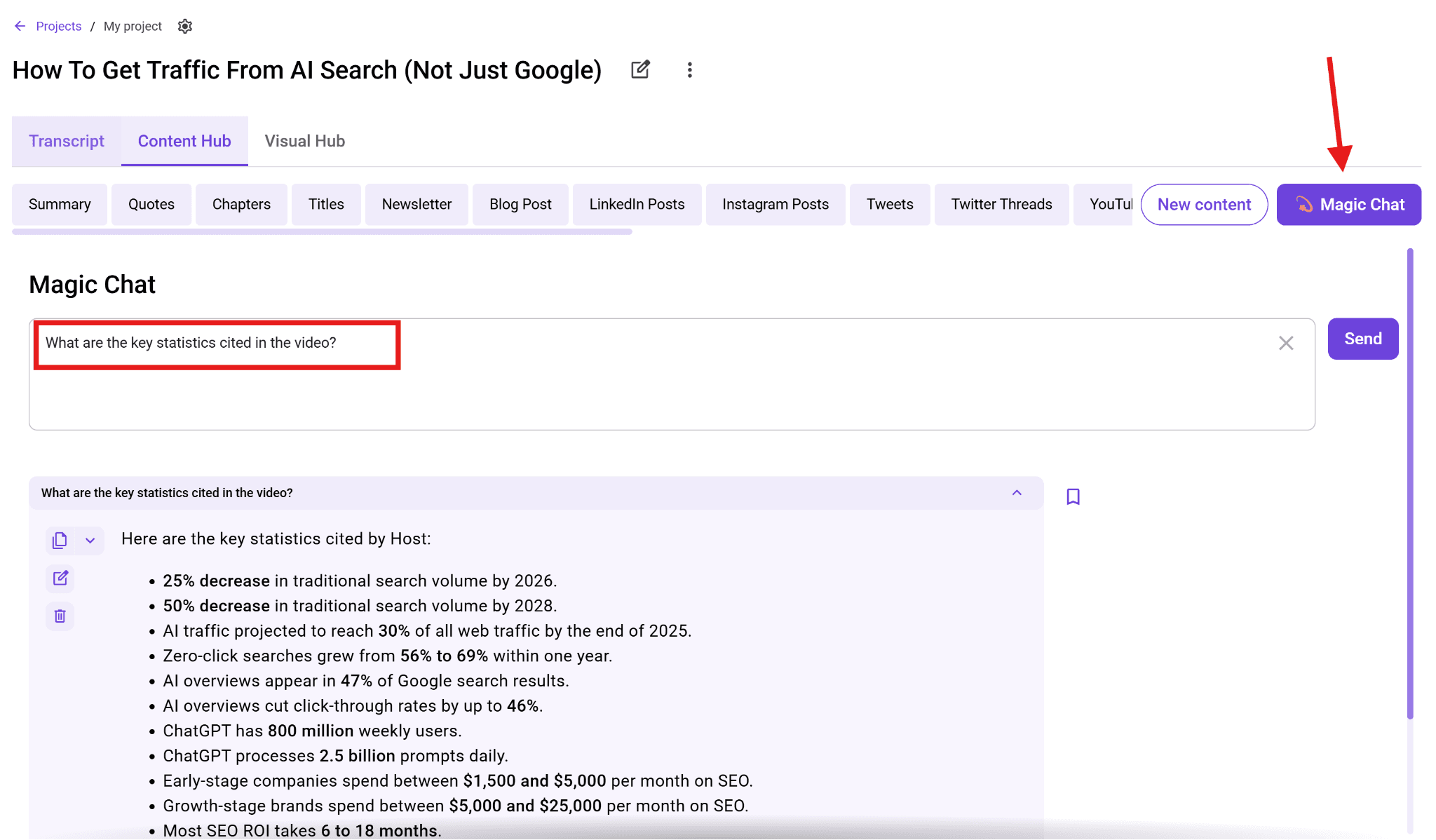
Esto es especialmente útil para vídeos largos de YouTube en los que no solo quieres la transcripción. También quieres los puntos principales, citas o conclusiones sin tener que leer todo el texto.
Mejores prácticas para transcribir vídeos de YouTube
El proceso de transcripción en sí es sencillo, pero la calidad del resultado final depende de algunas decisiones inteligentes antes y después de transcribir.
Selecciona el idioma correcto antes de transcribir: elige siempre el idioma principal que se habla en el vídeo. Esto ayuda al motor de transcripción a ofrecer resultados más precisos desde el principio.
Revisa y limpia la transcripción: incluso con IA, pueden aparecer pequeños errores. Corrige palabras poco claras, ajusta la puntuación y elimina muletillas para mejorar la legibilidad.
Da formato según tu caso de uso: si estás creando subtítulos, mantén las líneas cortas y fáciles de seguir. Para entradas de blog o notas, usa frases completas y una estructura correcta.
Crea varios recursos de contenido: no te quedes con una sola salida. Usa la misma transcripción para generar subtítulos, resúmenes, hilos o guiones. Puedes hacerlo automáticamente con WhisperTranscribe.
Mantén un flujo constante: usa siempre el mismo proceso para mejorar la velocidad y mantener la calidad en todas las transcripciones.
WhisperTranscribe funciona mejor para transcribir vídeos de YouTube
Otter AI es una herramienta sólida de transcripción para reuniones, clases y grabaciones de voz. Sin embargo, cuando se trata de vídeos de YouTube, el flujo no es tan directo. A menudo tienes que descargar archivos primero o depender de la grabación en tiempo real, lo que puede ralentizarte y añadir pasos extra.
WhisperTranscribe elimina estas limitaciones como una mejor alternativa a Otter AI. Nuestra herramienta elimina la configuración extra, admite flujos directos con enlaces y te ayuda a hacer más con la transcripción una vez lista, todo sin salir de la app.
Si tu objetivo no es solo transcribir un vídeo de YouTube, sino también convertirlo en subtítulos, resúmenes, publicaciones o contenido para blog, te ofrece un flujo más completo de principio a fin. ¿La mejor parte? Obtienes 60 minutos de transcripción gratis de tus vídeos de YouTube favoritos, sin necesidad de tarjeta de crédito.
Prueba WhisperTranscribe gratis hoy.