Comment transcrire un entretien pour des résultats précis (2 méthodes éprouvées)
Résumé rapide
La transcription d'entretiens peut être fastidieuse et complexe. Ce guide présente deux méthodes éprouvées : la transcription manuelle et la transcription par IA avec WhisperTranscribe. Vous y découvrirez des instructions étape par étape, des conseils pratiques et des meilleures pratiques pour capturer chaque mot, rester organisé et transformer vos enregistrements en transcriptions précises et indexables. Visitez le blog de WhisperTranscribe pour plus de guides pratiques.
Vous cherchez des moyens efficaces pour transcrire vos entretiens ?
Transcrire des entretiens semble facile jusqu'à ce que vous essayiez. On passe souvent des heures à appuyer sur lecture, pause et retour rapide. Le bruit de fond et les multiples interlocuteurs rendent la tâche encore plus difficile. Sans un plan clair, il est facile de s'enliser et de perdre sa concentration.
Ce guide de WhisperTranscribe vous montre exactement comment transcrire un entretien avec une grande précision. Vous découvrirez deux méthodes éprouvées et apprendrez à choisir celle qui vous convient. Nous partageons également des conseils pour vous éviter des erreurs courantes lors du processus.
Mais d'abord…
Pourquoi nous faire confiance ?
Chez WhisperTranscribe, nous aidons chaque jour les créateurs et professionnels à transformer leurs fichiers audio en textes précis. Nous maîtrisons à la fois l'aspect technique de la reconnaissance vocale et les défis concrets de la transcription. Ce guide s'appuie sur cette expérience pour vous proposer des solutions pratiques afin de gagner du temps et d'obtenir des transcriptions propres et fiables.
Qu'est-ce que la transcription d'entretien et pourquoi est-elle importante ?
La transcription d'entretien est le processus consistant à transformer une conversation enregistrée en un document écrit. Il peut s'agir d'un échange entre un journaliste et sa source, un chercheur et un participant, ou d'une réunion professionnelle. L'objectif est de créer un enregistrement mot à mot que vous pouvez lire, parcourir et partager.
Pourquoi est-ce capital ?
La précision est la principale raison pour laquelle on transcrit des entretiens. Se fier à sa mémoire ou à des notes rapides risque de faire perdre le contexte et des détails clés. Une version texte intégrale vous permet de :
Saisir les faits : Vous disposez d'un enregistrement exact des paroles de l'interlocuteur, ce qui évite les citations erronées.
Gagner du temps : Rechercher un mot-clé dans un document écrit est bien plus rapide que de parcourir une heure d'audio.
Se concentrer sur l'échange : En sachant que vous enregistrez et transcrirez plus tard, vous pouvez écouter plus attentivement pendant l'entretien lui-même.
Organiser les données : Pour les chercheurs, une transcription permet de catégoriser facilement différents thèmes ou citations pour une étude.
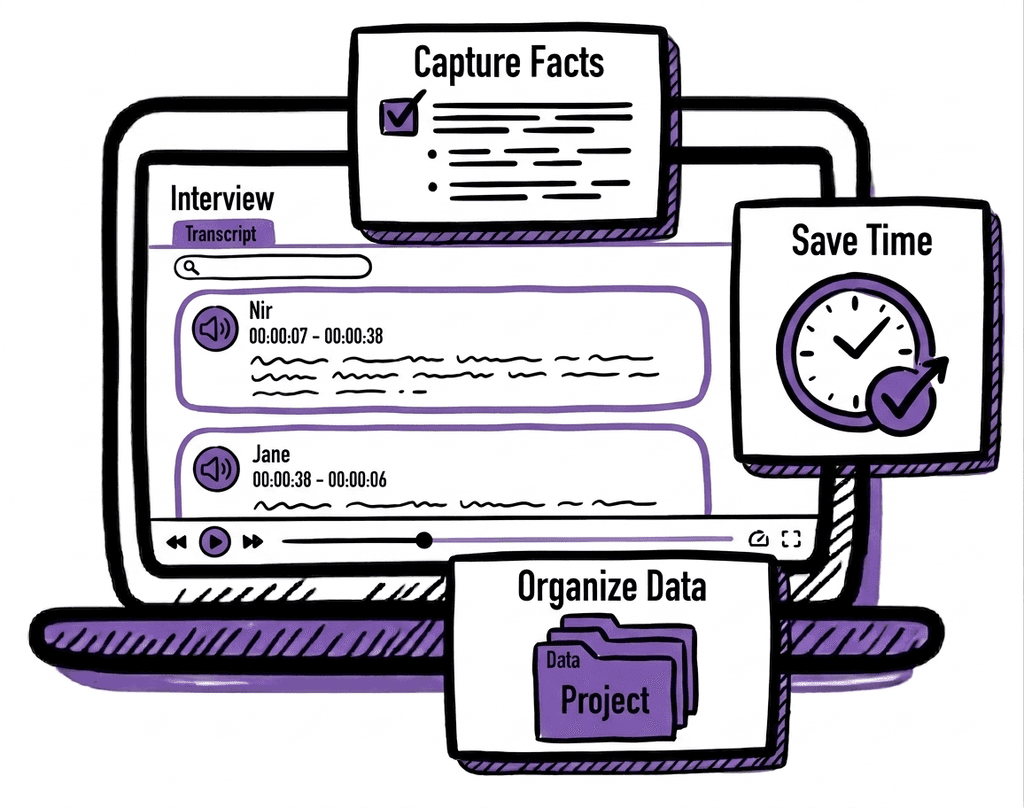
Que vous soyez un journaliste rédigeant un article ou un étudiant rassemblant des données, la transcription transforme votre audio en un outil que vous pouvez analyser, référencer et partager.
Méthode 1 : Comment transcrire un entretien manuellement
C'est la méthode traditionnelle pour transformer un enregistrement d'entretien en texte. Vous n'avez pas besoin d'installer de nouveaux logiciels ou de télécharger des applications ; utilisez simplement les outils déjà présents sur votre ordinateur.
Elle fonctionne bien pour les entretiens courts ou lorsque votre budget est limité. Bien qu'elle prenne plus de temps, l'adoption d'une approche structurée facilite le processus et vous aide à maintenir une grande précision tout au long du travail.
Étape 1 : Configurez votre espace de travail
Commencez par ouvrir le fichier audio de votre entretien dans le lecteur multimédia par défaut de votre ordinateur. Sur un Mac, il s'agit généralement de QuickTime. Sur Windows, vous pouvez utiliser le Lecteur Windows Media. Assurez-vous que vos écouteurs sont branchés pour entendre clairement chaque mot.
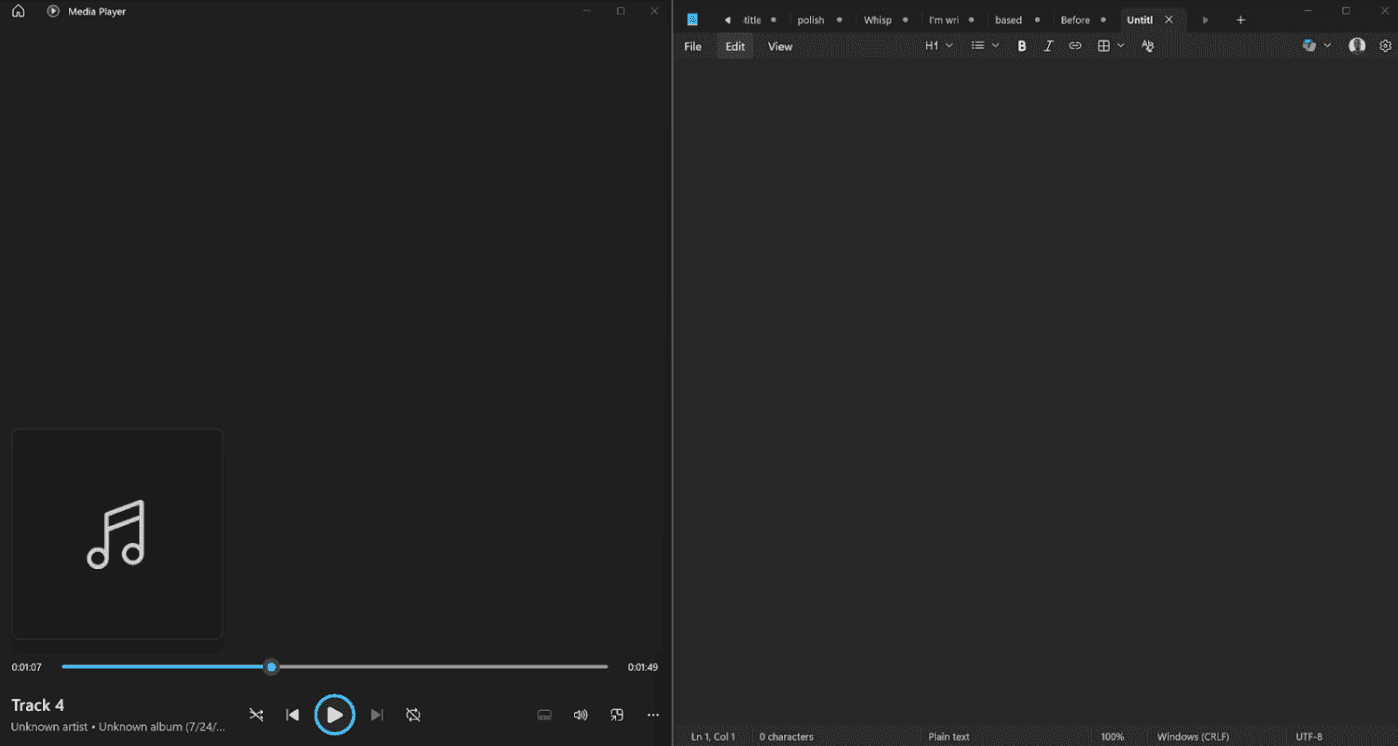
Ensuite, ouvrez un document vierge dans Microsoft Word, Google Docs ou le Bloc-notes. Positionnez les fenêtres côte à côte sur votre écran. Cela vous permet de voir votre document tout en contrôlant le lecteur audio.
Voici un exemple de ce à quoi cela ressemble sur un ordinateur Windows.
Étape 2 : Lancez la boucle de saisie
La boucle de saisie consiste à écouter par séquences et à écrire ce que vous entendez pour chaque segment. Voici comment faire :
Lancez la lecture de l'enregistrement et écoutez un court segment, généralement de cinq à dix secondes.
Mettez le lecteur en pause et tapez exactement ce que vous avez entendu dans ce segment.
Si vous manquez un mot, cliquez sur le bouton "Reculer de 5 secondes" et réécoutez.
Ne vous souciez pas d'avoir une grammaire parfaite lors de ce premier passage. Concentrez-vous uniquement sur la saisie des mots plutôt que d'obtenir une transcription impeccable d'un coup.
CONSEIL : Pour travailler rapidement, évitez de toucher à votre souris. La souris vous ralentit. Apprenez les raccourcis clavier de "Lecture" et "Pause" de votre lecteur multimédia spécifique.
Étape 3 : Identifiez les interlocuteurs
Un entretien implique généralement deux personnes ou plus. Les identifier correctement vous aide à suivre la conversation avec précision.
À chaque changement d'interlocuteur, commencez un nouveau paragraphe. Écrivez le nom de la personne en gras, suivi de deux-points. Par exemple :
Intervieweur : Comment avez-vous commencé votre carrière ?
Sujet : J'ai commencé à travailler dans un petit bureau à Londres.
Pour plusieurs participants ou sujets, vous pouvez utiliser « Participant 1 », « Participant 2 », etc., ou simplement utiliser leurs noms. Notez également les pauses importantes, les rires ou les accentuations lorsque c'est pertinent. L'ajout de ce contexte rend la transcription plus facile à lire et plus utile par la suite.
Étape 4 : Ajoutez des repères temporels manuels et notez les moments clés
Insérez des horodatages à intervalles réguliers ou lors des changements de sujet. Cela vous aidera à retrouver des moments précis de la discussion plus tard sans avoir à réécouter tout l'audio de l'entretien.
Toutes les deux ou trois minutes, notez le temps actuel du lecteur audio dans votre document. Formatez-le ainsi :
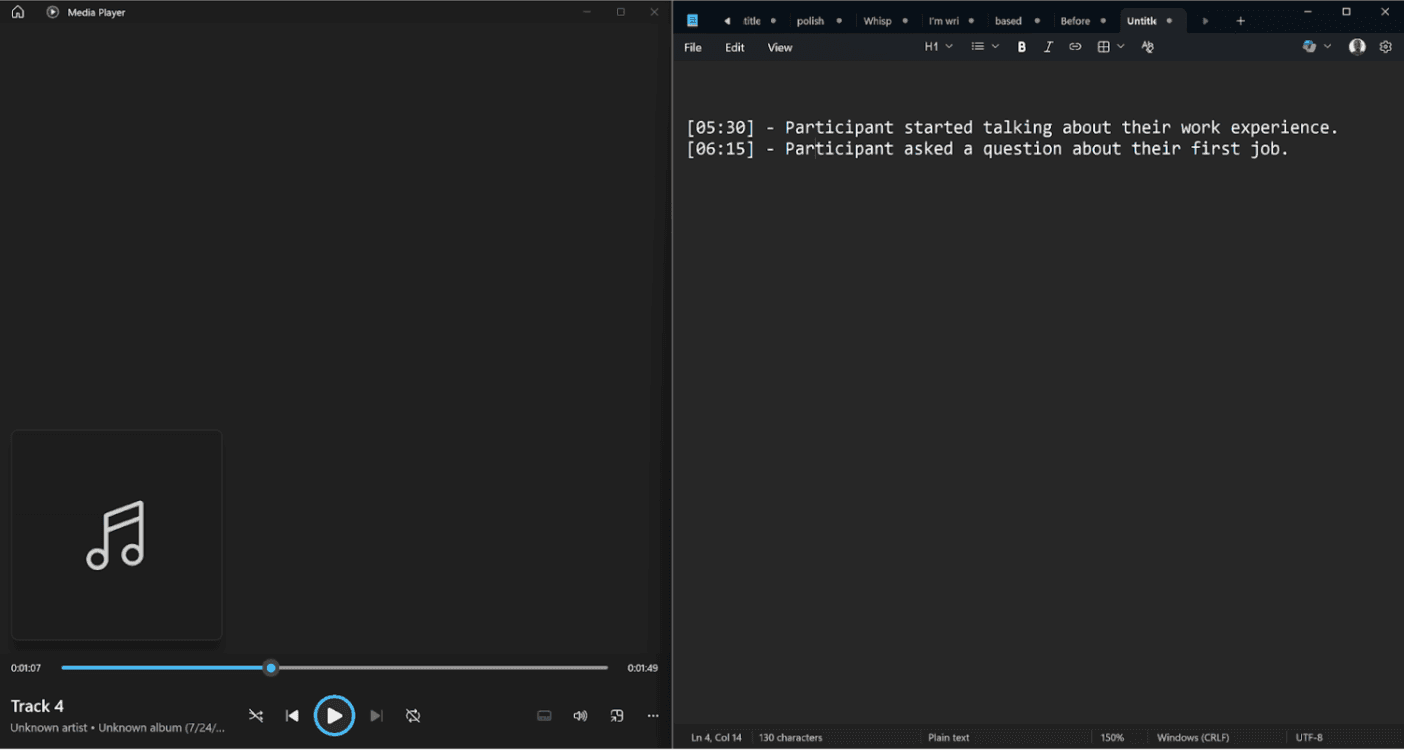
[05:30] - Le participant commence à parler de son expérience professionnelle.
[06:15] - Le participant pose une question sur son premier emploi.
Les repères temporels (timestamps) sont particulièrement utiles si vous devez vérifier une citation spécifique plus tard.
Étape 5 : Relisez et peaufinez
Après avoir terminé chaque section, relisez votre transcription tout en écoutant l'audio. Cela permet de corriger les fautes de frappe, les mots manquants ou les phrases peu claires. Ajustez les noms des interlocuteurs et les horodatages si nécessaire.
Une fois la dernière section transcrite, effectuez une relecture finale pour vous assurer que votre document est précis et prêt à être exploité.
CONSEIL : Faites de courtes pauses entre les segments pour maintenir votre concentration et votre rigueur, surtout pour les longs enregistrements.
Méthode 2 : Comment transcrire un entretien avec WhisperTranscribe
Si vous voulez économiser des heures de travail manuel, l'utilisation d'un outil de transcription automatique est le meilleur choix. WhisperTranscribe utilise une IA avancée pour convertir l'audio en texte avec une précision d'environ 95 %. Il gère le bruit de fond et les différents accents bien mieux que les outils basiques.
Le plus beau, c'est qu'il ne se contente pas de transcrire. Il peut identifier les différents interlocuteurs et même vous aider à rédiger un article de blog ou une publication sur les réseaux sociaux à partir de l'entretien.
Étape 1 : Téléchargez et installez WhisperTranscribe
Tout d'abord, visitez notre site web pour télécharger l'application de bureau WhisperTranscribe. Cliquez sur « Essayer gratuitement » pour accéder à la page de téléchargement. Choisissez ensuite la version adaptée à votre ordinateur, que vous soyez sur Mac ou Windows.
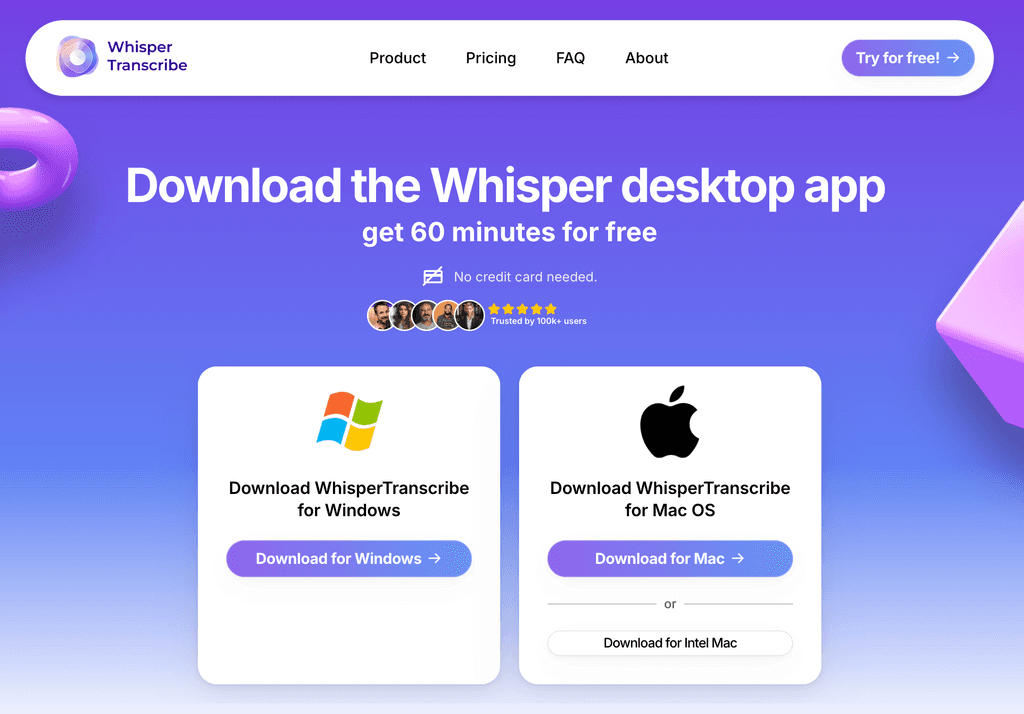
Après le téléchargement, suivez les instructions simples à l'écran pour finaliser l'installation. Une fois l'application prête, ouvrez-la et créez votre compte pour commencer.
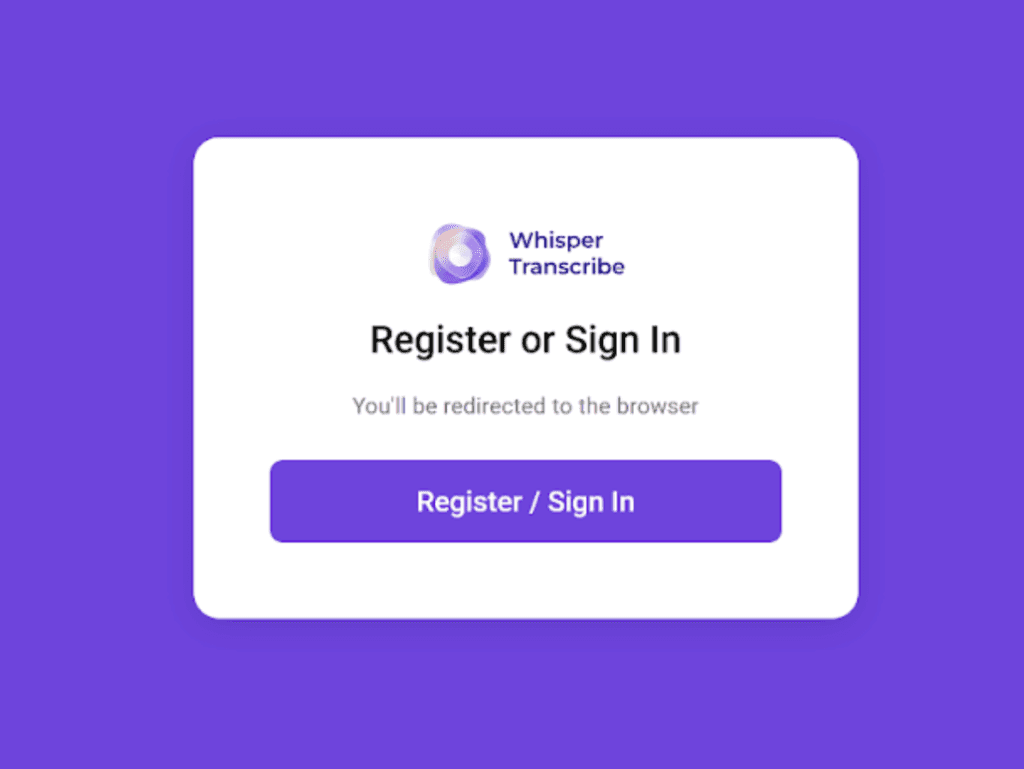
Une fois votre compte WhisperTranscribe créé, vous serez connecté automatiquement. Vous pourrez alors passer à l'étape suivante, qui consiste à importer ou à enregistrer votre entretien.
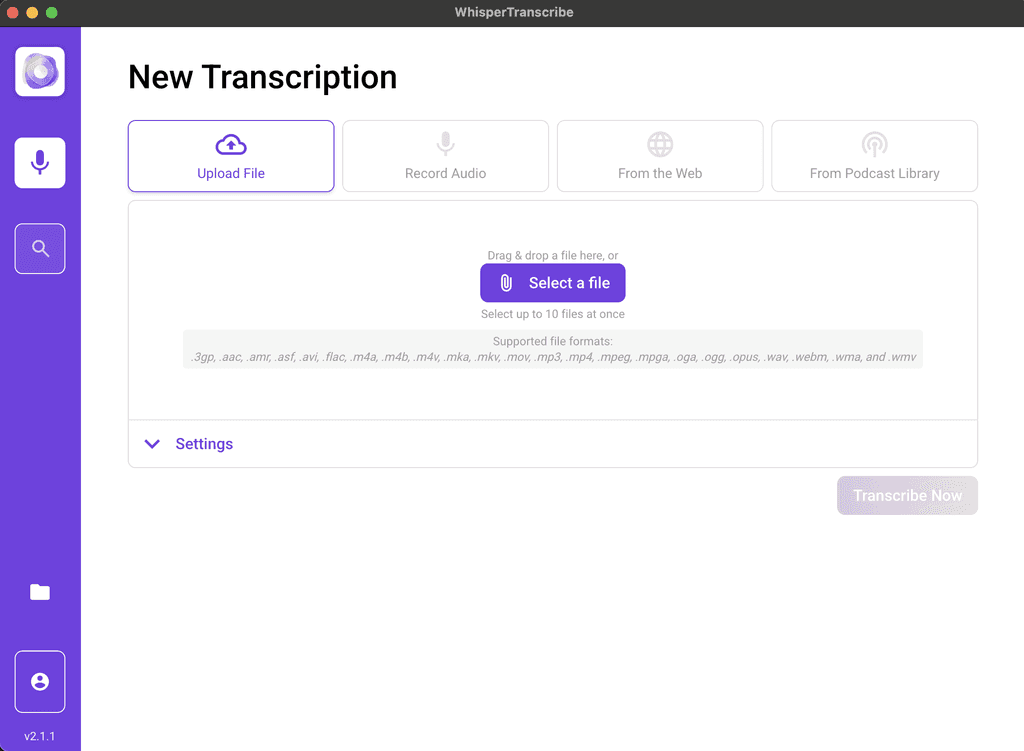
Étape 2 : Importez ou enregistrez votre entretien
WhisperTranscribe prend en charge l'audio et la vidéo issus de multiples sources. Vous pouvez :
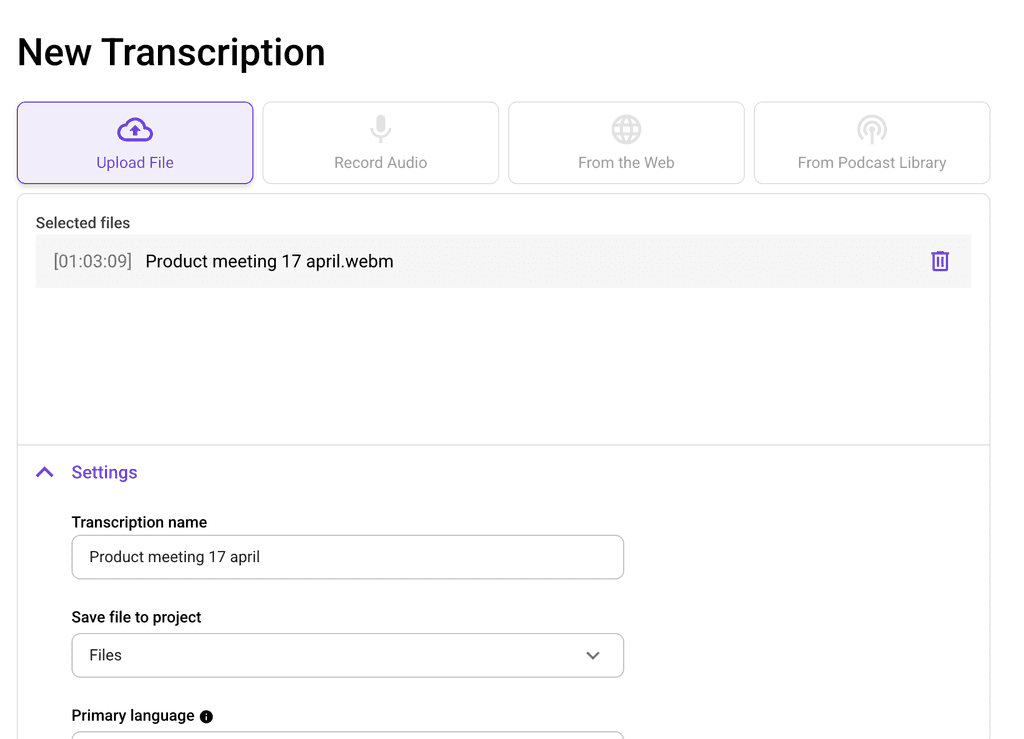
Importer un fichier directement depuis votre ordinateur (compatible avec les formats audio et vidéo courants). Vous pouvez même sélectionner plusieurs fichiers à la fois.
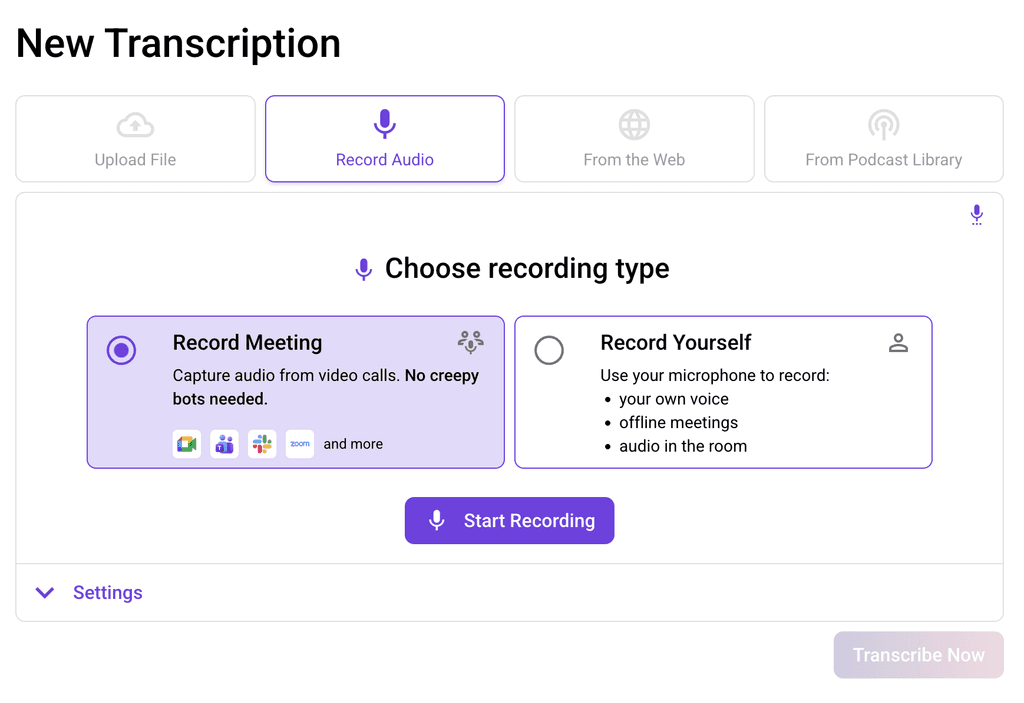
Enregistrer l'audio en direct depuis votre microphone, pour vous enregistrer vous-même ou capter les participants d'une réunion.
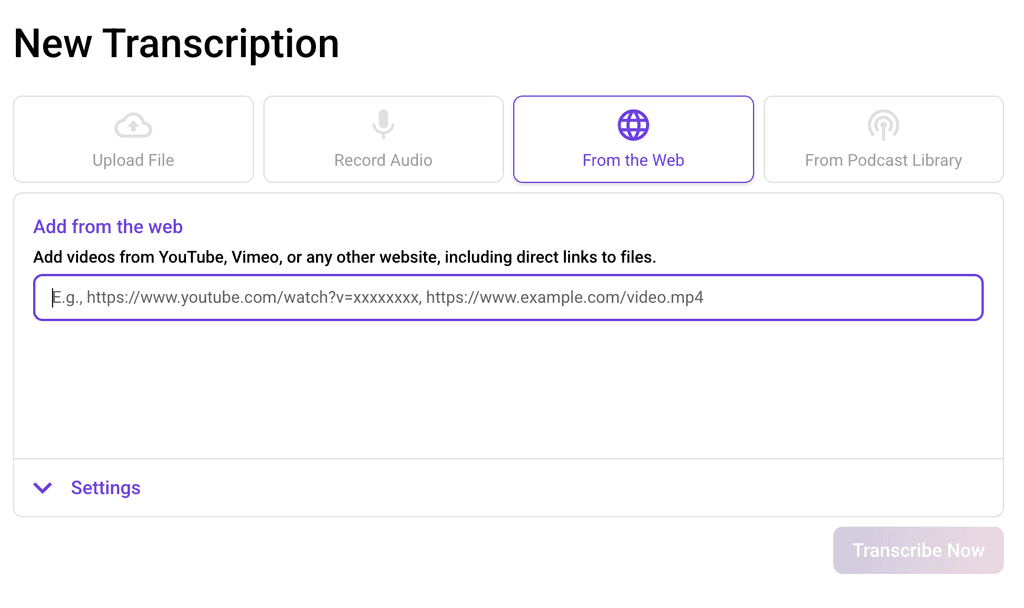
Importer depuis le web en collant un lien YouTube, Vimeo ou autre.
Transcrire des podcasts en effectuant une recherche par titre, présentateur ou flux RSS grâce à notre outil de recherche intégré.
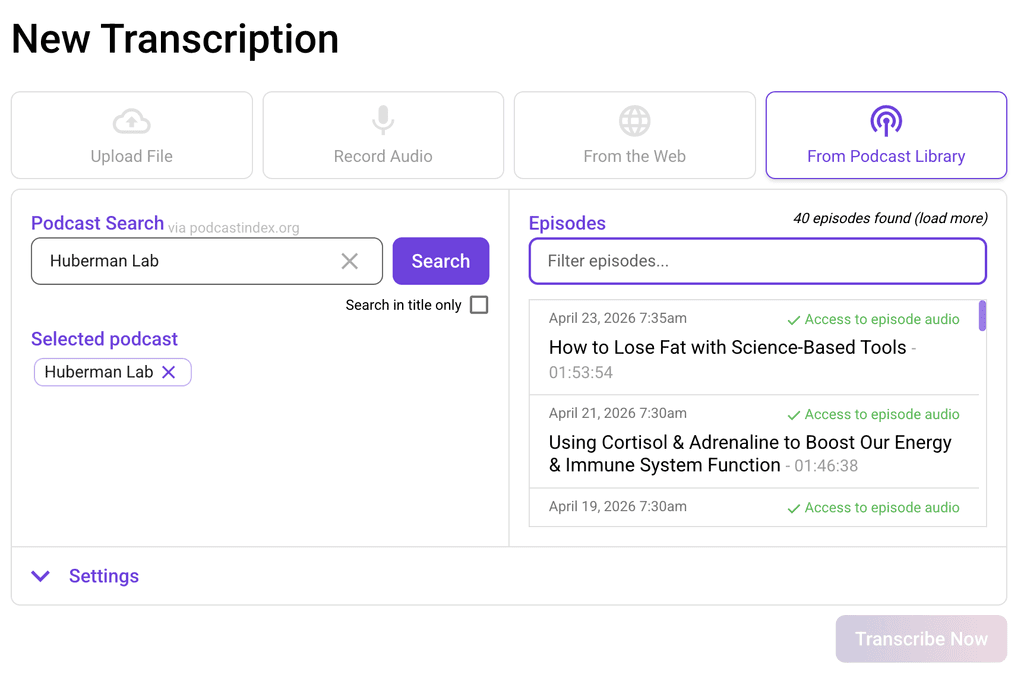
Cette flexibilité d'importation garantit que vous pouvez transcrire vos entretiens peu importe leur source, qu'ils soient sur votre appareil ou hébergés sur le cloud.
Étape 3 : Configurez vos paramètres
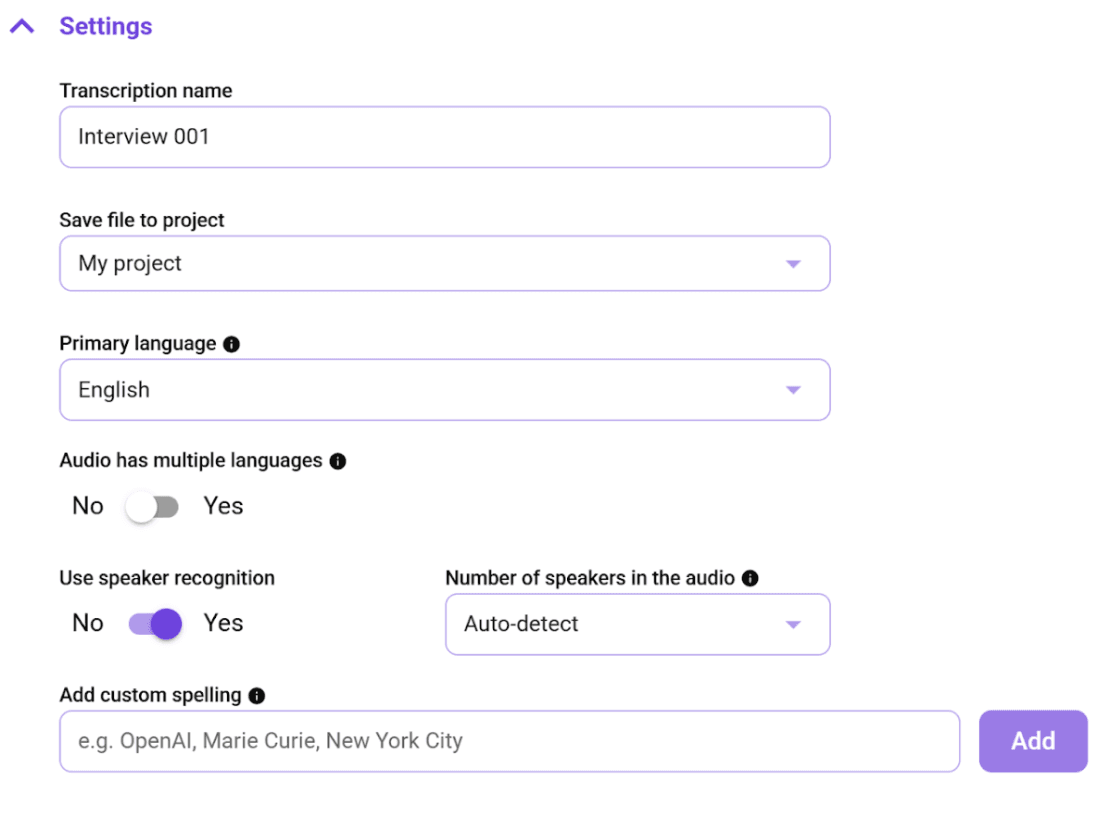
Une fois votre fichier sélectionné, vous pouvez indiquer à WhisperTranscribe exactement comment le traiter grâce aux options de l'onglet « Paramètres ».
C'est à cet endroit que vous :
Donnez un nom à votre transcription IA : Vous pouvez attribuer le nom de votre choix à votre transcription d'entretien dans notre application de transcription IA.
Sélectionnez votre dossier : Choisissez l'emplacement de sauvegarde de la transcription finale sur votre appareil (par exemple, dans votre dossier projets).
Choisissez la langue : Sélectionnez la langue principale parlée pendant l'entretien. WhisperTranscribe prend actuellement en charge la transcription dans plus de 55 langues.
Activez/désactivez le mode multilingue : C'est indispensable si votre entretien comporte plusieurs langues parlées. WhisperTranscribe peut détecter jusqu'à 5 langues au sein d'un même fichier.
Activez la reconnaissance des interlocuteurs : C'est une étape cruciale pour les entretiens. L'IA détectera le moment où une nouvelle personne prend la parole et la nommera « Interlocuteur 1 », « Interlocuteur 2 », etc. Vous pouvez également indiquer manuellement le nombre de participants.
Cela garantit que WhisperTranscribe traite correctement votre entretien pour vous fournir un compte rendu textuel ultra-précis.
Étape 4 : Lancez la transcription par IA
Cliquez sur « Transcrire maintenant » et laissez WhisperTranscribe faire le reste. Notre moteur alimenté par l'intelligence artificielle traite rapidement votre audio, même pour de volumineux enregistrements allant jusqu'à ~5 Go.
Pendant la génération du texte, vous n'avez pas besoin de faire de pause ou de saisir quoi que ce soit manuellement. Notre système détecte automatiquement :
Les différents interlocuteurs, en attribuant correctement chaque ligne de dialogue.
Les bruits de fond, les accents et les voix qui se chevauchent.
Le timing précis, ce qui vous permet d'utiliser le texte obtenu pour des sous-titres ou des citations.
Étape 5 : Relisez et modifiez
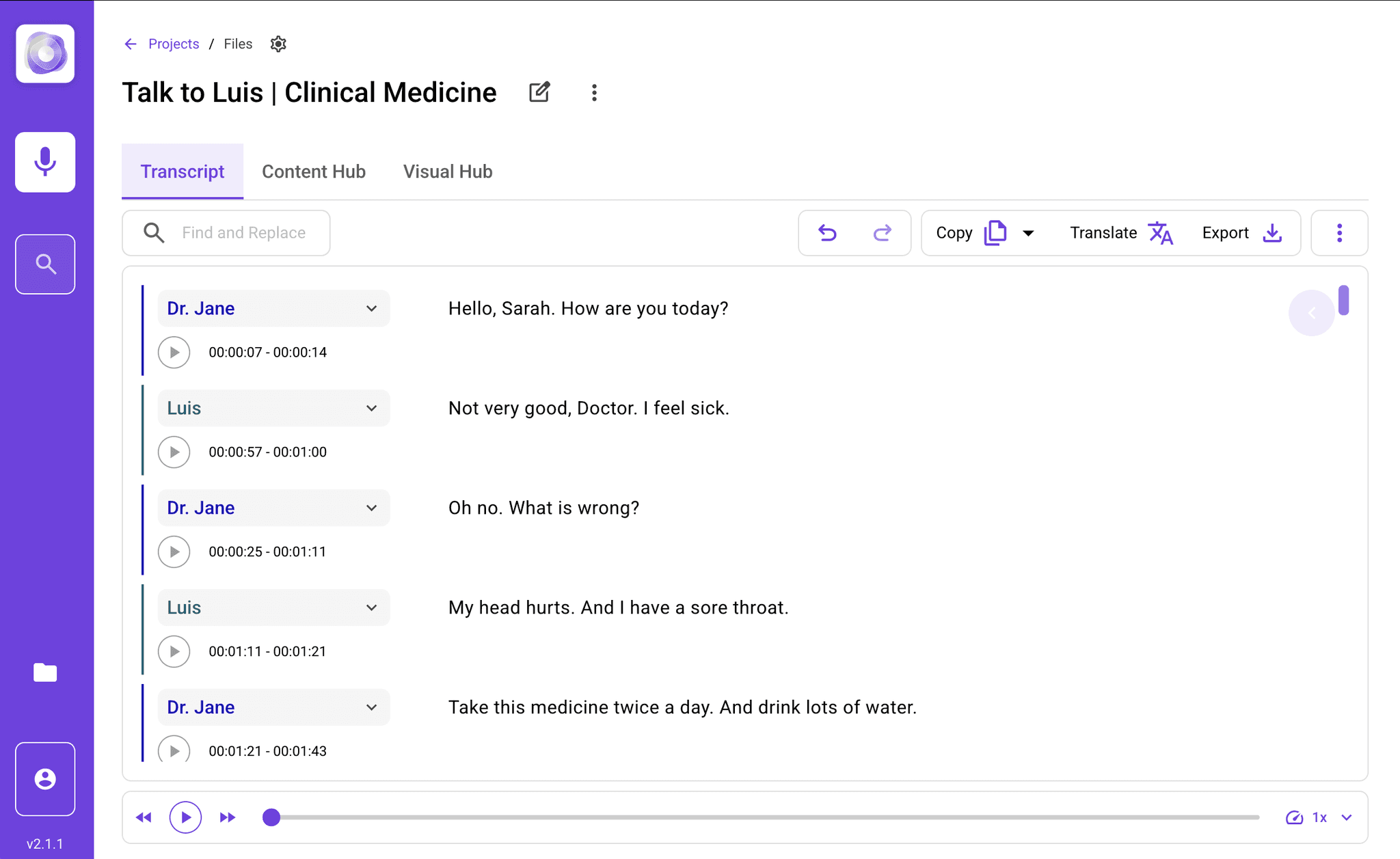
Dès que la transcription est prête, elle s'ouvre automatiquement dans notre éditeur intégré comme illustré ci-dessous :
Vous pouvez alors :
Écouter n'importe quel passage tout en suivant le texte à l'écran.
Corriger d'éventuelles légères erreurs ou des mots mal compris directement dans l'interface.
Cette étape garantit que votre transcription est parfaitement exacte et prête à l'emploi, sans nécessiter des heures de saisie manuelle.
Étape 6 : Traduisez, exportez et réutilisez
WhisperTranscribe va bien au-delà de la simple conversion audio-texte. Vous pouvez également traduire et adapter le contenu de vos transcriptions.
Traduction automatique
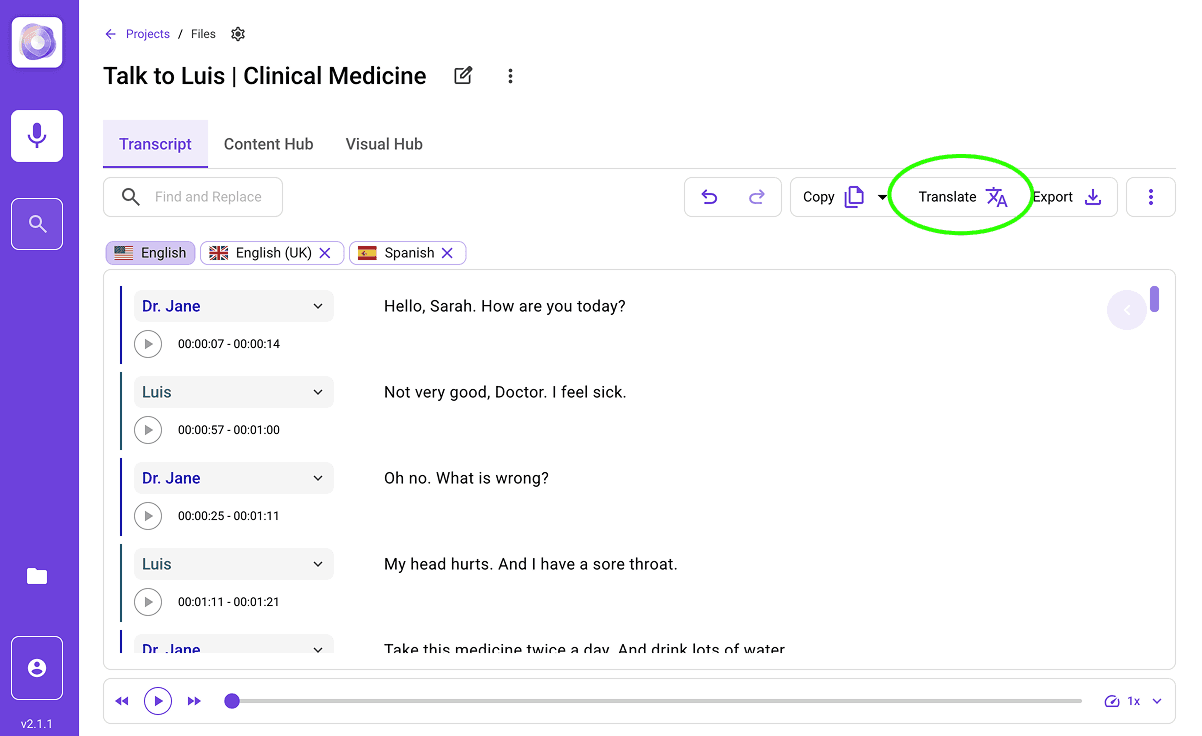
Traduisez votre transcription dans plus de 99 langues tout en préservant la synchronisation temporelle. Cliquez simplement sur le bouton « Traduire » et choisissez votre langue cible.
Création de contenu (Repurposing)
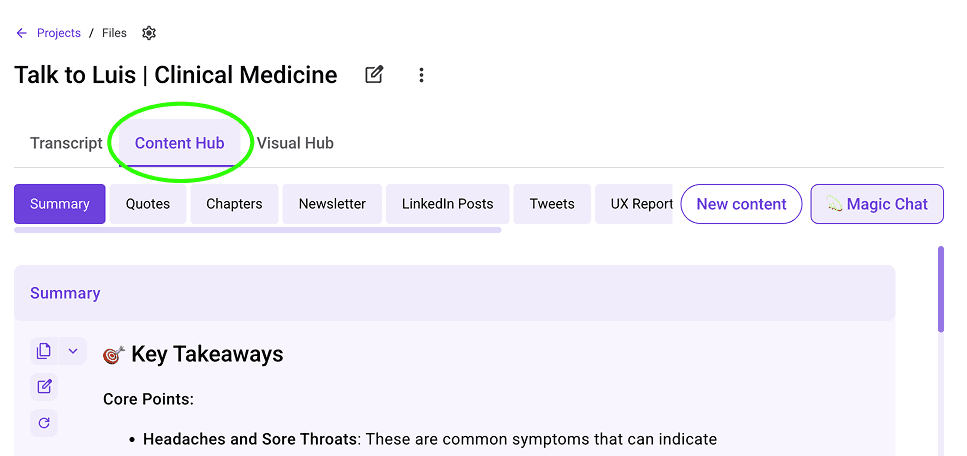
Transformez votre transcription en articles de blog, publications pour les réseaux sociaux, rapports, notes d'émission (show notes) ou newsletters. Cliquez simplement sur l'onglet « Content Hub » et choisissez le type de contenu souhaité.
Créez des extraits vidéo
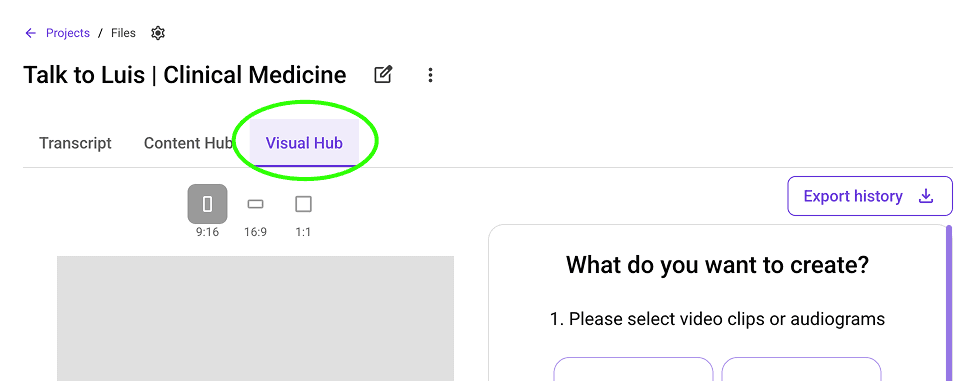
Si vous souhaitez partager rapidement des moments clés, vous pouvez utiliser la création automatique d'extraits et notre outil de recherche d'extraits par IA (AI Clip Finder) pour extraire les meilleurs passages pour vos réseaux sociaux. Ces options sont disponibles dans l'onglet « Visual Hub ».
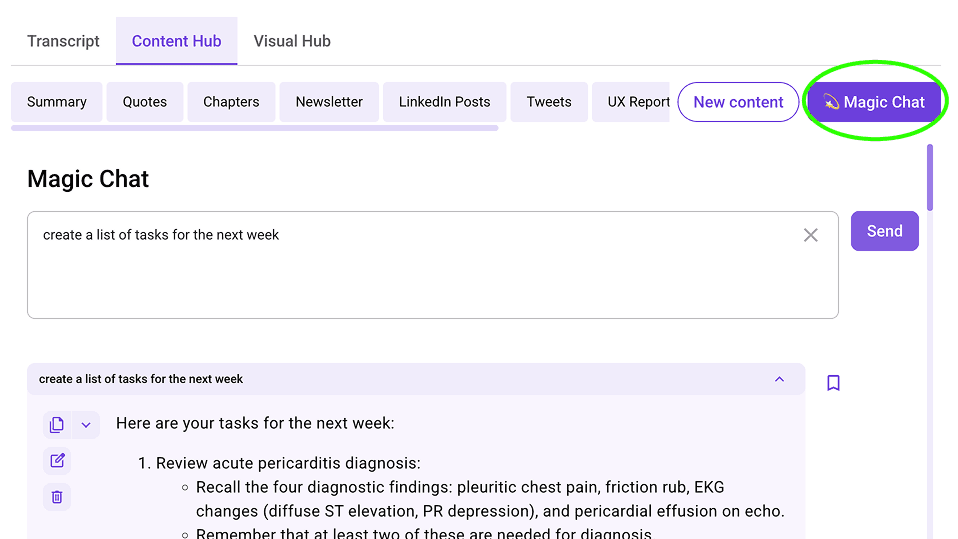
Chat Magique (Magic Chat)
De là, vous pouvez utiliser la fonction Magic Chat pour générer des résumés et en extraire des insights. Plutôt que de lire tout le texte, vous pouvez demander à l'IA : « Quels ont été les trois principaux points abordés ? » ou « Rédige un résumé de cet entretien ».
Enfin, vous pouvez également exporter le fichier au format Word, fichier texte, ou même sous forme de sous-titres SRT pour ajouter des légendes à une vidéo.
Bonnes pratiques pour transcrire des entretiens
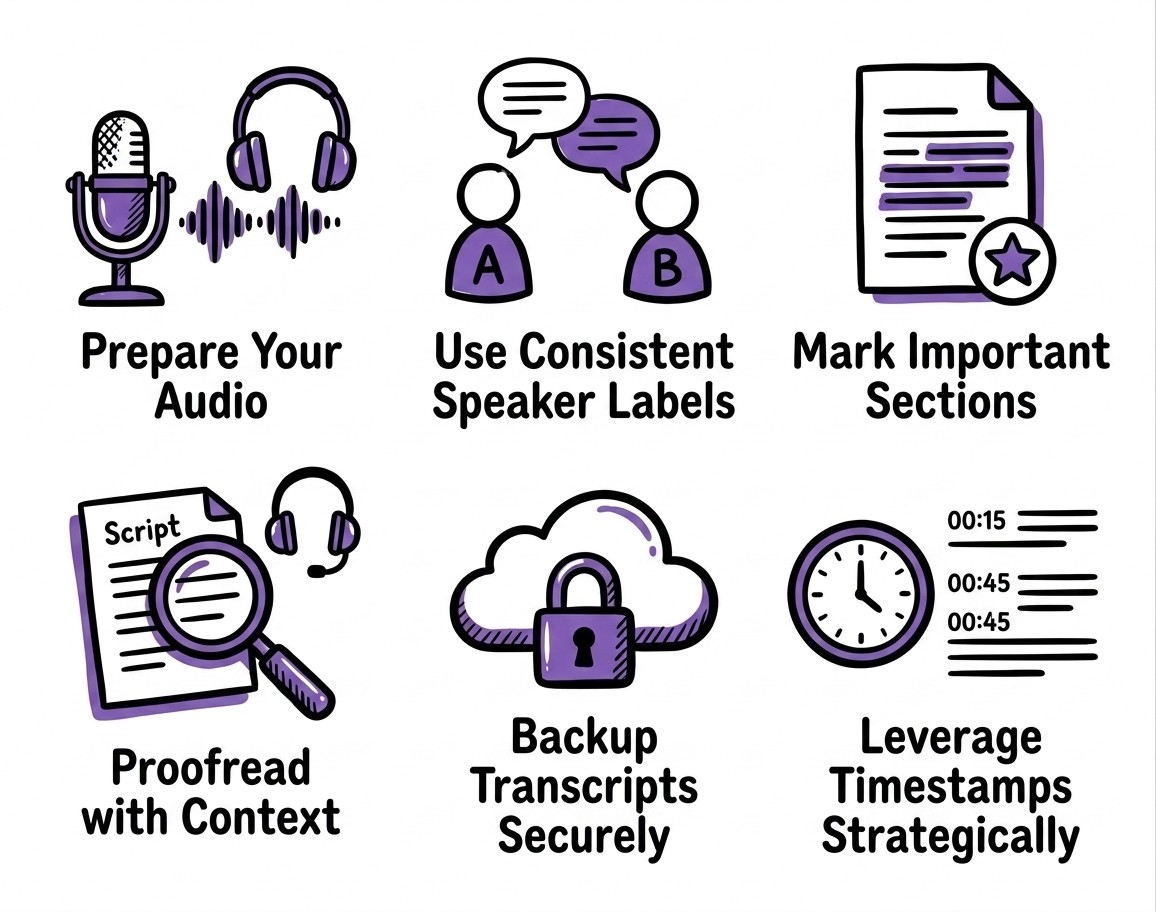
Que vous choisissiez la saisie manuelle ou WhisperTranscribe, adopter quelques habitudes simples peut améliorer la précision et rendre l'exploitation de vos transcriptions plus fluide.
Ces pratiques vous permettent de gagner du temps, de réduire les erreurs et d'optimiser la valeur de vos enregistrements :
Préparez votre audio : Vérifiez la qualité sonore et réduisez les bruits ambiants au minimum avant de commencer l'enregistrement.
Uniformisez les noms des interlocuteurs : Définissez un format de nommage dès le départ pour que les entretiens à interlocuteurs multiples restent clairs.
Marquez les sections importantes : Surlignez les moments clés pendant la transcription pour faciliter vos futures recherches.
Relisez en contexte : Parcourez les transcriptions en écoutant l'audio pour bien saisir les nuances, le ton et l'accentuation.
Sauvegardez vos transcriptions de manière sécurisée : Stockez vos fichiers dans un espace sécurisé pour éviter toute perte et garantir leur accessibilité à long terme.
Utilisez stratégiquement les repères temporels : Servez-vous des horodatages pour localiser rapidement des sujets, des citations ou des points d'action sans réécouter l'entretien en entier.
Transcrivez vos entretiens efficacement avec WhisperTranscribe
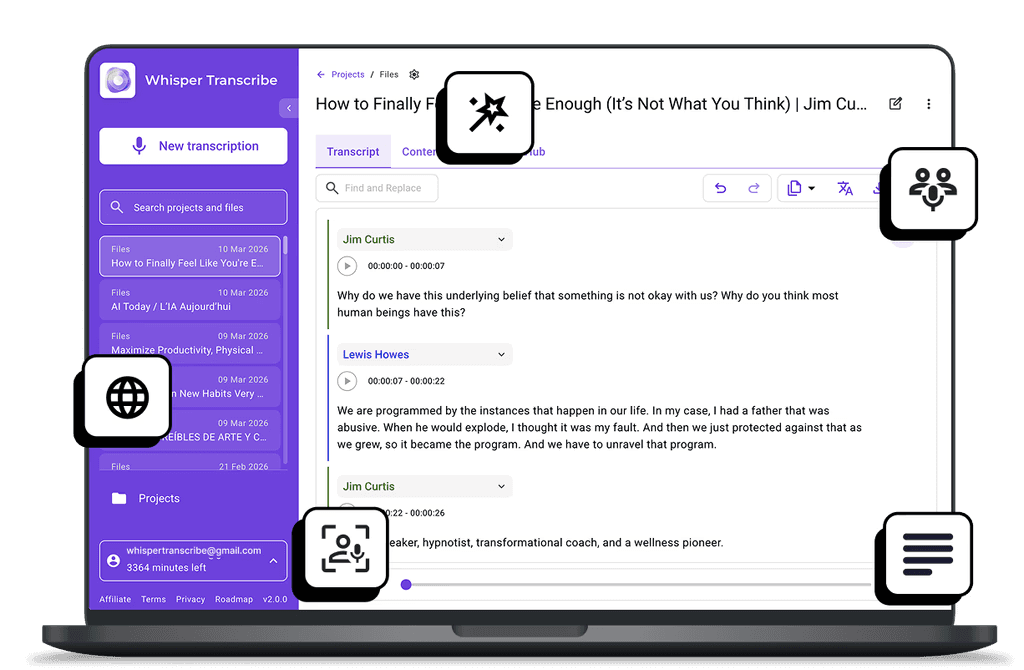
La transcription d'entretiens ne doit pas être un fardeau. Que vous préfériez la méthode manuelle traditionnelle ou une approche automatisée plus rapide et précise, l'utilisation d'un processus clair garantit des transcriptions fiables et prêtes à l'emploi. Pour ceux qui cherchent à optimiser leur temps et à réduire les erreurs, WhisperTranscribe offre une solution puissante.
WhisperTranscribe utilise l'IA pour convertir rapidement vos fichiers audio et vidéo en transcriptions textuelles précises. Grâce à des fonctionnalités avancées comme la reconnaissance des interlocuteurs, la traduction, l'export flexible et la réutilisation de contenu, l'application rend la transcription simple, rapide et sécurisée pour les créateurs de contenu, les professionnels et les équipes.
Essayez WhisperTranscribe gratuitement et transformez vos entretiens en textes prêts à être exploités en seulement quelques minutes.