Wie man MP3 in Text transkribiert: Schritt-für-Schritt-Anleitung

Schnelle Zusammenfassung
Diese Anleitung zeigt Ihnen genau, wie Sie eine MP3-Datei mit WhisperTranscribe in Text transkribieren. Sie erhalten eine Schritt-für-Schritt-Anleitung, die kostenlosen Alternativen, die man kennen sollte, bewährte Methoden für sauberere Transkripte sowie praktische Tipps zur Verbesserung der Genauigkeit und Beschleunigung Ihres Arbeitsablaufs. Unter WhisperTranscribe Preise erfahren Sie, was über die kostenlose Testversion hinaus enthalten ist.
Möchten Sie eine MP3 ohne manuelle Arbeit in Text umwandeln?
Eine MP3-Datei lässt sich leicht speichern, ist aber schwer zu nutzen, wenn Sie die darin enthaltenen Wörter benötigen. Es könnte sich um einen Kundenanruf, eine Gast-Podcast-Episode oder ein Sprachmemo von Ihrem Telefon handeln. Solange diese Audiodatei nicht transkribiert ist, können Sie sie nicht einfach durchsuchen, zitieren, bearbeiten, zusammenfassen oder in andere Inhalte umwandeln.
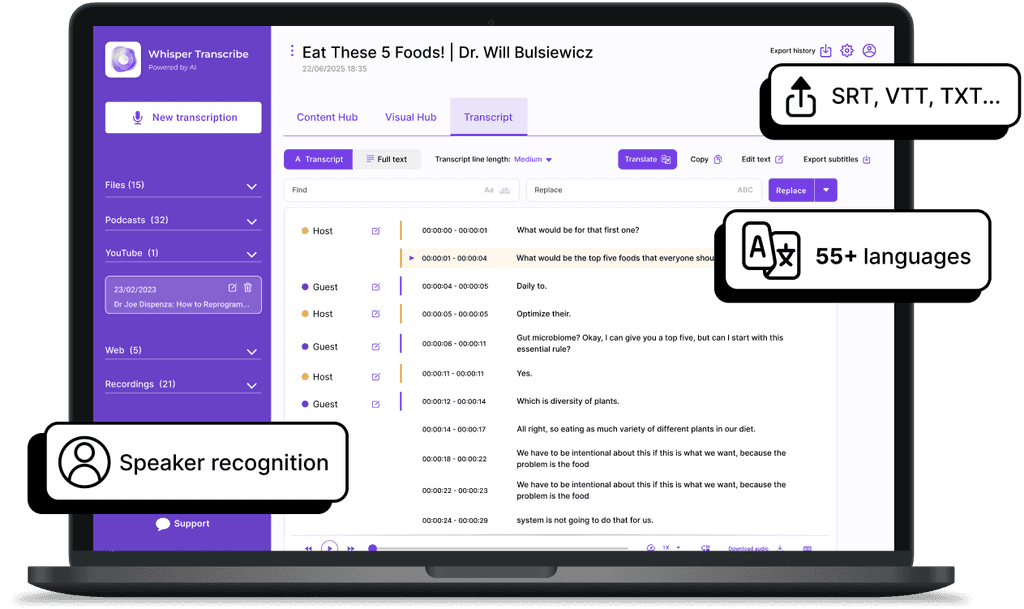
Mit WhisperTranscribe sind die meisten Transkripte in weniger als fünf Minuten fertig. Eine 60-minütige Datei dauert in der Regel etwa drei bis vier Minuten. Aber Schnelligkeit allein reicht nicht aus. Sie benötigen immer noch ein Transkript, das Sie bearbeiten, exportieren und in etwas Nützliches umwandeln können.
Dieser Leitfaden von WhisperTranscribe führt Sie durch den gesamten Arbeitsablauf, einschließlich der genauen Schritte, kostenloser Alternativen und praktischer Tipps für sauberere Transkripte.
Warum auf uns hören?
Wir haben WhisperTranscribe durch jahrelange Zusammenarbeit mit Podcastern, Journalisten, Coaches und Content-Teams entwickelt, die täglich auf MP3-Aufnahmen angewiesen sind. Mit mehr als 1.000 Bewertungen spiegelt dieser Leitfaden das wider, was wir aus Tausenden von Transkriptionsprojekten gelernt haben, sowie die Praktiken, die durchweg zu saubereren und genaueren Transkripten führen.
Warum eine MP3 in Text transkribieren?
Ein Transkript verwandelt eine MP3-Datei von einer passiven Aufnahme in ein Gut, mit dem Sie arbeiten können.
Durchsuchbares Archiv: MP3-Dateien enthalten keinen internen Text. Ein Transkript verwandelt sie in etwas, das Sie sechs Monate später mit Cmd+F finden können. Das ist besonders nützlich, wenn Sie nach einem bestimmten Zitat, Thema oder einer Kundenanfrage suchen, ohne die gesamte Aufnahme erneut abzuspielen.
Zitierfähige Inhalte: Ein exaktes Zitat aus einer 40-minütigen MP3-Datei herauszusuchen, bedeutet, sich mühsam durchzuspulen. Mit einem Transkript ist dasselbe Zitat nur ein Copy-Paste entfernt. Dies ist besonders wertvoll für Podcasts, Interviews und Recherchen, bei denen der Wortlaut exakt sein muss.
Barrierefreiheit: Einige Ihrer Zuhörer können nicht zuhören, möchten nicht zuhören oder bevorzugen das Lesen. Ein Transkript öffnet den Inhalt für alle drei Gruppen. Es macht Ihre Inhalte auch einfacher zu indexieren und später zu referenzieren.
Schnellere Überprüfung: Das Überfliegen eines Transkripts ist besser als das Anhören mit 1,5-facher Geschwindigkeit, wenn Sie nur einen bestimmten Abschnitt benötigen. Anstatt durch Zeitstempel zu springen, können Sie nach Schlüsselwörtern suchen und direkt zum relevanten Teil gehen.
Inhalte wiederverwenden: Eine einzige MP3-Datei kann zu einem Blogbeitrag, einem Newsletter, Social-Media-Beiträgen und kurzen Videoclips werden, wenn Sie das Transkript als Arbeitsgrundlage haben. Der Einstieg mit Text ist in der Regel schneller, als jedes Asset direkt aus dem Audio zu erstellen.
So transkribieren Sie Ihre MP3 in Text: Schritt für Schritt
Hier ist der vollständige Arbeitsablauf mit WhisperTranscribe. Der gesamte Prozess dauert bei einer typischen MP3 nur wenige Minuten.
Schritt 1: WhisperTranscribe herunterladen und installieren
Öffnen Sie WhisperTranscribe.com und klicken Sie oben rechts auf „Try for Free“.

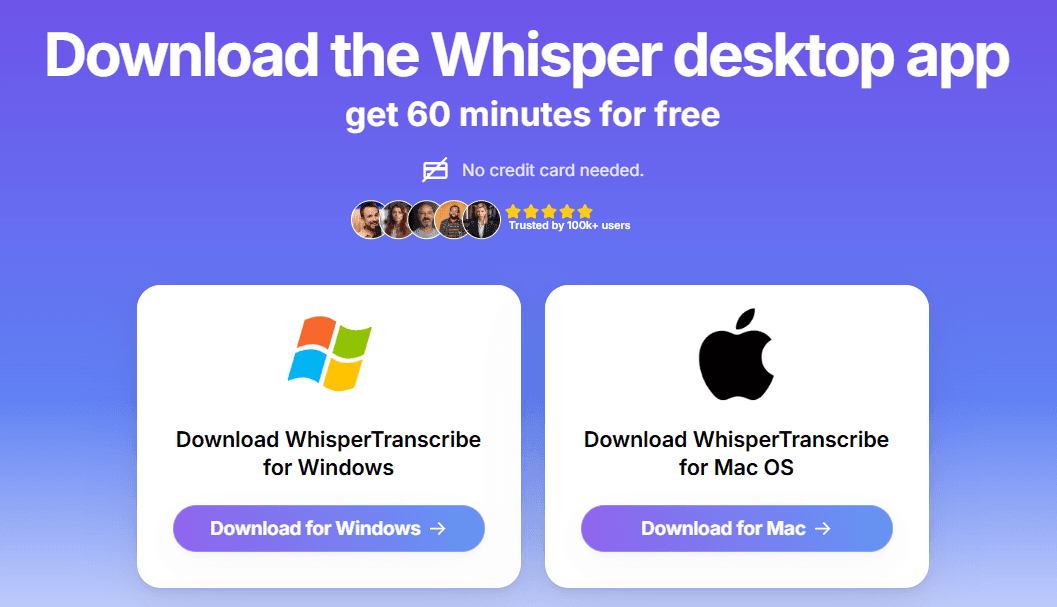
Wählen Sie das Mac- oder Windows-Installationsprogramm, das zu Ihrem Computer passt. Führen Sie das Installationsprogramm aus, öffnen Sie dann die App und erstellen Sie Ihr Konto. Die 60-minütige kostenlose Testversion wird sofort aktiviert, es ist keine Kreditkarte erforderlich.
Schritt 2: Laden Sie Ihre MP3-Datei hoch
Öffnen Sie die App und starten Sie eine neue Transkription. Sie haben zwei Möglichkeiten, Ihre MP3 zu importieren.
Von Ihrem Gerät hochladen: Klicken Sie auf „Upload File“ und wählen Sie Ihre MP3 aus. Dies ist der Weg, den die meisten Menschen nutzen, da MP3s normalerweise als Dateien auf einem Computer oder in einem Downloads-Ordner liegen.

WhisperTranscribe verarbeitet Dateien bis zu 5 GB, was auch lange Episoden und mehrstündige Aufnahmen abdeckt, ohne sie aufteilen zu müssen.
Aus einer URL oder einem Podcast-Feed abrufen: Klicken Sie auf „From the Web“, wenn Ihre MP3 online gehostet wird.
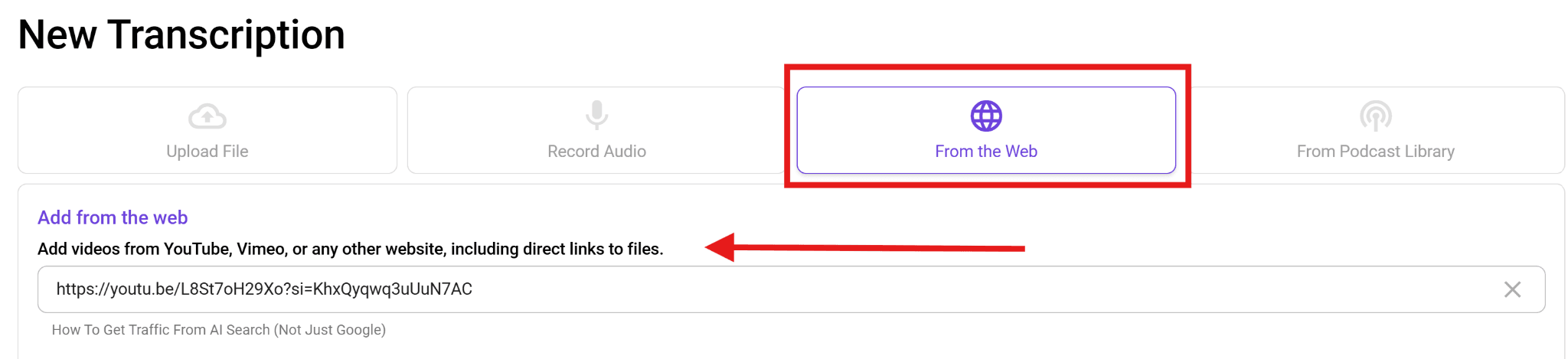
Die App akzeptiert direkte Dateilinks, YouTube- und Vimeo-URLs sowie Podcast-RSS-Feeds. Die RSS-Option ist nützlich, wenn Sie eine ganze Show transkribieren möchten.
WhisperTranscribe akzeptiert auch MP4, M4A, WAV, OGG, FLAC, MPEG und andere gängige Audioformate. Eine vorherige Konvertierung Ihrer Datei ist selten erforderlich.
Schritt 3: Konfigurieren Sie Ihre Transkriptionseinstellungen
Bevor Sie die Transkription starten, legen Sie einige Details fest, die die Ausgabequalität beeinflussen.
Projektname: Verwenden Sie den Episodentitel, das Thema des Interviews oder das Datum. Ihr zukünftiges Ich wird es Ihnen danken, wenn Sie eine Bibliothek mit Transkripten zum Durchsuchen haben.
Primärsprache: Wählen Sie die dominierende Sprache, die in der Aufnahme gesprochen wird. WhisperTranscribe unterstützt über 55 Sprachen.
Mehrere Sprachen: Schalten Sie dies ein, wenn Ihre MP3 mehr als eine Sprache enthält. Das Modell verarbeitet bis zu fünf in einer einzigen Datei.
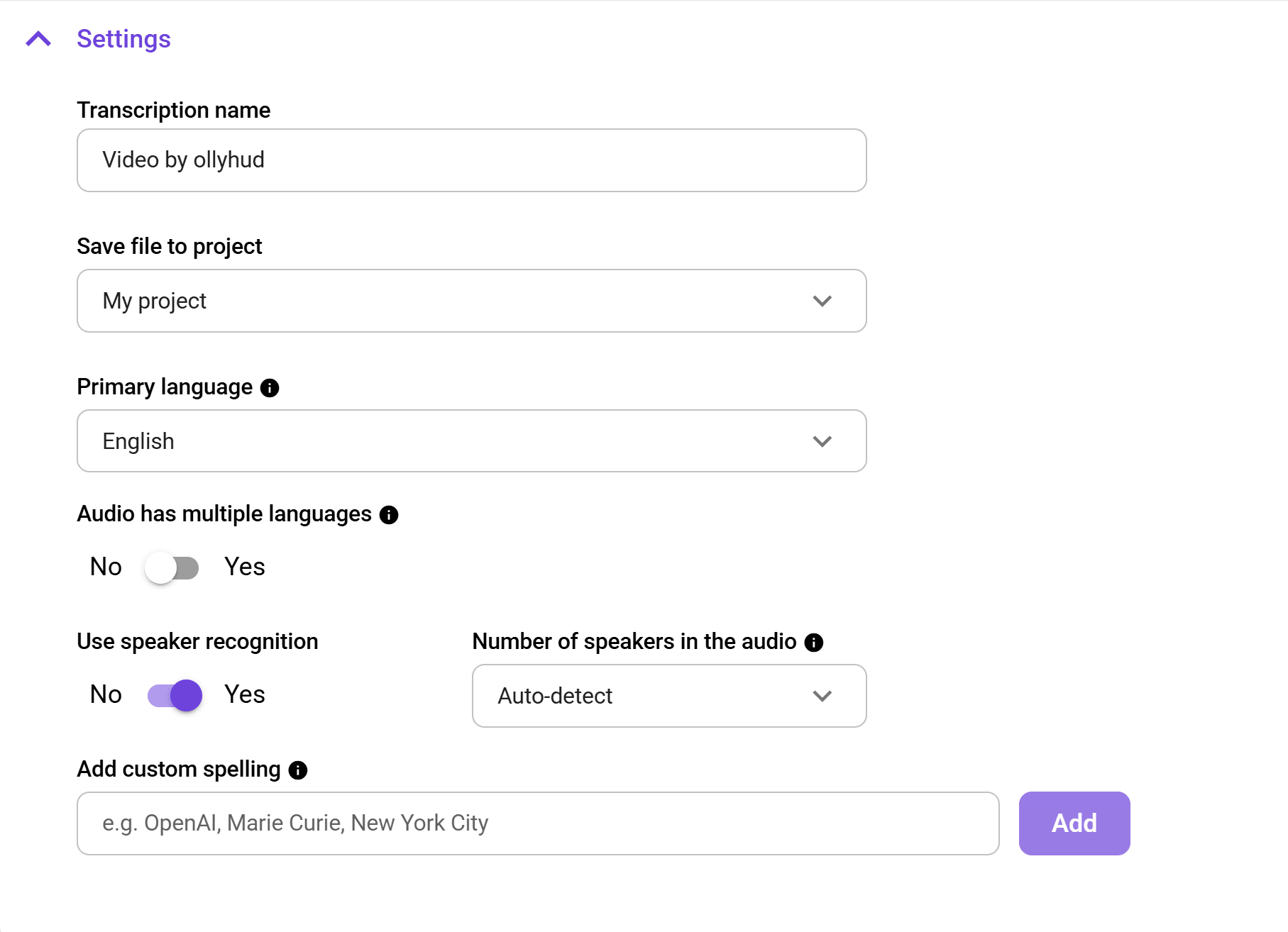
Sprechererkennung: Unverzichtbar für Interviews, Podcasts mit Co-Moderatoren, Podiumsdiskussionen oder jede MP3 mit zwei oder mehr Stimmen.
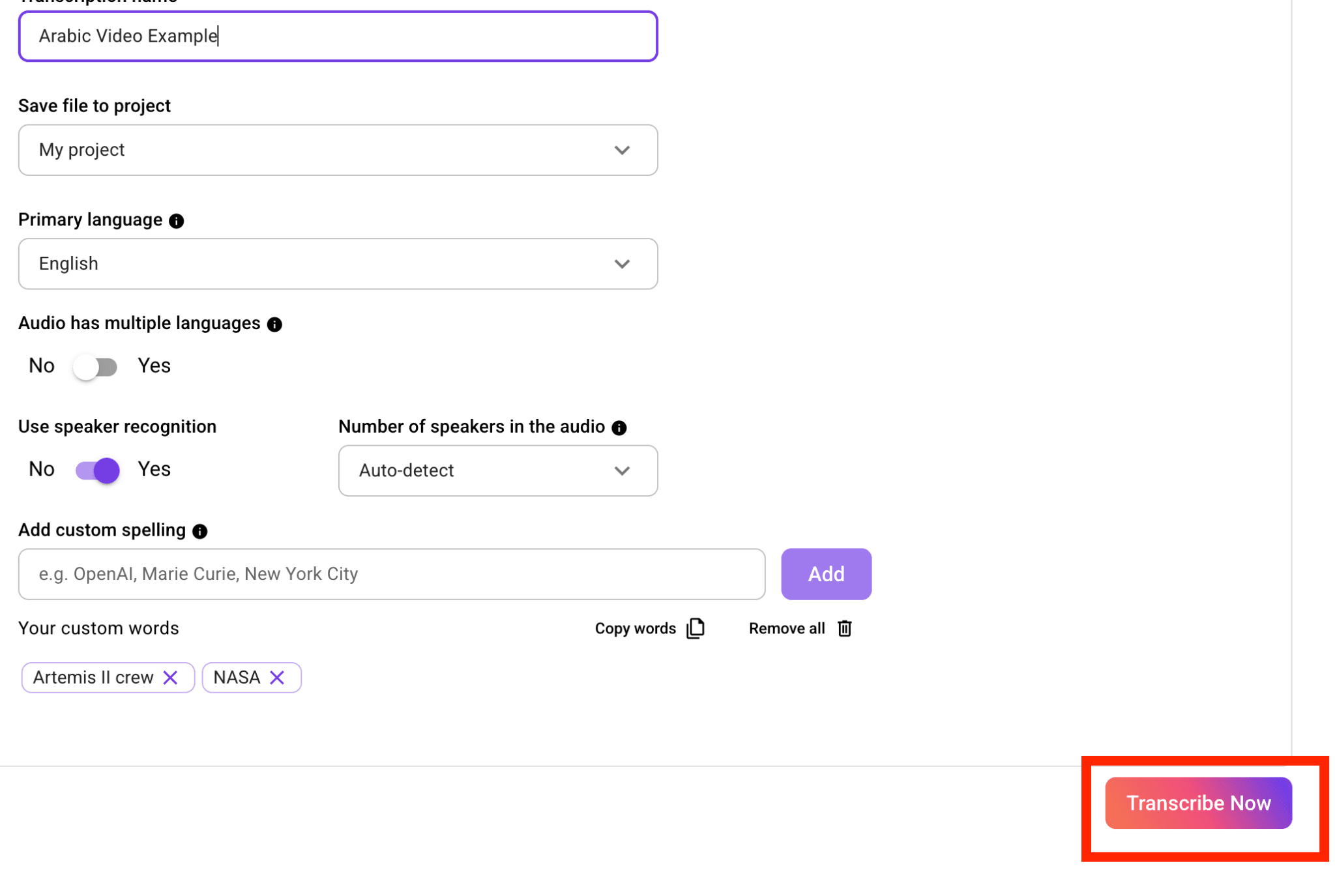
Eigene Schreibweise (Custom Spelling): Fügen Sie Markennamen, Fachbegriffe, Namen von Gästen und Abkürzungen hinzu, die das Modell wahrscheinlich nicht kennt. Dies ist die Einstellung mit der größten Auswirkung auf die Genauigkeit.
Eine Minute, die Sie vor dem Start in diese Einstellungen investieren, spart normalerweise viel mehr Zeit bei der anschließenden Bearbeitung. Die Auswahl der richtigen Sprache verbessert die Erkennungsgenauigkeit, während Sprecher-Labels dafür sorgen, dass Gespräche geordnet bleiben, wenn mehrere Personen beteiligt sind.
Sie können auch eine Liste mit eigener Schreibweise für Wörter hinzufügen, die das Tool möglicherweise nicht kennt, wie Produktnamen, Fachbegriffe, Firmennamen oder Namen von Gästen.
Schritt 4: Starten Sie die Transkription
Klicken Sie auf „Transcribe Now“, um zu beginnen. WhisperTranscribe verarbeitet die gesamte MP3 und erstellt ein Transkript. Klare Aufnahmen liefern in der Regel die besten Ergebnisse, und eine 60-minütige Datei benötigt typischerweise etwa drei bis vier Minuten, um fertiggestellt zu werden. Längere Dateien benötigen entsprechend ihrer Länge mehr Zeit.
Hinweis: Dies ist keine Echtzeit-Transkription; WhisperTranscribe verarbeitet zuerst das gesamte Audio und liefert dann das fertige Transkript zurück.
Schritt 5: Überprüfen, Bearbeiten und Übersetzen
Das Transkript öffnet sich im integrierten Editor, sobald die Verarbeitung abgeschlossen ist. Jede Zeile ist mit einem Zeitstempel versehen und mit dem Audio verknüpft, sodass Sie auf jede Zeile klicken können, um zu hören, was an dieser Stelle gesagt wurde.
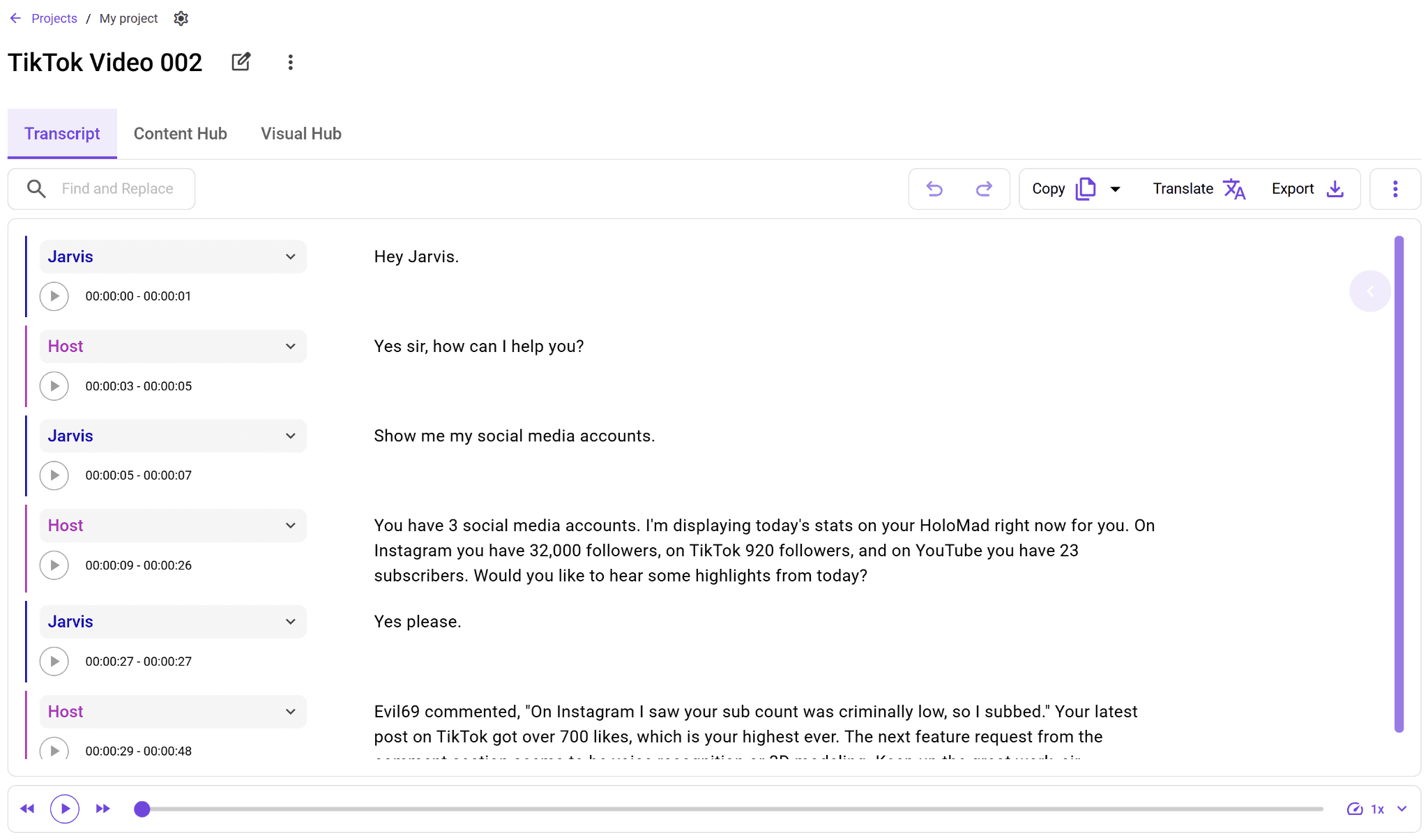
Im Editor können Sie falsch verstandene Wörter korrigieren, Sprecher-Labels anpassen und Abschnitte markieren, die Sie wiederverwenden möchten. Wenn Sie das Transkript in einer anderen Sprache wünschen, klicken Sie auf „Translate“ und wählen Sie aus über 99 unterstützten Sprachen.

Die Übersetzung behält das Timing bei, was für Untertitel wichtig ist.
Schritt 6: Exportieren und Wiederverwenden
Exportieren Sie das Transkript in dem Format, das zu Ihrem Vorhaben passt. SRT und VTT für Untertitel. TXT für einfachen Text. Word zum Bearbeiten oder Teilen als Dokument.
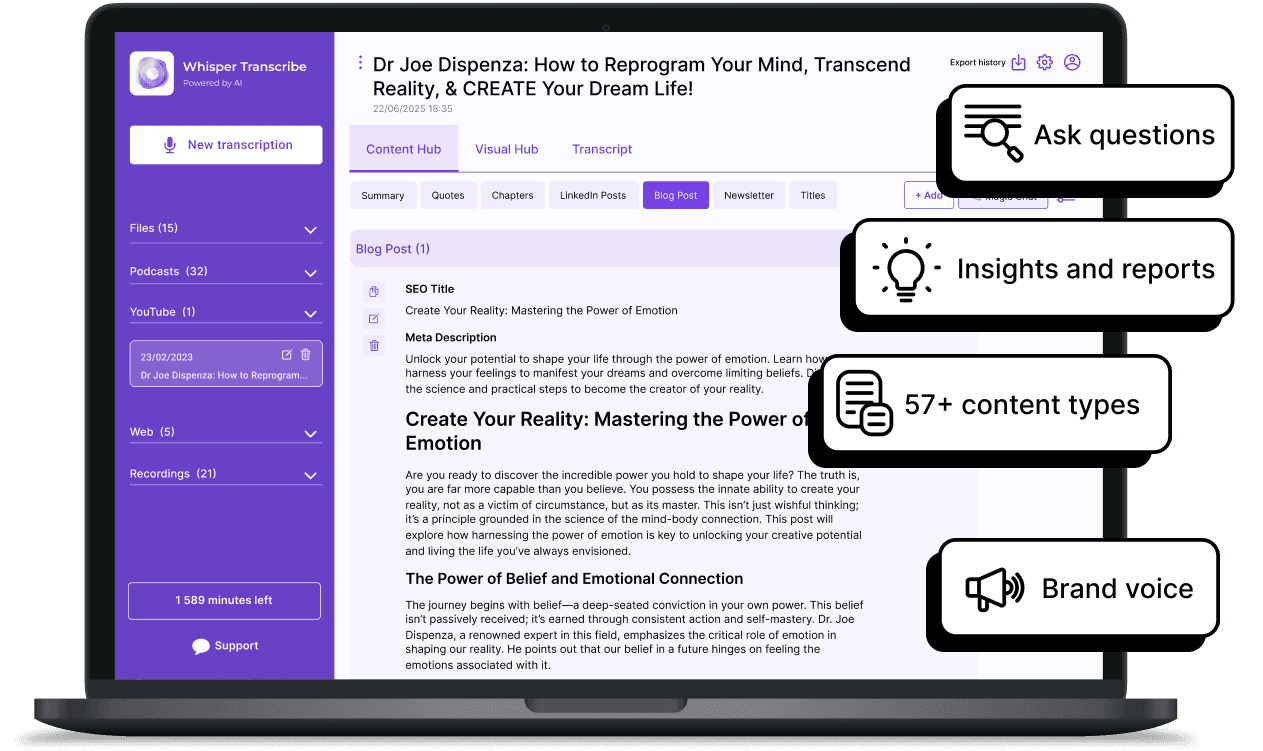
Öffnen Sie den Reiter Content Hub, wenn Sie mehr als nur ein Transkript möchten. Dieselbe MP3 kann zu einem Blog-Entwurf, einem Newsletter, LinkedIn-Beiträgen, Tweets, Shownotes, Zitat-Grafiken oder kurzen Videoclips werden.
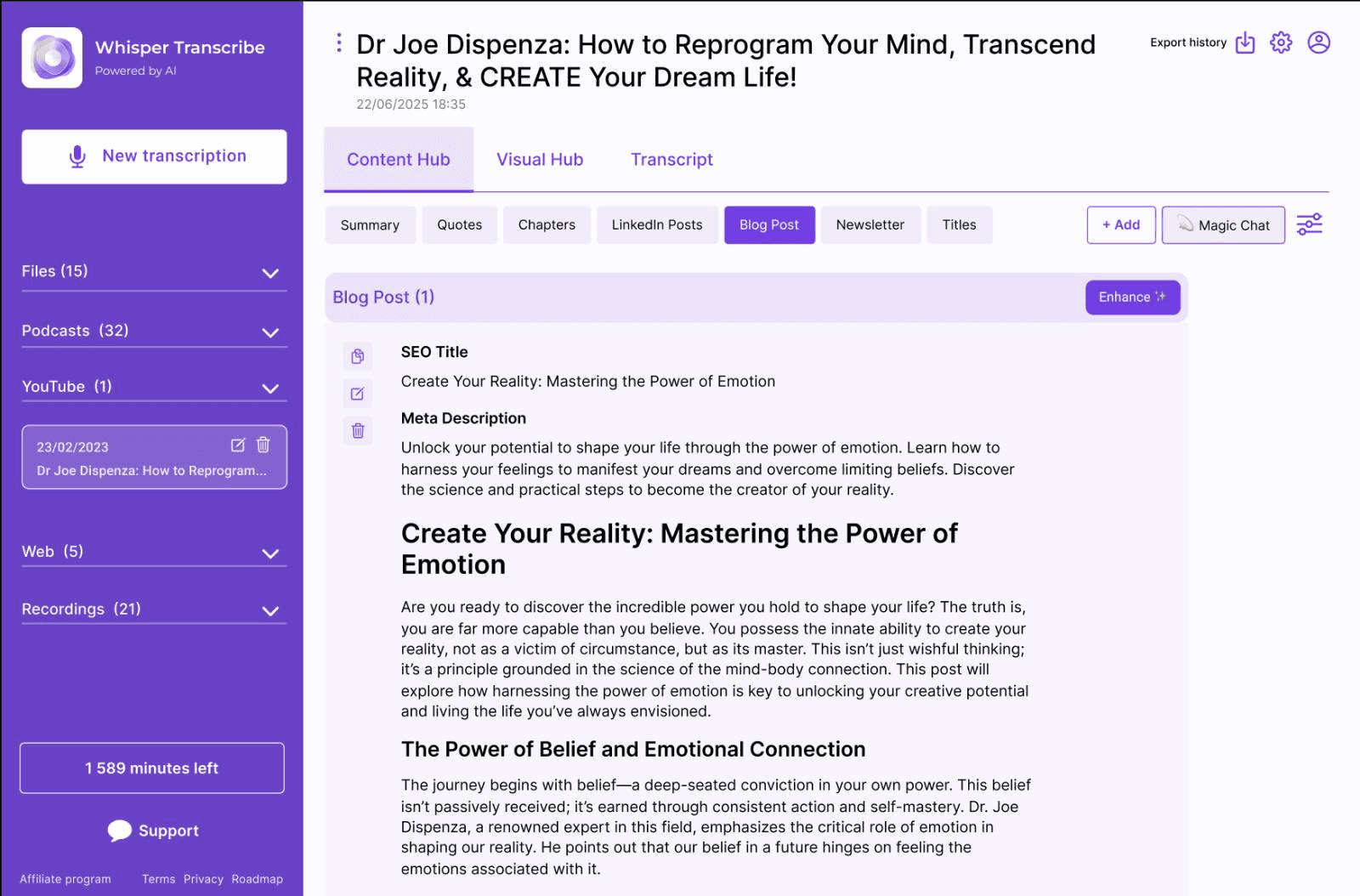
Wenn Sie die Brand-Voice-Funktion mit Ihren bisherigen Inhalten trainiert haben, behalten die generierten Assets Ihren gewohnten Tonfall bei.

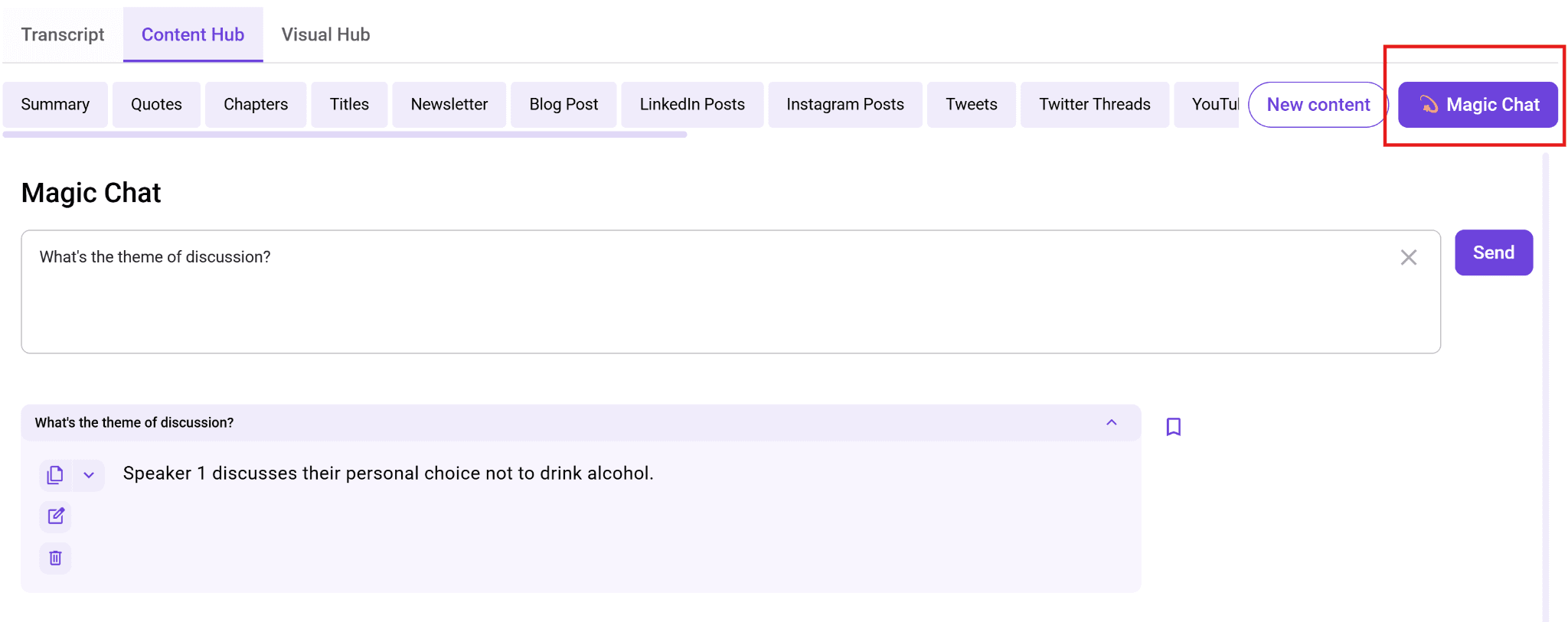
Der Magic Chat befindet sich im selben Bereich. Sie können dem Transkript Fragen stellen wie „Welche Beispiele der Gäste kamen am besten an?“ oder „Was hat der Sprecher zum Thema Preisgestaltung gesagt?“ und erhalten eine direkte Antwort, ohne das gesamte Dokument durchsuchen zu müssen.
Best Practices für eine bessere MP3-Transkription
Ein nützliches Transkript beginnt, bevor Sie auf „Transcribe“ klicken. Einige kleine Gewohnheiten können den Unterschied ausmachen zwischen sauberem Text und einem Transkript, das Sie komplett neu schreiben müssen.
Machen Sie einen 30-Sekunden-Test vor dem Transkribieren einer langen Datei
Schneiden Sie einen kurzen Abschnitt vom Anfang, der Mitte oder dem Ende Ihrer MP3 ab und lassen Sie ihn zuerst durchlaufen. Überprüfen Sie die Genauigkeit bei Sprechernamen, Schlüsselbegriffen und allen Abschnitten mit Hintergrundgeräuschen. Wenn das Testtranskript gut lesbar ist, starten Sie die gesamte Datei.
Wenn nicht, korrigieren Sie die Audioquelle, bevor Sie eine einstündige Aufnahme in den Prozess schicken. Das Erkennen eines Qualitätsproblems bei einem 30-sekündigen Test bewahrt Sie davor, eine zweistündige Episode erneut durchlaufen zu lassen. Es gibt Ihnen auch die Möglichkeit, die Transkriptionseinstellungen anzupassen, die Sprechererkennung zu aktivieren oder eigene Schreibweisen hinzuzufügen, bevor Sie die gesamte Aufnahme verarbeiten. Eine zusätzliche Minute im Vorfeld spart oft viel längere Bearbeitungssitzungen im Nachhinein.
Speichern Sie die Original-MP3 zusammen mit dem Transkript
Löschen Sie die Quelle nicht, nachdem Sie den Text erhalten haben.
Sie werden die MP3 später für das Erstellen von Clips, die erneute Übersetzung in eine andere Sprache, das Teilen mit Partnern oder den erneuten Durchlauf der Transkription bei einem Toolwechsel benötigen. Cloud-Speicher ist günstig, aber das Wiederherstellen einer gelöschten Aufnahme ist oft unmöglich. Das Aufbewahren der Originaldatei gibt Ihnen auch eine verlässliche Referenz, wenn Sie Zitate überprüfen oder Abschnitte korrigieren, in denen die Transkription nicht ganz korrekt war. Wenn Sie jemals Untertitel, kürzere Clips oder ein anderes Exportformat benötigen, erleichtert das Vorhandensein des Original-Audios den Prozess erheblich.
Erstellen Sie einmal eine Liste mit eigener Schreibweise und verwenden Sie sie wieder
Wenn Sie einen wöchentlichen Podcast aufnehmen, regelmäßige Kundeninterviews führen oder in einer bestimmten Branche arbeiten, tauchen dieselben Namen und Begriffe immer wieder auf. Speichern Sie diese beim ersten Mal in Ihrem Feld für eigene Schreibweise ab und erweitern Sie die Liste, wenn neue hinzukommen.
Diese einzige Gewohnheit verkürzt die Nachbearbeitungszeit bei wiederkehrenden Transkripten drastisch. Fügen Sie Produktnamen, Firmennamen, Namen von Gästen, Abkürzungen und Fachbegriffe hinzu, die Spracherkennungsmodelle möglicherweise nicht richtig erkennen. Im Laufe der Zeit verbessert ein gut gepflegtes eigenes Wörterbuch die Konsistenz bei jedem Projekt, das Sie transkribieren.
Passen Sie die MP3-Bitrate an den Inhalt an
Reine Sprachinhalte lassen sich bei 128 kbps gut transkribieren. Musiklastige Aufnahmen, Telefoninterviews oder laute Umgebungen profitieren von 192 kbps oder höher.
Wenn Sie die Kontrolle über die Aufnahme haben, wählen Sie die Bitrate, bevor Sie beginnen. Wenn Sie mit einer Datei arbeiten, die Ihnen jemand geschickt hat, überprüfen Sie deren Qualität vor dem Transkribieren, damit Sie wissen, welches Ergebnis Sie erwarten können. Denken Sie daran, dass die Bitrate schlechte Aufnahmebedingungen nicht ausgleichen kann. Deutliches Sprechen, minimale Hintergrundgeräusche und ein gutes Mikrofon haben in der Regel einen viel größeren Einfluss auf die Transkriptionsgenauigkeit als die Dateigröße allein.
Entscheiden Sie vor dem Export, was Sie erstellen möchten
Untertitel benötigen SRT oder VTT, während Blog-Entwürfe in Word oder TXT besser funktionieren und durchsuchbare Archive am einfachsten als reiner Text zu verwalten sind.
Die Wahl des richtigen Formats im Vorfeld erspart Ihnen den späteren Export mehrerer Versionen. Zudem werden bei einigen Konvertierungen Zeitstempelinformationen entfernt, die danach nur schwer wiederherzustellen sind. Wenn Sie mit anderen Personen zusammenarbeiten, macht die Wahl des richtigen Formats auch die Bearbeitung und Freigabe viel reibungsloser, insbesondere wenn verschiedene Tools unterschiedliche Dateitypen erfordern.
Führen Sie einen einzigen Korrekturdurchgang durch, bevor Sie veröffentlichen
KI-Transkription kommt mit allgemeiner Sprache gut zurecht, stößt aber bei Eigennamen, Abkürzungen, Zahlen und Fachbegriffen immer noch an Grenzen. Eine fünfminütige Überprüfung fängt die Art von Fehlern ab, die ein Transkript unprofessionell wirken lassen.
Konzentrieren Sie Ihre Bearbeitung auf Namen, Markennennungen, Daten, Maßeinheiten und jegliche branchenspezifische Sprache. Anstatt das gesamte Transkript Zeile für Zeile neu zu lesen, konzentrieren Sie sich auf Abschnitte, in denen mehrere Personen gleichzeitig gesprochen haben, die Audioqualität nachgelassen hat oder Fachbegriffe verwendet wurden. Dort treten Transkriptionsfehler am wahrscheinlichsten auf.
Überprüfen Sie, ob jedes Sprecher-Label der richtigen Person zugeordnet ist
Die Sprechererkennung kann in der Regel feststellen, wie viele Personen sprechen, kann aber dennoch eine Zeile dem falschen Sprecher zuordnen. Dies passiert häufiger, wenn zwei Stimmen ähnlich klingen, Personen durcheinander sprechen oder eine Person den Großteil der Aufnahme bestreitet.
Bevor Sie das Transkript exportieren, überfliegen Sie die Sprecher-Labels und korrigieren Sie alles, was nicht stimmig aussieht. Falsche Labels können echte Probleme verursachen, wenn Sie vorhaben, jemanden zu zitieren oder das Transkript mit einem Team zu teilen.
Dies ist besonders wichtig bei Interviews, juristischen Aufzeichnungen, Forschungsgesprächen, Kundentreffen und Podcasts, bei denen es genauso wichtig ist, wer etwas gesagt hat, wie das, was gesagt wurde.
Verwandeln Sie Ihre MP3 in sofort einsatzbereite Inhalte
Bei der MP3-Transkription geht es nicht mehr nur darum, Audio in Text umzuwandeln. Die eigentliche Herausforderung besteht darin, ein Transkript zu erhalten, das Sie bereinigen, organisieren und wiederverwenden können, ohne eine weitere Stunde mit der Behebung von Fehlern zu verbringen.
WhisperTranscribe hilft Ihnen dabei an einem einzigen Ort. Sie können Ihre MP3 transkribieren, den Text bearbeiten, übersetzen, Sprecher benennen und die Aufnahme in Zusammenfassungen, Notizen, Untertitel oder andere Inhalte umwandeln, ohne das Tool wechseln zu müssen.
Egal, ob Sie mit einem Podcast, einem Interview, einem Meeting oder einer Sprachnotiz arbeiten – mit der 60-minütigen kostenlosen Testversion können Sie den gesamten Arbeitsablauf an einem echten Projekt testen, bevor Sie sich festlegen.
Starten Sie Ihre kostenlose Testversion und verwandeln Sie Ihre nächste MP3 in etwas, das Sie tatsächlich nutzen können.