Cómo transcribir un vídeo: tres métodos adaptados a ti

Resumen rápido
Esta guía detalla tres formas de transcribir un video: WhisperTranscribe para cualquier fuente, YouTube Studio para videos de tu canal y Adobe Premiere Pro para metraje que ya estás editando. Verás los pasos exactos para cada método, sus límites reales y cómo elegir el adecuado para tu video. Visita nuestro blog para más guías de transcripción.
¿Tienes un video y lo necesitas por escrito?
Cuando la frase que necesitas está oculta en un video, encontrarla puede implicar retroceder, pausar y reproducir hasta dar con ella. Una transcripción lo facilita.
Y esto ocurre más de lo que crees. El 91% de las empresas usa el video como marketing, pero gran parte de ese contenido se queda bloqueado en archivos difíciles de buscar, citar o reutilizar.
La transcripción lo libera. Pero el método adecuado depende de dónde esté tu video. Un archivo local requiere un flujo de trabajo distinto al de un video en YouTube o uno editándose en Premiere.
En esta guía de WhisperTranscribe, cubriremos los tres casos. Verás los pasos, los límites y cómo elegir el método adecuado para tu video.
¿Por qué escucharnos?
Creamos WhisperTranscribe para creadores, profesionales de marketing e investigadores que necesitan transcripciones y subtítulos. Con soporte para más de 55 idiomas y una calificación de 4.7 estrellas, aplicamos esa experiencia en esta guía.
¿Por qué transcribir un video?
Mejora el SEO del video: Añade la transcripción a tu página para que los usuarios y buscadores tengan más contexto sobre el tema y palabras clave.
Mejora la accesibilidad: Los subtítulos y transcripciones ayudan a las personas a seguir el contenido sin depender solo del audio.
Reutiliza contenido más rápido: Convierte una entrevista o tutorial en artículos de blog, boletines, publicaciones en redes sociales y notas.
Revisa sin volver a ver: Escanea el texto para encontrar citas, decisiones o marcas de tiempo sin tener que reproducir todo el video.
Crea un archivo de búsqueda: Guarda las transcripciones de grabaciones antiguas para encontrar ideas útiles y referencias meses después.
3 formas inteligentes de transcribir un video
Tres métodos cubren los escenarios principales. Empezaremos con el que recomendamos.
Método 1: WhisperTranscribe (Recomendado)
WhisperTranscribe permite subir un video o pegar un enlace de YouTube, Vimeo o podcast, y convierte el audio en texto con hasta un 95% de precisión. Es ideal para creadores y equipos que necesitan editar y exportar.
La prueba gratuita incluye 60 minutos de transcripción sin necesidad de tarjeta de crédito.
Paso 1: Descarga e instala WhisperTranscribe
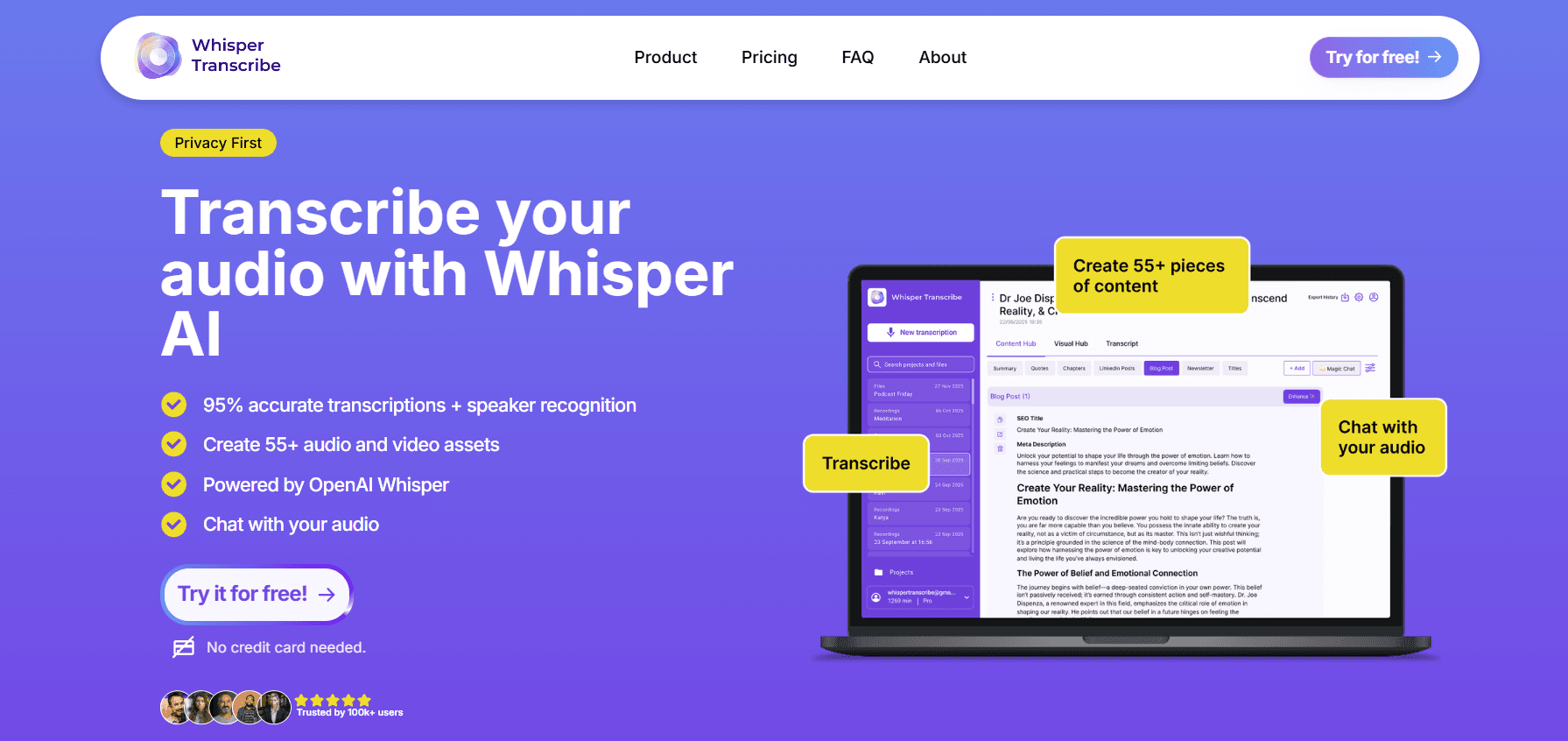
Abre la web de WhisperTranscribe y haz clic en "Probar gratis".
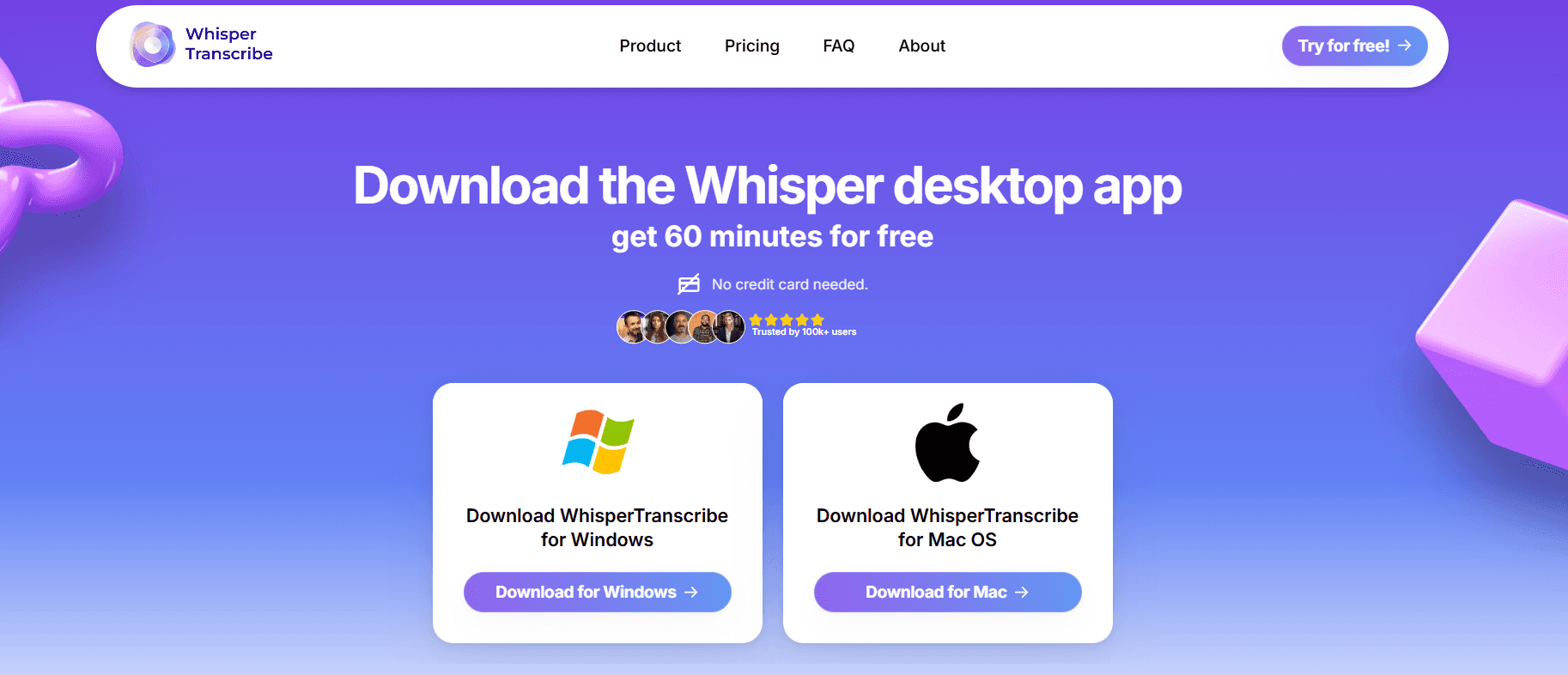
Elige la versión para Mac o Windows, instálala y crea tu cuenta. El inicio de sesión es automático tras registrarte.
La aplicación de escritorio te permite preparar tu archivo localmente antes de subirlo para su transcripción.
Paso 2: Sube tu video o pega un enlace
Inicia una nueva transcripción desde la pantalla de inicio. Tienes dos opciones.
Subir un archivo de video: Haz clic en "Upload File" y selecciónalo. Soporta MP4, MOV, AVI, MKV, MPEG y los formatos más comunes.
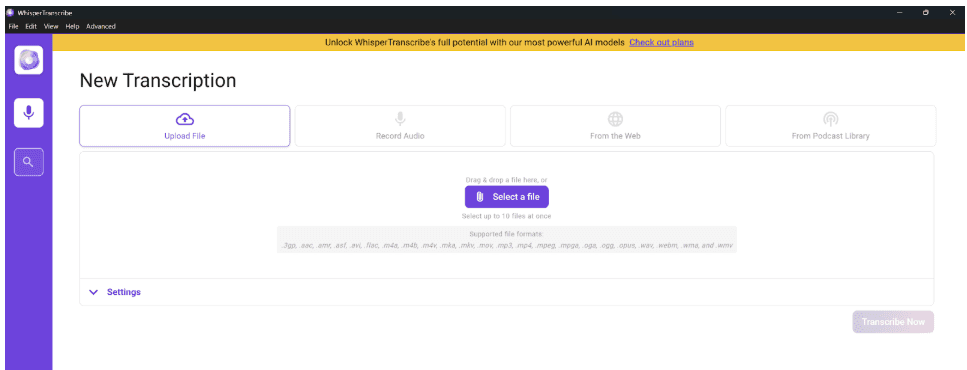
Pegar un enlace: Haz clic en "From the Web" y pega la URL de YouTube, Vimeo u otra directa. La app extraerá el audio sola.
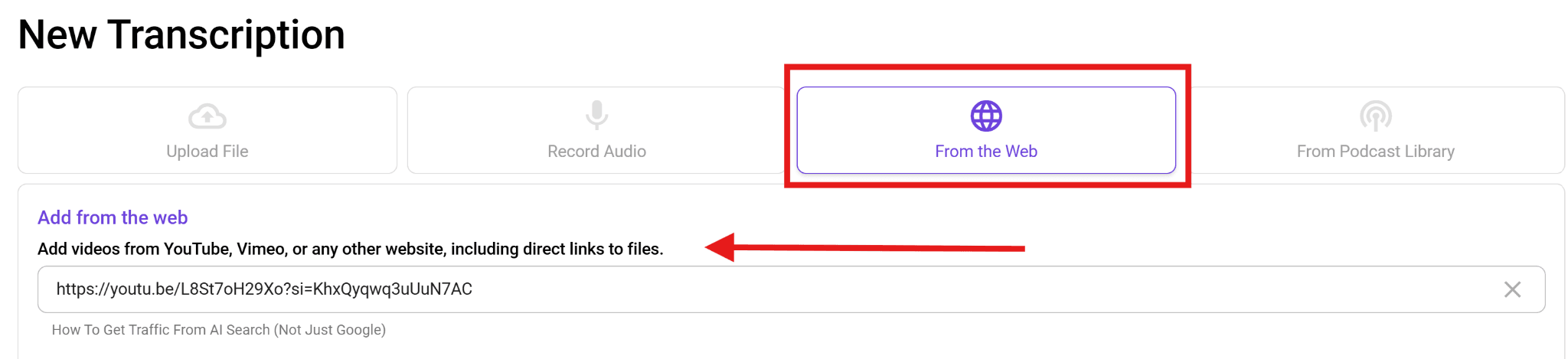
Esta opción evita que tengas que descargar primero el video de YouTube a tu ordenador.
Paso 3: Configura los ajustes de transcripción
Unos pocos ajustes definen la calidad del resultado. Configúralos antes de empezar.
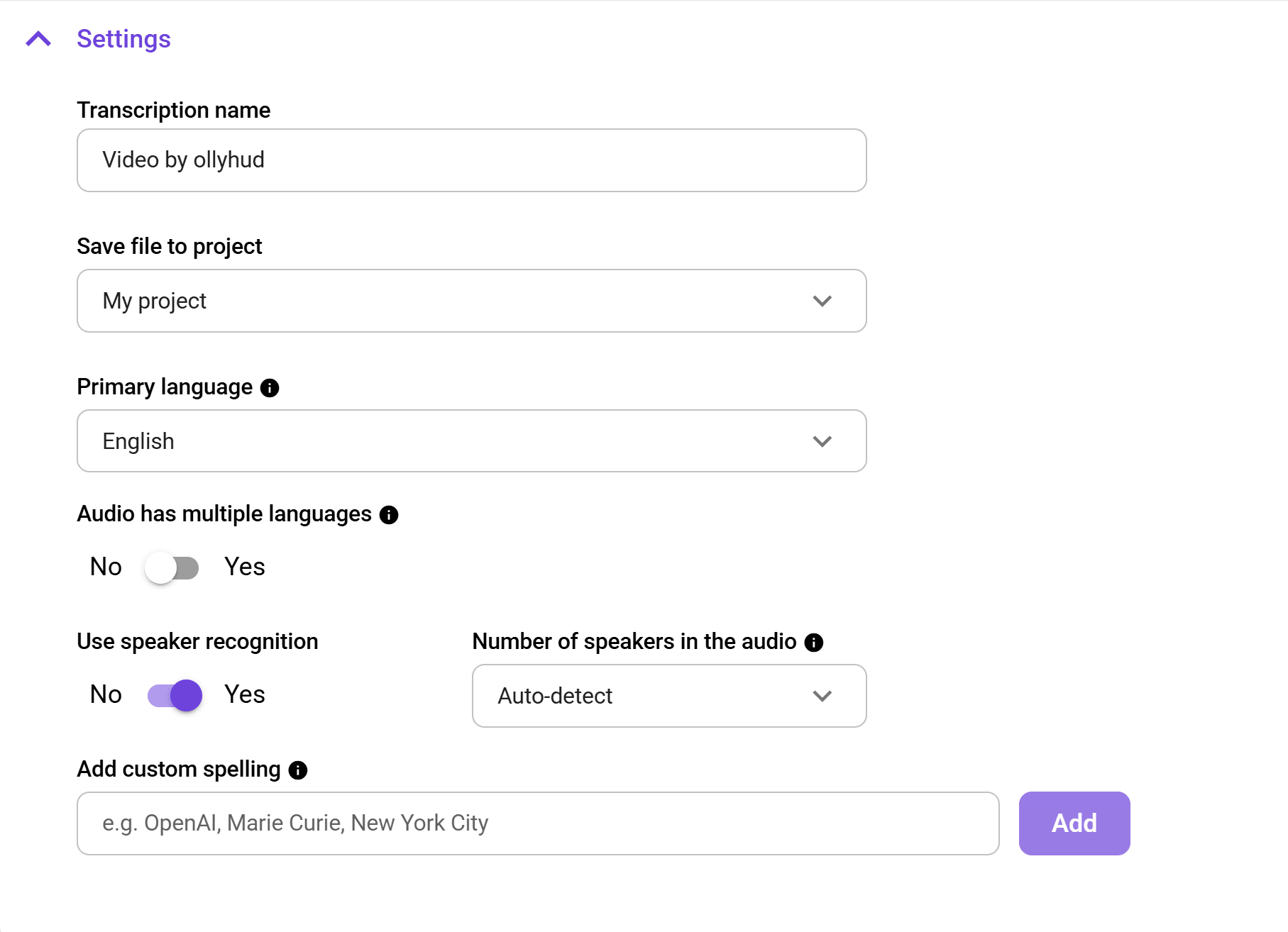
Nombre del proyecto: Usa algo descriptivo, te ayudará a organizar tu biblioteca de transcripciones más adelante.
Idioma principal: Selecciona el idioma que más use el hablante en el menú desplegable de más de 55 idiomas.
Varios idiomas: Actívalo si el video incluye más de un idioma hablado. El modelo admite hasta cinco por archivo.
Detección de hablantes: Esencial para entrevistas, debates y cualquier video con dos o más voces.
Ortografía personalizada: Añade nombres de productos, personajes o términos técnicos que la IA pueda no conocer.
Paso 4: Inicia la transcripción
Haz clic en “Transcribe Now” y deja que el programa procese el archivo. Suele ser mucho más rápido que la duración del video real.
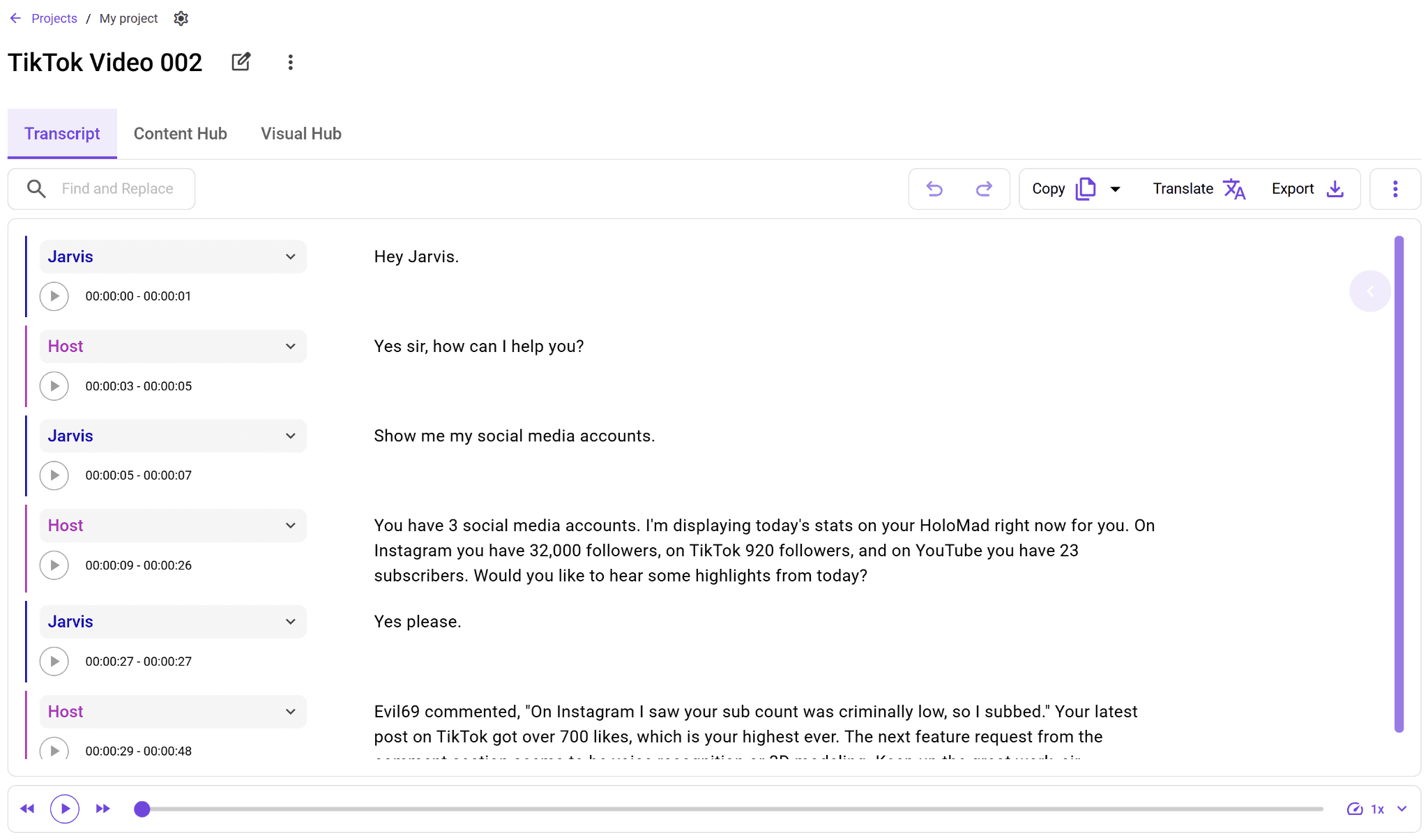
No es transcripción en tiempo real. El procesamiento se hace tras la grabación; WhisperTranscribe trabaja con el audio completo y devuelve el texto finalizado al terminar.
Paso 5: Revisa, edita y traduce
La transcripción se abre en el editor integrado al terminar. Puedes corregir palabras, ajustar etiquetas de hablantes y marcar secciones.
Haz clic en "Translate" para traducir el texto a más de 99 idiomas manteniendo la sincronización para subtítulos.

El editor es donde se ahorra tiempo real. Corregir el texto generado es mucho más rápido que transcribir desde cero.
Paso 6: Exporta y reutiliza
Exporta la transcripción: Descárgala en SRT, VTT, TXT o Word. Usa SRT/VTT para subtítulos y TXT/Word para borradores o notas.
Crea más contenido: Abre el Content Hub para convertir el texto en un post de blog, newsletter, post de LinkedIn, tuit o notas del show.
Respuestas rápidas: Usa Magic Chat para preguntar cosas como “¿Cuáles fueron los tres puntos principales?” sin leer todo el texto.
Para los creadores, este es el flujo ideal: un video se convierte en transcripción, artículos de blog y posts para redes sociales.
Método 2: Transcripción automática de YouTube Studio
YouTube genera subtítulos automáticos para muchos videos subidos. Si el video está en tu canal, puedes revisar y usar esos subtítulos como transcripción.
Este método solo funciona para videos propios. Para videos de terceros, consulta nuestra guía sobre cómo transcribir un video de YouTube.
Paso 1: Abre YouTube Studio
Accede a studio.youtube.com e inicia sesión. El panel de control muestra tus subidas recientes y actividad del canal.
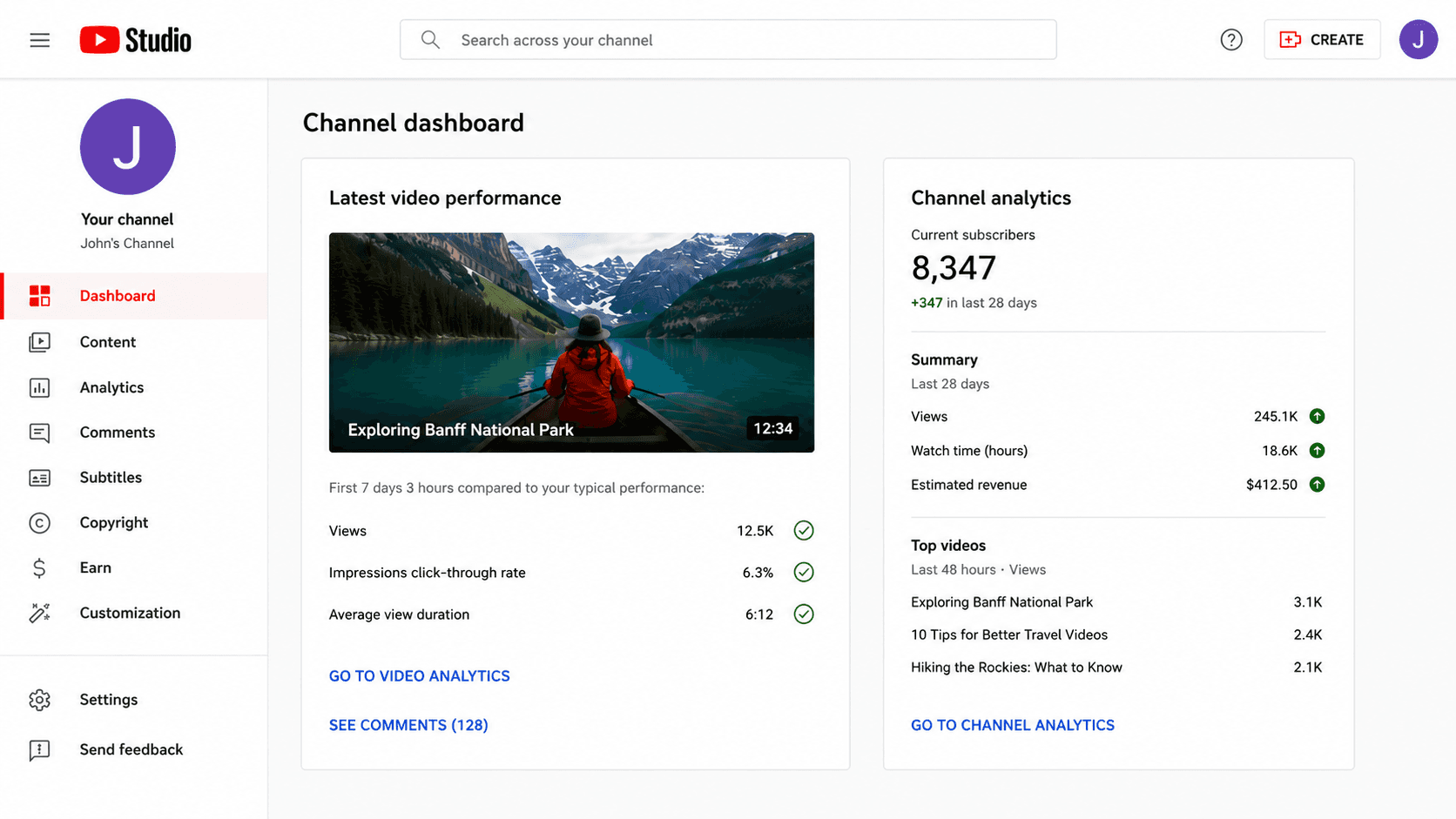
Paso 2: Selecciona el video a transcribir
Haz clic en 'Subtítulos' en el menú de la izquierda y selecciona el video que quieras transcribir.
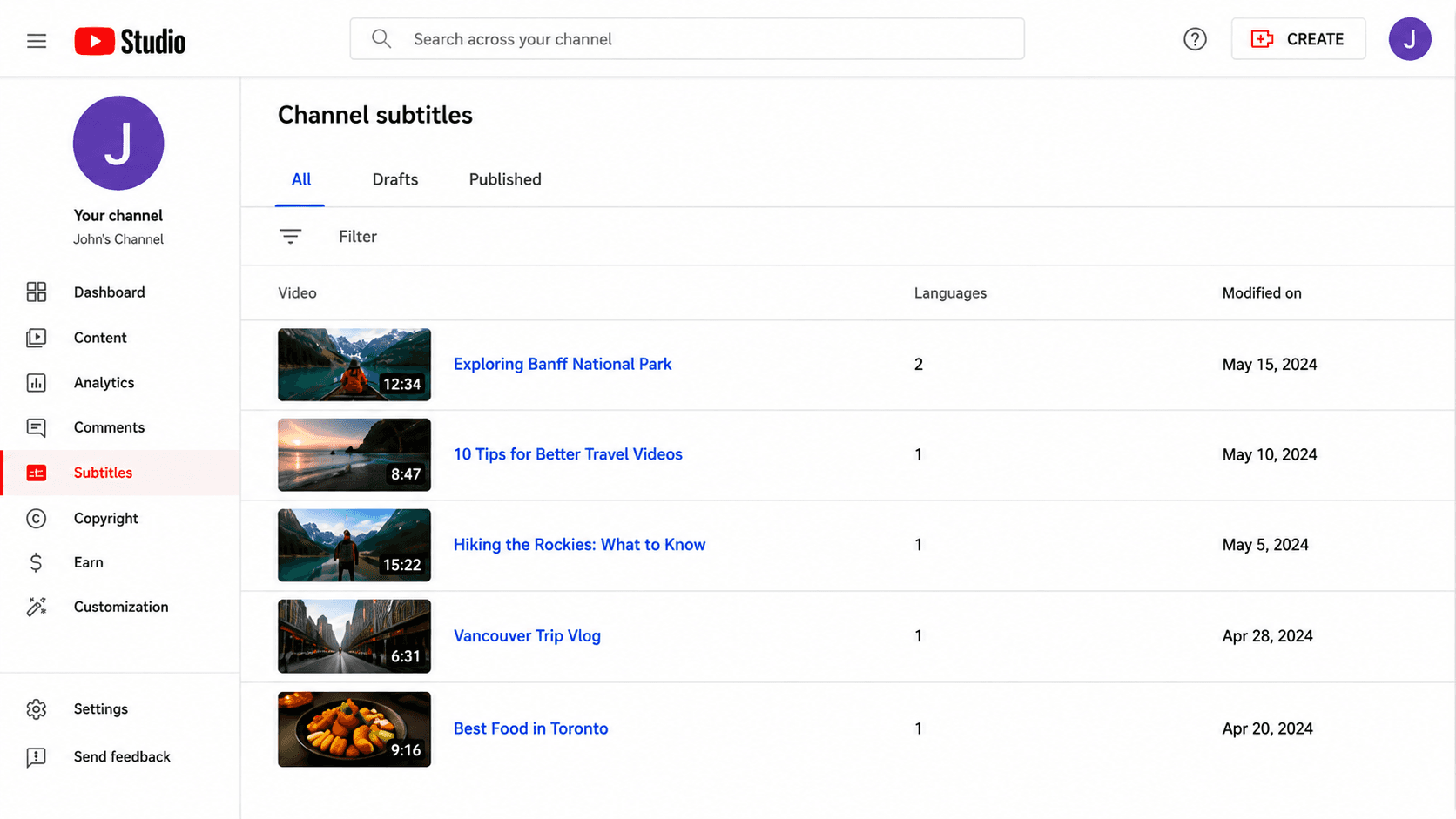
Paso 3: Abre la sección de subtítulos
Busca la fila de subtítulos automáticos. Si no aparece, es posible que YouTube aún los esté procesando o no estén disponibles.
Si no la ves, YouTube aún no ha procesado el video o no admite la generación para ese idioma. Espera unas horas tras la subida.
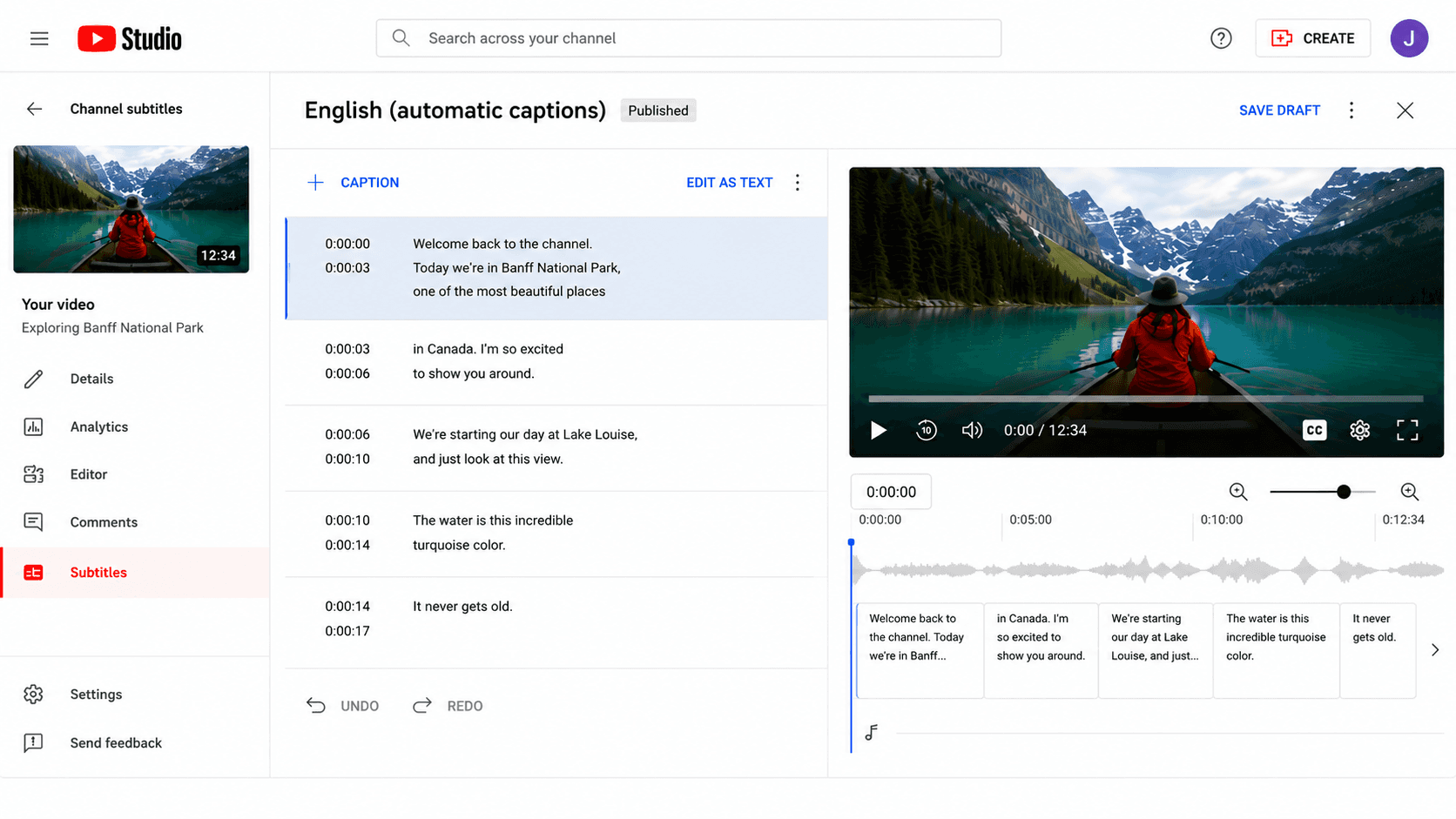
Paso 4: Revisa la transcripción
Abre los subtítulos automáticos para revisarlos. YouTube los muestra sincronizados para que puedas comprobarlos reproduciendo el video.
Paso 5: Copia o descarga la transcripción
Para copiar el texto, selecciónalo y pégalo en tu editor. Para descargarlo, haz clic en el menú de tres puntos y elige un formato (VTT, SRT o SBV).
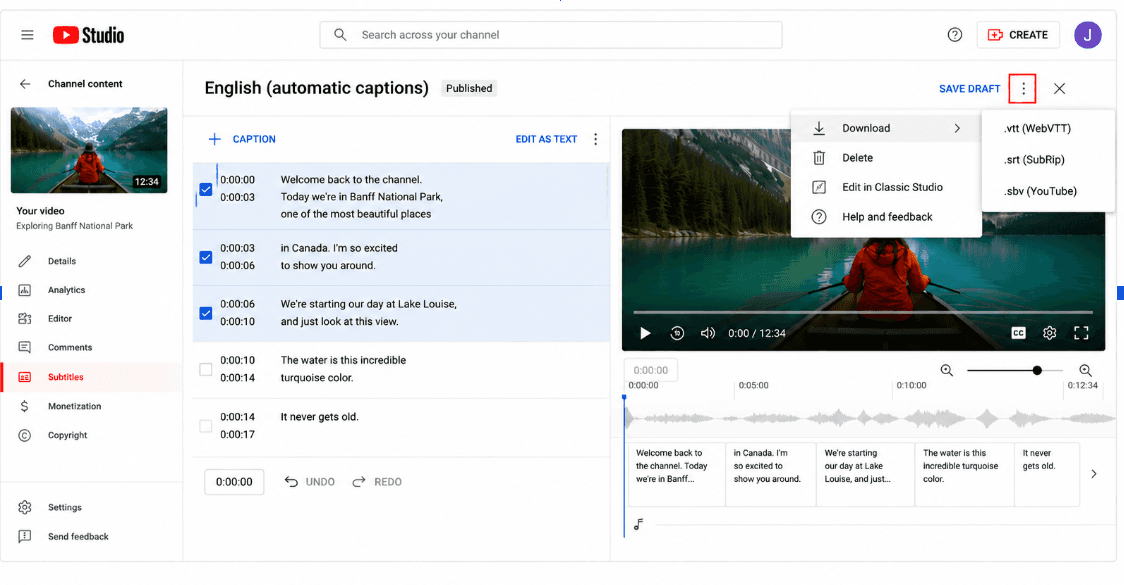
Límites: La transcripción gratuita de YouTube solo sirve para videos propios, la precisión varía según acentos o ruido, y carece de herramientas avanzadas de edición y reutilización.
Método 3: Transcripción de voz a texto de Adobe Premiere Pro
Si usas Premiere Pro, puedes transcribir tus videos directamente en tu flujo de trabajo. Está incluido en la suscripción activa de Premiere Pro, por lo que no tiene coste adicional.
Soporta español, inglés, francés, alemán y una lista creciente de idiomas, con gran fiabilidad.
Paso 1: Importa tu video en Premiere
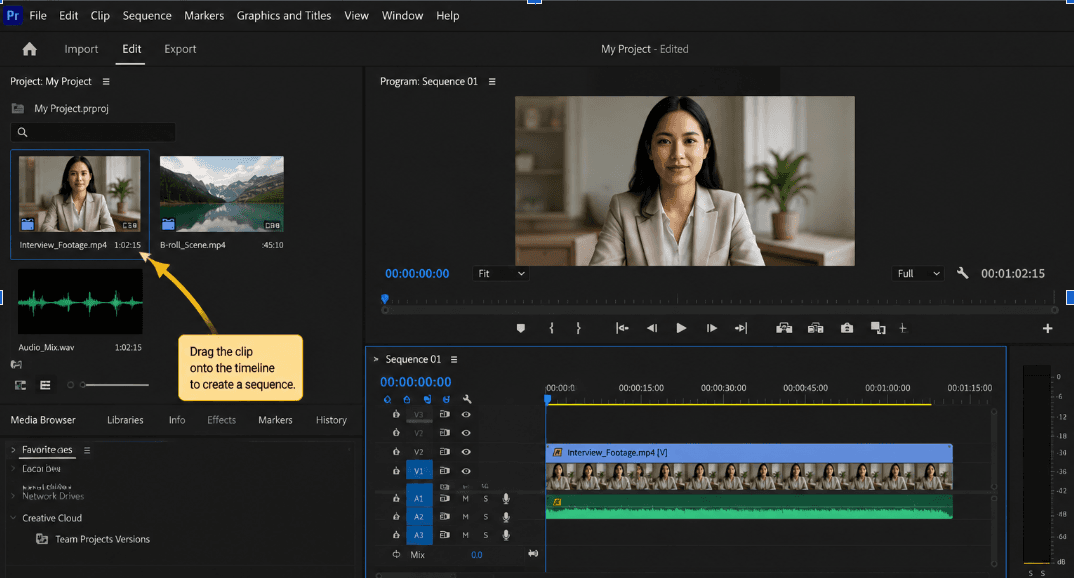
Abre Premiere Pro y crea un proyecto o abre uno existente. Importa el archivo de video al panel de Proyecto.
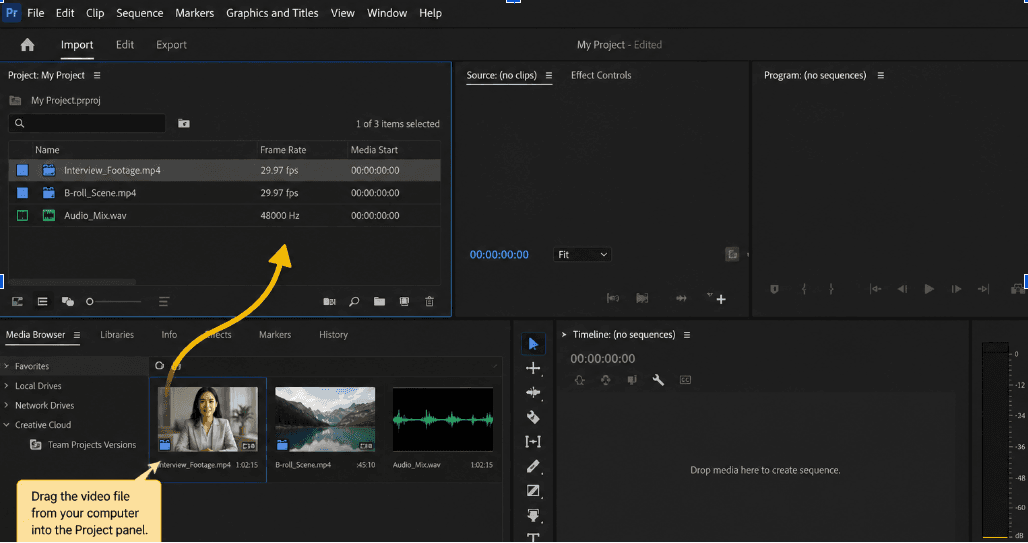
Paso 2: Añade el video a la línea de tiempo
Arrastra el clip a la línea de tiempo para crear una secuencia. Es útil si quieres transcribir el montaje final o crear subtítulos.
Paso 3: Abre el panel de Texto
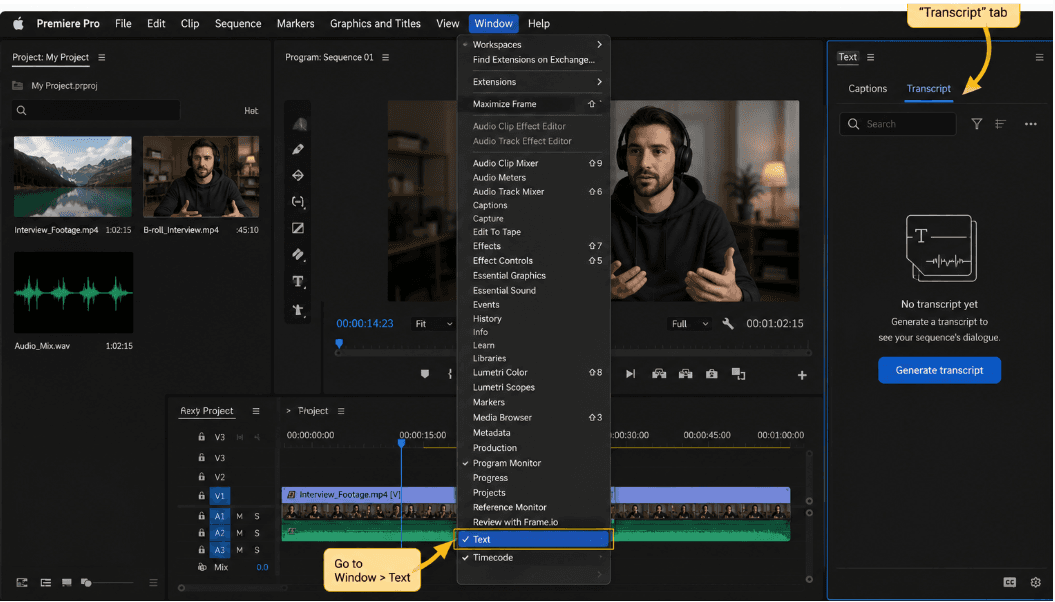
Ve a Ventana > Texto. En el panel de Texto, abre la pestaña de Transcripción.
Paso 4: Genera la transcripción
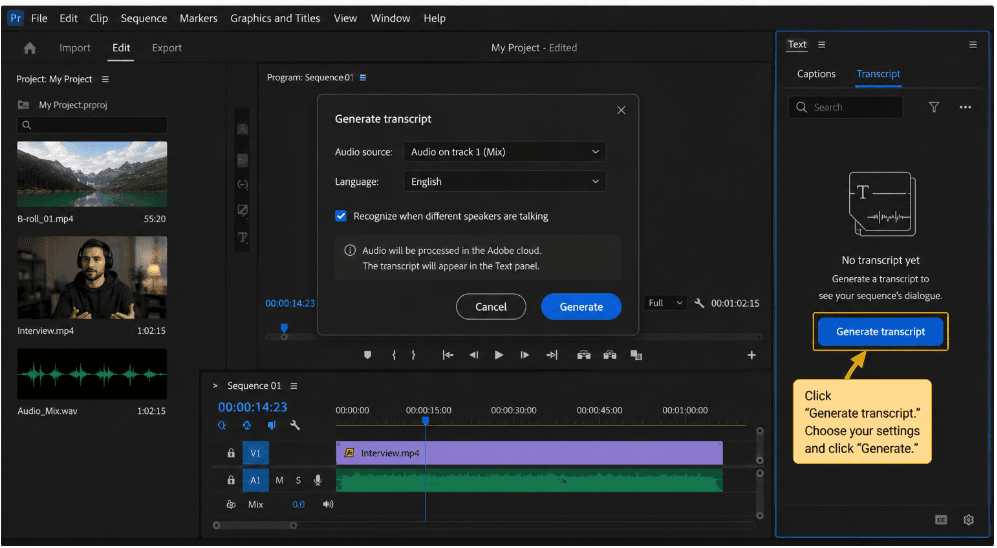
Haz clic en las opciones y elige Generar transcripción estática. Selecciona el idioma hablado, la detección de hablantes y la fuente de audio.
Luego haz clic en 'Transcribir'.
Paso 5: Revisa y exporta
El texto aparecerá con códigos de tiempo. Haz clic en cualquier frase para mover el cabezal de reproducción a ese punto exacto.
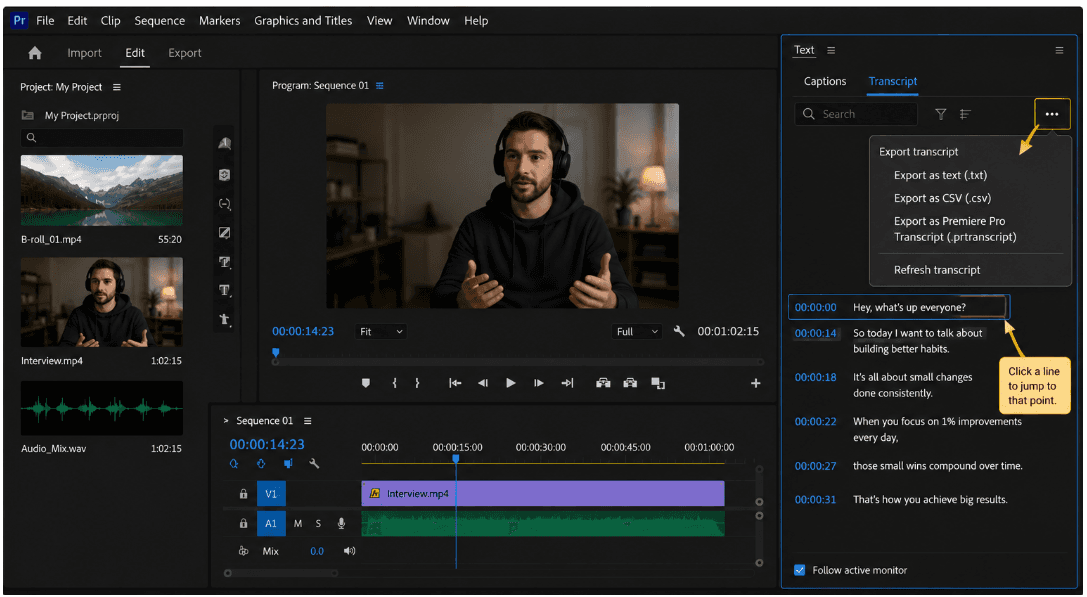
Para exportar, usa el menú de tres puntos arriba a la derecha. Premiere permite guardar en .txt, .csv o .prtranscript, o generar subtítulos directos.
Límites: Requiere suscripción de pago a Premiere. La precisión depende de la calidad de audio y ruidos, y solo crea transcripciones y subtítulos, no resúmenes ni posts.
Comparativa de métodos para transcribir video
Función | WhisperTranscribe | YouTube Studio | Adobe Premiere Pro |
Ideal para | Cualquier fuente de video | Tus propios videos de YouTube | Videos que ya estás editando |
Subida de archivos | Sí, la mayoría de formatos | Requiere subida a tu canal | Sí |
Pegar enlaces | Sí (YouTube, Vimeo, etc.) | No | No |
Detección de hablantes | Sí | No | Sí |
Formatos de exportación | SRT, VTT, TXT, Word | SRT, SBV, VTT según disponibilidad | TXT, CSV, transcripción nativa |
Reutilización de contenido | Sí, más de 57 tipos de formato | No | No |
Coste | Prueba gratis, luego de pago | Gratis | Suscripción de Premiere |
Consejos para transcribir videos
Sigue estas prácticas recomendadas para mejorar la calidad de tus transcripciones:
Usa un audio limpio. La música de fondo, ruidos, ecos y voces superpuestas reducen la precisión de las herramientas de IA.
Elige la herramienta según la fuente. Usa enlaces para YouTube o Vimeo, YouTube Studio para tu canal, Premiere para edición activa y apps dedicadas para archivos locales.
Consulta guías específicas para videos cortos, como cómo transcribir videos de TikTok o de Instagram Reels para seguir pasos concretos de cada plataforma.
Revisa nombres propios y tecnicismos. Las IA entienden el habla común, pero marcas, acrónimos o términos técnicos suelen requerir revisión manual.
Activa la detección de hablantes en entrevistas o debates; facilita mucho la lectura del texto final.
Reutiliza el texto rápido. Crea tus contenidos y publicaciones mientras el tema esté fresco, en lugar de dejar el archivo guardado.
Verifica términos técnicos. Incluso las mejores herramientas de transcripción pueden fallar con nombres específicos o siglas, así que compruébalos.
Elige el método que mejor se adapte a tu video
Dónde esté tu video define el mejor camino. YouTube Studio es ideal para tus subidas. Premiere Pro es perfecto si ya estás en fase de edición de montaje.
Para todo lo demás, y para cuando quieras sacar el máximo partido a tu texto, WhisperTranscribe es la opción ideal. Funciona con cualquier video y logra un 95% de precisión en minutos. Su Content Hub te ayuda a convertir el texto en lo que necesites.
Comienza tu prueba gratuita y aprovecha mejor cada video que crees.