Cómo transcribir audio a texto gratis: 3 métodos analizado

Resumen rápido
Esta guía cubre tres formas gratuitas de transcribir audio a texto online: la prueba de WhisperTranscribe, la función integrada de Word y el plan gratuito de Otter AI. Verás los pasos exactos, los límites reales y el método ideal para ti. Visita nuestro blog para más guías prácticas.
¿Sigues tardando 4 horas en transcribir cada grabación de 1 hora?
Tienes el episodio de un pódcast, una entrevista a un cliente, una reunión grabada o una sesión de coaching que necesitas por escrito, pero no quieres pagar por un software de transcripción.
Hacerlo a mano puede parecer la opción gratuita por excelencia, pero suele requerir más tiempo y esfuerzo para obtener una transcripción perfecta. Si le sumas el ruido de fondo, los acentos o varios interlocutores, el proceso se vuelve aún más lento.
Por suerte, las herramientas de transcripción gratuitas pueden hacer el trabajo pesado. En esta guía de WhisperTranscribe, analizaremos tres métodos y herramientas gratuitos que realmente funcionan, lo que cuestan en tiempo y fricción, y dónde falla cada uno.
¿Por qué hacernos caso?
Hemos creado WhisperTranscribe, una herramienta de transcripción con IA en la que confían más de 100.000 usuarios, incluidos equipos de la Facultad de Derecho de Harvard, UC Berkeley, Oracle y la ONU. Así que sabemos bien dónde ayudan las herramientas de transcripción gratuitas, dónde ralentizan a la gente y qué importa cuando necesitas una transcripción que puedas usar.
¿Por qué molestarse en transcribir audio?
Una transcripción convierte el contenido hablado en algo que puedes buscar, editar, compartir y reutilizar. Esto te permite:
Reutilizar contenido más rápido: Convierte una grabación en publicaciones de blog, subtítulos para redes sociales, boletines o notas del programa sin tener que redactar de memoria.
Accesibilidad: Las investigaciones revelan que el 69% de los consumidores ven vídeos sin sonido en público y el 25% lo hace en privado. El texto ofrece a tu audiencia una vía de acceso.
SEO y visibilidad: Los motores de búsqueda no pueden indexar audio, pero sí una transcripción.
Archivos con opción de búsqueda: Las citas, referencias y momentos clave pasan a ser fáciles de encontrar más adelante.
Escalar tu producción: Una hora de audio puede generar una semana de contenido si tienes la transcripción para trabajar con ella.
3 formas gratuitas de transcribir audio a texto online
Método 1: WhisperTranscribe (Recomendado)
WhisperTranscribe te ofrece 60 minutos de transcripción gratuita, sin necesidad de tarjeta de crédito. Funciona con el modelo Whisper de OpenAI y puede alcanzar hasta un 95% de precisión, incluso con ruido de fondo, acentos o grabaciones de varios interlocutores.
La versión gratuita cubre más de lo básico. Puedes traducir transcripciones a más de 99 idiomas, hacer preguntas sobre tu audio con el Magic Chat y convertir la transcripción en entradas de blog, resúmenes, subtítulos para redes sociales y otros recursos sin salir de la app.
Paso 1: Descarga e instala la aplicación
Visita el sitio web de WhisperTranscribe y haz clic en "Prueba gratis" para abrir la página de descarga. Elige la versión que coincida con tu ordenador, ya sea Mac o Windows. Instala la app y crea tu cuenta. Se iniciará sesión automáticamente.

La aplicación de escritorio guarda el audio en tu equipo hasta que decides procesarlo, algo importante si tus grabaciones contienen información sensible.
Paso 2: Sube tu audio o pega un enlace
Abre la aplicación e inicia una nueva transcripción. Tienes dos formas de importar audio.
Subir un archivo: Haz clic en "Subir archivo" y selecciona tu audio desde tu dispositivo. WhisperTranscribe admite MP3, MP4, M4A, WAV, OGG, FLAC, MPEG y más, así que te ahorras el paso de conversión en la mayoría de los casos.
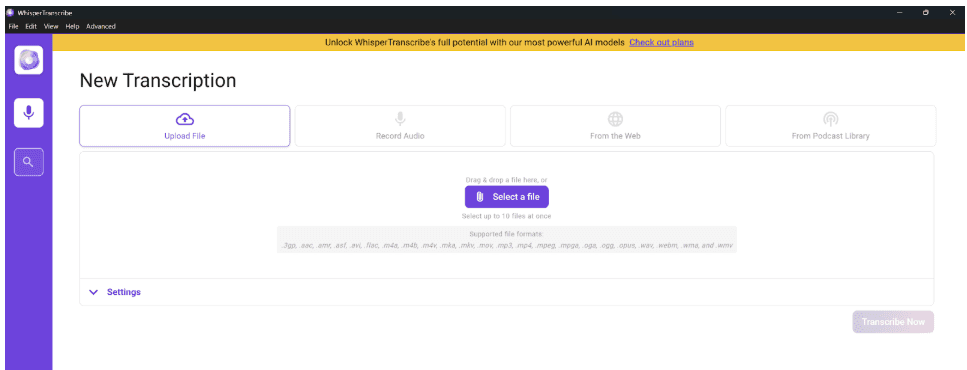
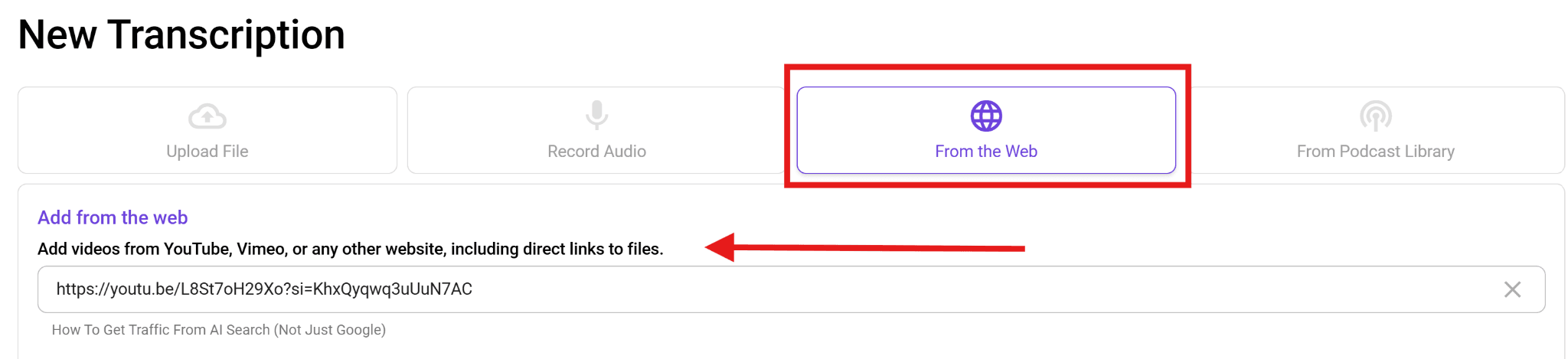
Pegar un enlace: Este paso diferencia a WhisperTranscribe de la mayoría de las herramientas gratuitas. No tienes que descargar primero un vídeo de YouTube ni pelearte con un extractor de terceros. Solo haz clic en "Desde la web" y pega una URL de YouTube, Vimeo o de un archivo directo. La app extraerá el audio por ti.
Paso 3: Configura los ajustes de transcripción
Define algunos detalles antes de que el motor empiece a funcionar:
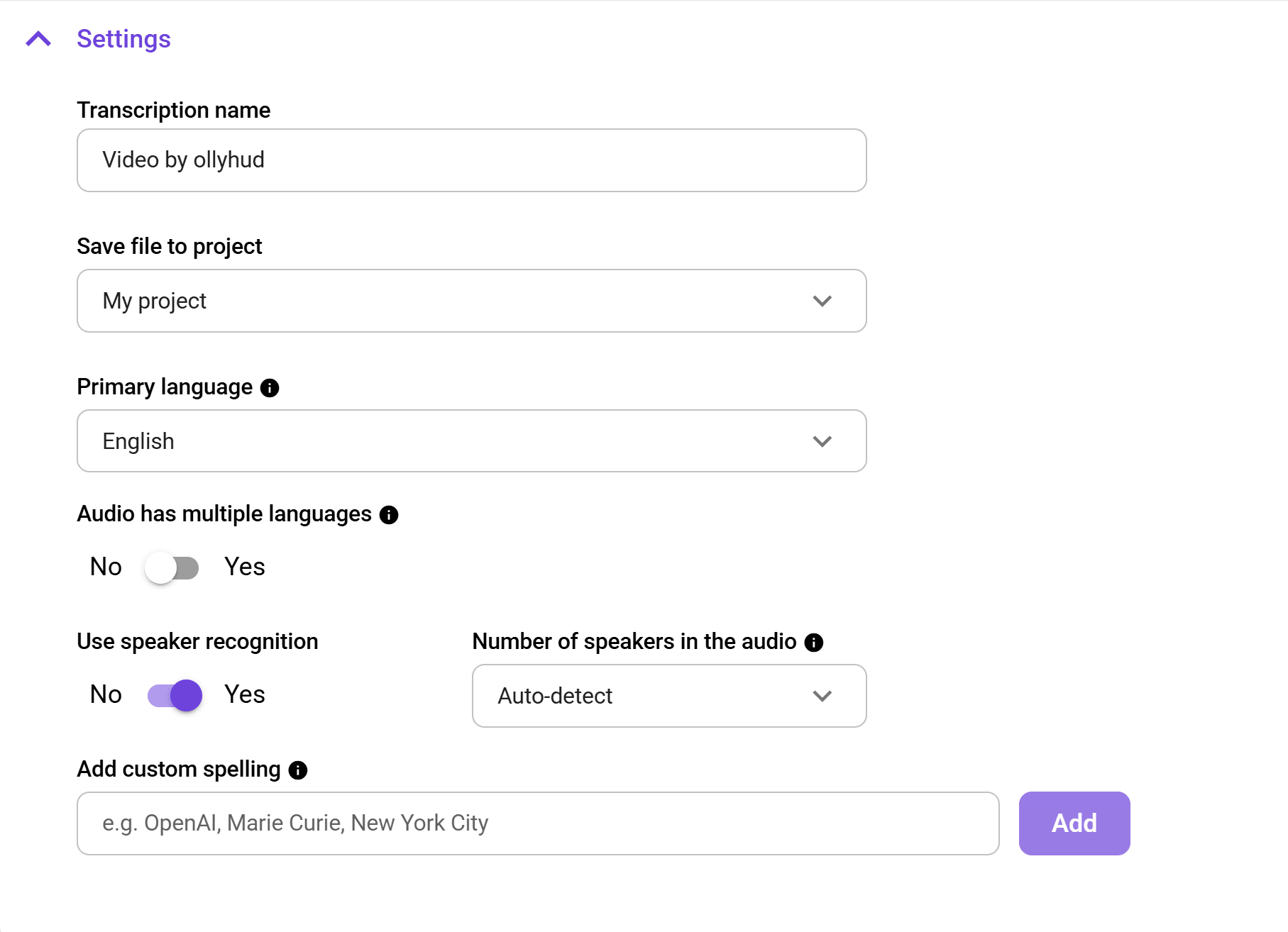
Nombra el proyecto: Dale un nombre que reconozcas más adelante.
Idioma principal: Elige entre más de 55 idiomas compatibles.
Varios idiomas: Activa esto si la grabación alterna entre idiomas.
Reconocimiento de interlocutores: Actívalo para entrevistas, paneles o cualquier grabación con más de una voz.
Ortografía personalizada: Añade nombres propios, términos técnicos o marcas que la IA pudiera pasar por alto.
Esto te llevará menos de un minuto y se notará en la calidad de la transcripción final.
Paso 4: Ejecuta la transcripción
Haz clic en "Transcribir ahora" y deja que la IA trabaje. Un archivo de 60 minutos suele procesarse en pocos minutos, según el tamaño del archivo y la carga del servidor.
Esto no es una transcripción en tiempo real. Por tanto, la grabación se sube por completo primero y luego se ejecuta el motor de transcripción. Procesar el audio completo proporciona contexto al modelo, lo que mejora la precisión.
Paso 5: Revisa, edita y traduce
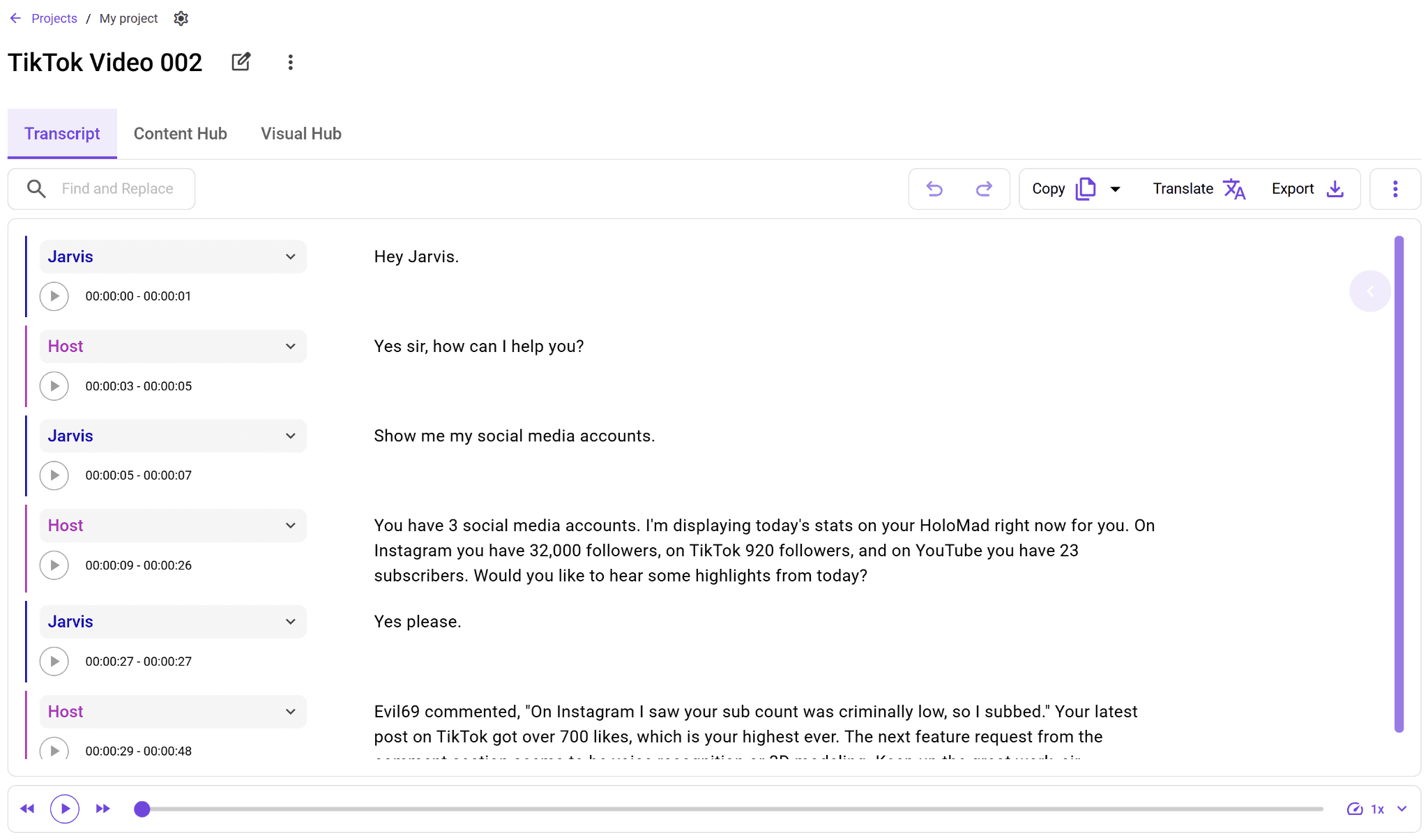
Una vez terminada la transcripción, esta se abre en el editor integrado. Desde ahí puedes corregir cualquier palabra mal entendida, ajustar las etiquetas de los interlocutores y destacar las secciones que quieras usar más tarde. Pero eso no es todo.
Puedes hacer clic en "Traducir" para convertir la transcripción a cualquiera de los más de 99 idiomas manteniendo la sincronización de los subtítulos.

Paso 6: Exporta y reutiliza
Exporta tu transcripción en formato SRT, VTT, TXT o Word, según el uso que vayas a darle al texto. SRT es ideal para subtítulos. Word y TXT son idóneos para blogs y documentación.
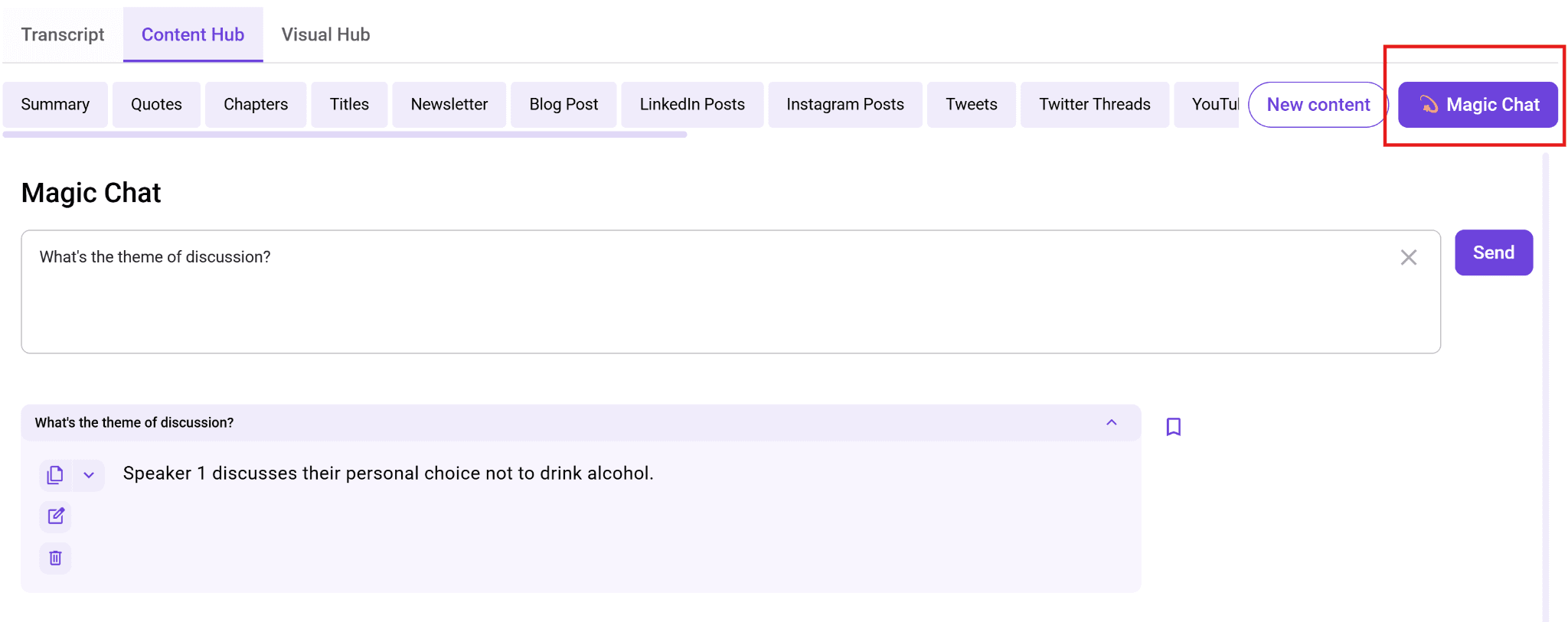
Una vez que tengas la transcripción, abre la pestaña Content Hub y elige qué generar a partir de ella: resúmenes, entradas de blog, publicaciones para LinkedIn, boletines, hilos de Twitter/X, notas del programa o clips cortos de vídeo.
Cada tipo de contenido se extrae directamente de tu transcripción, por lo que el resultado refleja fielmente lo que se dijo.

Magic Chat te permite hacer preguntas directas a la transcripción sobre el audio y obtener respuestas al instante.
Por ejemplo, puedes preguntar "¿Cuáles fueron las principales objeciones planteadas?" o "¿Qué dijo el ponente sobre los precios?" y obtener respuestas en segundos en lugar de pasar minutos analizando todo el texto.
Método 2: Función de transcripción de Microsoft Word
Si tienes Microsoft 365, puedes usar la función de Transcripción de Word para subir audio y convertirlo en texto. Actualmente, Microsoft permite hasta 300 minutos de transcripción de audio subido al mes y admite archivos WAV, MP4, M4A y MP3.
Necesitarás una suscripción activa a Microsoft 365, acceso a Internet y usar Microsoft Edge o Chrome. La disponibilidad también depende de tu versión de Word y del tipo de cuenta, así que busca la opción Transcribir en Inicio > Dictar antes de empezar.
Esto es útil si ya pagas por Microsoft 365, pero no es una herramienta de transcripción totalmente gratuita. Las cuentas gratuitas de Word online suelen incluir solo la función Dictar para voz en directo, no para la transcripción de audio subido.
Paso 1: Inicia sesión en Word para la Web
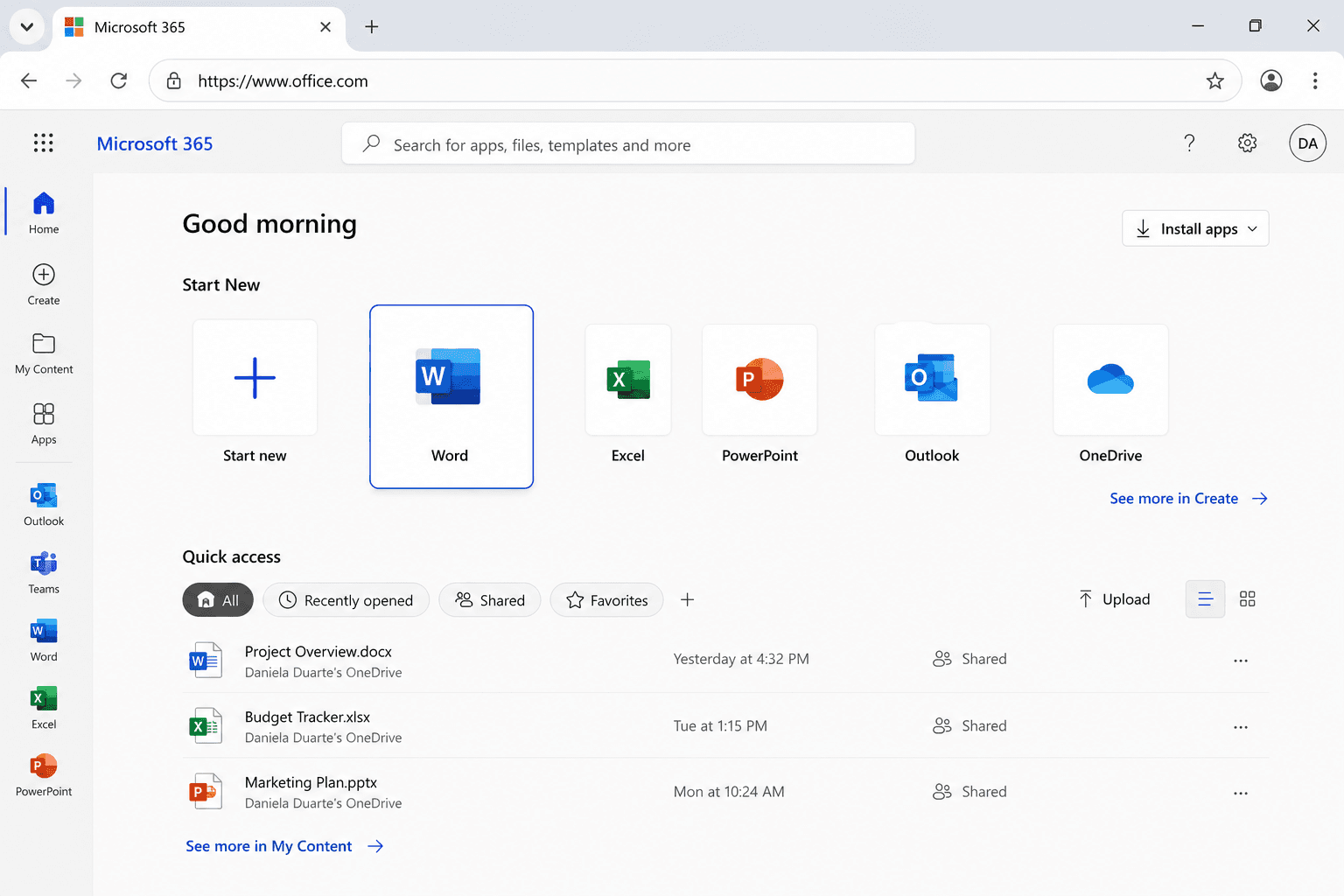
Ve a office.com e inicia sesión con tu cuenta de Microsoft. Abre Word desde el iniciador de aplicaciones.
Paso 2: Abre un nuevo documento y busca la herramienta de transcripción
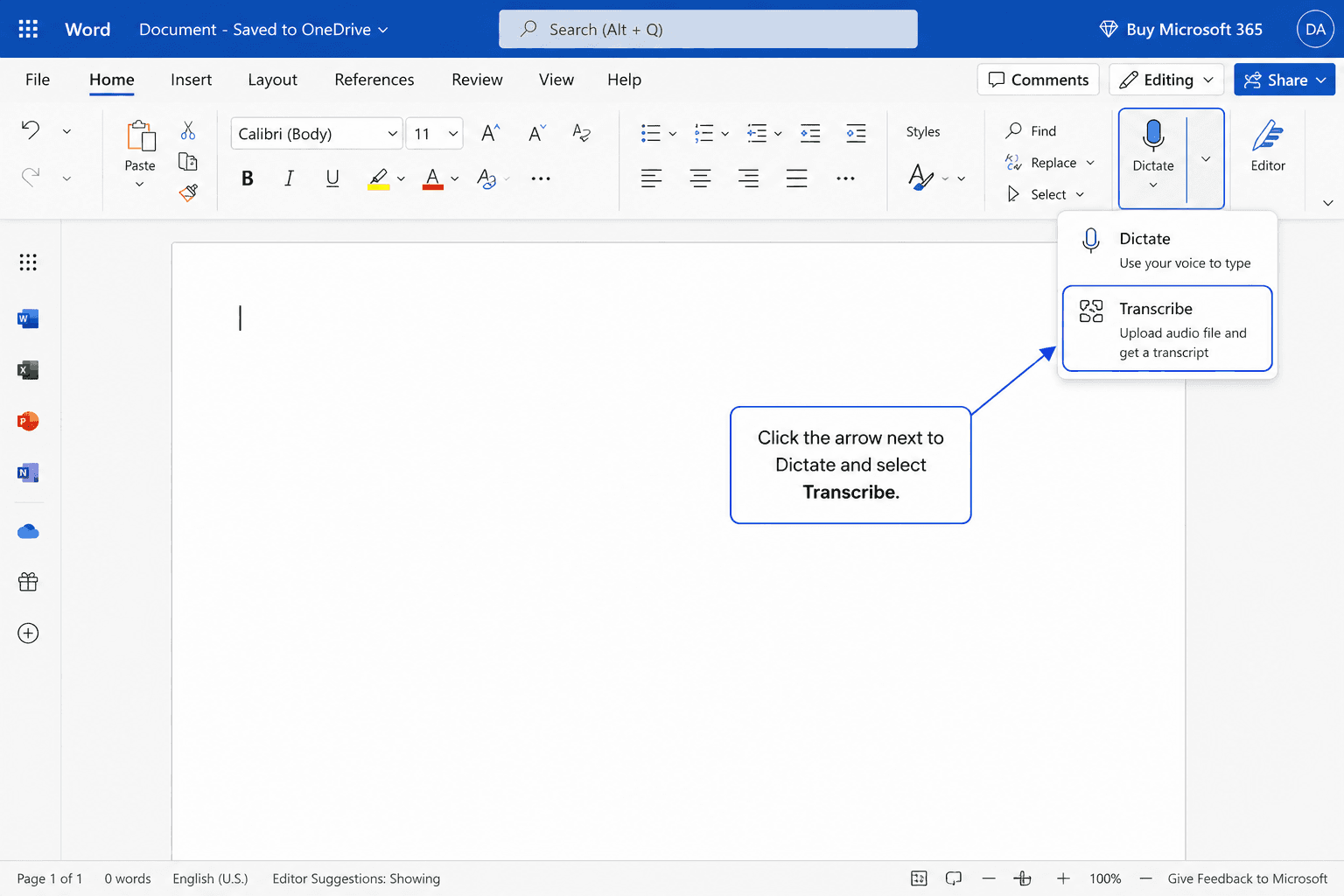
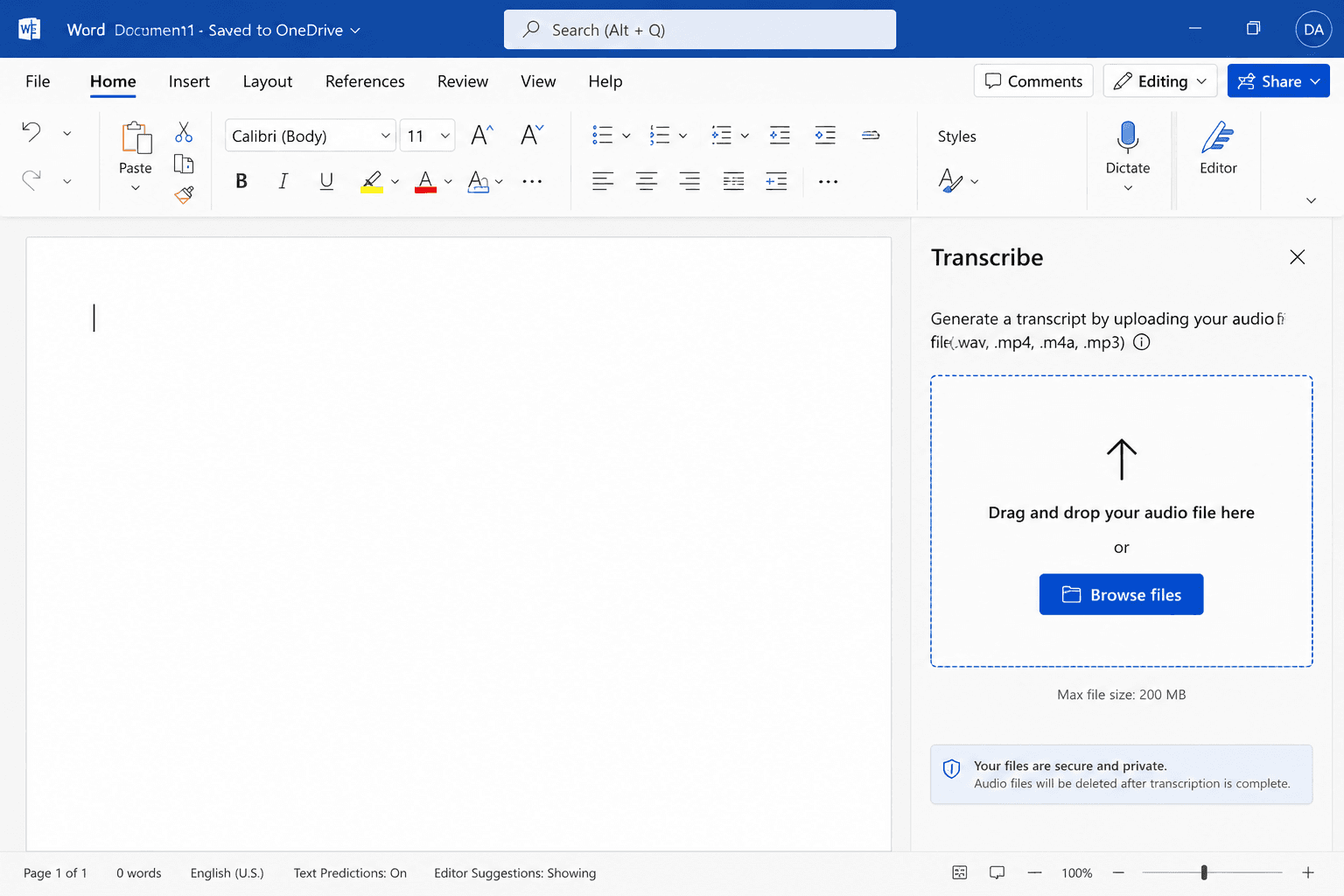
Abre un documento en blanco y ve a Inicio > Dictar > Transcribir.
Se abrirá el panel de Transcripción con dos opciones: Cargar audio o Iniciar grabación.
Paso 3: Sube tu audio o graba en directo
Elige Cargar audio para añadir el archivo MP3, MP4, M4A o WAV que quieras transcribir. Para grabar un nuevo audio, elige Iniciar grabación, captura el audio y guárdalo para su transcripción.
Paso 4: Espera a que Word procese el audio
El procesamiento se realiza en la nube. El tiempo varía según la duración del archivo y los servidores de Microsoft. Puedes cerrar la pestaña y volver más tarde. La transcripción se guarda automáticamente en tu OneDrive.
Paso 5: Revisa la transcripción y añádela a tu documento
Al finalizar el procesamiento, la transcripción aparece en el panel lateral con etiquetas de interlocutor y marcas de tiempo. Haz clic en cualquier línea para reproducir esa sección del audio.
Para usar el texto, haz clic en "Agregar al documento" y elige qué insertar: solo el texto, el texto con interlocutores, el texto con marcas de tiempo o la versión completa. El resultado aparecerá en tu documento, listo para editar.
En general, la función Transcribir de Microsoft Word funciona como se espera para reuniones, entrevistas y notas ocasionales, pero tiene límites claros.
Por ejemplo, como suscriptor de Microsoft 365, solo obtienes 300 minutos de transcripción cargada al mes. Además, no puedes subir enlaces de YouTube o pódcast. También obtienes únicamente la transcripción, sin resúmenes, herramientas de reutilización ni flujos de publicación.
Método 3: Plan gratuito de Otter AI
Otter AI es una popular herramienta de transcripción gratuita para reuniones y grabaciones cortas. Su plan gratuito incluye 300 minutos de transcripción al mes, un límite de 30 minutos por conversación y 3 importaciones de archivos de por vida.
Paso 1: Crea tu cuenta gratuita de Otter
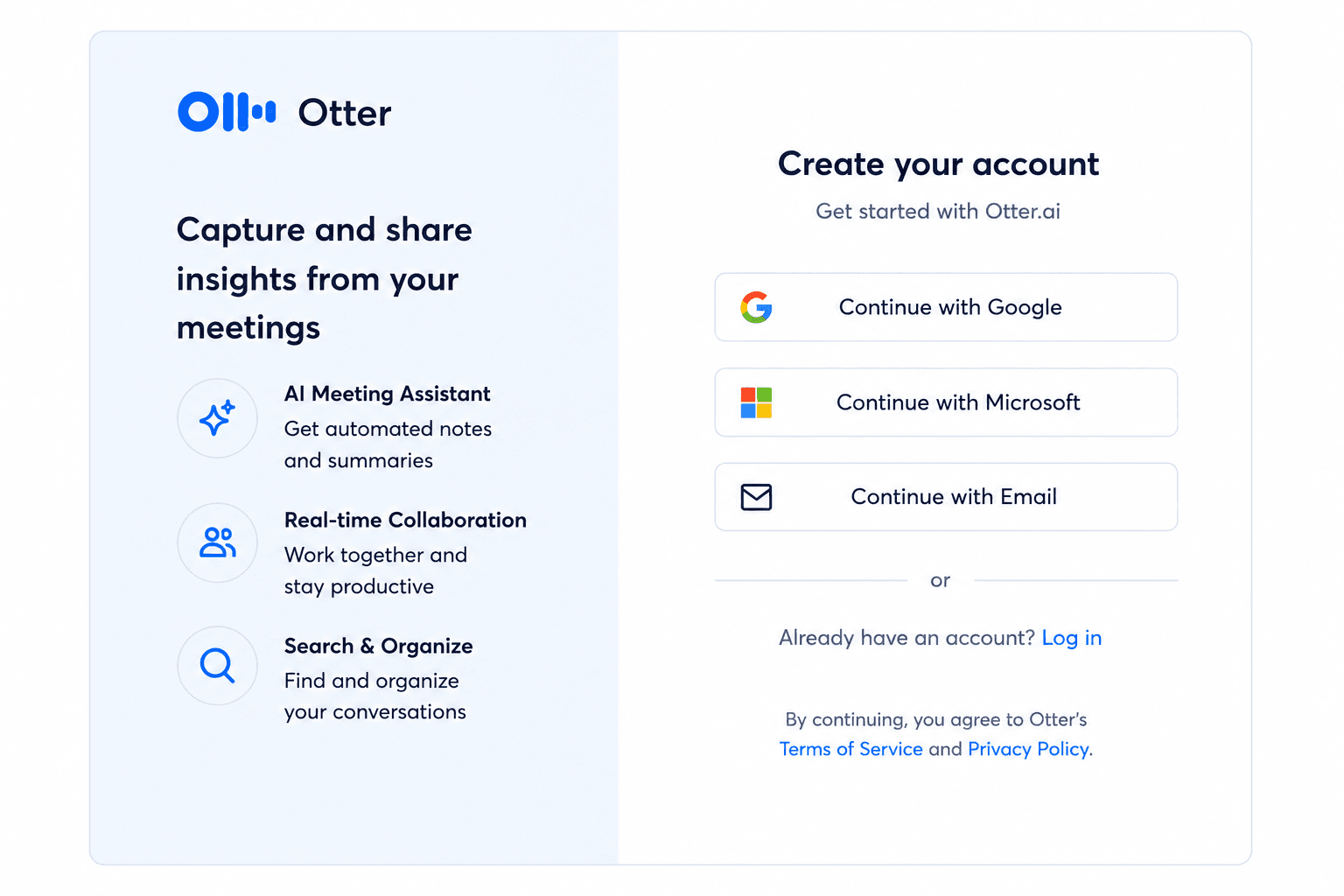
Ve a otter.ai y regístrate con tu correo, cuenta de Google o Microsoft. Puedes empezar sin tarjeta de crédito.
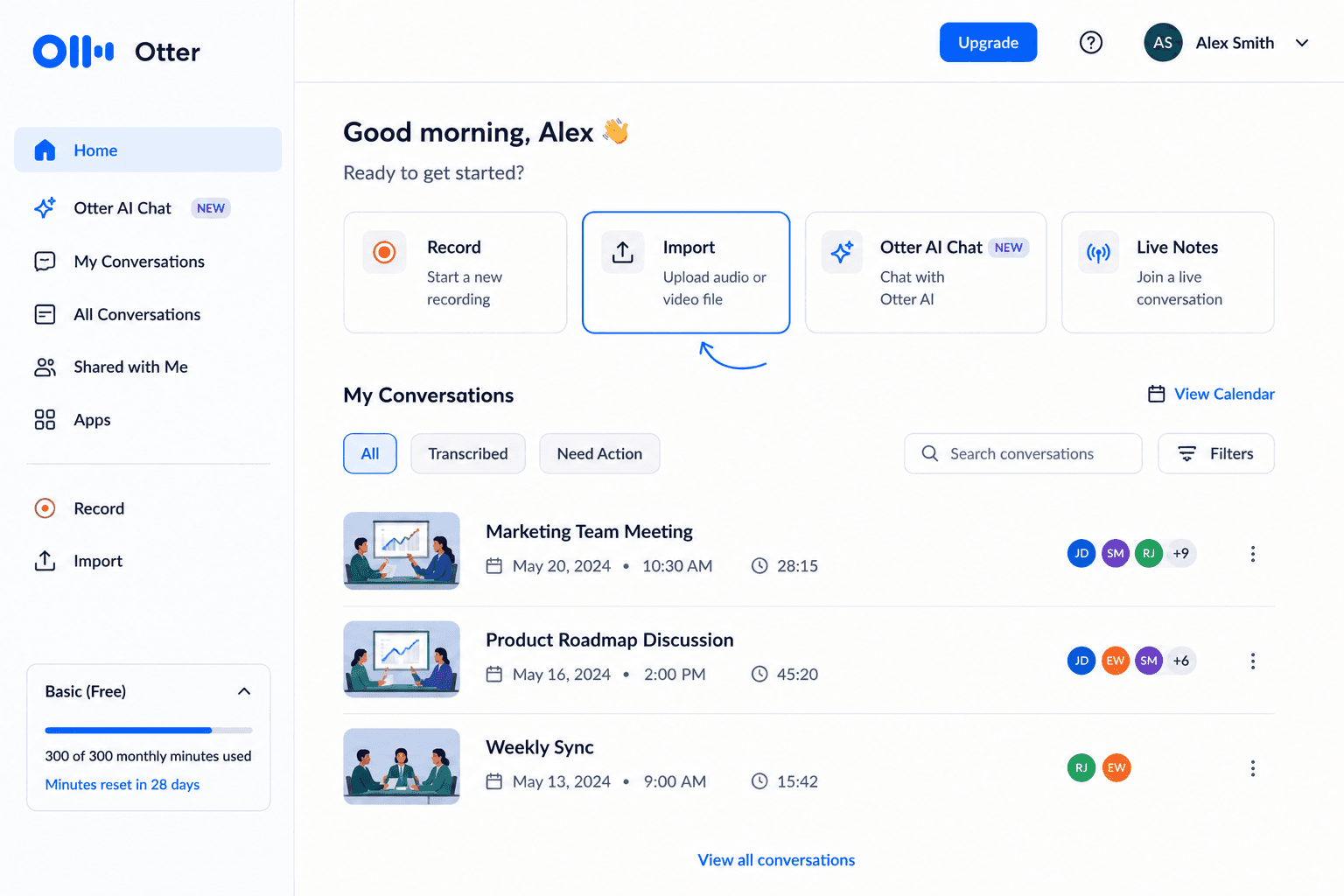
Paso 2: Haz clic en Importar en el panel de control
Desde el panel de control, haz clic en Importar para subir una grabación existente. Otter admite formatos comunes de audio y vídeo, como MP3, M4A, WAV, WMA, MOV, MP4, entre otros.
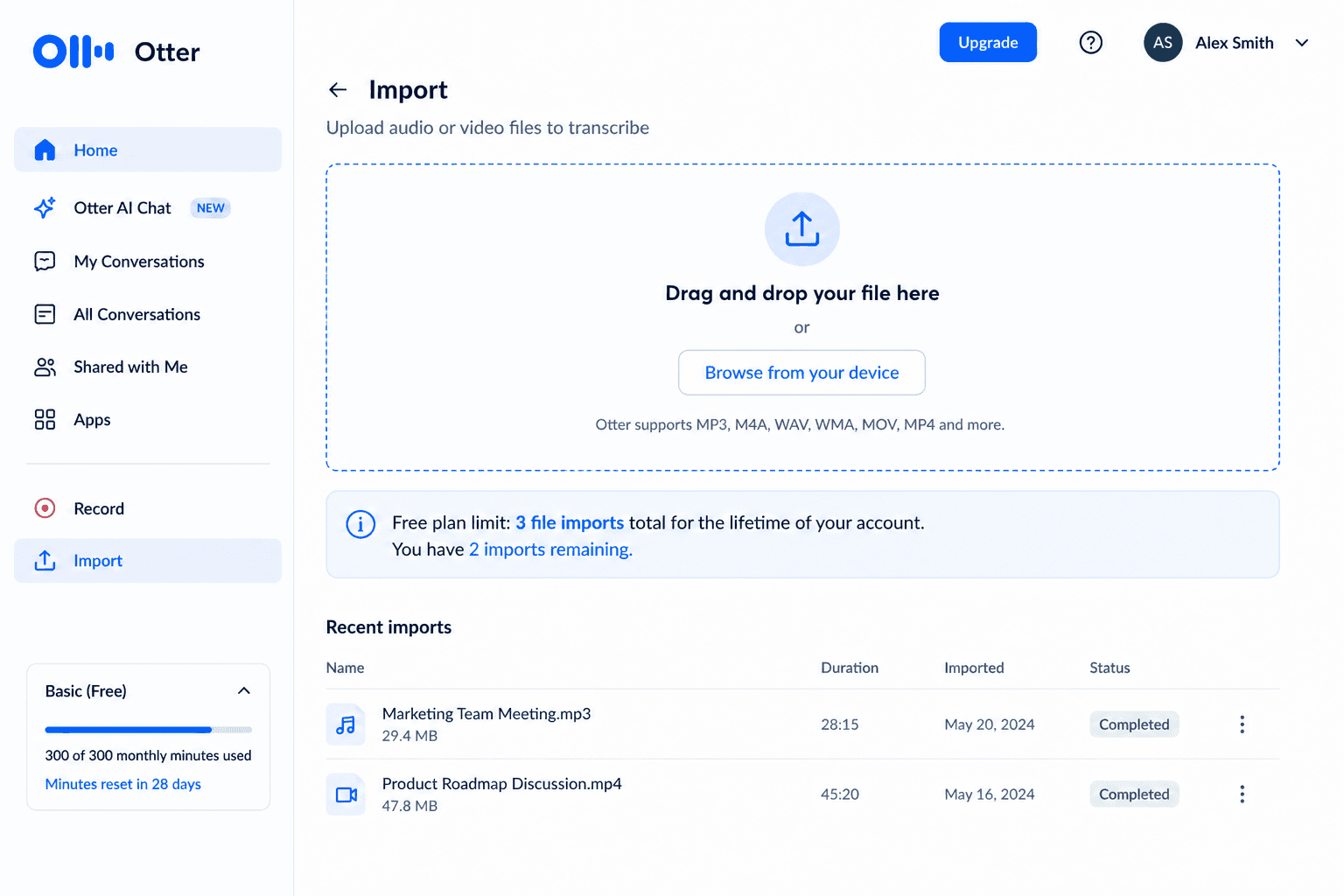
Paso 3: Sube tu archivo de audio
Arrastra tu archivo al área de carga o búscalo en tu dispositivo. Úsalo con cuidado en el plan gratuito, ya que las importaciones de archivos están limitadas a 3 de por vida por cuenta.
Paso 4: Revisa la transcripción y corrige errores
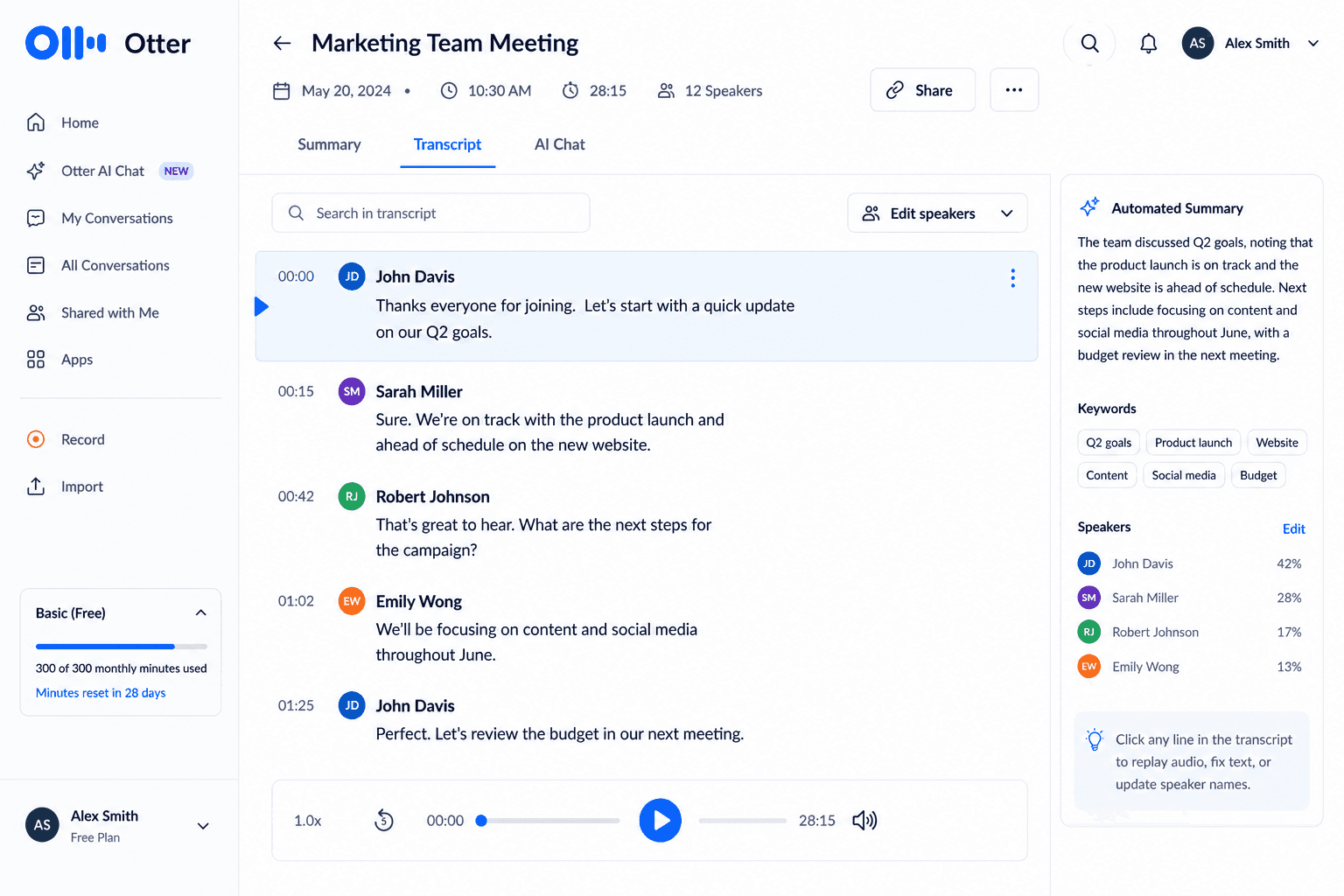
Abre la conversación una vez finalice el procesamiento. Otter muestra la transcripción con etiquetas de interlocutor, marcas de tiempo y un resumen automático.
Haz clic en cualquier línea para reproducir esa parte del audio, corregir errores o actualizar los nombres de los interlocutores.
Paso 5: Copia el texto o expórtalo según los límites del plan
Puedes copiar la transcripción o exportarla dentro de los límites de tu plan. Las opciones avanzadas de exportación y los flujos de trabajo de transcripción más intensivos pueden requerir un plan de pago.
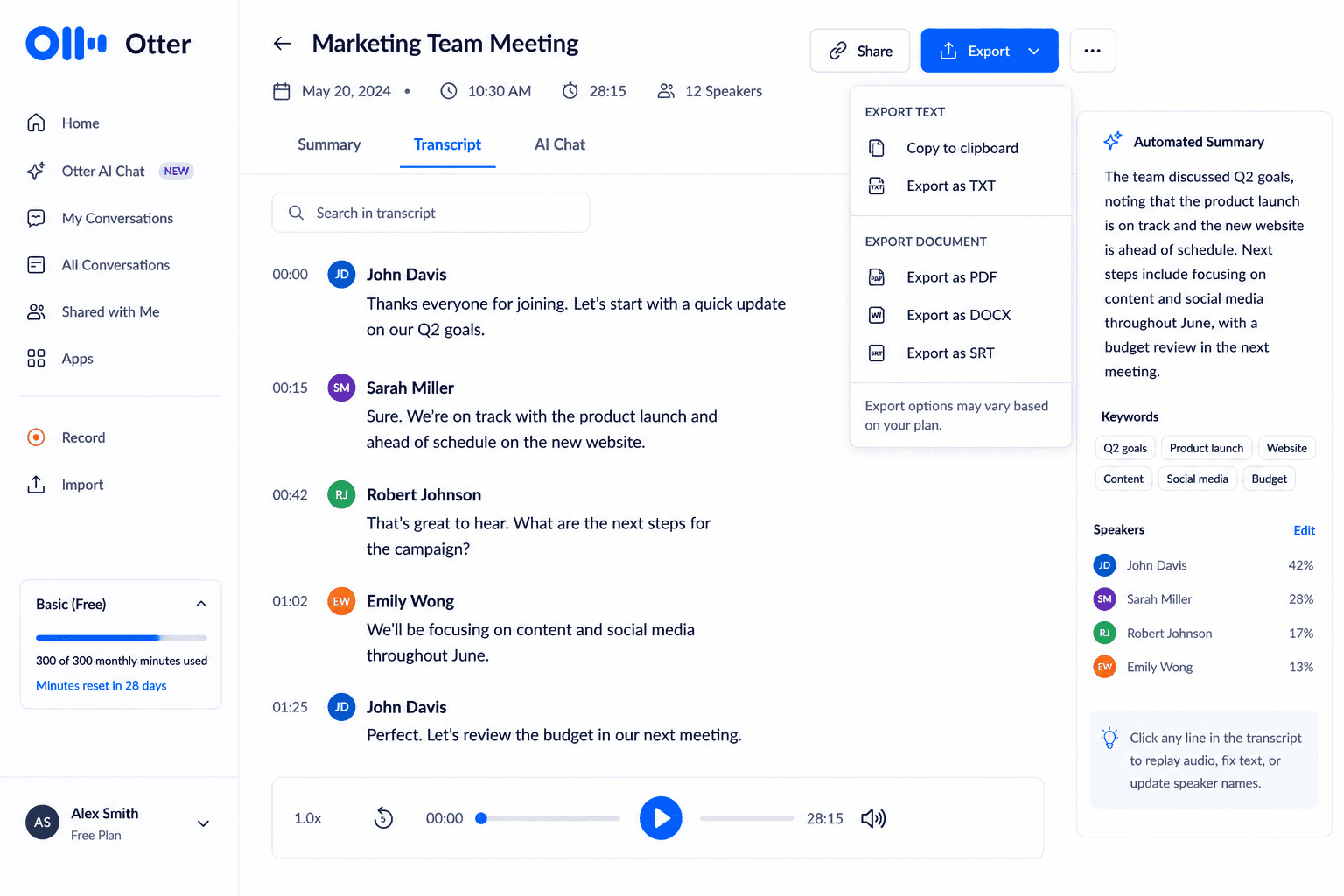
Aunque el plan gratuito de Otter funciona bien para reuniones cortas y pruebas rápidas, las limitaciones pueden ser un obstáculo. Por ejemplo, el límite de 30 minutos excluye muchos pódcasts y entrevistas largas, mientras que el límite de 3 archivos importados de por vida lo hace menos útil para subidas frecuentes.
Tampoco funciona como una herramienta completa de reutilización, por lo que principalmente obtendrás la transcripción, el resumen y las opciones básicas de edición.
Comparativa: Herramientas gratuitas de transcripción de audio de un vistazo
Característica | WhisperTranscribe | Microsoft Word | Otter AI |
Subida de archivos | Sí, hasta 5 GB en planes de pago | Sí, máx. 200 MB | Sí, importaciones de por vida limitadas |
Entrada de enlaces YouTube/pódcast | Sí | No | No |
Límite gratuito | 60 minutos (prueba única) | 300 min/mes (Microsoft 365) | 300 min/mes, 30 min/grabación |
Reconocimiento de interlocutor | Sí | Sí | Sí |
Formatos de exportación | SRT, VTT, TXT, Word | Word, TXT | Solo TXT (gratis) |
Reutilización de contenido integrada | Sí (más de 57 tipos de recursos) | No | Limitada |
Idiomas compatibles | Más de 55 | Orientado al inglés | Optimizado para inglés; otros idiomas admitidos con menor precisión |
Elige WhisperTranscribe si necesitas la mayor precisión, compatibilidad con YouTube o reutilización de contenido.
Buenas prácticas para la transcripción de audio gratuita
Unos pocos hábitos pueden convertir tu transcripción básica en algo muy utilizable, elijas la herramienta que elijas.
Adapta la herramienta a la fuente: Si tu audio está en YouTube, usa una herramienta que acepte enlaces. Si está guardado en OneDrive, Word puede ser más rápido. Para un análisis más detallado de flujos basados en enlaces, consulta nuestra guía sobre cómo transcribir vídeos de YouTube.
Empieza con el audio más limpio posible: La música de fondo, el eco de la sala y las voces superpuestas reducen la precisión en cualquier proceso o software de transcripción.
Revisa antes de publicar: Ninguna herramienta gratuita genera una transcripción perfecta. Una revisión de cinco minutos detecta nombres mal entendidos, signos de puntuación incorrectos y términos técnicos.
Activa el reconocimiento para audios con varias voces: Las entrevistas y mesas redondas son mucho más fáciles de analizar cuando cada interlocutor está identificado.
Reutiliza el contenido mientras el contexto esté reciente: Si dejas pasar dos semanas, olvidarás qué citas eran importantes. Conviértelo en los recursos que necesitas en uno o dos días.
Elige el método gratuito que mejor se adapte a tu flujo de trabajo
La transcripción gratuita siempre implica concesiones. La versión gratuita de Word sirve para reuniones cortas en inglés vinculadas a OneDrive. Otter funciona para un puñado de conversaciones cortas al mes. Ambas se quedan cortas si necesitas procesar audios largos, trabajar desde un enlace o reutilizar lo transcrito.
La prueba gratuita de WhisperTranscribe cubre estas tres necesidades en una sola aplicación, por eso la situamos en primer lugar. Obtienes 60 minutos completos para ejecutar un proyecto real, comprobar la precisión por ti mismo, probar el Content Hub y decidir si se adapta a tu flujo de trabajo.
Prueba WhisperTranscribe gratis y empieza a sacar partido a tus audios.