Comment transcrire un fichier audio en texte gratuitement : (3 méthodes testées et comparées)

Résumé rapide
Ce guide présente trois méthodes gratuites pour transcrire de l'audio en texte en ligne : l'essai gratuit de WhisperTranscribe, la fonctionnalité de transcription intégrée de Microsoft Word et le forfait gratuit d'Otter AI. Vous découvrirez les étapes exactes pour chaque outil, leurs limites réelles et la méthode la plus adaptée à votre flux de travail. Visitez notre blog pour obtenir d'autres guides pratiques sur la transcription audio.
Passez-vous encore 4 heures à transcrire chaque heure d'enregistrement ?
Vous avez un épisode de podcast, une interview client, une réunion enregistrée ou un appel de coaching que vous devez mettre par écrit, mais vous ne voulez pas payer pour un logiciel de transcription.
Le faire manuellement peut sembler être l'option gratuite par excellence, mais cela demande souvent plus de temps et d'efforts pour obtenir une transcription parfaite. Ajoutez du bruit de fond, des accents ou plusieurs locuteurs, et le processus devient encore plus lent.
Heureusement, des outils de transcription gratuits peuvent faire le plus gros du travail. Dans ce guide WhisperTranscribe, nous allons passer en revue trois méthodes et outils gratuits qui fonctionnent réellement, ce qu'ils coûtent en temps et en friction, et là où chacun d'eux montre ses limites.
Pourquoi nous faire confiance ?
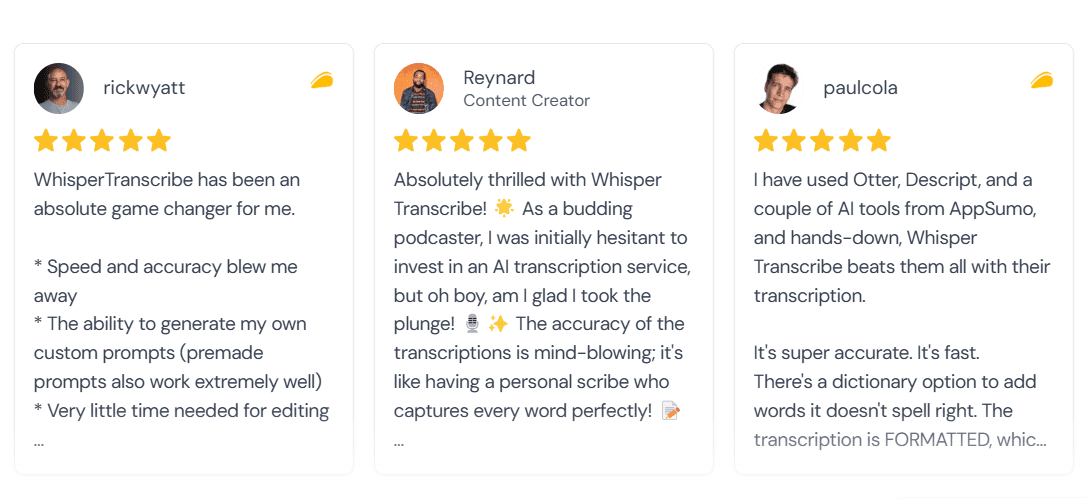
Nous avons développé WhisperTranscribe, un outil de transcription IA approuvé par plus de 100 000 utilisateurs, y compris des équipes de la Harvard Law School, de l'UC Berkeley, d'Oracle et de l'ONU. Nous savons donc où les outils de transcription gratuits sont utiles, où ils ralentissent les utilisateurs et ce qui compte vraiment lorsque vous avez besoin d'une transcription exploitable.
Pourquoi transcrire de l'audio en texte ?
Une transcription transforme le contenu parlé en un format que vous pouvez rechercher, modifier, partager et réutiliser. Cela vous permet de :
Recycler votre contenu plus rapidement : Transformez un enregistrement en articles de blog, publications pour les réseaux sociaux, newsletters ou notes d'émission sans avoir à tout réécrire de mémoire.
Accessibilité : Des études montrent que 69 % des consommateurs regardent des vidéos sans le son dans les lieux publics et 25 % le font en privé. Le texte offre une alternative à votre public.
Référencement naturel (SEO) et découvrabilité : Les moteurs de recherche ne peuvent pas indexer l'audio, mais ils peuvent indexer une transcription textuelle.
Archives consultables : Les citations, références et moments clés deviennent faciles à retrouver plus tard.
Multiplier votre production de contenu : Une heure d'audio peut générer une semaine entière de contenu si vous disposez de la transcription pour travailler.
3 façons gratuites de transcrire de l'audio en texte en ligne
Méthode 1 : WhisperTranscribe (Recommandé)
WhisperTranscribe vous offre 60 minutes de transcription gratuite, sans carte de crédit requise. Il utilise le modèle Whisper d'OpenAI et peut atteindre jusqu'à 95 % de précision, même en présence de bruit de fond, d'accents ou d'enregistrements multi-locuteurs.
L'offre gratuite va bien au-delà de l'essentiel. Vous pouvez traduire vos transcriptions dans plus de 99 langues, poser des questions sur votre fichier audio grâce au Magic Chat, et convertir la transcription en articles de blog, résumés, posts pour les réseaux sociaux et autres contenus sans quitter l'application.
Étape 1 : Télécharger et installer l'application
Rendez-vous sur le site web de WhisperTranscribe et cliquez sur « Essayer gratuitement » pour ouvrir la page de téléchargement. Choisissez la version correspondant à votre ordinateur, Mac ou Windows. Installez l'application, puis créez votre compte. Vous serez connecté automatiquement.

L'application de bureau conserve votre fichier audio sur votre machine locale jusqu'à ce que vous décidiez de le traiter, ce qui est essentiel si vos enregistrements contiennent des données sensibles.
Étape 2 : Importer votre audio ou coller un lien
Ouvrez l'application et lancez une nouvelle transcription. Vous avez deux options pour importer votre contenu audio.
Importer un fichier : Cliquez sur « Importer un fichier » et sélectionnez votre fichier audio sur votre appareil. WhisperTranscribe prend en charge les formats MP3, MP4, M4A, WAV, OGG, FLAC, MPEG et plus encore, vous évitant ainsi l'étape de conversion dans la plupart des cas.
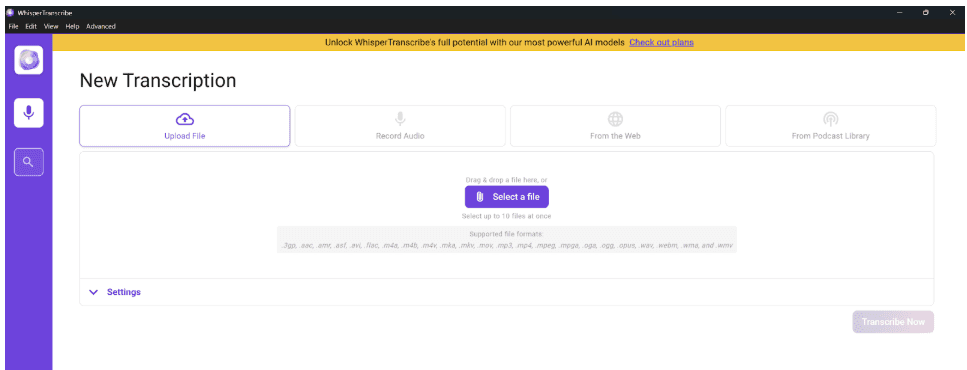
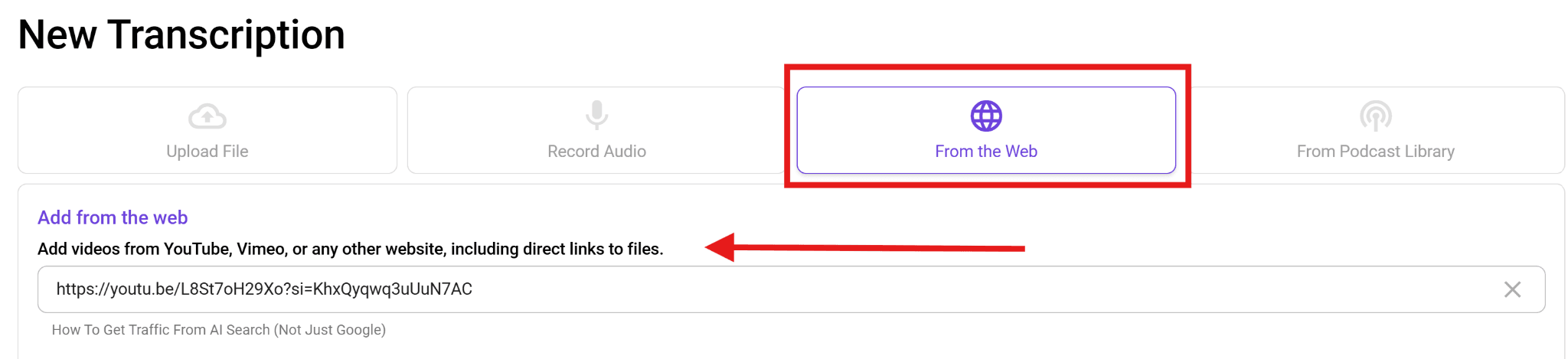
Coller un lien : Cette fonctionnalité distingue WhisperTranscribe de la plupart des outils gratuits. Vous n'avez pas besoin de télécharger une vidéo YouTube au préalable ni d'utiliser un extracteur tiers. Cliquez simplement sur « Depuis le Web » et collez une URL YouTube, Vimeo ou un lien direct de fichier. L'application récupère l'audio pour vous.
Étape 3 : Configurer vos paramètres de transcription
Définissez quelques détails avant de lancer le moteur de transcription :
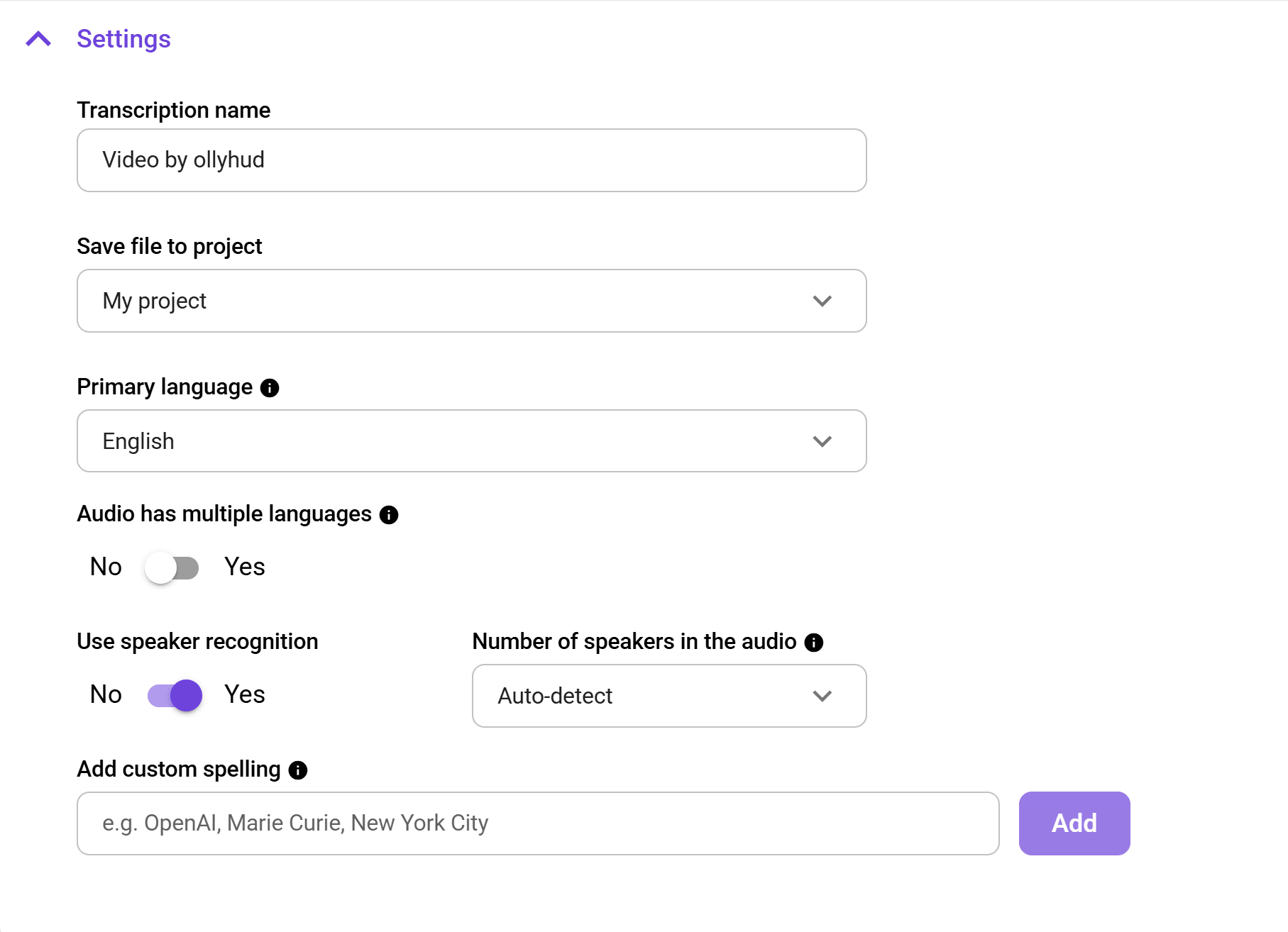
Nommer le projet : Donnez-lui un nom facilement identifiable plus tard.
Langue principale : Choisissez parmi plus de 55 langues prises en charge.
Langues multiples : Activez cette option si l'enregistrement passe d'une langue à une autre.
Identification des locuteurs : Activez cette option pour les interviews, les tables rondes ou tout enregistrement contenant plusieurs voix.
Orthographe personnalisée : Ajoutez des noms propres, des termes techniques ou des noms de marque que l'IA pourrait mal orthographier.
Cette étape prend moins d'une minute et garantit une qualité de transcription finale bien supérieure.
Étape 4 : Lancer la transcription automatique
Cliquez sur « Transcrire maintenant » et laissez l'IA travailler. Un fichier de 60 minutes est généralement traité en quelques minutes seulement, selon la taille du fichier et la charge du serveur.
Il ne s'agit pas d'une transcription en temps réel. L'enregistrement est d'abord entièrement téléversé, puis le moteur de transcription s'exécute. Traiter l'audio dans sa globalité permet au modèle de mieux comprendre le contexte, ce qui améliore considérablement la précision.
Étape 5 : Réviser, modifier et traduire
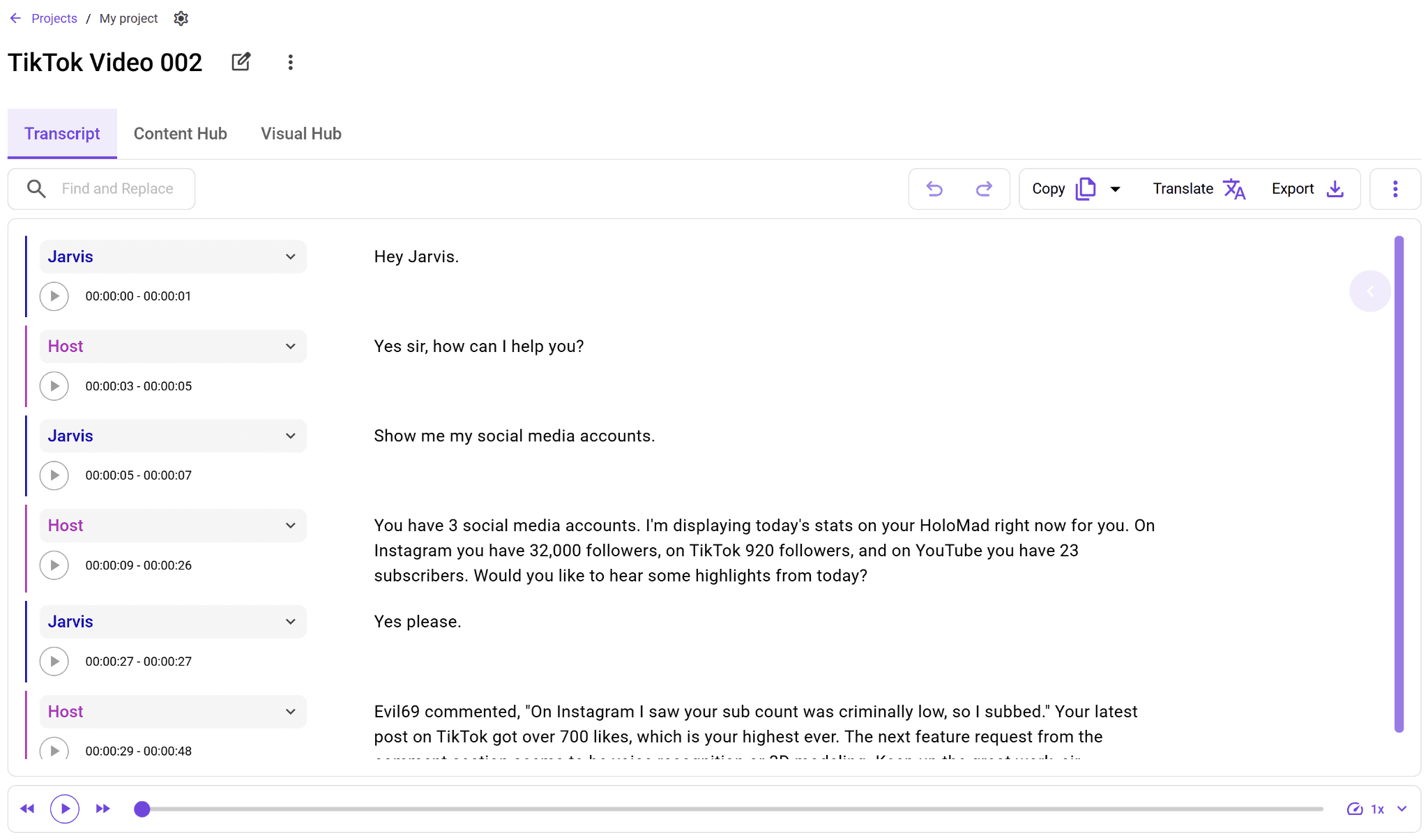
Une fois la transcription terminée, le document s'ouvre dans l'éditeur intégré. Vous pouvez y corriger les mots mal compris, ajuster le nom des locuteurs et surligner les sections que vous souhaitez réutiliser. Mais ce n'est pas tout.
Vous pouvez cliquer sur « Traduire » pour convertir la transcription dans l'une des 99+ langues disponibles tout en conservant le minutage exact pour la création de sous-titres.

Étape 6 : Exporter et réutiliser le contenu
Exportez votre transcription au format SRT, VTT, TXT ou Word, selon vos besoins. Les formats SRT et VTT conviennent parfaitement pour le sous-titrage vidéo. Les formats Word et TXT sont parfaits pour les articles de blog et la documentation écrite.
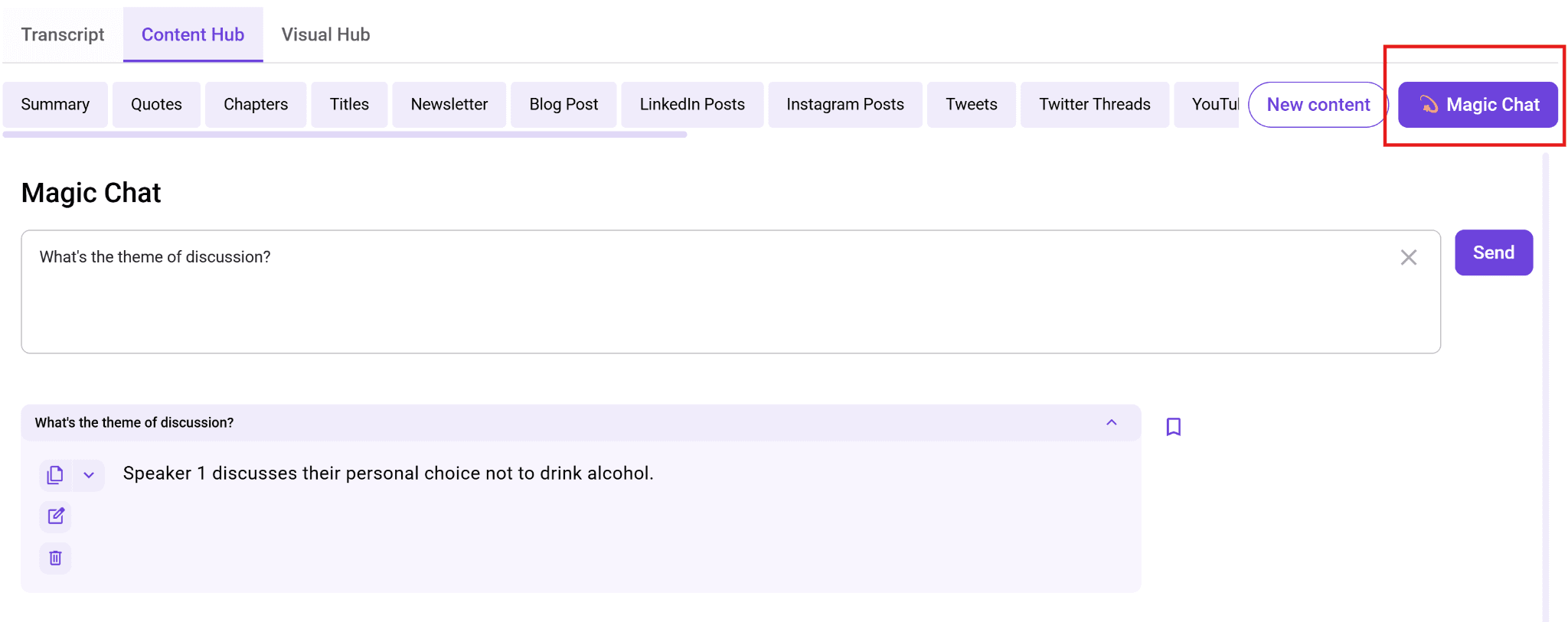
Une fois la transcription obtenue, ouvrez l'onglet Content Hub et choisissez le contenu à générer à partir de celle-ci : résumés, articles de blog, publications LinkedIn, newsletters, threads Twitter/X, notes d'émission (show notes) ou clips vidéo courts.
Chaque type de contenu est extrait directement de votre transcription, de sorte que le résultat reflète fidèlement ce qui a été dit.

Le Magic Chat vous permet de poser des questions directes à la transcription concernant l'audio et d'obtenir des réponses instantanées.
Par exemple, vous pouvez demander « Quelles ont été les principales objections soulevées ? » ou « Qu'a dit l'intervenant concernant les prix ? » et obtenir des réponses en quelques secondes au lieu de passer de longues minutes à parcourir tout le texte.
Méthode 2 : L'outil de transcription de Microsoft Word
Si vous disposez de Microsoft 365, vous pouvez utiliser la fonction de transcription de Word pour importer de l'audio et le convertir en texte. Microsoft permet actuellement de transcrire jusqu'à 300 minutes de fichiers audio par mois et prend en charge les fichiers WAV, MP4, M4A et MP3.
Vous aurez besoin d'un abonnement Microsoft 365 actif, d'une connexion Internet et de Microsoft Edge ou Chrome. La disponibilité dépend également de votre version de Word, vérifiez donc la présence de l'option Transcrire sous Accueil > Dicter avant de commencer.
C'est une option utile si vous payez déjà pour Microsoft 365, mais ce n'est pas un outil de transcription entièrement gratuit. Les comptes Word gratuits en ligne n'incluent généralement que la dictée vocale en direct, et non la transcription de fichiers audio importés.
Étape 1 : Se connecter à Word pour le Web
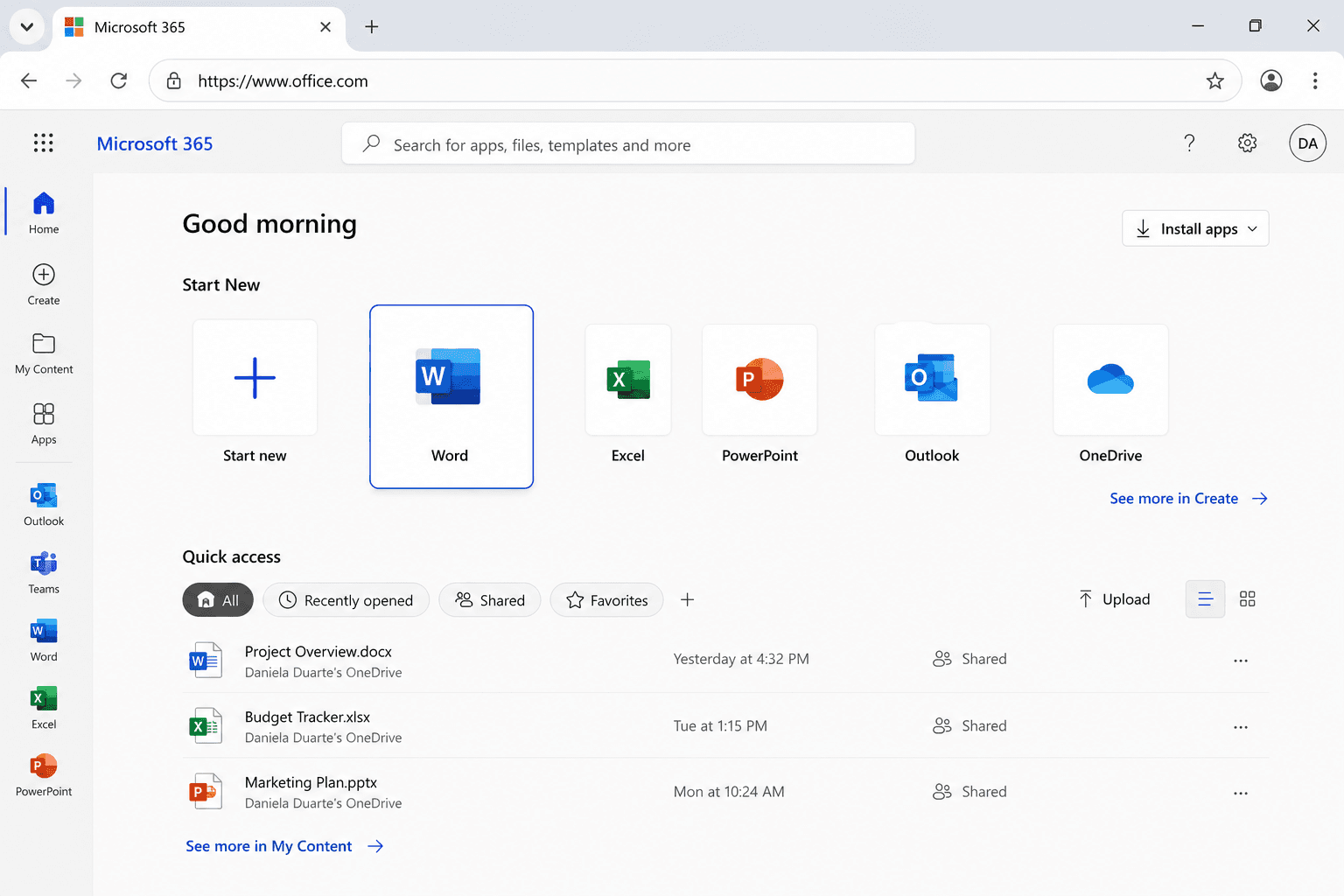
Allez sur office.com et connectez-vous avec votre compte Microsoft. Ouvrez Word depuis le lanceur d'applications.
Étape 2 : Ouvrir un nouveau document et trouver l'outil Transcrire
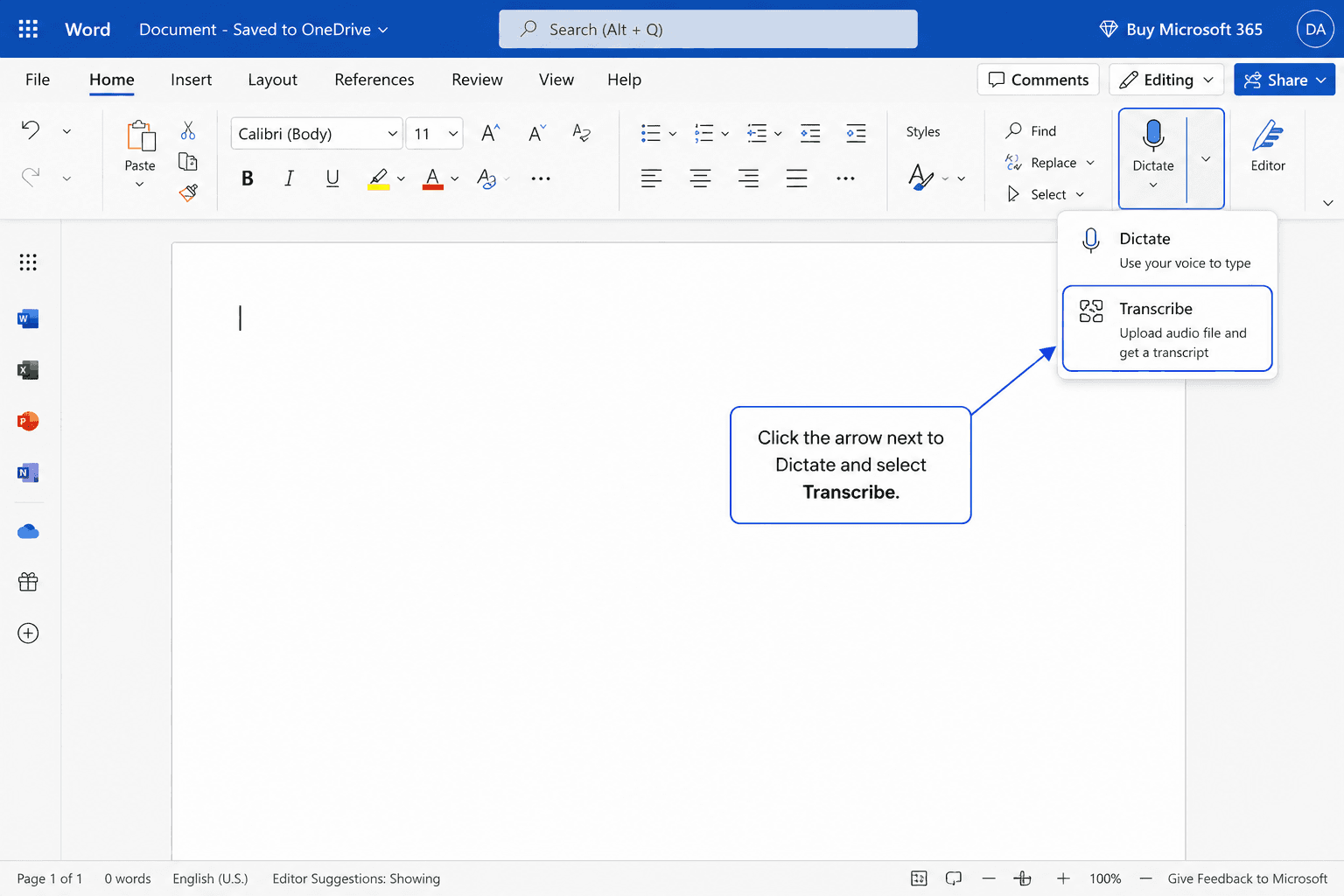
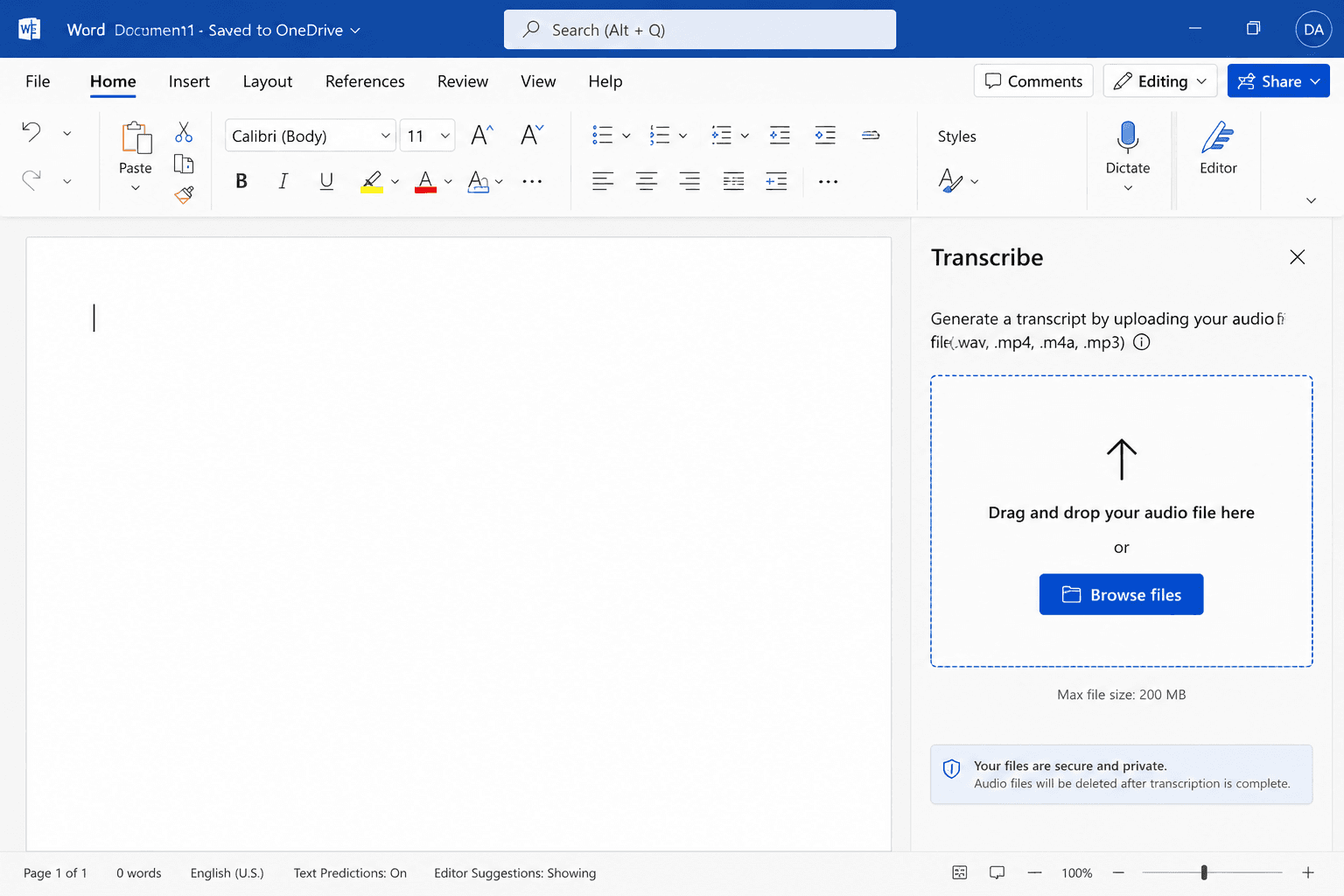
Ouvrez un document vierge, puis allez dans Accueil > Dicter > Transcrire.
Le volet Transcrire s'ouvre alors avec deux options : Importer un fichier audio ou Démarrer l'enregistrement.
Étape 3 : Importer votre audio ou enregistrer en direct
Choisissez « Importer un fichier audio » pour ajouter le fichier MP3, MP4, M4A ou WAV que vous souhaitez transcrire. Pour enregistrer un nouvel audio en direct, choisissez Démarrer l'enregistrement, capturez votre audio, puis sauvegardez-le pour lancer la transcription.
Étape 4 : Attendre que Word traite le fichier audio
Le traitement s'effectue sur le cloud. Le temps de traitement varie en fonction de la durée du fichier et de la charge des serveurs de Microsoft. Vous pouvez fermer l'onglet et revenir plus tard. La transcription est enregistrée automatiquement sur votre OneDrive.
Étape 5 : Relire la transcription et l'ajouter à votre document
Une fois le traitement terminé, la transcription apparaît dans le volet latéral avec les noms des locuteurs et les horodatages. Cliquez sur n'importe quelle ligne pour écouter cette section de l'audio.
Pour exploiter le texte, cliquez sur « Ajouter au document » et choisissez les éléments à insérer : le texte seul, le texte avec les locuteurs, le texte avec les horodatages ou la version complète. Le résultat s'insère directement dans votre document, prêt à être édité.
Dans l'ensemble, la fonction de transcription de Microsoft Word fonctionne correctement pour des réunions occasionnelles, des interviews et des notes, mais elle présente des limites évidentes.
Par exemple, en tant qu'abonné Microsoft 365, vous ne bénéficiez que de 300 minutes de transcription audio importée par mois. De plus, vous ne pouvez pas importer de liens YouTube ou de podcasts. Enfin, vous obtenez uniquement une transcription brute, sans résumés, outils de recyclage de contenu ou flux de publication.
Méthode 3 : L'offre gratuite d'Otter AI
Otter AI est un outil de transcription gratuit populaire pour les réunions et les enregistrements courts. Son forfait gratuit comprend 300 minutes de transcription par mois, une limite de 30 minutes par conversation et 3 importations de fichiers au total pour toute la durée de vie du compte.
Étape 1 : Créer votre compte Otter gratuit
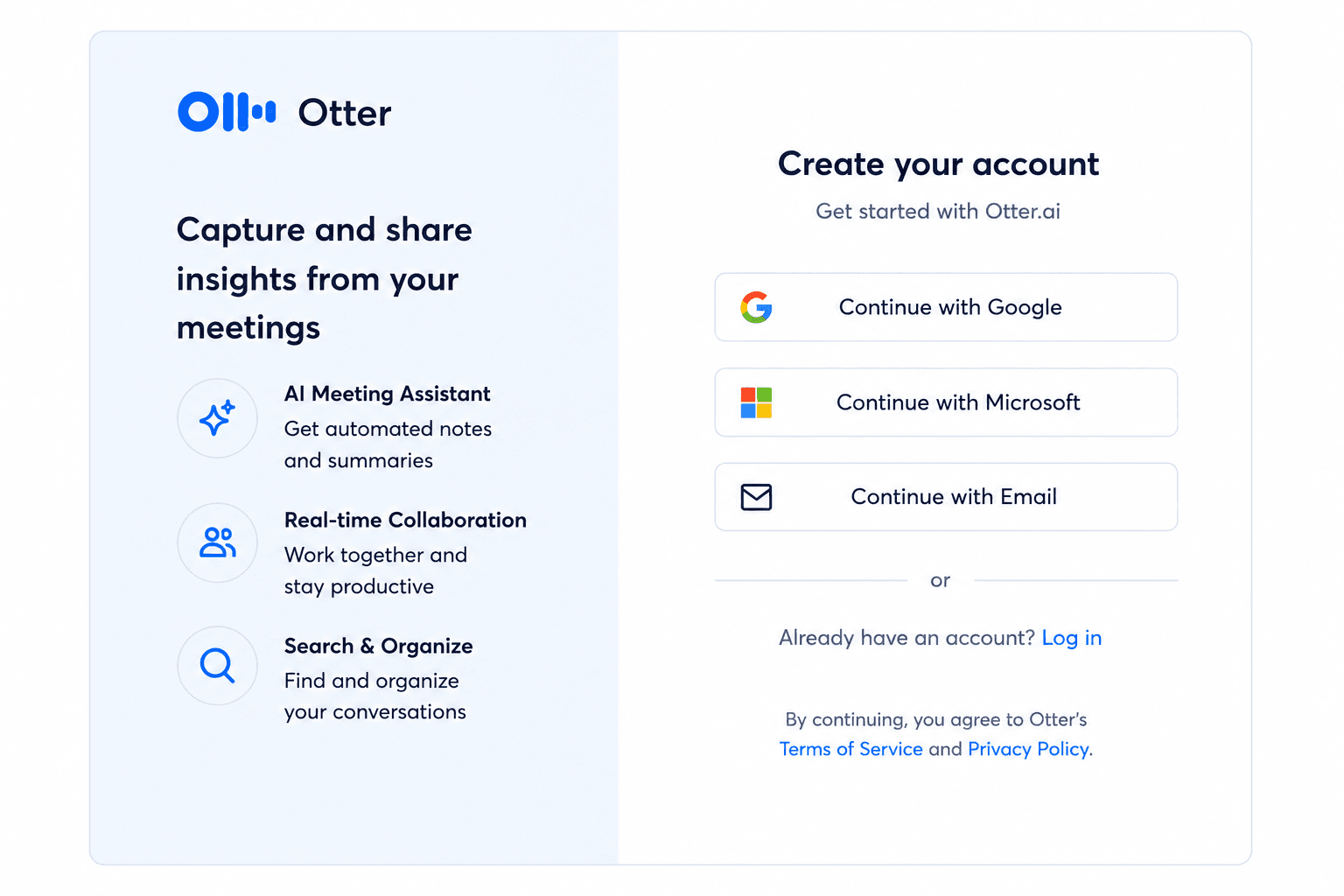
Rendez-vous sur otter.ai et inscrivez-vous avec votre adresse e-mail, votre compte Google ou Microsoft. Vous pouvez commencer sans entrer de carte de crédit.
Étape 2 : Cliquez sur « Import » sur le tableau de bord
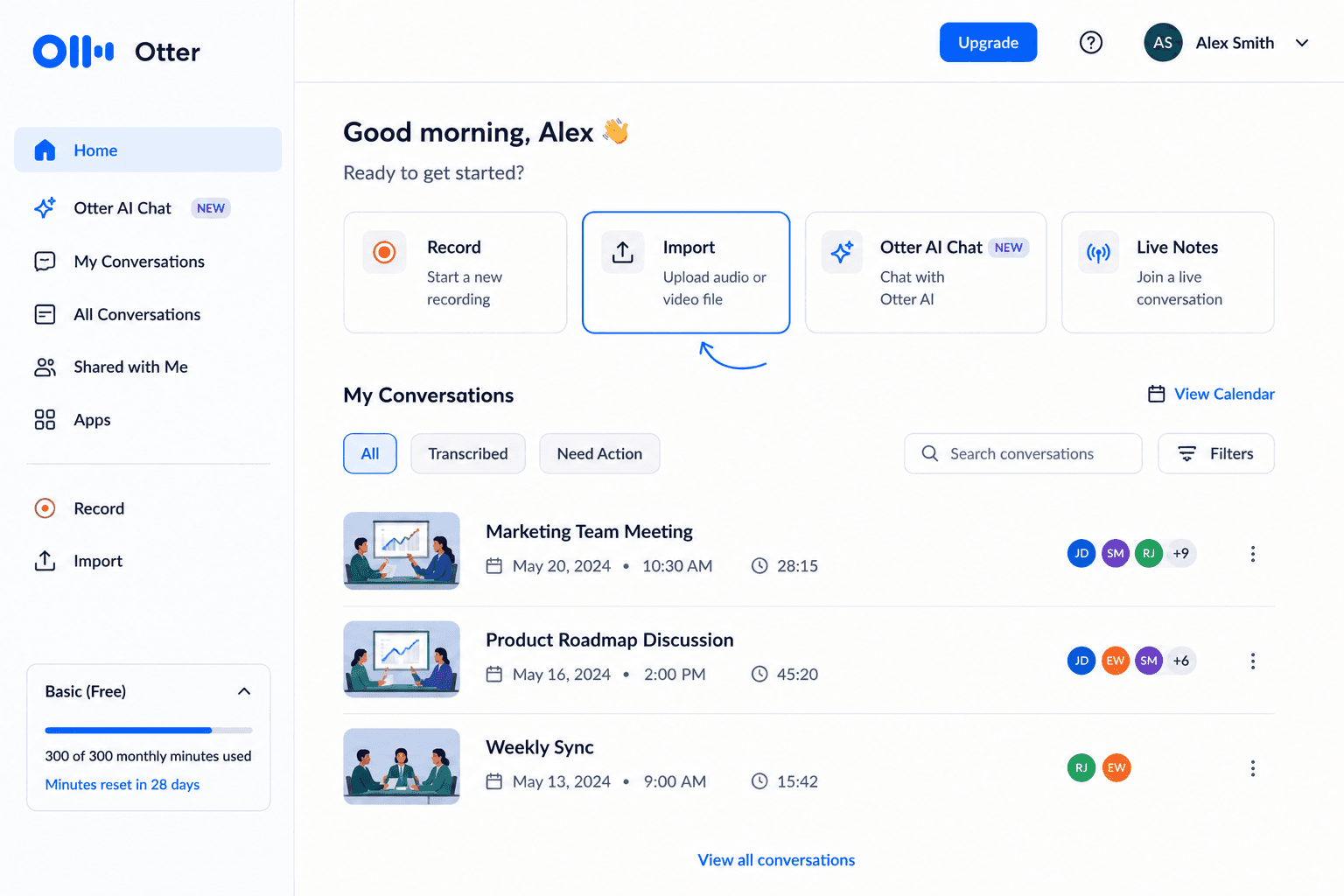
Depuis le tableau de bord, cliquez sur « Import » pour téléverser un enregistrement existant. Otter prend en charge les formats audio et vidéo courants, notamment MP3, M4A, WAV, WMA, MOV, MP4, et plus encore.
Étape 3 : Importer votre fichier audio
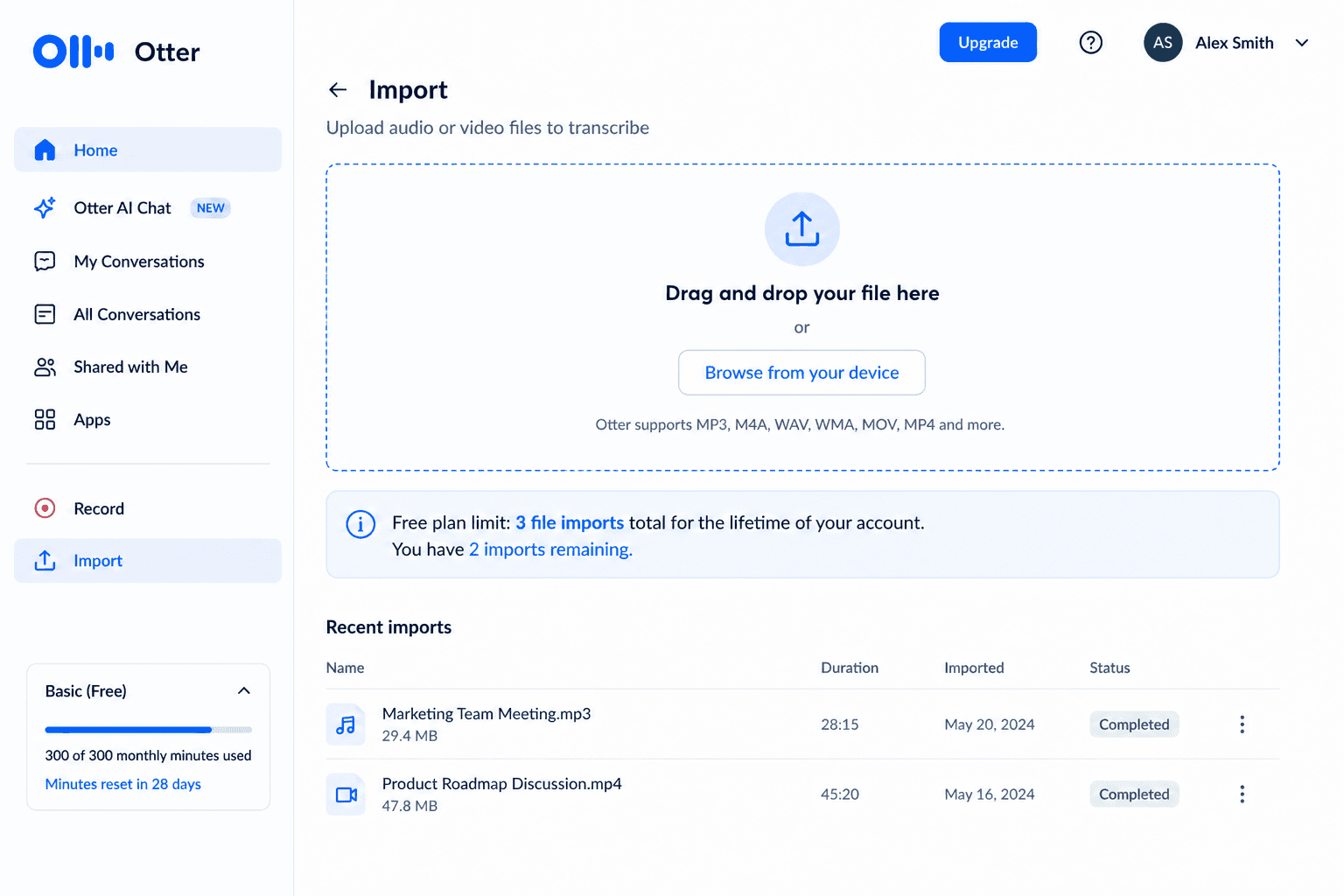
Faites glisser votre fichier dans la zone d'importation ou parcourez les fichiers de votre appareil. Utilisez cette option avec parcimonie avec l'offre gratuite, car les importations de fichiers sont limitées à 3 pour toute la durée de vie du compte.
Étape 4 : Relire la transcription et corriger les erreurs
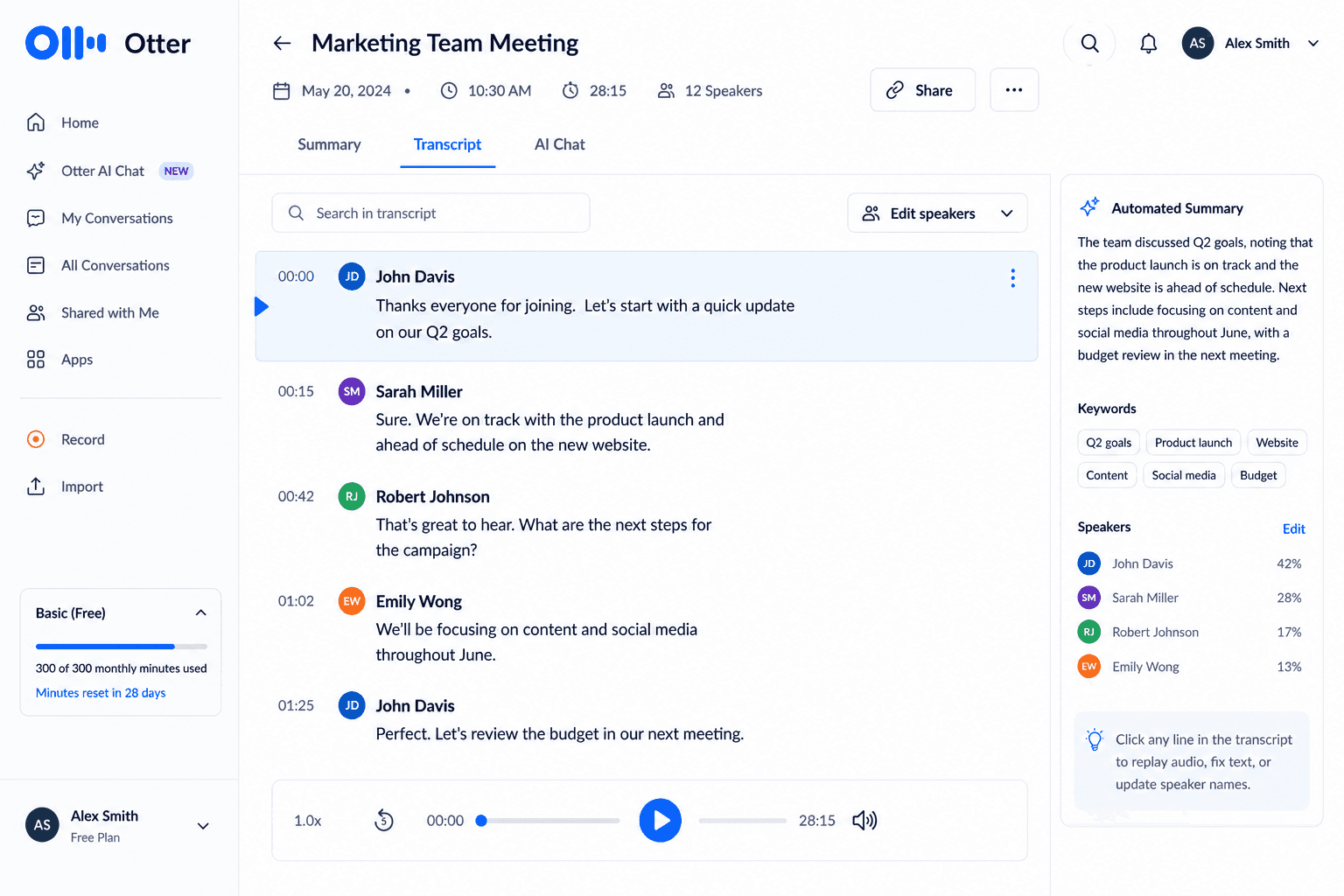
Ouvrez la conversation une fois le traitement terminé. Otter affiche la transcription textuelle avec l'identification des locuteurs, les horodatages et un résumé automatisé.
Cliquez sur n'importe quelle ligne pour réécouter cette partie de l'audio, corriger les erreurs ou modifier le nom des locuteurs.
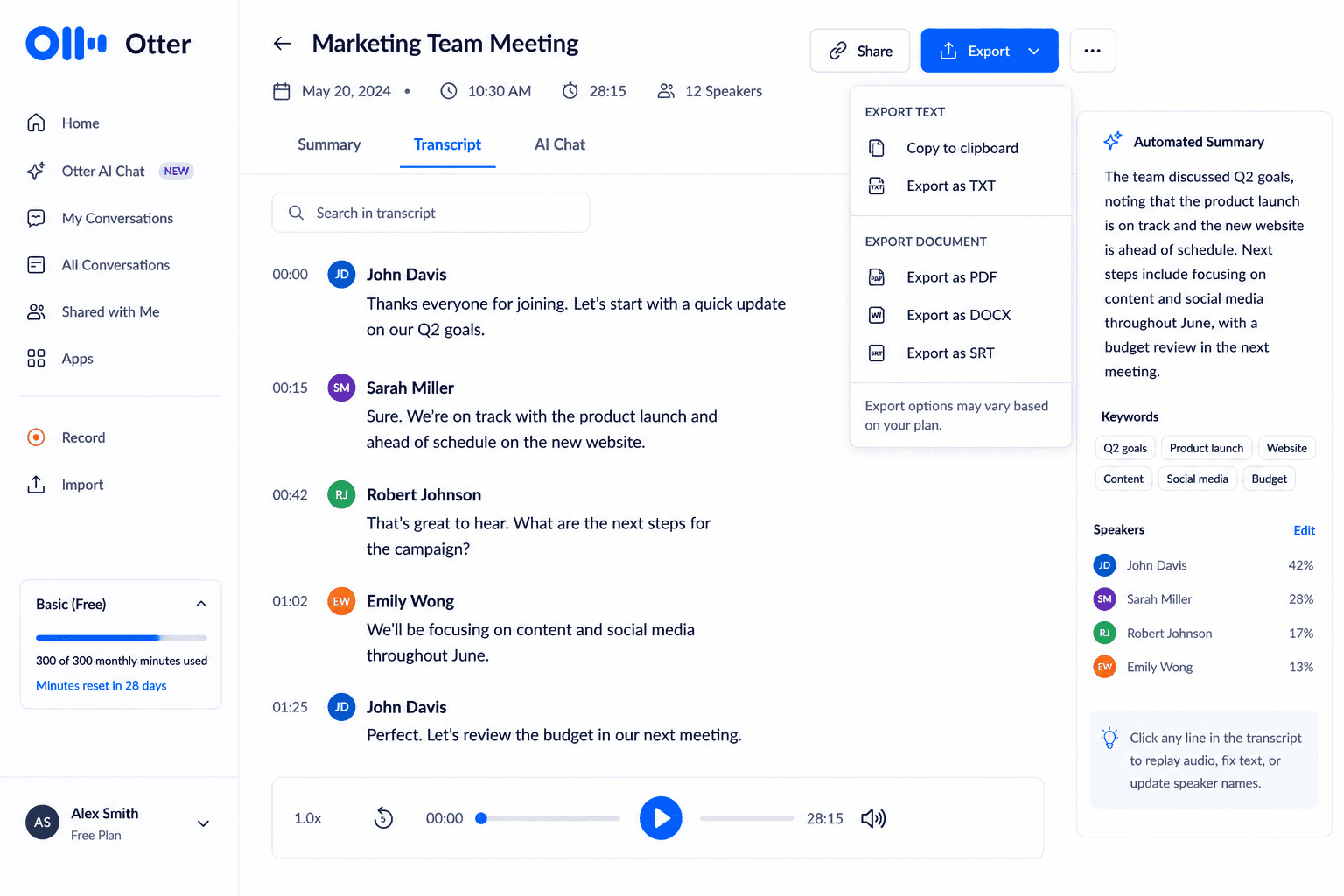
Étape 5 : Copier le texte ou l'exporter selon les limites de l'offre
Vous pouvez copier la transcription ou l'exporter dans la limite de votre forfait. Les options d'exportation avancées et les volumes de transcription plus importants nécessitent une formule payante.
Bien que l'offre gratuite d'Otter convienne pour de courtes réunions et des tests rapides, ses restrictions peuvent être bloquantes. Par exemple, la limite de 30 minutes par enregistrement exclut de nombreux podcasts et longues interviews, tandis que la limite de 3 importations de fichiers au total la rend peu utile pour un usage régulier.
De plus, Otter ne propose pas de véritable outil de recyclage de contenu : vous n'obtenez principalement que la transcription, le résumé et des options d'édition basiques.
Comparatif : Les outils gratuits de transcription audio en un coup d'œil
Fonctionnalité | WhisperTranscribe | Microsoft Word | Otter AI |
Importation de fichiers | Oui, jusqu'à 5 Go avec les forfaits payants | Oui, 200 Mo max | Oui, importations à vie limitées |
Lien YouTube ou podcast | Oui | Non | Non |
Limite de l'offre gratuite | 60 minutes (essai unique) | 300 min/mois (Microsoft 365) | 300 min/mois, 30 min/enregistrement |
Identification des locuteurs | Oui | Oui | Oui |
Formats d'exportation | SRT, VTT, TXT, Word | Word, TXT | TXT uniquement (gratuit) |
Création de contenu intégrée | Oui (plus de 57 types de contenus) | Non | Limité |
Langues prises en charge | 55+ | Principalement l'anglais | Optimisé pour l'anglais ; autres langues prises en charge mais avec une précision moindre |
Choisissez WhisperTranscribe si vous recherchez la meilleure précision du marché, la prise en charge des liens YouTube ou le recyclage automatique de vos contenus.
Bonnes pratiques pour la transcription audio gratuite
Quelques habitudes simples peuvent transformer une transcription brute en un texte parfaitement exploitable, quel que soit l'outil choisi.
Adaptez l'outil à la source : Si votre fichier audio est sur YouTube, utilisez un outil qui accepte les liens directs. S'il est stocké sur OneDrive, Word sera probablement plus rapide. Pour en savoir plus sur les flux de travail basés sur les liens, consultez notre guide sur comment transcrire une vidéo YouTube.
Commencez avec l'audio le plus propre possible : La musique de fond, l'écho et les voix qui se chevauchent réduisent la précision de n'importe quel logiciel ou processus de transcription.
Relisez avant de publier : Aucun outil gratuit ne produit une transcription parfaite du premier coup. Une relecture rapide de cinq minutes permet de corriger les noms mal compris, la ponctuation incorrecte et les termes techniques.
Activez la reconnaissance des locuteurs pour les dialogues : Les interviews et les tables rondes sont beaucoup plus faciles à lire lorsque chaque intervenant est clairement identifié.
Recyclez votre contenu tant que le contexte est frais : Si vous laissez une transcription de côté pendant deux semaines, vous oublierez quelles étaient les meilleures citations. Transformez-la en contenus marketing dans un délai d'un jour ou deux.
Choisissez la méthode gratuite la plus adaptée à votre flux de travail
La transcription gratuite implique toujours des compromis. L'offre gratuite de Word convient pour de courtes réunions en anglais stockées sur OneDrive. Otter convient pour une poignée de conversations courtes par mois. Ces deux outils montrent leurs limites dès que vous devez traiter des fichiers audio longs, travailler à partir d'un lien web ou transformer vos transcriptions en nouveaux contenus.
L'essai gratuit de WhisperTranscribe répond à ces trois besoins au sein d'une seule et même application, c'est pourquoi nous le plaçons en tête de liste. Vous disposez de 60 minutes complètes pour tester un projet réel, évaluer la précision par vous-même, essayer le Content Hub et voir si cet outil s'intègre à votre flux de travail.
Essayez WhisperTranscribe gratuitement et commencez à valoriser vos contenus audio.