Notre guide pour transcrire un fichier audio M4A sur Mac et Windows
Résumé rapide
Ce guide explique comment transcrire efficacement des fichiers audio M4A à l’aide des outils natifs Mac/Windows ou de WhisperTranscribe. Il présente des instructions étape par étape pour les deux plateformes, met en avant les bonnes pratiques pour obtenir des transcriptions précises et bien organisées, et montre comment WhisperTranscribe accélère la transcription, la rend plus simple et prête pour la réutilisation de contenu. Visitez notre blog pour plus de guides pratiques.
Vous avez du mal à transcrire un fichier audio M4A ?
Les fichiers M4A sont courants, surtout pour les mémos vocaux, les podcasts et les réunions enregistrées. Mais les transformer en texte n’est pas toujours simple. Les problèmes de lecture, les longs enregistrements et plusieurs intervenants peuvent vite vous ralentir.
Dans ce guide WhisperTranscribe, vous apprendrez à transcrire un fichier audio M4A étape par étape. Nous couvrirons deux méthodes éprouvées, quand utiliser chacune d'elles et comment gérer les difficultés courantes afin de produire des transcriptions précises et exploitables.
Pourquoi nous faire confiance ?
Chez WhisperTranscribe, nous aidons chaque jour des milliers d'utilisateurs à transcrire des fichiers audio, y compris des M4A. Nous comprenons les défis courants liés aux formats de fichier, à la lecture et à la précision. Ce guide s'appuie sur des workflows réels et une utilisation pratique, pour vous permettre de traiter vos fichiers M4A en toute confiance et d'obtenir rapidement des transcriptions fiables.
Qu'est-ce que la transcription d'un fichier audio M4A ?
La transcription d'un fichier audio M4A consiste à convertir un audio stocké au format M4A en texte écrit. Apple a développé le M4A (MPEG-4 Audio) pour améliorer le MP3. C'est le format par défaut des Mémos vocaux sur iPhone et iPad, mais il fonctionne aussi sur la plupart des appareils Windows et Android modernes.
M4A vs MP3 et autres formats audio
Les fichiers M4A utilisent une compression avancée, qui conserve une excellente qualité sonore tout en réduisant la taille du fichier. Comparé à des formats courants comme le MP3 ou le WAV, le M4A présente des avantages comme une meilleure qualité audio, un stockage plus léger et une large compatibilité. Ces bénéfices les rendent plus faciles à utiliser pendant la transcription.
Pourquoi transcrire des fichiers audio M4A ?
Lorsqu'elle est bien réalisée, la transcription d'un fichier audio M4A vous aide à :
Transformer l'audio en texte consultable
Extraire rapidement des citations et des informations clés
Réutiliser le contenu en articles de blog, rapports ou publications
Conserver des enregistrements précis sans relire le fichier à répétition
En bref, le M4A est souvent le format idéal pour la transcription. Il offre un son clair sans la taille de fichier importante des formats non compressés comme le WAV.
Voyons maintenant les deux méthodes pour transcrire vos fichiers audio M4A.
Méthode 1 : comment transcrire un fichier audio M4A avec les applications intégrées sur Mac et Windows
Cette méthode utilise les outils déjà présents sur votre ordinateur. C'est un bon choix pour les courts enregistrements M4A ou les tâches ponctuelles. Comme le M4A est un format moderne, Windows et Mac disposent tous deux de fonctionnalités pour vous aider.
La plupart des appareils lisent également ces fichiers sans aucune conversion. L'essentiel est de suivre un processus structuré pour gérer facilement la lecture et la saisie.
Comment transcrire un fichier audio M4A sur Mac
Si vous utilisez macOS Sequoia ou une version ultérieure, vous pouvez utiliser l'application Notes intégrée. Cela vous permet de générer du texte directement dans votre note.
Ouvrez Notes et créez une nouvelle note : Lancez l'application Notes, puis cliquez sur Nouvelle note ou ouvrez une note existante.
Importez votre audio M4A : Faites glisser votre fichier M4A directement dans la note. Vos modifications seront enregistrées automatiquement au fur et à mesure.
Générez la transcription : Double-cliquez sur l'enregistrement audio pour ouvrir le panneau de transcription. Une transcription en direct apparaîtra si votre Mac est équipé d'une puce M1 ou ultérieure.
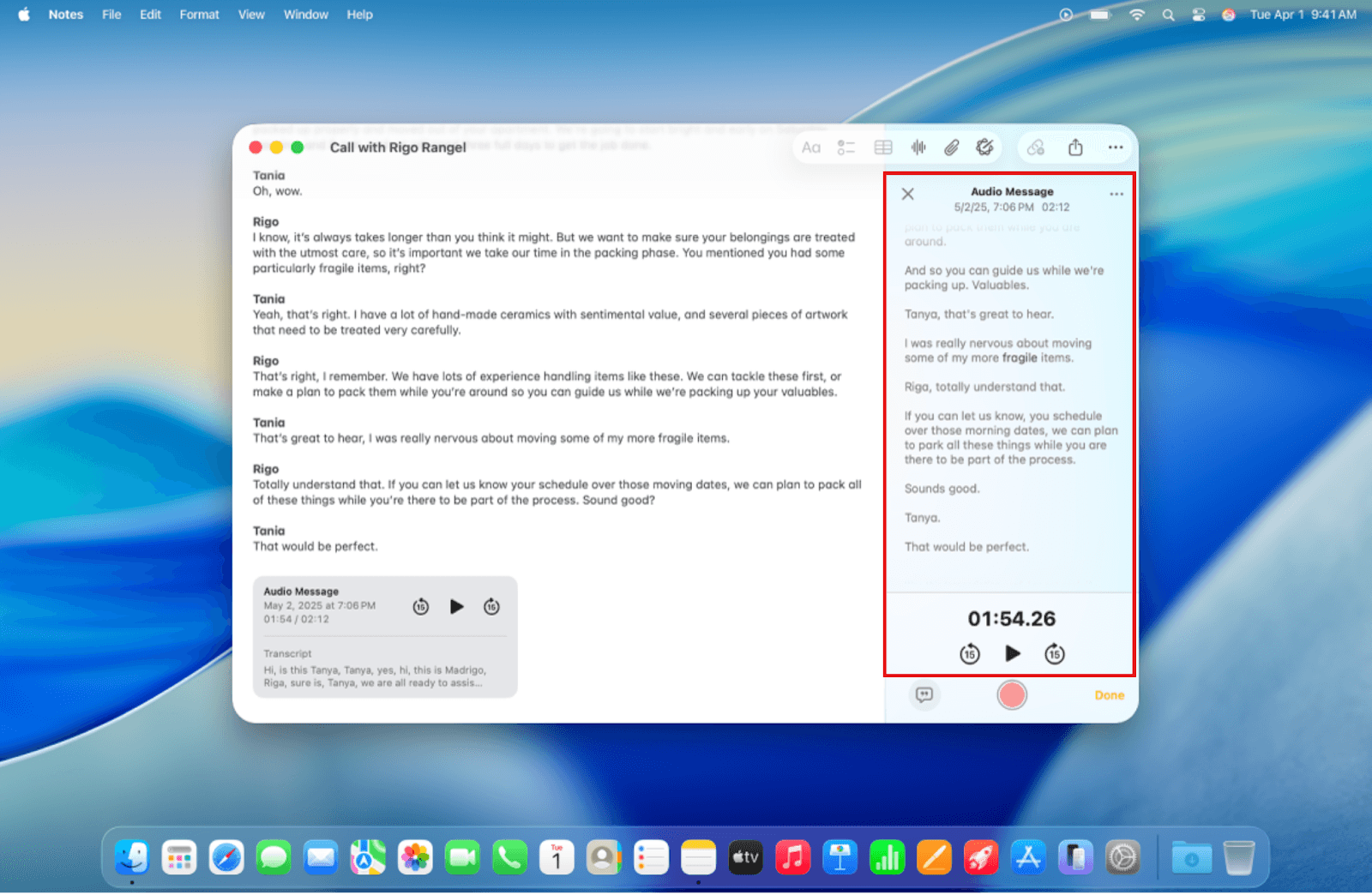
Recherchez du texte : Cliquez sur Plus, puis sur Rechercher dans la transcription pour trouver rapidement des mots-clés précis.
Relisez et modifiez : Cliquez sur n'importe quel mot pour accéder exactement à cet endroit dans l'audio. Cela permet de corriger facilement les erreurs ou d'ajouter les noms des intervenants.
Copiez le texte : Cliquez sur Plus et sélectionnez Copier la transcription. Vous pouvez ensuite la coller dans n'importe quel document pour vos archives.
Cette approche fonctionne bien pour les courtes interviews ou les enregistrements personnels. Elle ne nécessite aucun outil tiers et conserve tout en local, mais la transcription est limitée aux Mac récents et aux langues prises en charge.
Comment transcrire un fichier audio M4A sur Windows
Sur Windows, vous pouvez utiliser la fonction Transcrire de Microsoft Word (Microsoft 365), dans la version bureau ou web. C'est idéal pour les enregistrements longs avec plusieurs intervenants.
Ouvrez Word : Connectez-vous à Microsoft 365 ou à Word en ligne et ouvrez un nouveau document vierge.
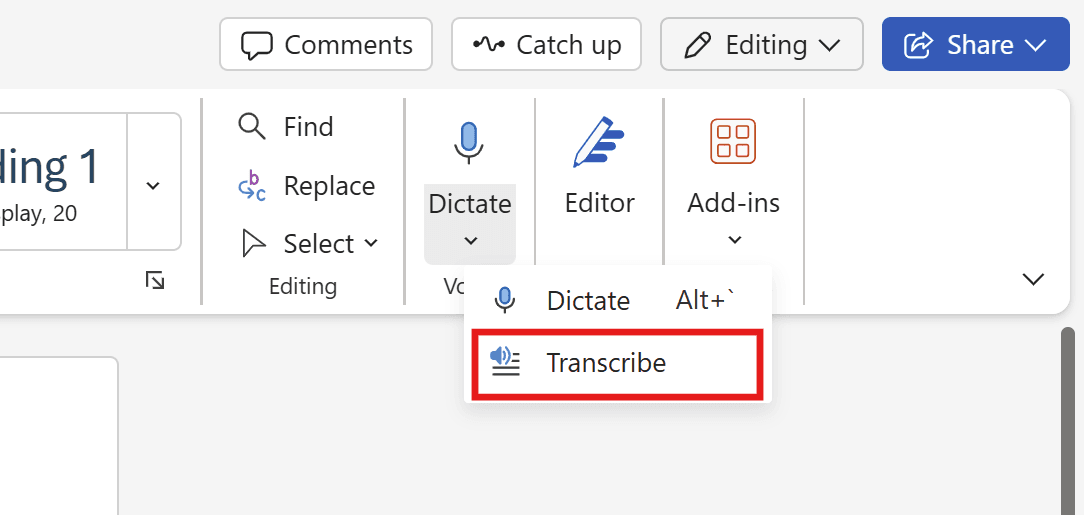
Trouvez l'outil Transcrire : Allez dans l'onglet Accueil et repérez le bouton Dicter. Cliquez sur la petite flèche à côté, puis sélectionnez Transcrire.
Importez votre fichier M4A : Un panneau latéral apparaîtra. Cliquez sur Téléverser un fichier audio et sélectionnez votre fichier M4A dans les dossiers de votre ordinateur.
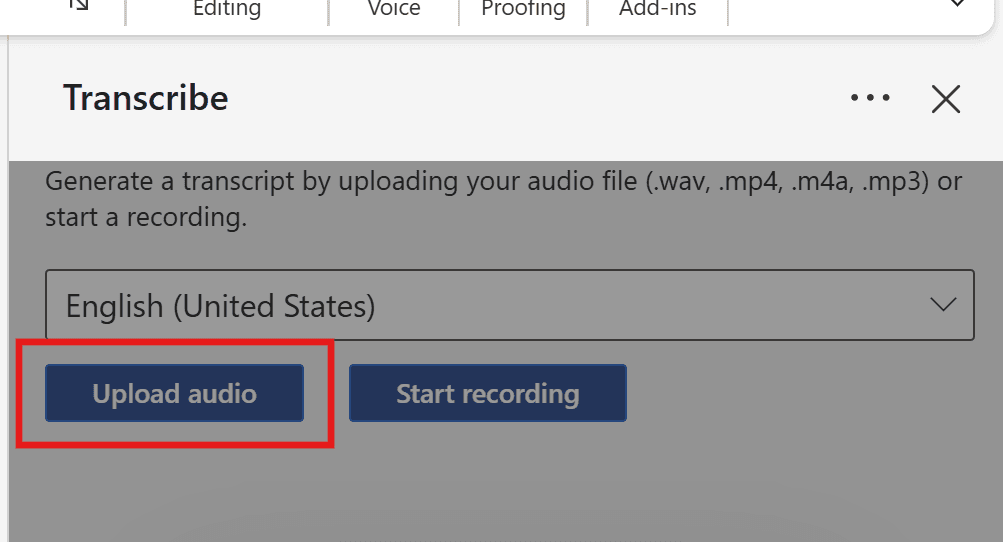
Attendez la transcription : Le traitement peut prendre quelques minutes, selon la taille du fichier. Laissez le panneau Transcrire ouvert pendant le processus.
Modifiez la transcription : Une fois prête, la transcription complète s'affiche avec des horodatages et des étiquettes de locuteurs. Survolez une section et cliquez sur Modifier la section de transcription pour corriger ou renommer les locuteurs.
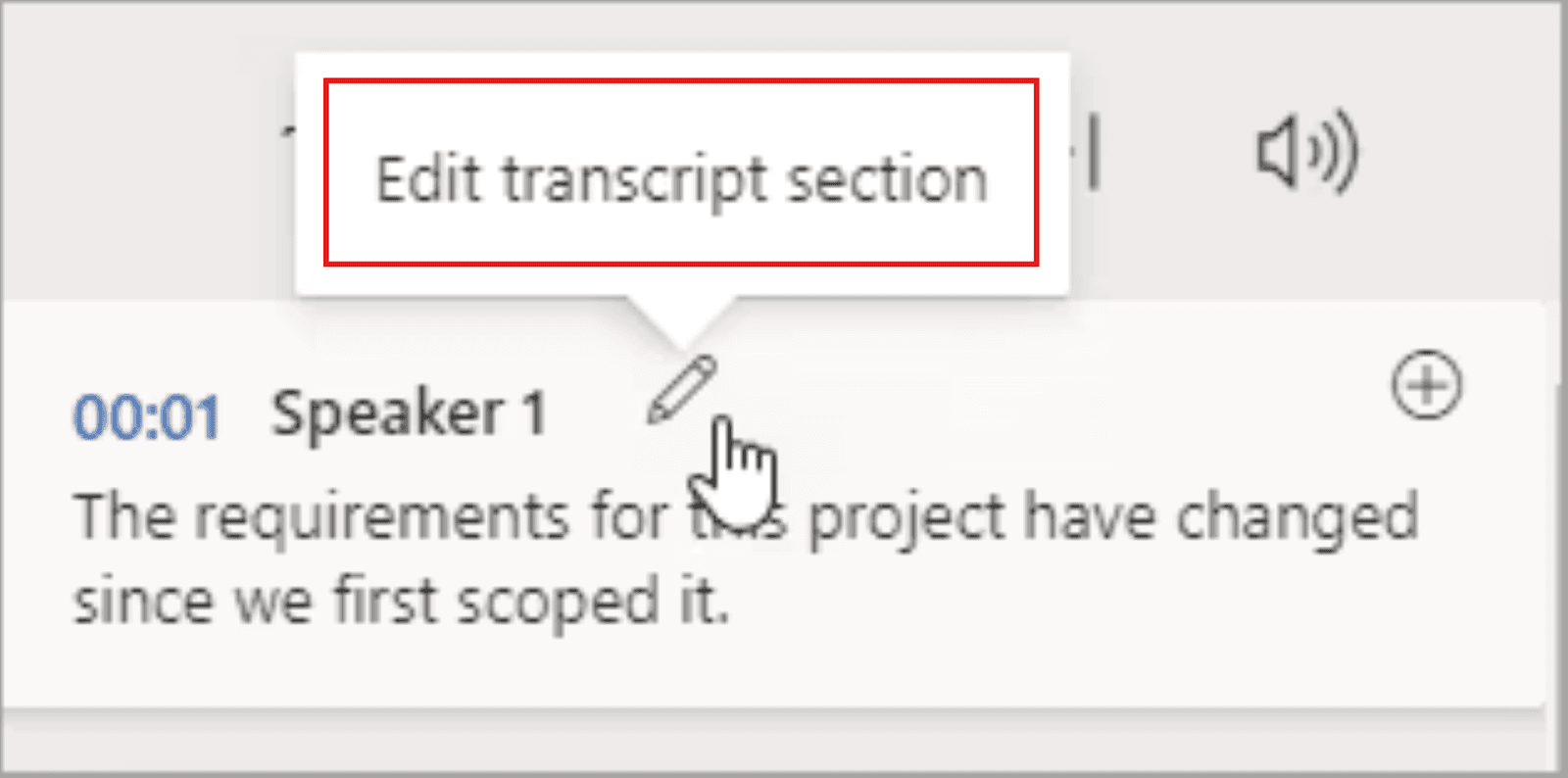
Insérez la transcription : Ajoutez la transcription entière à votre document Word ou uniquement certaines sections. Utilisez le " Ajouter la section au document ou Ajouter tout au document selon vos besoins.
Cette méthode est idéale pour les enregistrements plus longs, les interviews ou les réunions où vous voulez des horodatages et une séparation automatique des intervenants. Bien qu'elle nécessite une connexion Internet, elle fait gagner du temps par rapport à une transcription entièrement manuelle et garde vos fichiers audio organisés dans OneDrive.
Méthode 2 : comment transcrire un fichier audio M4A avec WhisperTranscribe
Pour les enregistrements longs, les audios avec plusieurs intervenants ou un usage professionnel, les fonctionnalités de transcription intégrées sur Windows et Mac peuvent être insuffisantes. C'est là que la transcription IA, propulsée par un logiciel spécialisé comme WhisperTranscribe, devient très utile.
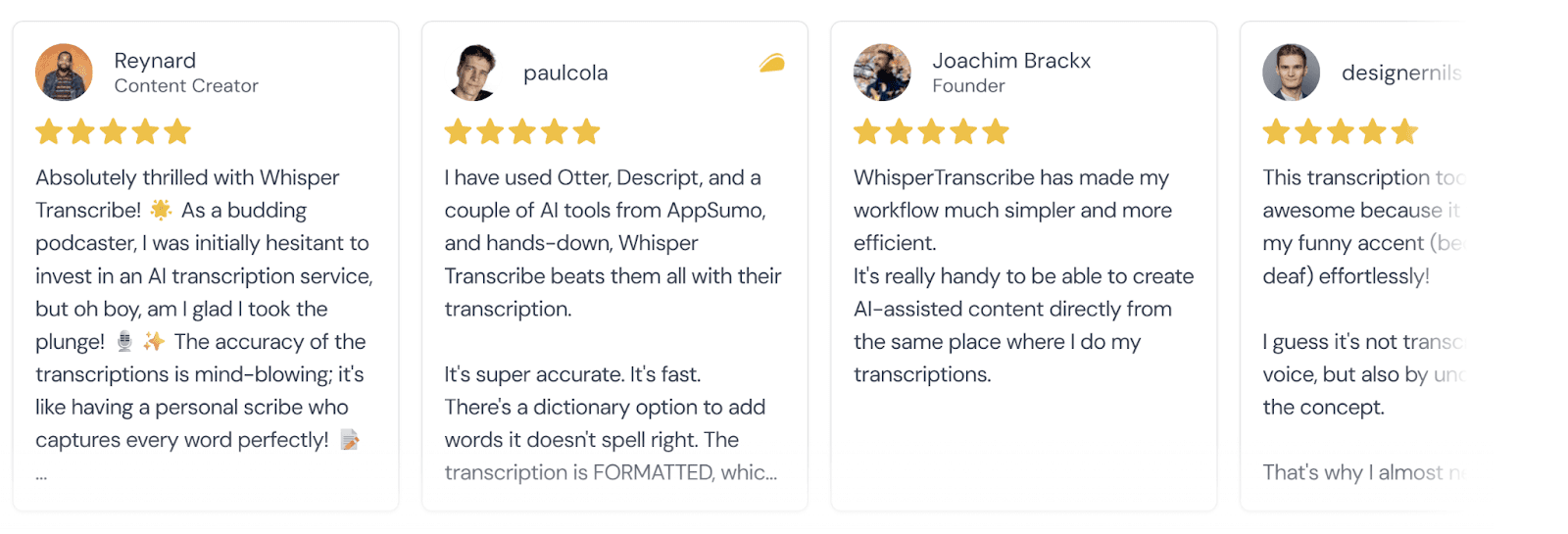
WhisperTranscribe utilise le puissant WhisperAI pour transcrire vos fichiers audio M4A plus rapidement avec jusqu'à 95 % de précision. Il gère aussi efficacement les voix qui se chevauchent, le bruit de fond et les différents accents, qui peuvent être délicats dans des formats compressés comme le M4A.
Voyons comment cela fonctionne.
Étape 1 : Téléchargez et installez WhisperTranscribe
Commencez par visiter notre site web pour télécharger l'application de bureau WhisperTranscribe. Cliquez sur « Essayer gratuitement » pour ouvrir la page de téléchargement. Choisissez ensuite la version adaptée à votre ordinateur, que vous utilisiez un Mac ou un PC Windows.
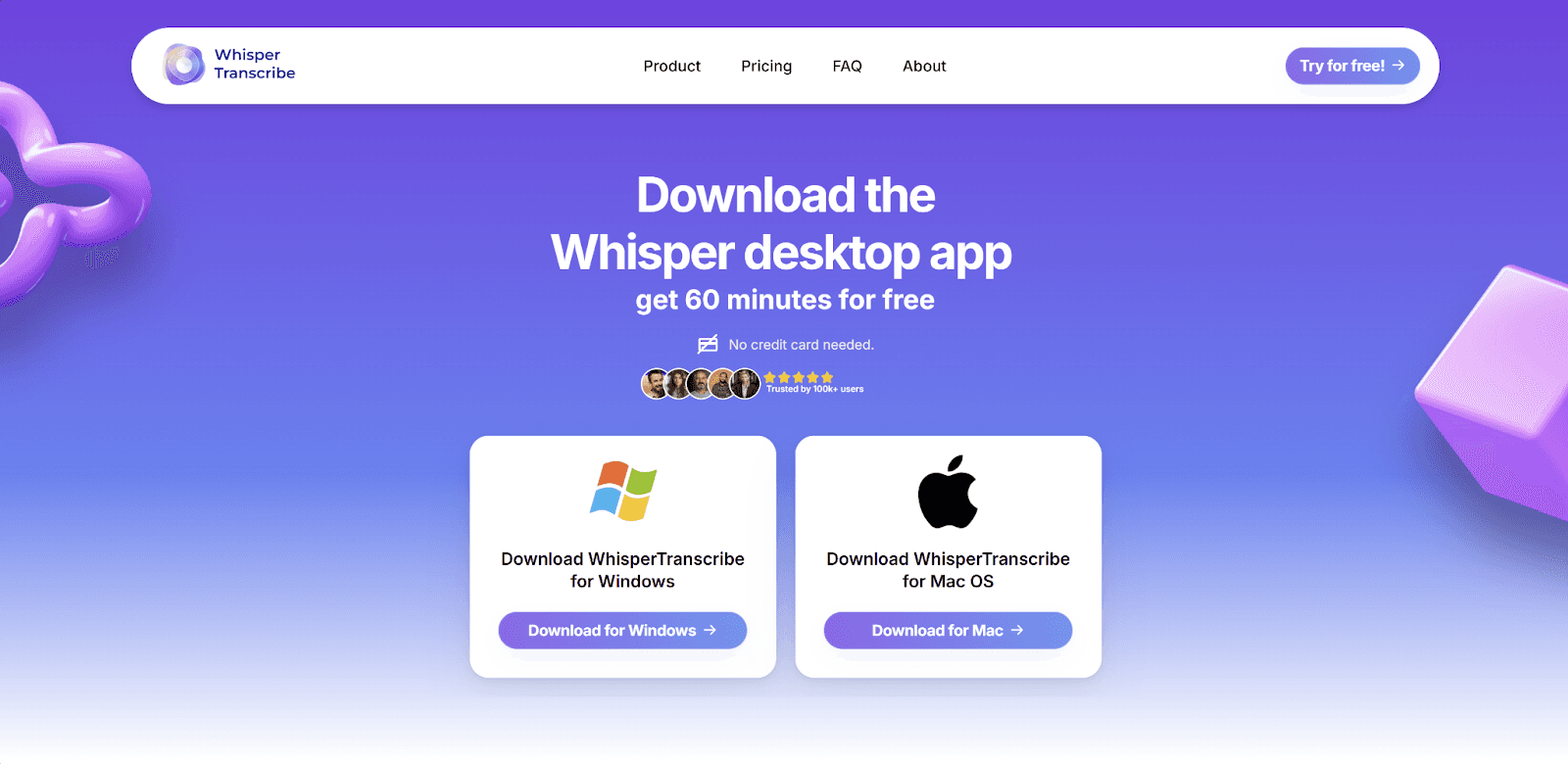
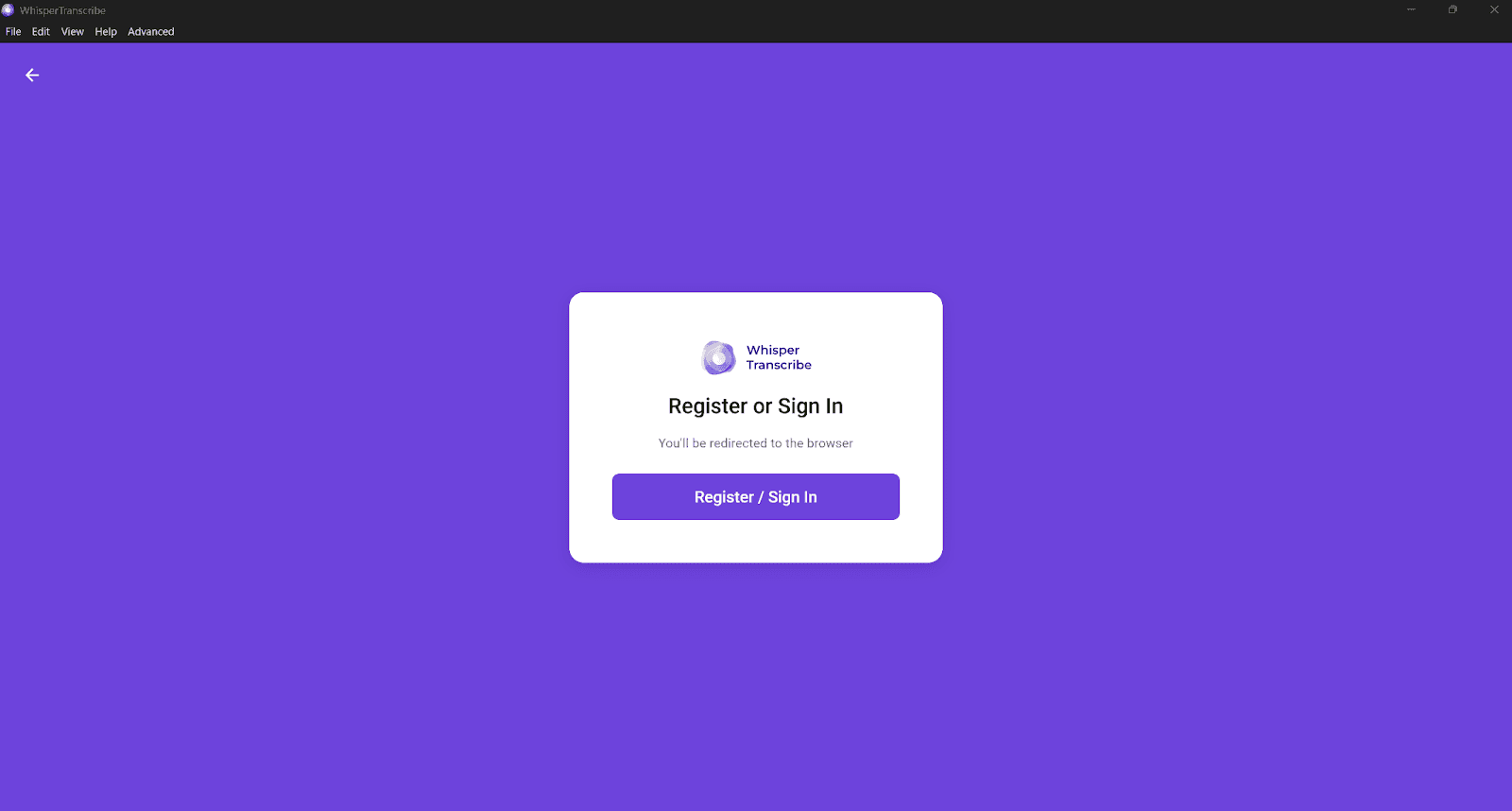
Après le téléchargement, suivez les instructions simples à l'écran pour terminer l'installation. Une fois l'application prête, ouvrez-la et créez votre compte pour commencer. Une fois votre compte créé, vous serez connecté automatiquement. Vous pourrez ensuite passer à l'étape suivante pour importer votre fichier M4A.
Étape 2 : Téléversez votre audio M4A
WhisperTranscribe prend en charge les fichiers audio M4A, parmi d'autres formats audio populaires. Vous pouvez téléverser votre ou vos fichier(s) audio M4A de deux façons :
Faites simplement glisser-déposer le fichier M4A depuis les dossiers de votre ordinateur dans la fenêtre, ou
Cliquez sur « Téléverser un fichier » et sélectionnez votre enregistrement M4A.
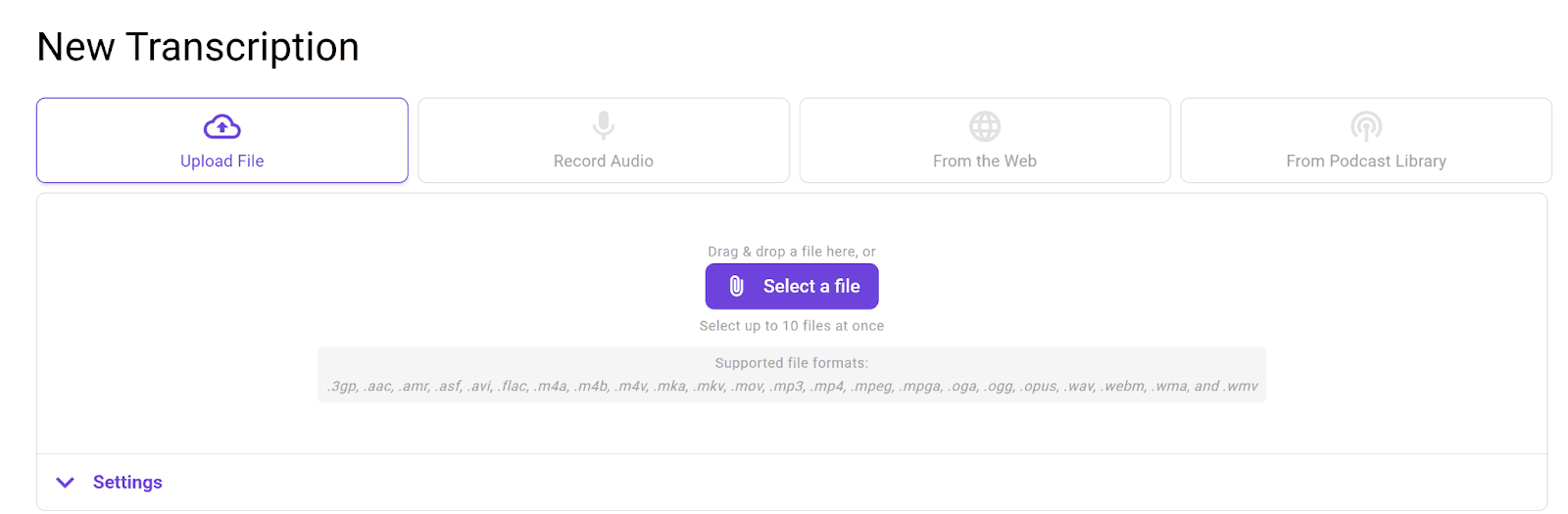
Dans les deux cas, vous pouvez téléverser jusqu'à 10 fichiers à la fois.
Étape 3 : Définissez vos paramètres de transcription
Une fois votre fichier sélectionné, indiquez précisément à l'IA comment le traiter dans l'onglet « Paramètres ». Vous pouvez définir des paramètres comme :
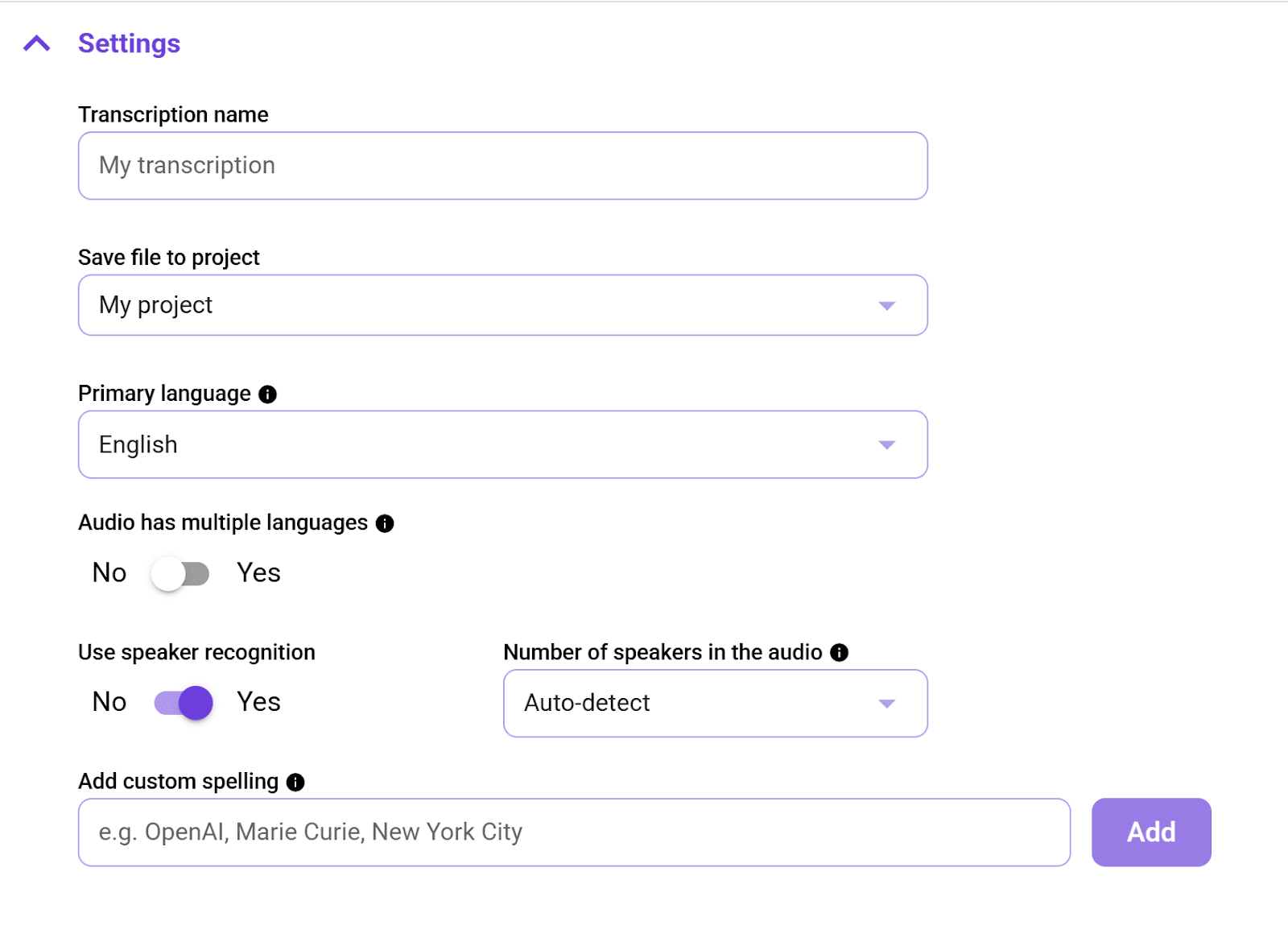
Nom de la transcription : Donnez à votre projet un titre clair pour rester organisé.
Dossier de stockage : Choisissez où vous souhaitez enregistrer la transcription finale sur votre appareil.
Langue audio M4A : Sélectionnez la langue principale parlée dans le fichier M4A. Nous prenons en charge plus de 55 langues.
Plusieurs langues : Si votre audio contient plus d'une langue, activez cette option. Notre IA de transcription peut en détecter jusqu'à 5 dans un seul fichier audio.
Reconnaissance des locuteurs : C'est important si l'audio M4A que vous avez importé contient plusieurs intervenants. Une fois cette fonctionnalité activée, vous pouvez aussi préciser le nombre de locuteurs ou choisir l'option « Détection automatique » pour permettre à notre outil de détecter automatiquement le nombre de locuteurs.
Cette étape garantit que WhisperAI traite correctement vos fichiers audio M4A afin de vous fournir une transcription précise.
Étape 4 : Transcrivez l'audio
Ensuite, cliquez sur Transcrire maintenant et laissez l'IA convertir votre audio en texte. Notre moteur de transcription IA traite rapidement votre audio M4A, même pour de longs enregistrements pouvant atteindre ~5 Go. Il fournit également une progression en temps réel, afin que vous puissiez voir combien de temps le processus prendra.
Astuce : Si vous travaillez avec un gros fichier M4A, vous pouvez continuer à travailler sur d'autres tâches pendant son traitement.
Étape 5 : Relisez et modifiez
Une fois la transcription prête, elle s'ouvre automatiquement dans notre éditeur intégré. Depuis cet espace, vous pouvez :
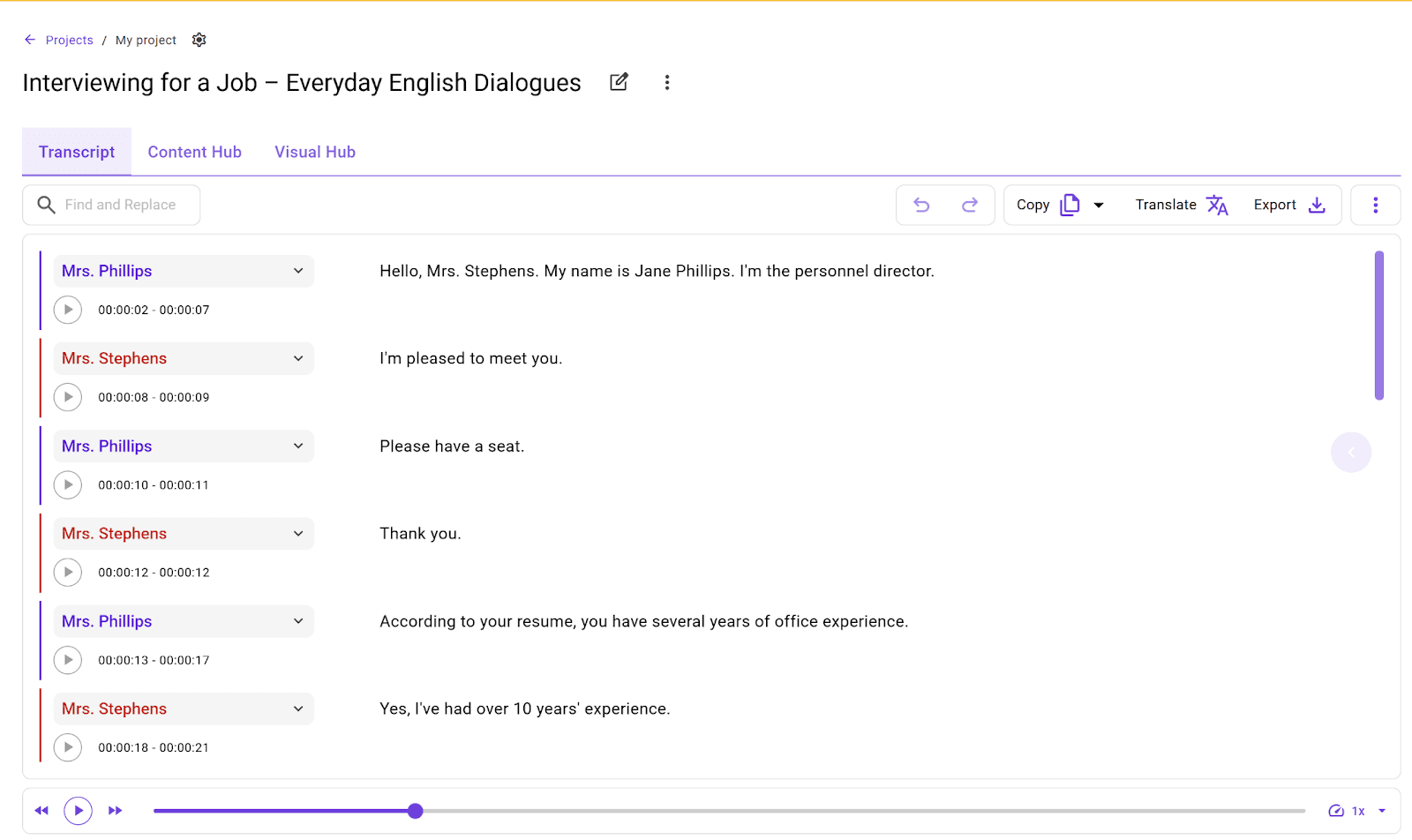
Écoutez et suivez : Lancez n'importe quelle section pour entendre l'audio tout en lisant le texte.
Corrigez les erreurs : Rectifiez directement dans l'interface les petites fautes de frappe ou les mots peu clairs.
Cette étape garantit que votre transcription est parfaitement exacte, sans des heures de saisie manuelle.
Étape 6 : Traduisez, exportez et réutilisez
WhisperTranscribe va au-delà de la transcription de base. Vous pouvez aussi traduire et réutiliser votre contenu M4A.
Traduction : Convertissez votre transcription dans plus de 99 langues tout en conservant le minutage. Cliquez simplement sur le bouton « Traduire » et choisissez la langue souhaitée.

Créer des clips vidéo : Si vous voulez partager des moments forts, utilisez la création automatique de clips dans l'onglet « Visual Hub ». Notre AI Clip Finder vous aide à extraire les moments clés pour les réseaux sociaux.
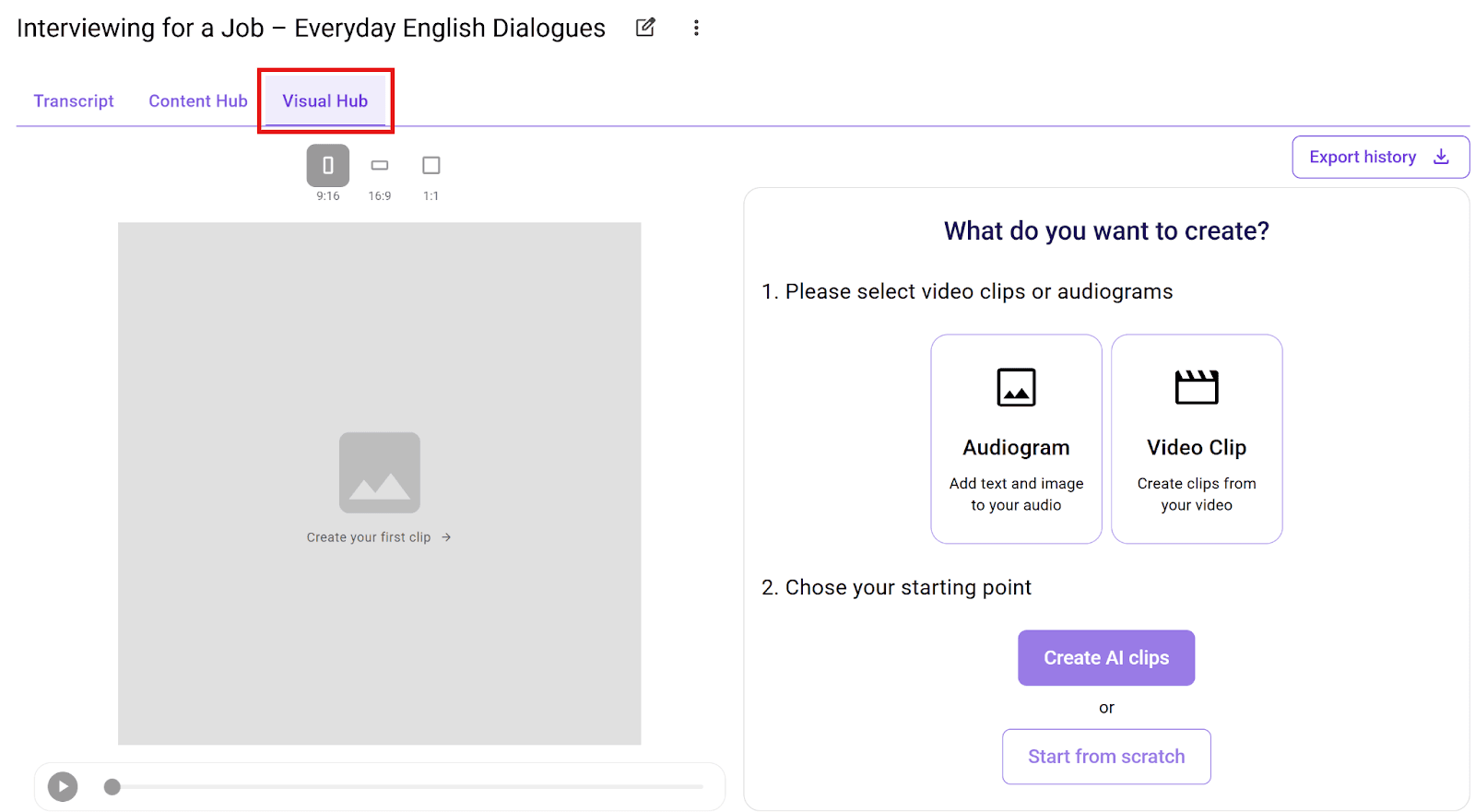
Réutilisation du contenu : Transformez votre transcription en articles de blog, extraits pour les réseaux sociaux, notes d'émission ou rapports. Cliquez sur l'onglet « Content Hub » et choisissez le type de contenu souhaité.

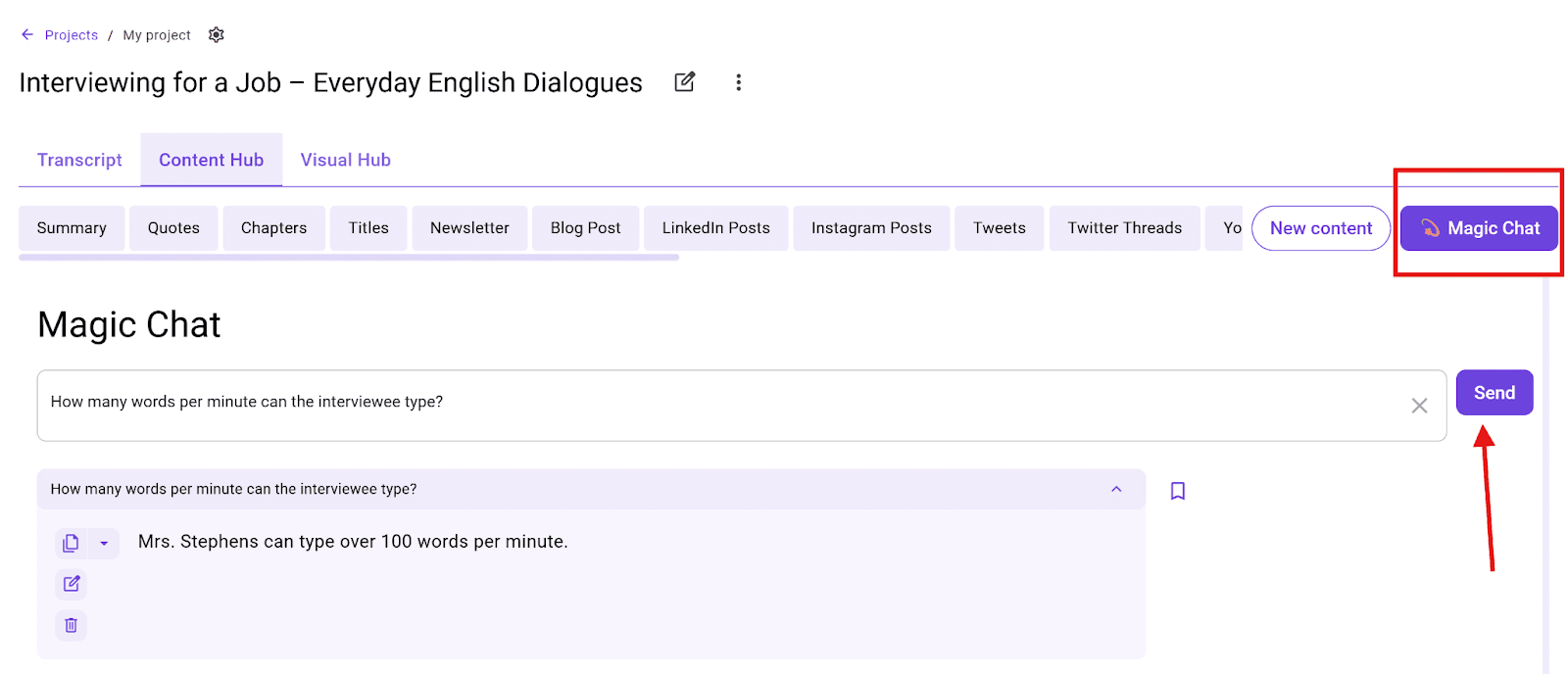
Magic Chat : Utilisez la fonctionnalité Magic Chat pour discuter avec votre transcription. Vous pouvez demander à l'IA, "Quels étaient les points principaux ?" ou "Rédige un résumé de cet enregistrement."
Enfin, vous pouvez exporter le fichier au format document Word, fichier texte ou même sous-titres SRT si vous souhaitez ajouter des légendes à une vidéo.
Quelle est la bonne méthode de transcription pour votre audio M4A ?
Le choix de la bonne méthode dépend de la longueur de votre fichier et de l'usage que vous prévoyez pour le texte. Si les outils intégrés sont parfaits pour prendre des notes rapides, WhisperTranscribe offre une solution plus puissante pour un usage professionnel.
Fonction / Critère | Applications Mac et Windows intégrées | WhisperTranscribe |
Facilité d'utilisation | Nécessite une configuration manuelle et une gestion des fichiers ; les étapes diffèrent selon le système d'exploitation | Une interface unique pour Mac et Windows ; processus d'importation et de transcription intuitif |
Prise en charge de la taille des fichiers | Limitée par les capacités de l'application ; les fichiers longs peuvent être encombrants | Gère facilement des fichiers jusqu'à ~5 Go |
Précision | Bonne pour les enregistrements courts et clairs ; les erreurs augmentent avec le bruit de fond ou plusieurs intervenants | Plus de 95 % de précision ; gère les accents, le bruit de fond et plusieurs intervenants |
Reconnaissance des locuteurs | Mac : limitée ; Windows : automatique mais peut nécessiter un renommage manuel | Étiquetage automatique, modifiable et précis des différents locuteurs |
Horodatages | Saisie manuelle (Mac) ou automatique avec Word (Windows) | Horodatages automatiques avec navigation facile |
Édition et recherche | Révision et modification manuelles ; la recherche dépend du document | Fonctions intégrées de recherche, d'édition et d'accès direct à l'audio |
Réutilisation du contenu | Aucune | Générez plus de 57 types de contenu : résumés, articles de blog, extraits pour les réseaux sociaux, sous-titres |
Confidentialité | Locale (Mac) ou stockage cloud (OneDrive sur Windows) | Stockage local + traitement cloud ; les utilisateurs conservent l'entière propriété de leurs transcriptions |
Vitesse | Lente, surtout pour les fichiers longs | Rapide, même pour les longs enregistrements, avec un traitement en arrière-plan |
Multiplateforme | Processus distincts pour Mac et Windows | Même flux de travail pour Mac et Windows |
Bonnes pratiques pour transcrire un audio M4A
Même avec des outils puissants, suivre quelques bonnes pratiques peut rendre vos transcriptions plus propres, plus rapides et plus faciles à utiliser :
Vérifiez d'abord la qualité de votre enregistrement : Un audio clair réduit les erreurs et le besoin de modifications importantes. Un test rapide de 30 secondes avant de commencer peut vous faire gagner des heures de corrections plus tard.
Utilisez un logiciel de transcription fiable : Utiliser un logiciel de transcription alimenté par l'IA peut vous faire gagner des heures de travail tout en garantissant la précision, surtout si vous avez des clips qui s'étendent sur plusieurs heures.
Organisez vos fichiers audio : Étiquetez les fichiers avec des dates, des sujets ou des intervenants avant de les importer pour les retrouver plus facilement par la suite.
Sauvegardez vos fichiers d'origine : Stockez toujours vos fichiers M4A dans un emplacement sécurisé ou dans un dossier cloud. Cela évite toute perte accidentelle si votre appareil local rencontre un problème.
Automatisez les tâches répétitives : Utilisez un logiciel de transcription même pour les enregistrements courts. Cela vous permet de consacrer votre énergie à l'analyse réelle du contenu plutôt qu'à la saisie.
Découvrez une transcription audio M4A plus rapide et plus intelligente avec WhisperTranscribe
La transcription des fichiers audio M4A peut vous faire gagner du temps, améliorer l'organisation et rendre vos enregistrements consultables et exploitables. L'utilisation des applications Mac/Windows intégrées fait le travail, mais à une vitesse lente et avec beaucoup moins de précision.
Essayez WhisperTranscribe gratuitement dès aujourd'hui et commencez à transcrire vos fichiers M4A plus rapidement.