Comment transcrire une réunion Zoom (même sans être l'hôte)

Résumé rapide
Ce guide présente deux méthodes pour transcrire des réunions Zoom. De la transcription native de Zoom pour les hôtes disposant d'un abonnement payant, à WhisperTranscribe pour toute personne ayant accès à l'enregistrement. Vous découvrirez les étapes exactes pour chaque méthode, les prérequis de chacune, ainsi qu'une comparaison claire pour vous aider à choisir le meilleur flux de travail. Pour obtenir d'autres guides pratiques sur la transcription, visitez notre blog.
La prise de notes sur Zoom est-elle toujours un problème pour vous ?
Une réunion se termine par des décisions, des tâches ou des propos importants. Pourtant, vous vous retrouvez devant vos notes avec trois puces et un nom illisible, essayant de reconstruire ce dont vous avez réellement besoin.
Zoom a enregistré 300 millions de participants quotidiens aux réunions, mais sa transcription audio intégrée dépend toujours d'un compte payant, de l'enregistrement dans le cloud et de l'activation des bons paramètres avant l'appel.
Cela laisse de nombreuses personnes comme vous sans aucun enregistrement consultable après la réunion : pas de transcription, pas de plan d'action clair, et aucun moyen simple de transformer la discussion en notes client ou en documentation d'équipe.
Ce guide WhisperTranscribe montre comment fonctionne la transcription native de Zoom, ce qu'elle requiert et comment nous pouvons vous aider lorsque vous disposez déjà d'un enregistrement Zoom et avez besoin d'une transcription en dehors du flux de travail intégré de Zoom.
Pourquoi nous faire confiance ?
WhisperTranscribe est un outil de transcription IA approuvé par plus de 100 000 utilisateurs, y compris des équipes de la Harvard Law School, de l'UC Berkeley, d'Oracle et de l'ONU. Nous avons vu les utilisateurs lutter avec des options de transcription gratuites pendant des années, ce guide reflète donc ce qui fait gagner du temps, et non ce qui fait simplement bonne figure sur une liste de fonctionnalités.
Pourquoi transcrire vos réunions Zoom ?
Capturer l'intégralité des échanges : Une transcription vous offre un enregistrement écrit de la réunion, vous évitant de vous fier à des notes approximatives ou à votre mémoire.
Trouver les moments clés plus rapidement : Recherchez dans la transcription des décisions, des objections, des questions, des noms ou des tâches à accomplir au lieu de visionner à nouveau l'intégralité de l'enregistrement.
Créer des suivis clairs : Transformez la conversation en notes clients, en mises à jour d'équipe, en comptes rendus de réunion ou en documentation sur les prochaines étapes.
Gérer les appels multi-interlocuteurs : L'identification des haut-parleurs facilite la réécoute des entretiens, des appels commerciaux, des réunions d'équipe et des webinaires.
Réutiliser des conversations utiles : Utilisez la transcription pour créer des articles de blog, des newsletters, des publications sur les réseaux sociaux, des rapports ou de courts clips à partir du même enregistrement.
2 méthodes efficaces pour transcrire des réunions Zoom
Méthode 1 : La transcription intégrée de Zoom (hôtes avec forfaits payants)
Zoom peut transcrire automatiquement les enregistrements dans le cloud sur les forfaits payants. Une fois activée, cette option crée un fichier de transcription après la fin de la réunion, en parallèle de l'enregistrement vidéo.
Cette solution est idéale si vous êtes l'hôte, utilisez déjà un forfait Zoom payant et souhaitez conserver le flux de travail au sein de Zoom. Voici comment la configurer.
Étape 1 : Confirmez que votre forfait inclut l'enregistrement dans le cloud
Connectez-vous à votre compte Zoom sur zoom.us et ouvrez vos paramètres d'enregistrement. Selon votre compte, cela peut apparaître sous Paramètres, Paramètres du compte, Enregistrements & Transcriptions, ou Enregistrement & Transcription.
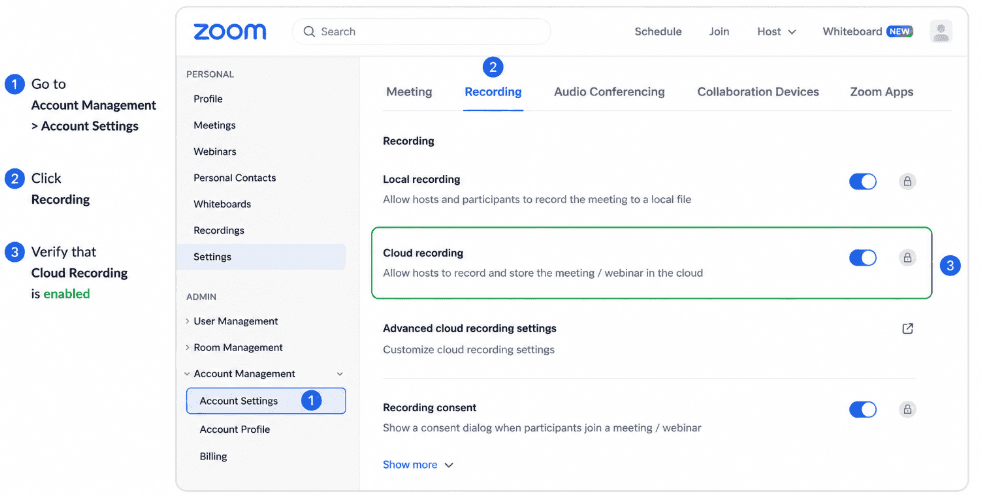
Vérifiez que l'enregistrement dans le cloud est disponible et activé. Si l'option est manquante, verrouillée ou grisée, il est possible que votre forfait ou vos paramètres d'administrateur ne permettent pas l'enregistrement dans le cloud.
L'enregistrement dans le cloud est disponible pour les comptes Zoom payants. Les comptes Zoom gratuits peuvent enregistrer localement, mais les enregistrements locaux ne génèrent pas la transcription audio automatique de Zoom.
Étape 2 : Activez la transcription audio dans vos paramètres
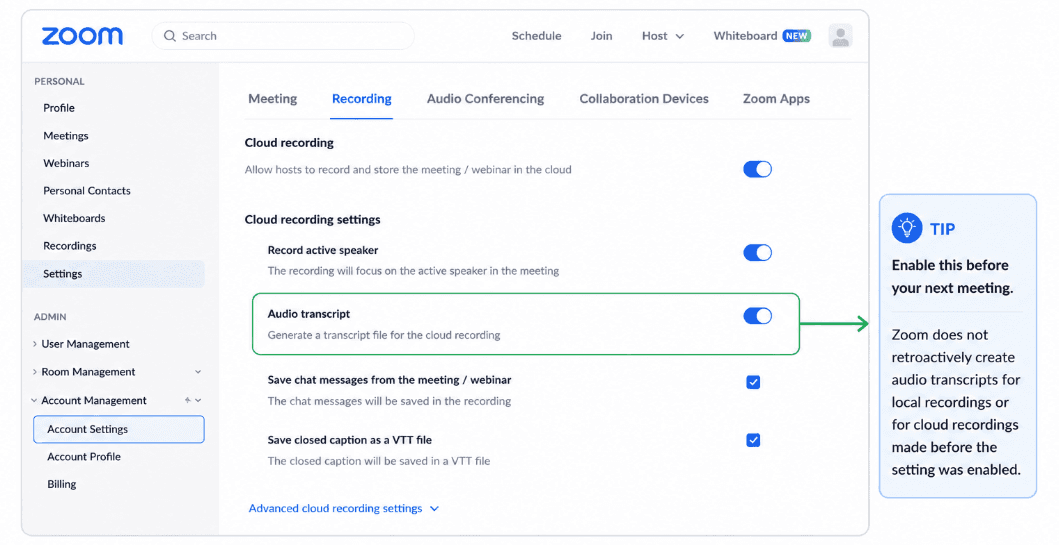
Dans vos paramètres d'enregistrement, recherchez les options d'enregistrement dans le cloud et activez la Transcription audio. Cela indique à Zoom de générer une transcription pour les futurs enregistrements cloud.
Conseil : Activez cette option avant votre prochaine réunion. Zoom ne créera pas de transcriptions pour les enregistrements passés, y compris les enregistrements locaux ou les enregistrements cloud effectués avant l'activation du paramètre.
Étape 3 : Démarrez la réunion et enregistrez dans le cloud
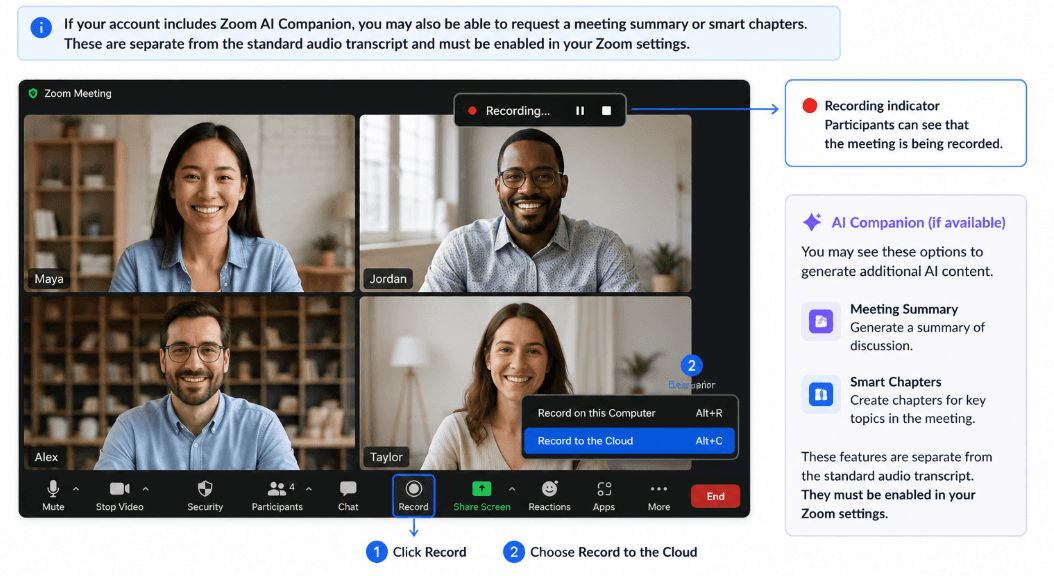
Lorsque votre réunion commence, cliquez sur Enregistrer dans la barre d'outils de la réunion et choisissez Enregistrer dans le cloud. Zoom affichera un indicateur d'enregistrement pour que les participants sachent que la réunion est enregistrée.
Si votre compte inclut Zoom AI Companion, vous pourrez également demander un résumé de réunion ou des chapitres intelligents. Ces fonctionnalités sont distinctes de la transcription audio standard et doivent être activées dans vos paramètres Zoom.
Étape 4 : Terminez la réunion
Une fois la réunion terminée, Zoom traite l'enregistrement cloud et la transcription. Le traitement s'effectue sur le cloud de Zoom, vous n'avez donc pas besoin de garder votre ordinateur allumé pendant cette étape.
Le temps de traitement varie en fonction de la durée de l'enregistrement, de la taille du fichier et de la charge du système de Zoom. Si les notifications par e-mail sont activées, Zoom enverra un e-mail à l'hôte lorsque l'enregistrement sera prêt.
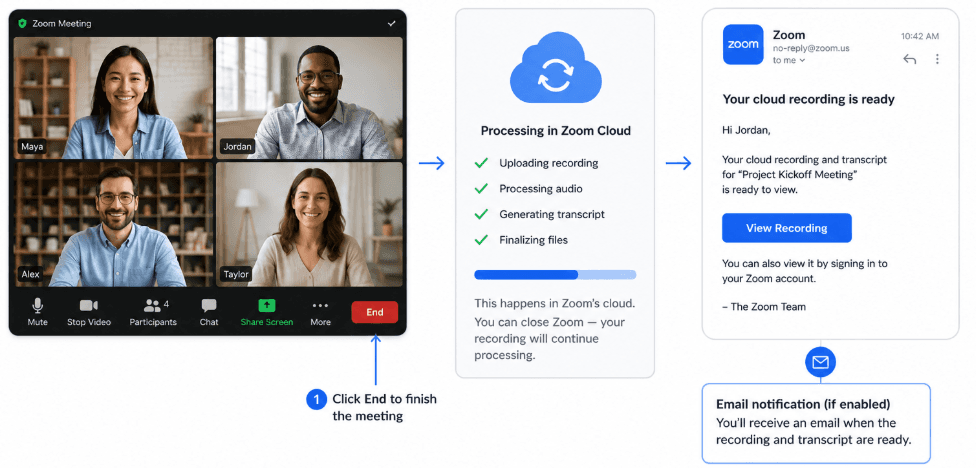
Étape 5 : Accédez à la transcription et téléchargez-la
Connectez-vous à Zoom et accédez à Enregistrements ou Enregistrements & Transcriptions. Ouvrez l'enregistrement cloud de votre réunion. Si la transcription audio a été activée, vous devriez voir la transcription audio listée avec les fichiers d'enregistrement.
Zoom enregistre les transcriptions audio sous forme de fichiers VTT. Vous pouvez visualiser la transcription dans le lecteur Web de Zoom, la modifier dans le portail Web lorsqu'elle est disponible, ou télécharger le fichier VTT pour l'intégrer sous forme de sous-titres, la modifier ou la documenter.

Limites : La transcription de Zoom est utile mais limitée : elle nécessite un enregistrement dans le cloud sur un forfait payant, doit être activée avant la réunion et ne fonctionne pas pour les enregistrements locaux. La précision peut diminuer en cas de mauvaise qualité audio, de débit de parole rapide ou d'accents prononcés. De plus, elle manque d'outils intégrés de réutilisation de contenu, et les participants dépendent de l'hôte pour partager l'enregistrement.
Méthode 2 : WhisperTranscribe (Recommandé)
WhisperTranscribe fonctionne directement à partir du fichier d'enregistrement, et non des paramètres de Zoom. Ainsi, votre rôle, votre forfait Zoom ou la configuration avant la réunion n'ont aucune importance une fois que vous disposez de l'enregistrement.
Il va également bien au-delà de la transcription native de Zoom avec une précision allant jusqu'à 95 %, la reconnaissance des locuteurs, plus de 99 langues de traduction, et des outils pour transformer les transcriptions en résumés, plans d'action, articles de blog, contenus pour réseaux sociaux, et bien plus encore.
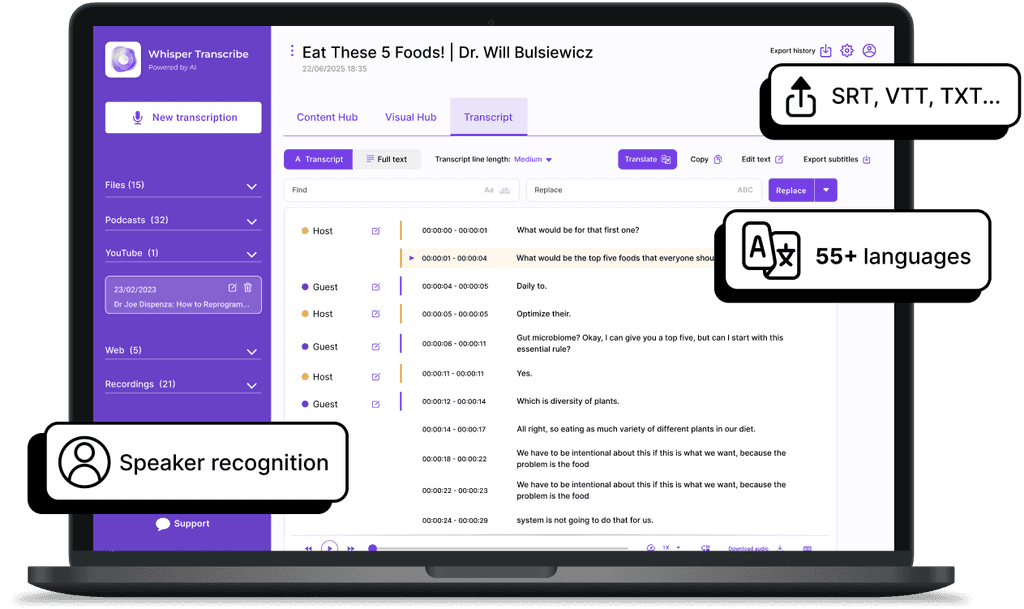
Étape 1 : Obtenez l'enregistrement Zoom
Tout d'abord, vous avez besoin du fichier d'enregistrement. Il existe deux façons de l'obtenir :
Si vous êtes l'hôte avec enregistrement cloud : Connectez-vous à zoom.us, accédez à Mon compte > Enregistrements, et téléchargez le fichier MP4.

Si vous avez enregistré localement : Zoom enregistre par défaut les enregistrements locaux sur votre ordinateur sous Documents > Zoom. Le fichier sera au format MP4.
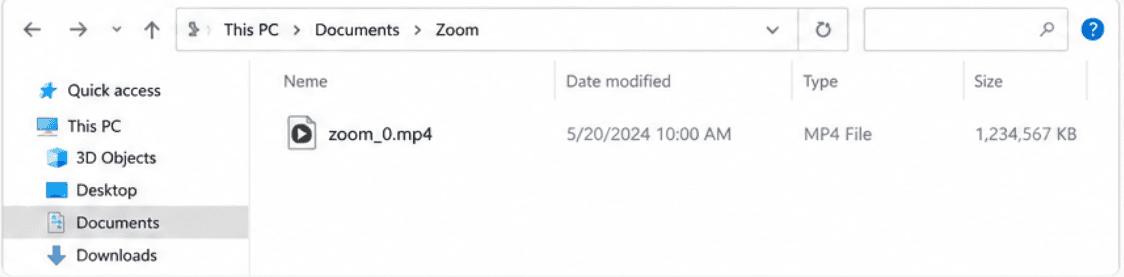
Si vous êtes participant : Demandez à l'hôte de partager le fichier d'enregistrement ou le lien de l'enregistrement cloud avec vous.

WhisperTranscribe prend en charge les formats MP4, MP3, M4A, WAV, OGG, FLAC et la plupart des autres formats audio et vidéo courants, vous n'aurez donc pas besoin de convertir le fichier dans la majorité des cas.
Étape 2 : Téléchargez WhisperTranscribe et créez votre compte
Allez sur whispertranscribe.com et cliquez sur « Try for Free » (Essayer gratuitement).

Téléchargez l'application de bureau pour Mac ou Windows, ou utilisez directement la version Web.

Créez votre compte, sans carte de crédit requise, et vous arriverez directement sur l'écran « New Transcription » (Nouvelle transcription).
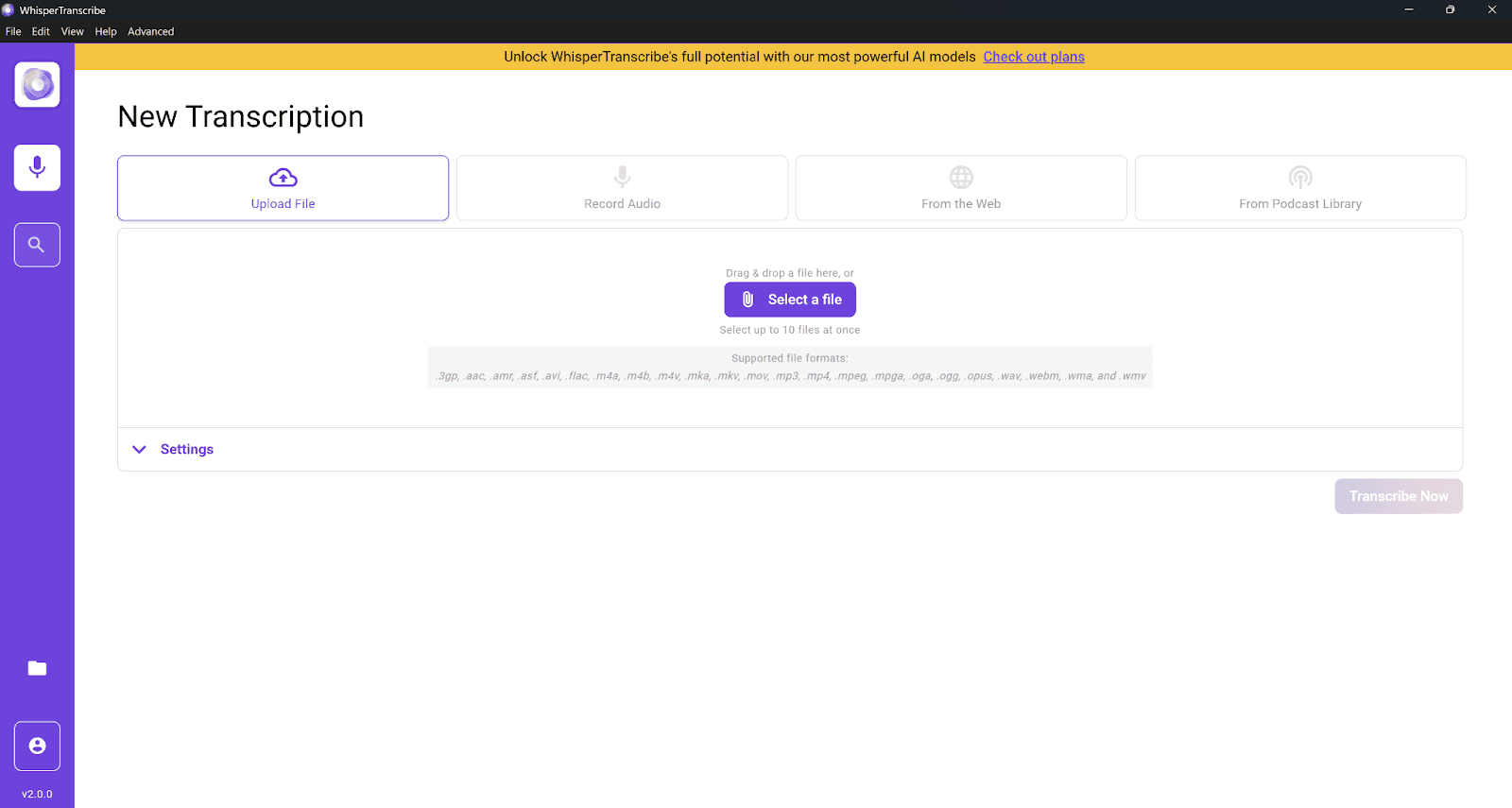
L'essai gratuit comprend 60 minutes de transcription, ce qui couvre la plupart des réunions standards.
Étape 3 : Importez l'enregistrement
Depuis l'écran « New Transcription », cliquez sur « Upload File » (Importer un fichier) et sélectionnez votre enregistrement Zoom depuis votre appareil. Si votre réunion a été enregistrée sur le cloud de Zoom et que vous disposez du lien de partage, vous pouvez également le coller à l'aide de l'option From the Web (Depuis le Web) et WhisperTranscribe récupérera directement l'audio.
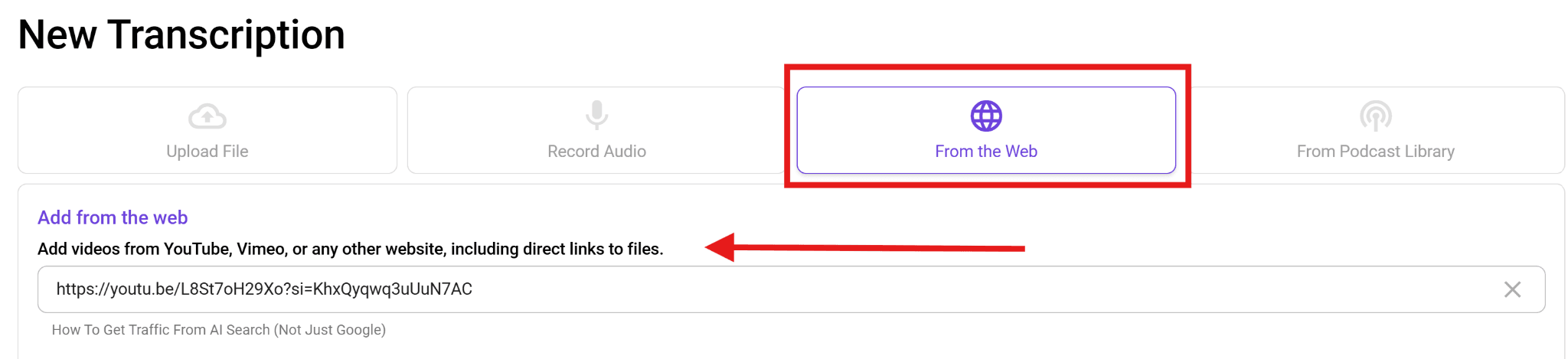
C'est là que WhisperTranscribe simplifie le flux de travail. Vous ne dépendez pas de paramètres Zoom qui devaient être activés avant la réunion ; le fichier d'enregistrement est tout ce dont vous avez besoin.
Étape 4 : Configurez vos paramètres
Avant de lancer la transcription, prenez 30 secondes pour configurer vos préférences.
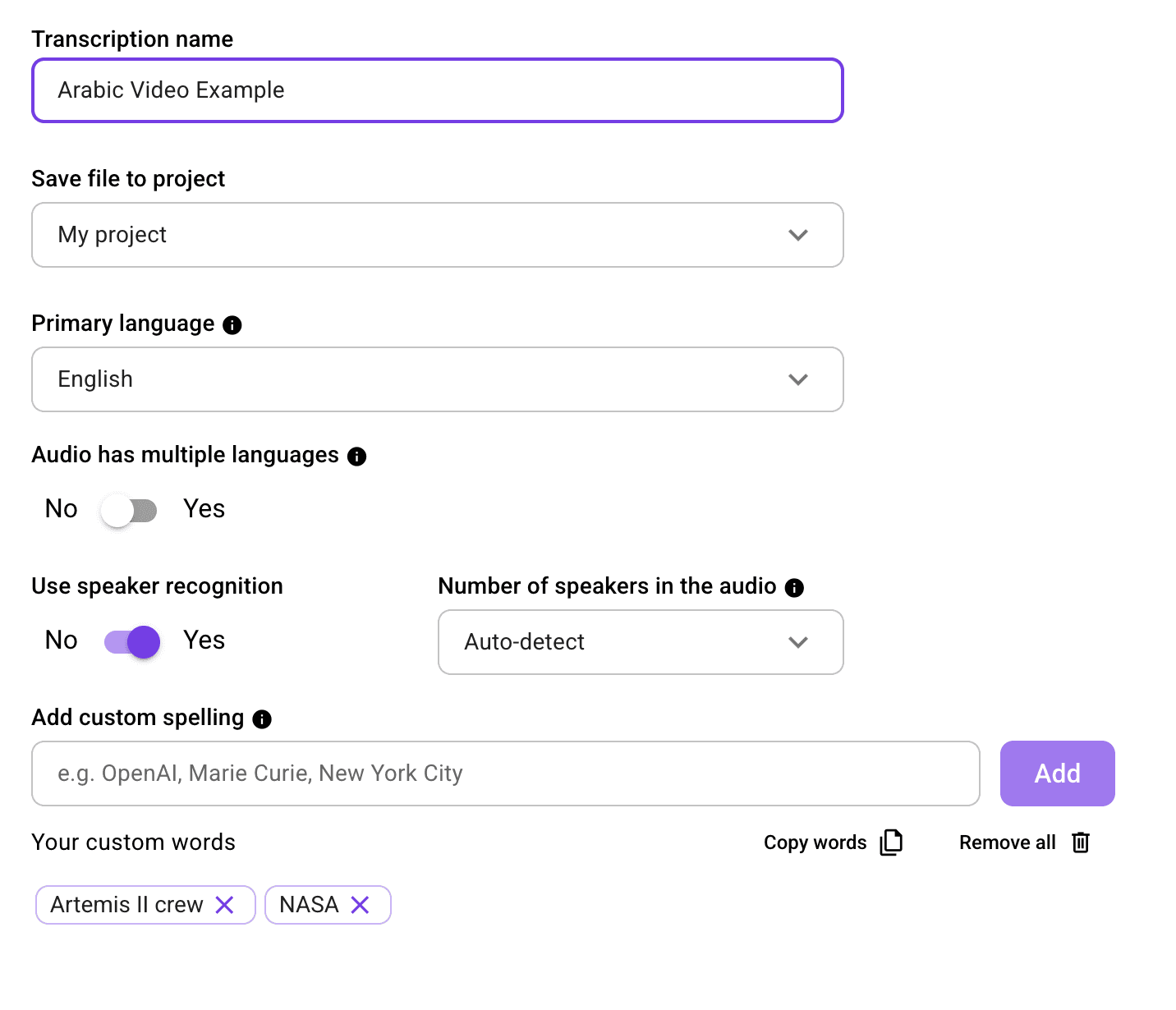
Pour les réunions Zoom en particulier, ces paramètres font une réelle différence :
Nommez le projet avec le nom et la date de la réunion pour le retrouver facilement plus tard (ex. : « Lancement Client, Juin 2025 »)
Sélectionnez la langue principale parlée lors de la réunion parmi plus de 55 options prises en charge
Activez la reconnaissance des locuteurs ; ceci est particulièrement important pour les appels Zoom impliquant plusieurs participants. WhisperTranscribe détectera et identifiera automatiquement chaque voix, vous permettant de suivre qui a dit quoi tout au long de la transcription
Activez l'option « plusieurs langues » si votre appel comprenait des participants parlant différentes langues
Étape 5 : Lancez la transcription
Cliquez sur « Transcribe Now » (Transcrire maintenant). WhisperTranscribe traite l'audio automatiquement. Une réunion de 60 minutes est généralement traitée bien plus rapidement que le temps réel, bien que la vitesse de traitement dépende de la taille du fichier et des performances du système.
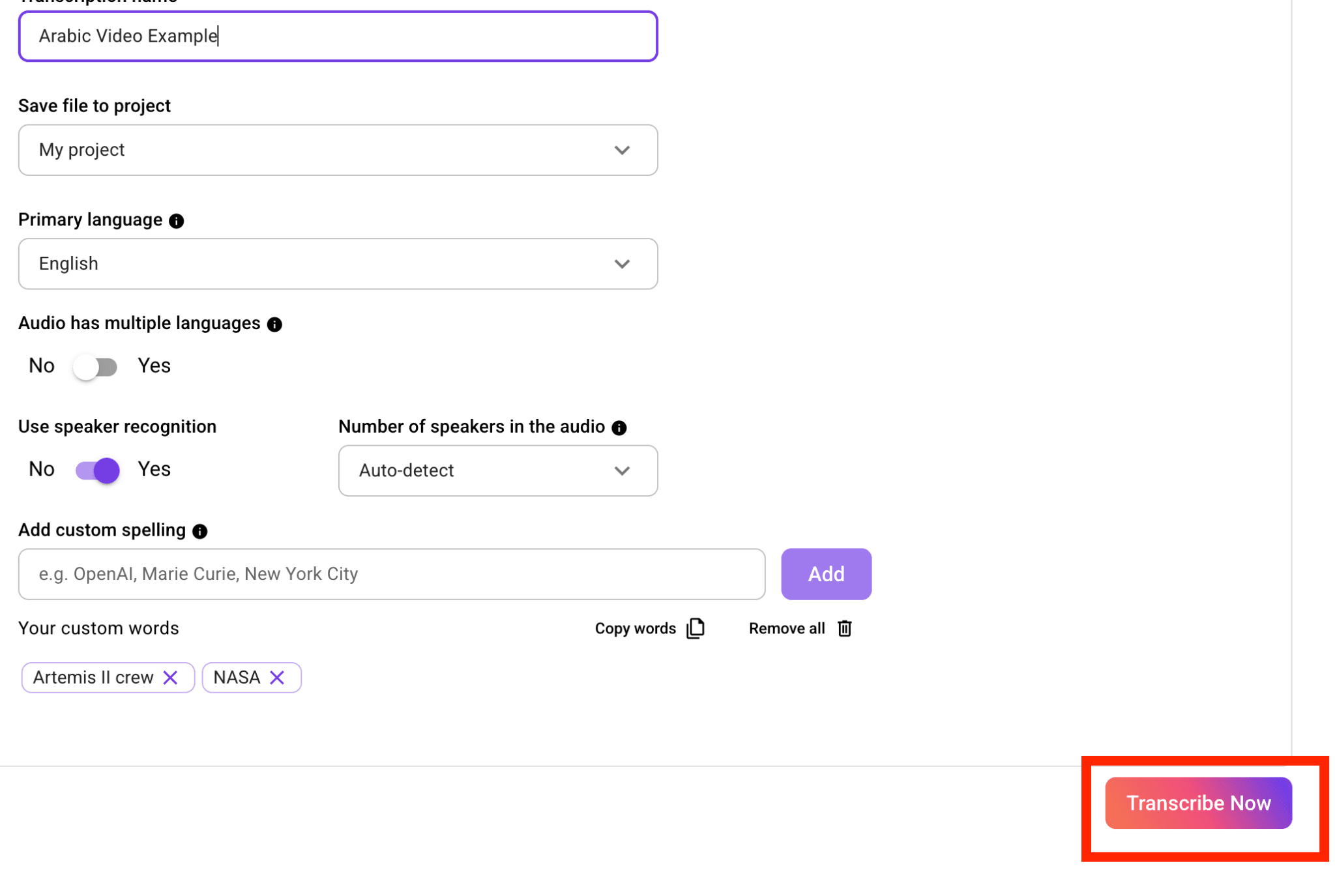
Contrairement à la transcription de Zoom, celle-ci ne dépend pas de ce qui s'est passé pendant la réunion. Elle fonctionne sur des enregistrements auxquels vous avez déjà accès, qu'ils soient récents ou issus d'une ancienne réunion.
Étape 6 : Révisez et éditez
Une fois le traitement terminé, la transcription s'ouvre dans l'éditeur intégré de WhisperTranscribe. Pour un appel Zoom classique, vous voudrez :
Confirmer que les étiquettes des locuteurs sont correctement attribuées, renommer « Speaker 1 » et « Speaker 2 » avec les noms réels des participants
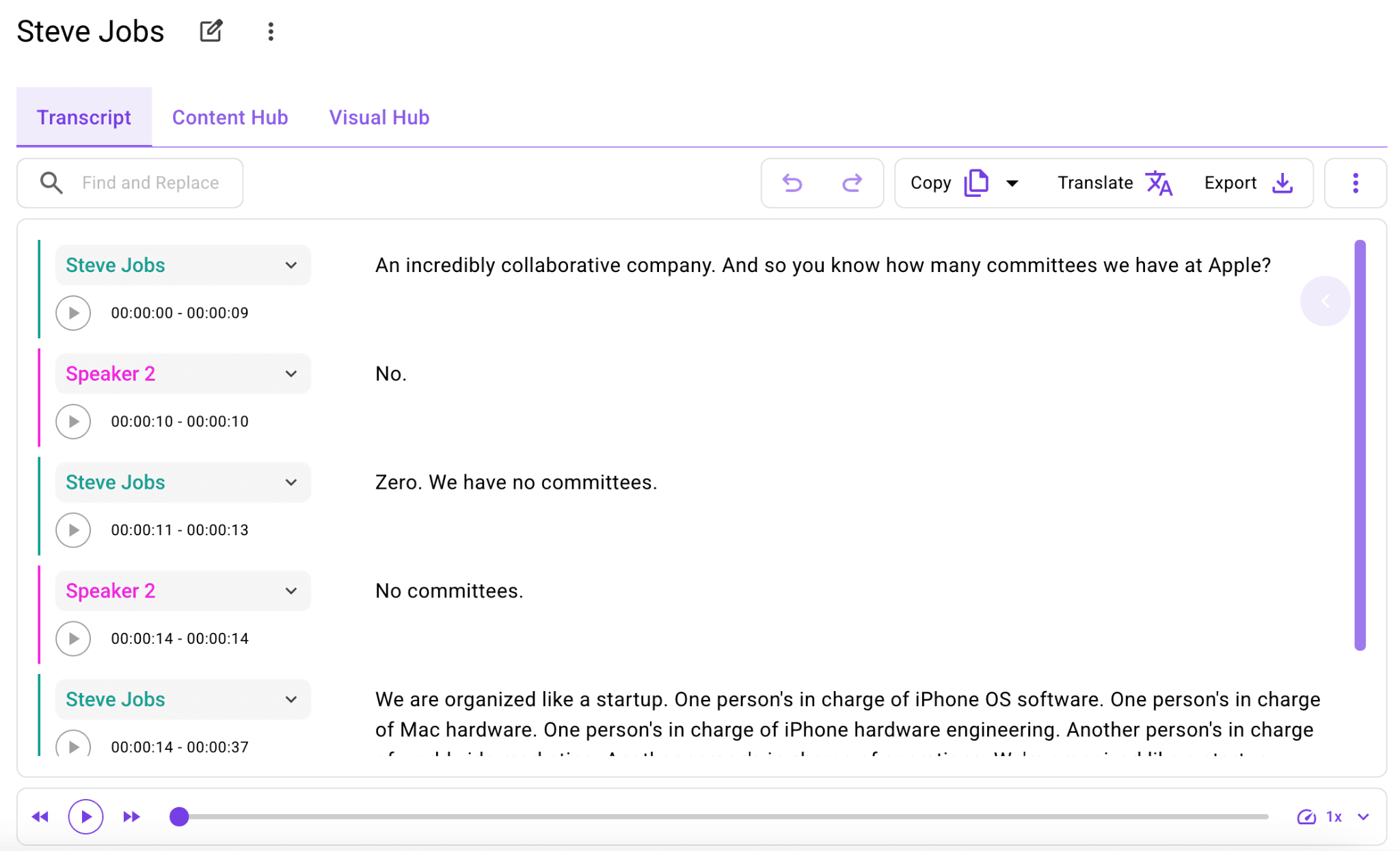
Corriger les termes techniques, noms de produits ou noms propres mal orthographiés
Surligner les sections que vous utiliserez pour la documentation de suivi
Cette étape est nettement plus rapide que de rédiger une transcription à partir de zéro, car vous ne faites qu'ajuster et peaufiner.
Étape 7 : Exportez ou réutilisez la transcription
Exportez la transcription au format SRT, VTT, TXT ou Word, selon vos besoins. Pour les réunions Zoom, vous pouvez également utiliser les outils de contenu de WhisperTranscribe pour transformer la transcription en résumés, plans d'action, e-mails de suivi, articles de blog, newsletters ou publications sur les réseaux sociaux.
Utilisez le « Magic Chat » pour extraire des détails sans lire toute la transcription. Posez des questions telles que « Quelles actions ont été attribuées ? » ou « Quelles objections le client a-t-il soulevées ? » et obtenez des réponses de la réunion en quelques secondes.
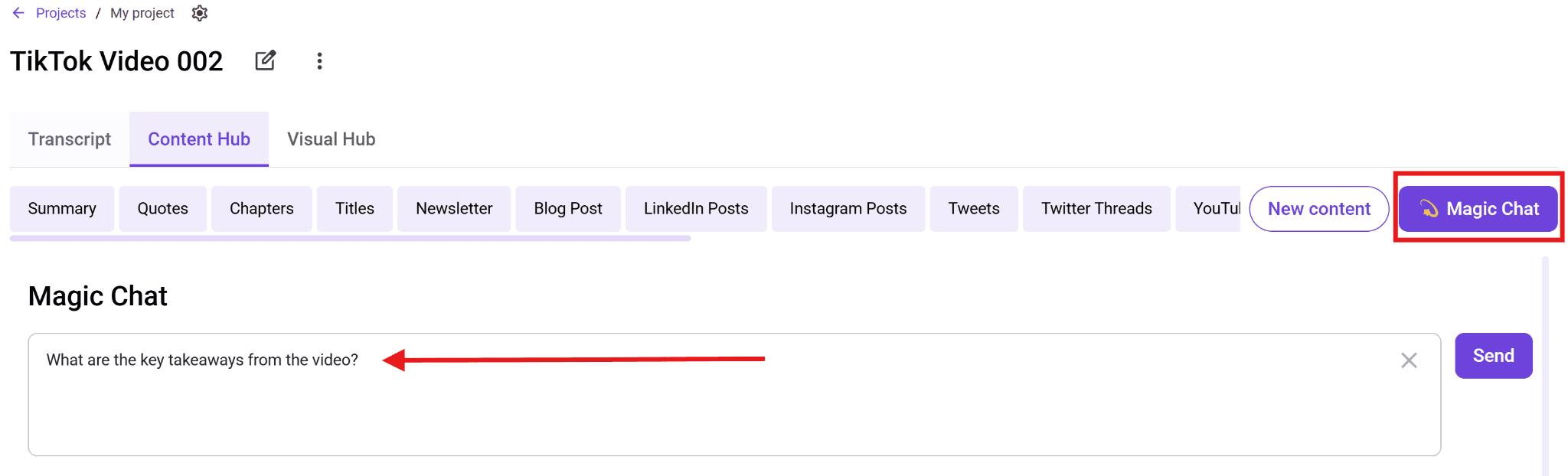
Pour les équipes qui mènent souvent des appels clients, des entretiens de recherche ou des sessions de planification, c'est là que la transcription devient bien plus qu'un simple compte rendu. Elle devient un moyen ultra-rapide de transformer des conversations en actions concrètes.
Transcription native de Zoom vs. WhisperTranscribe
Critères | Transcription native de Zoom | WhisperTranscribe |
Forfait requis | Forfait Zoom payant (Pro ou supérieur) | Essai gratuit disponible, sans carte de crédit |
Qui peut l'utiliser | Hôte uniquement | Toute personne disposant du fichier d'enregistrement |
Fonctionne sur les enregistrements locaux | Non | Oui |
Doit être activé avant la réunion | Oui | Non |
Précision | Dépend de la qualité audio et des paramètres de réunion | Jusqu'à 95 % |
Reconnaissance des locuteurs | Basique | Automatique, étiquettes personnalisables |
Formats d'exportation | VTT, TXT | SRT, VTT, TXT, Word |
Traduction | Non | 99+ langues |
Réutilisation de contenu | Non | Plus de 57 types de contenus |
Fonctionne sur les anciens enregistrements | Uniquement si enregistré dans le cloud | Oui, n'importe quel enregistrement |
Bonnes pratiques pour transcrire les réunions Zoom
Enregistrez la réunion : La transcription native de Zoom ne fonctionne que si l'enregistrement dans le cloud et la transcription audio sont activés. WhisperTranscribe nécessite également un fichier d'enregistrement, alors prenez votre décision avant le début de la réunion.
Informez les participants : Prévenez tout le monde que la réunion est enregistrée avant de commencer. Cela permet de définir des attentes claires et d'éviter tout malentendu.
Activez l'identification des locuteurs : Activez les étiquettes de locuteurs pour les réunions de groupe. Elles facilitent grandement l'analyse des entretiens, webinaires, appels clients et discussions d'équipe.
Renommez les locuteurs : Remplacez les étiquettes génériques comme « Speaker 1 » et « Speaker 2 » par les vrais noms des participants tant que la réunion est encore fraîche dans votre esprit. C'est beaucoup plus simple que d'essayer d'identifier les voix plus tard.
Passez en revue les actions à mener : Ne laissez pas la transcription dormir dans vos dossiers. Extrayez les plans d'action, les engagements clients, les questions ouvertes et les prochaines étapes pendant que les échanges sont encore récents.
Créez un flux de travail d'enregistrement : Si vous n'êtes pas toujours l'hôte, mettez-vous d'accord sur qui enregistre les réunions, où les enregistrements sont stockés et comment ils sont partagés avec l'équipe par la suite.
Rendez chaque réunion Zoom plus facile à réviser et à réutiliser
La transcription native de Zoom fonctionne si vous êtes l'hôte avec un forfait payant et que l'enregistrement dans le cloud a été activé avant la réunion. Mais si vous êtes un participant, un utilisateur de forfait gratuit ou que vous travaillez à partir d'un ancien enregistrement, vous avez besoin d'une autre solution.
WhisperTranscribe vous aide à transformer l'enregistrement Zoom que vous possédez déjà en une transcription précise à 95 % avec identification des locuteurs en quelques minutes. À partir de là, vous pouvez générer le travail de suivi qui compte vraiment : un résumé, un plan d'action, des notes de réunion, un e-mail de relance ou du contenu réutilisable.
Essayez WhisperTranscribe gratuitement dès aujourd'hui et transformez votre prochain enregistrement Zoom en une transcription consultable en quelques minutes, sans carte de crédit requise.