Comment utiliser Otter AI pour transcrire des vidéos YouTube [+ meilleure alternative]
Résumé rapide
Ce guide explique comment utiliser Otter AI pour transcrire des vidéos YouTube et où le workflow peut devenir limitant. Vous apprendrez les étapes exactes pour transcrire une vidéo YouTube avec Otter, les principaux inconvénients de sa configuration, et pourquoi WhisperTranscribe offre une alternative plus rapide et plus complète pour la transcription et la réutilisation de contenu. Visitez le blog WhisperTranscribe pour plus de guides pratiques.
Vous essayez d’utiliser Otter AI pour transcrire des vidéos YouTube ?
La transcription de vidéos YouTube est l’un des moyens les plus simples de transformer un contenu vidéo en quelque chose que vous pouvez rechercher, réutiliser et partager. Beaucoup de personnes se tournent vers Otter AI pour cela, mais l’utiliser avec YouTube n’est pas toujours simple.
Dans ce guide WhisperTranscribe, nous vous montrerons, étape par étape, comment utiliser Otter AI pour transcrire des vidéos YouTube. Nous vous montrerons aussi ses limites et une meilleure alternative si vous souhaitez un workflow plus rapide et plus efficace.
Pourquoi nous écouter ?
Chez WhisperTranscribe, nous travaillons chaque jour sur des workflows de transcription, en particulier pour les créateurs, marketeurs et équipes qui doivent transformer des vidéos en contenu écrit utile. Cette expérience terrain façonne ce guide, afin que les étapes, les limites et les alternatives présentées ici reflètent les besoins réels de transcription plutôt que la théorie.
Qu’est-ce qu’Otter AI et comment peut-il aider à la transcription YouTube ?
Otter AI est un outil de transcription IA qui convertit l’audio parlé en texte écrit, en temps réel ou à partir d’enregistrements importés. Les gens l’utilisent souvent pour les réunions, les interviews, les cours et les notes vocales, car il peut rapidement transformer la parole en transcriptions modifiables.
Alors, comment cela fonctionne-t-il pour la transcription de vidéos YouTube ?
Même si Otter AI n’est pas conçu spécifiquement pour les vidéos YouTube, vous pouvez quand même l’utiliser pour en obtenir les transcriptions. Vous pouvez soit lire la vidéo et laisser Otter enregistrer l’audio, soit importer un fichier vidéo YouTube téléchargé. Ensuite, Otter génère une transcription que vous pouvez relire, modifier et exporter.
Comment utiliser Otter AI pour transcrire des vidéos YouTube
Maintenant que vous comprenez comment Otter AI fonctionne pour la transcription YouTube, passons en revue les étapes exactes pour transcrire une vidéo YouTube à l’aide de ses méthodes d’import et d’enregistrement disponibles.
Étape 1 : préparer la vidéo YouTube
Commencez par ouvrir la vidéo YouTube que vous souhaitez transcrire. Avant de passer dans Otter, décidez comment vous voulez gérer l’entrée. Vous avez deux options :
Télécharger le fichier vidéo YouTube (ou audio) à l’aide d’un service ou d’un outil tiers.
Enregistrer la vidéo pendant sa lecture grâce à la fonction d’enregistrement intégrée d’Otter AI.
CONSEIL : L’import d’un fichier téléchargé est généralement plus stable que l’enregistrement en temps réel. En effet, cela vous donne une transcription plus propre et évite les bruits de fond provenant de votre appareil pendant l’enregistrement.
Étape 2 : importer le fichier vidéo
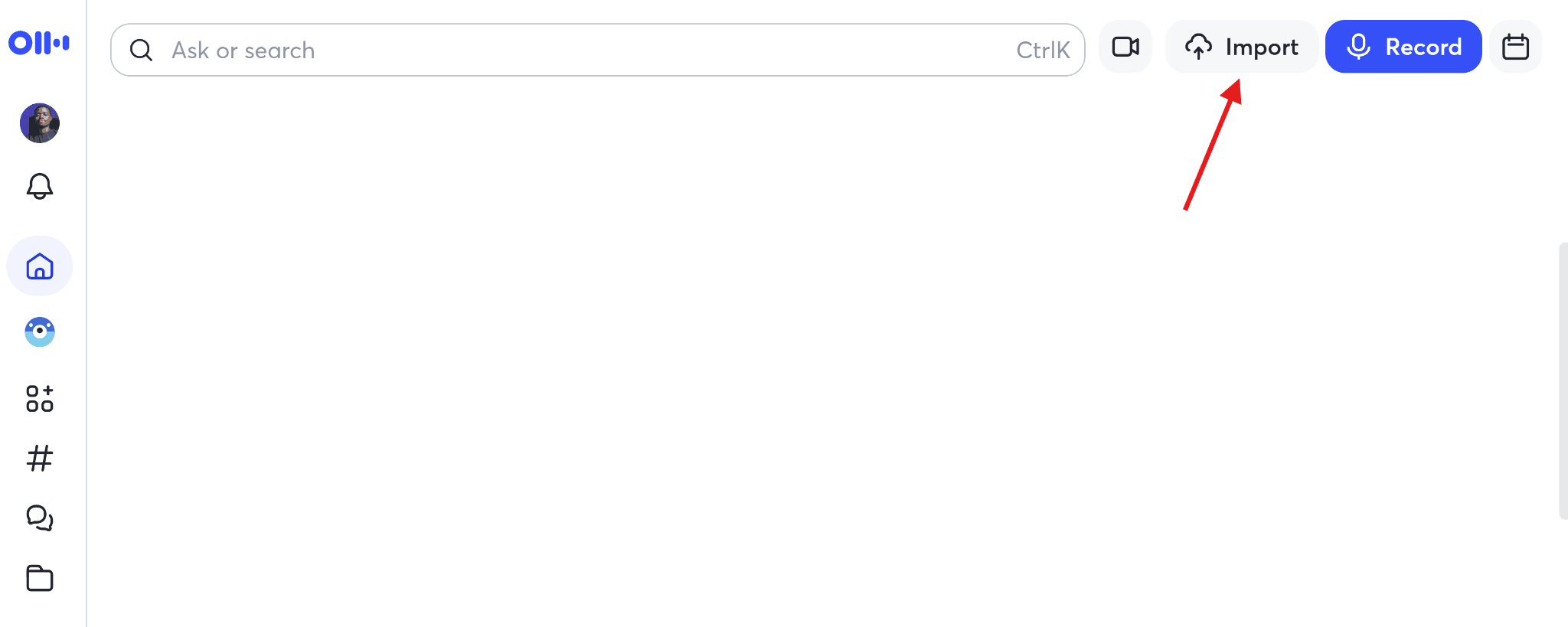
Si vous choisissez de télécharger la vidéo, enregistrez-la sur votre appareil au format MP4 ou sous forme de fichier audio comme un MP3. Une fois cela fait, ouvrez Otter AI et cliquez sur le bouton Importer.
Importez ensuite votre fichier ou faites-le glisser-déposer dans la zone d’import. Otter prend en charge les formats courants, donc vous n’avez généralement pas besoin de convertir le fichier.
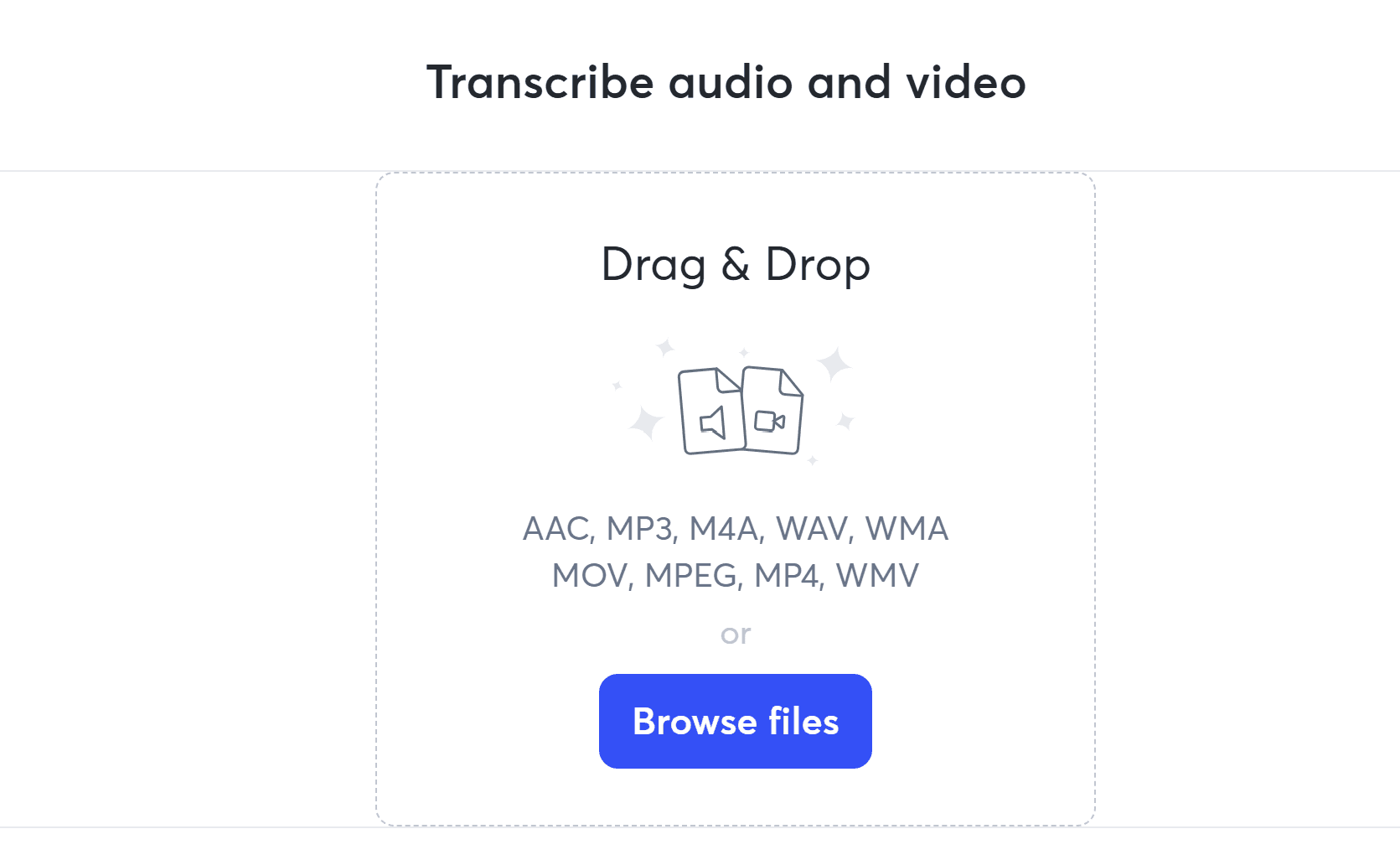
Après l’import, Otter commencera automatiquement à traiter le fichier. Gardez à l’esprit que le temps d’import dépend de la vitesse de votre connexion Internet. De plus, le temps de transcription peut aller jusqu’à la durée de la vidéo.
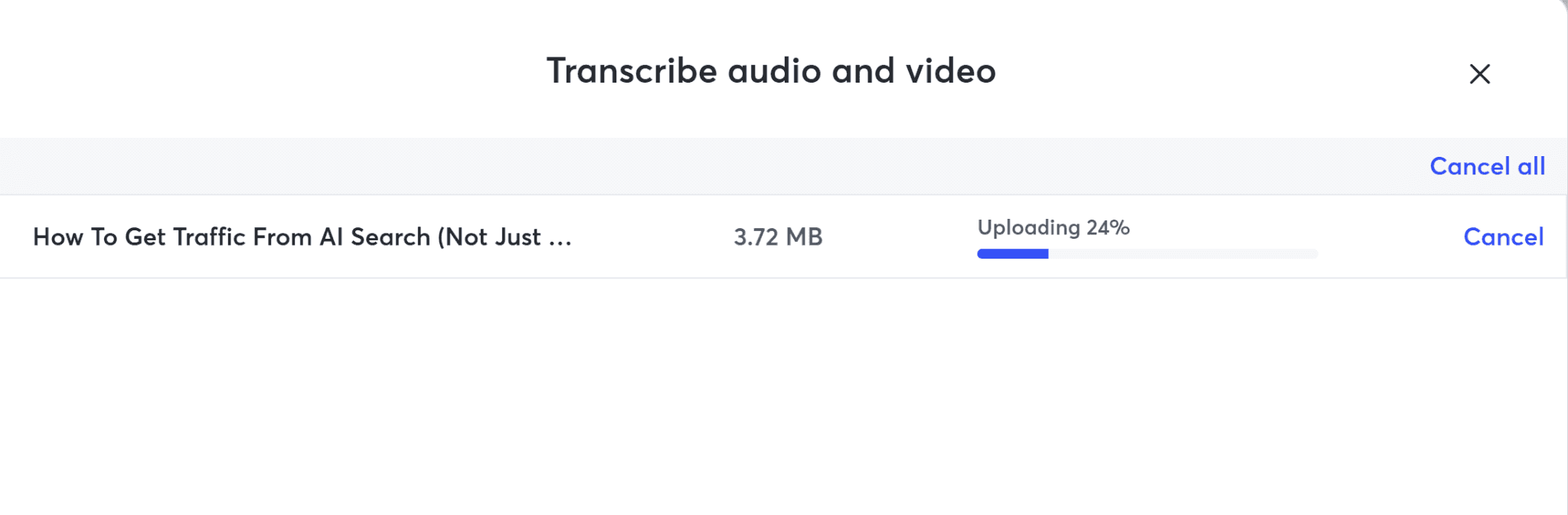
Une fois l’import terminé, vous pouvez cliquer sur « Aller à la transcription” et attendre que la transcription complète ait fini d’être traitée.

Étape 3 : enregistrer la vidéo YouTube (méthode alternative)
Si vous ne pouvez pas télécharger directement la vidéo YouTube sur votre appareil, vous pouvez utiliser à la place la fonction d’enregistrement d’Otter. Pour cela, ouvrez Otter dans un onglet et la vidéo YouTube dans un autre.
Ensuite, lancez un nouvel enregistrement dans Otter et lisez la vidéo dans l’autre onglet. Otter transcrira l’audio en temps réel pendant la lecture de la vidéo.
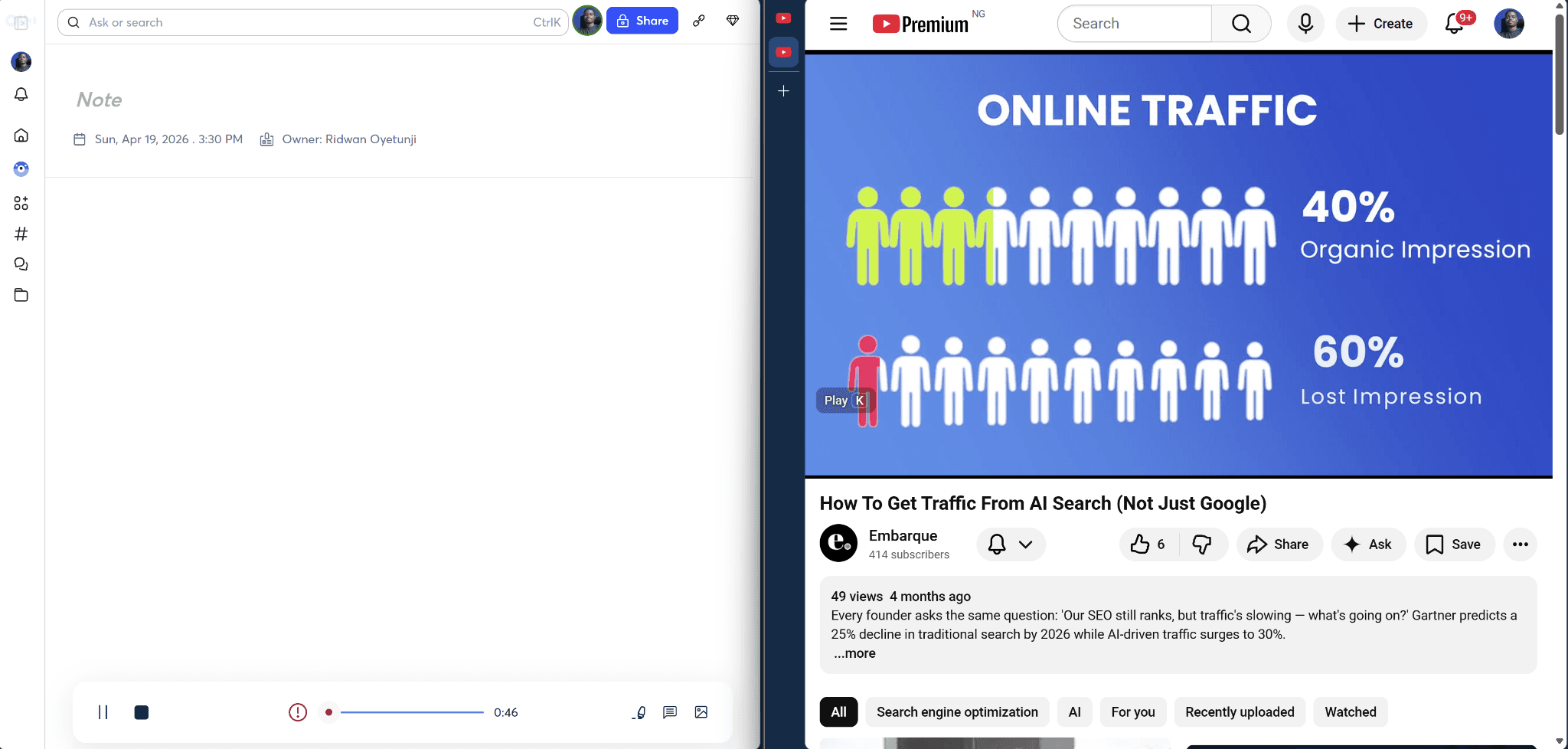
Cette méthode fonctionne, mais elle comporte quelques limites :
Vous devez laisser la vidéo se lire en entier
Vous ne pouvez pas utiliser d’écouteurs (elle repose sur l’audio système)
Tout bruit de fond ou toute interruption peut affecter la précision
En raison de ces limites, l’enregistrement doit être utilisé comme solution de secours.
Étape 4 : relire et modifier la transcription
Une fois qu’Otter a terminé le traitement, ouvrez la transcription et relisez-la attentivement.
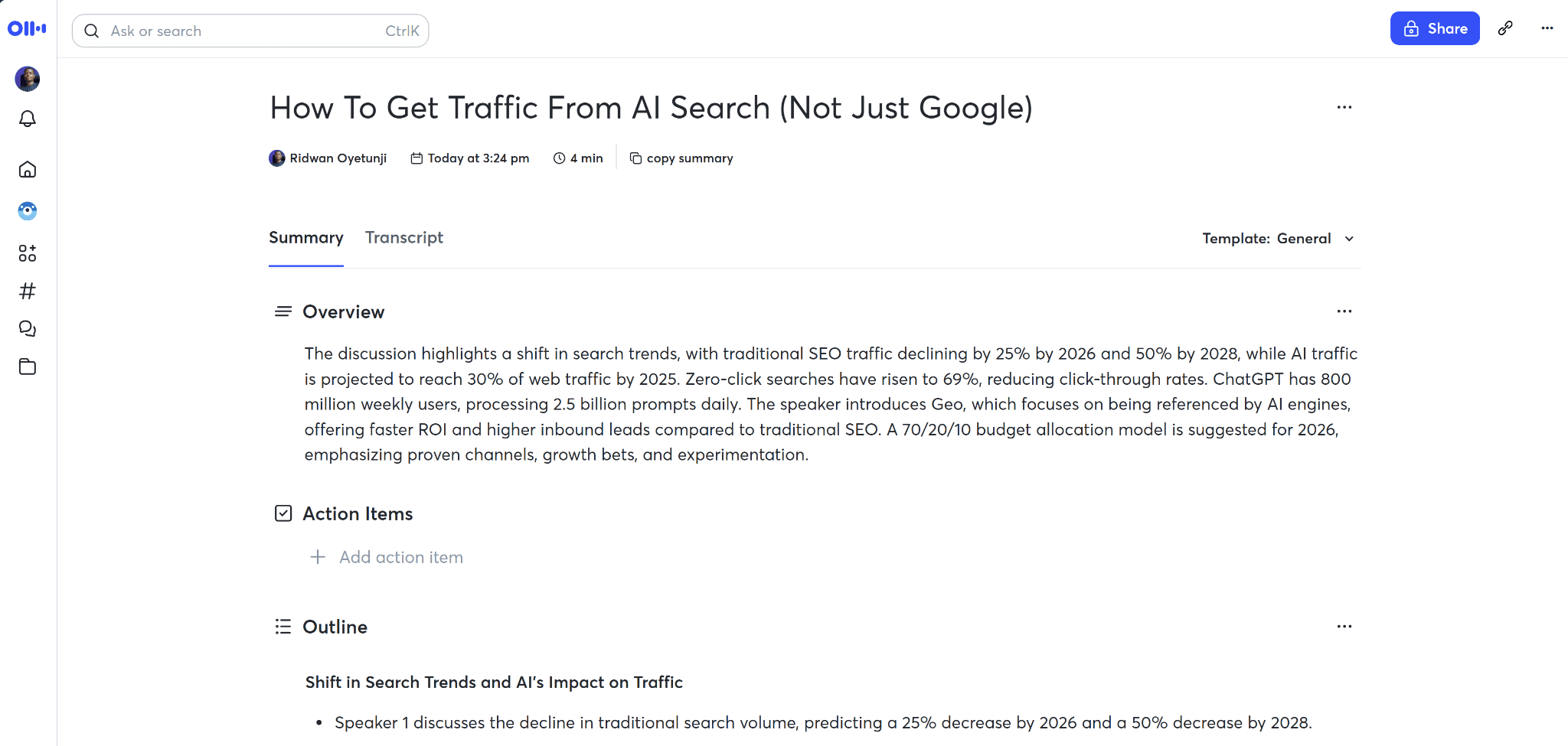
À cette étape, vous pouvez corriger les mots ou expressions incorrects, ajuster les locuteurs ou mettre en évidence les sections clés. Otter peut également générer des résumés ou des plans selon votre forfait. Malgré tout, vous devrez probablement faire quelques modifications manuelles, surtout si l’audio n’était pas clair.
Étape 5 : exporter la transcription
Après avoir relu votre transcription, vous pouvez l’exporter pour l’utiliser ailleurs.
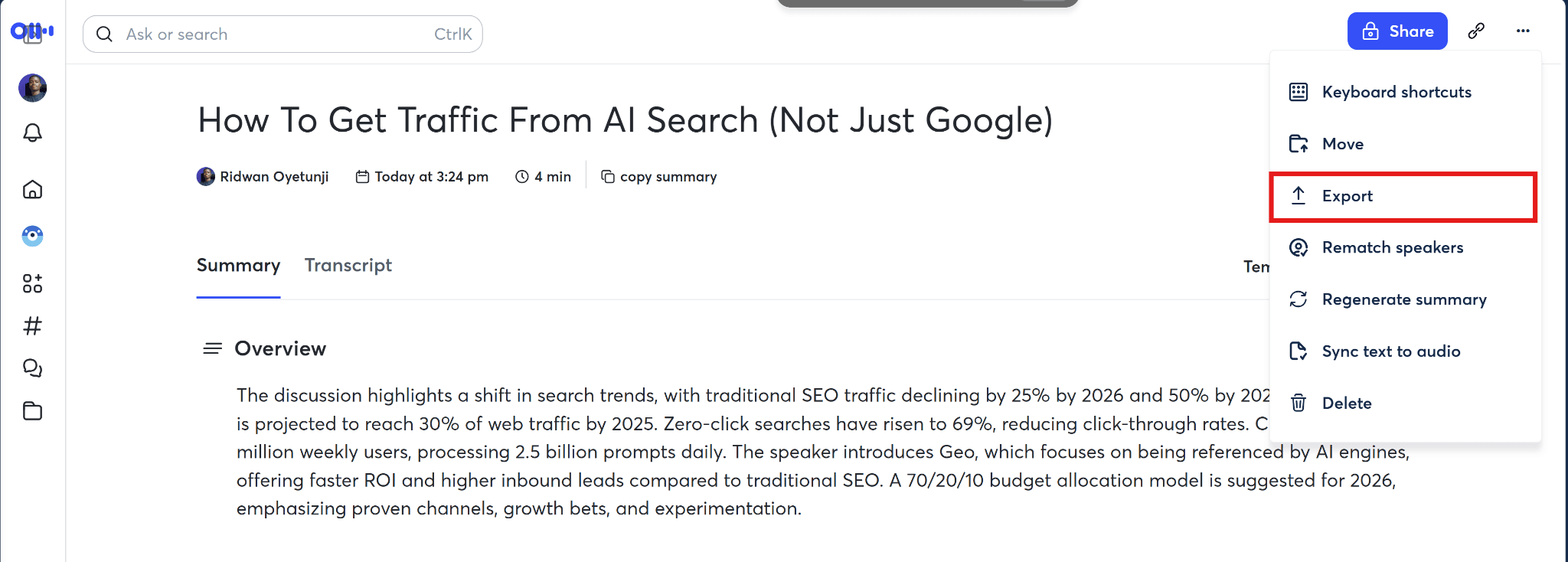
Otter vous permet de :
Copier le texte directement
Exporter en TXT, DOCX ou fichiers de sous-titres (SRT) si vous êtes sur un forfait payant
À partir de là, vous pouvez utiliser la transcription pour les légendes, le contenu de blog, les notes ou la recherche.
Les limites d’Otter AI pour la transcription YouTube
Otter AI peut transcrire des vidéos YouTube, mais le workflow implique quelques compromis. Si vous ne le faites qu’occasionnellement, ils peuvent être acceptables. Mais si la transcription YouTube fait partie de votre processus habituel, ces limites peuvent vous ralentir.
Aucune importation directe depuis YouTube : Otter ne prend pas en charge l’ingestion directe par lien. Vous devez télécharger la vidéo ou utiliser la solution de contournement par enregistrement.
Configuration supplémentaire requise : Le téléchargement de fichiers ou la mise en place d’enregistrements ajoute des étapes supplémentaires avant même de commencer la transcription.
Workflow plus lent : Si vous enregistrez, vous devez laisser toute la vidéo se lire en temps réel. Même avec les imports, le traitement peut prendre autant de temps que la vidéo elle-même.
La précision dépend de la configuration audio : Lors de l’enregistrement, les paramètres audio de votre appareil et le bruit de fond peuvent affecter la qualité de la transcription.
Limité pour la réutilisation de contenu : Otter propose bien des fonctions de résumé IA, de plan et de chat, mais elles restent limitées, surtout si vous recherchez des workflows orientés créateurs qui transforment des transcriptions en blogs, publications sociales ou autres contenus.
C’est pourquoi de nombreux utilisateurs recherchent une meilleure alternative lorsque la transcription YouTube devient un workflow récurrent plutôt qu’une tâche ponctuelle.
Comment transcrire des vidéos YouTube avec WhisperTranscribe (une meilleure alternative à Otter AI)
Si vous transcrivez souvent des vidéos YouTube, WhisperTranscribe vous offre un workflow plus fluide qu’Otter AI.
Au lieu de télécharger d’abord un fichier ou d’enregistrer la vidéo en temps réel, notre outil vous permet de transcrire directement depuis des liens YouTube. Il va aussi au-delà de la transcription de base en vous aidant à traduire et à réutiliser votre transcription au même endroit.
Étape 1 : installer, ouvrir WhisperTranscribe et lancer une nouvelle transcription
Commencez par installer et ouvrir WhisperTranscribe sur votre ordinateur. Si vous découvrez l’outil, vous pouvez visiter notre site web et télécharger l’application native sur votre Mac ou votre ordinateur Windows. Ensuite, commencez l’essai gratuit, qui inclut jusqu’à 60 minutes de transcription, sans carte bancaire requise.
Une fois WhisperTranscribe installé et lancé, vous pouvez démarrer un nouveau projet de transcription et passer à l’étape d’import.
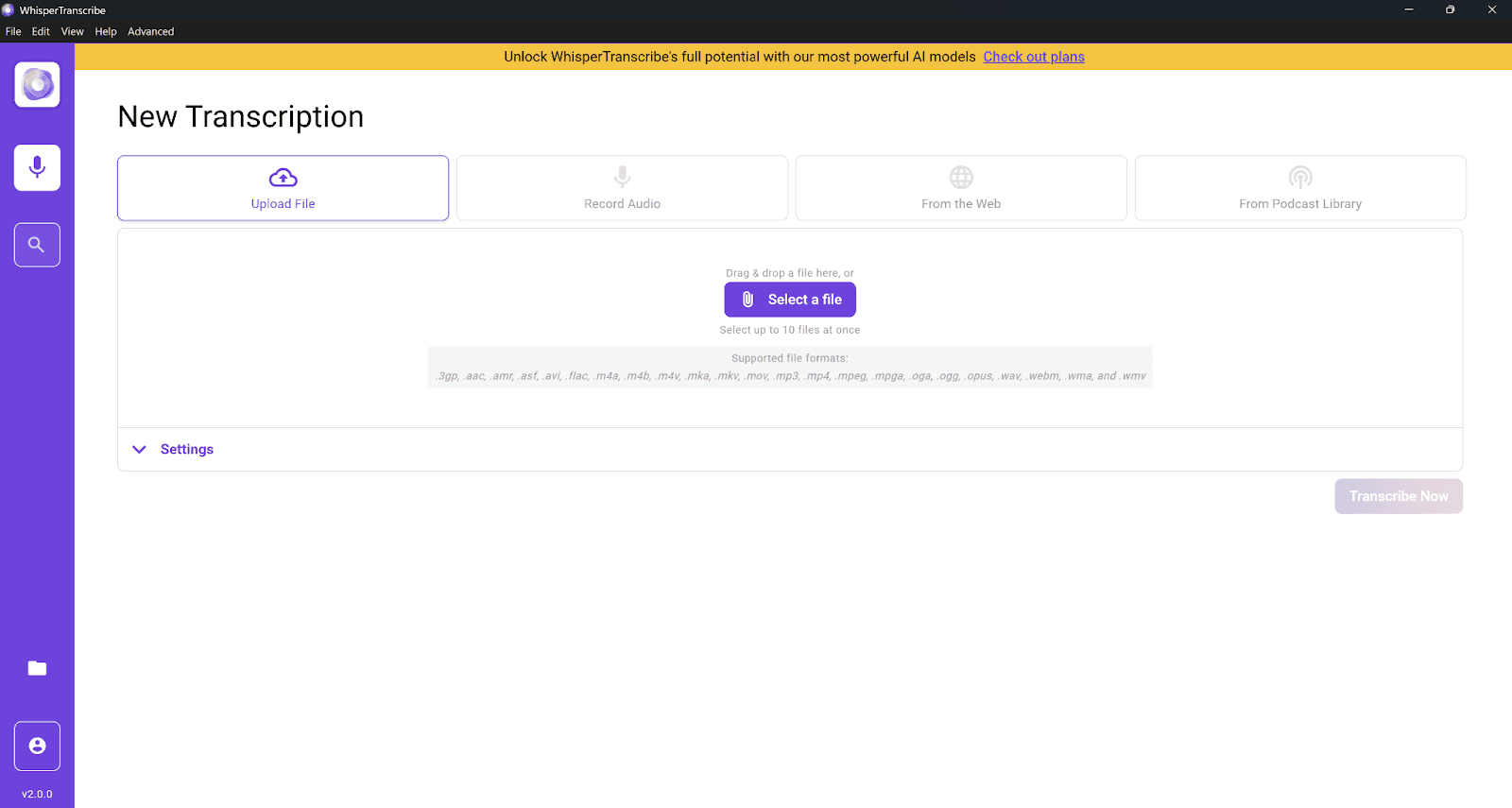
Étape 2 : importer votre fichier ou coller le lien YouTube
Ensuite, vous devez intégrer votre vidéo YouTube dans WhisperTranscribe pour la transcription. C’est là que notre outil de transcription IA paraît immédiatement plus simple pour les workflows YouTube.
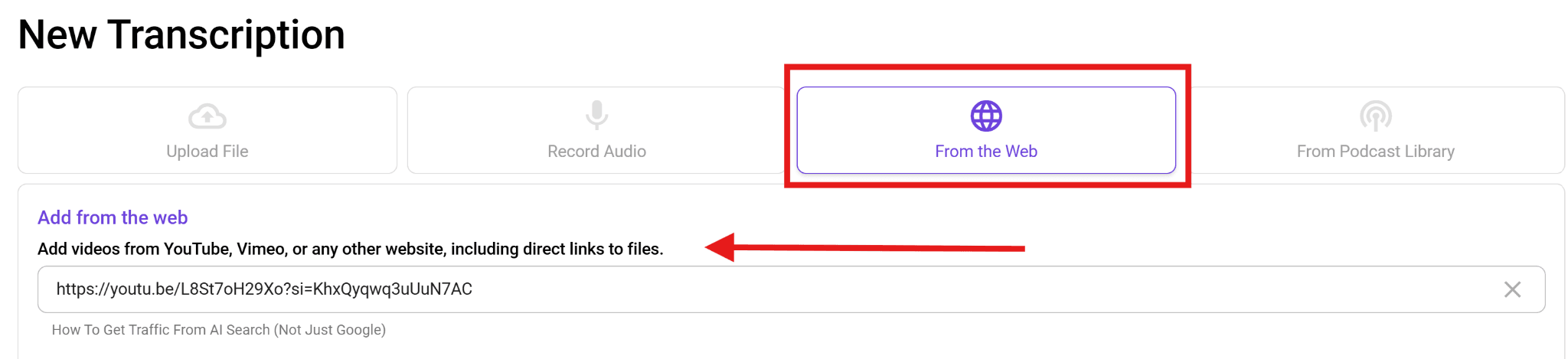
Si vous avez le lien YouTube, collez-le simplement dans WhisperTranscribe via l’option « Depuis le Web”. Notre outil récupérera automatiquement le contenu vidéo et le préparera pour la transcription.
Si vous avez déjà téléchargé la vidéo, vous pouvez plutôt l’importer depuis votre ordinateur via l’option « Importer un fichier”. WhisperTranscribe prend en charge plus de 20 formats audio et vidéo comme MP4, MP3, 3GP, AVI, MKA, MPEG, FLAC, OPUS, OGG, WAV et M4A, donc vous n’aurez généralement rien à convertir au préalable.
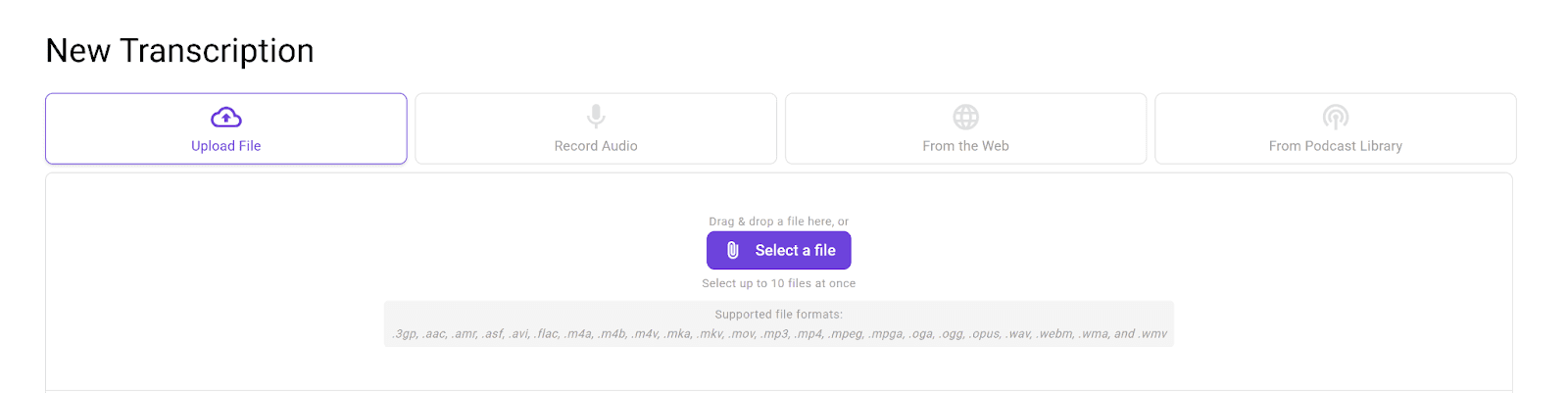
Cet import flexible supprime l’un des plus gros points de friction avec Otter AI. Vous n’avez pas besoin de dépendre d’un téléchargeur tiers juste pour commencer.
Étape 3 : choisir vos paramètres de transcription
Une fois que WhisperTranscribe a fini de récupérer le contenu, vous pouvez choisir vos paramètres de transcription avant le lancement de la transcription.
Ici, vous pouvez :
Choisir un nom pour la transcription de votre vidéo YouTube.
Choisir la langue parlée dans la vidéo (nous prenons en charge plus de 55 langues).
Activer ou désactiver plusieurs langues si la vidéo en contient plusieurs.
Activer la reconnaissance des locuteurs pour distinguer les différentes voix dans les interviews, podcasts et vidéos de type table ronde.
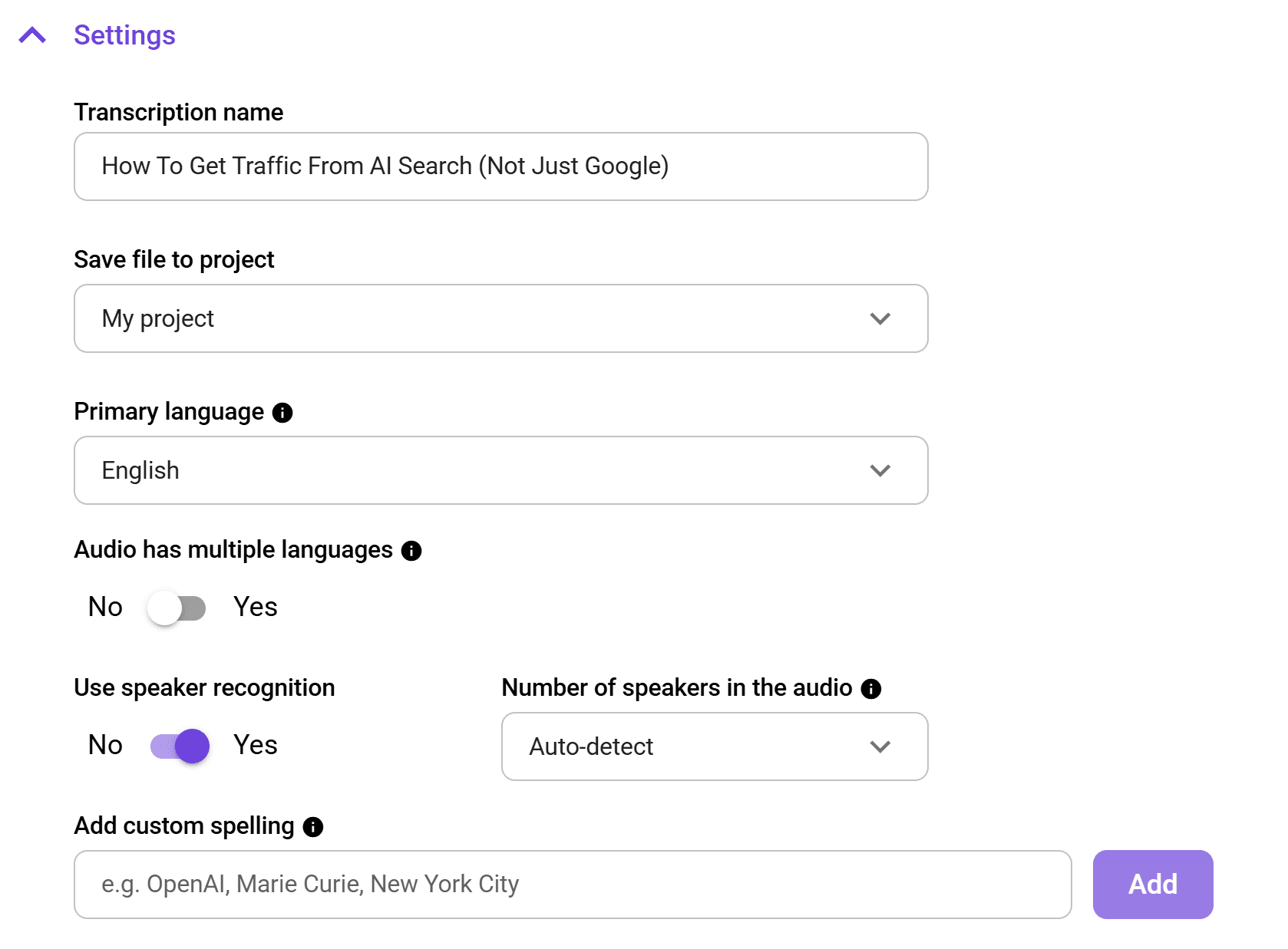
Cette étape ne prend qu’un instant, mais elle améliore la qualité et la structure de la transcription finale.
Étape 4 : laisser WhisperTranscribe générer la transcription
Une fois vos paramètres prêts, cliquez sur Transcrire maintenant et laissez WhisperTranscribe faire le reste. Notre moteur de transcription IA traite automatiquement votre vidéo YouTube et la convertit en texte avec jusqu’à 95 % de précision.
C’est un autre domaine où Whispertranscribe simplifie mieux le workflow qu’Otter AI, surtout si vous envisagiez l’option d’enregistrement. Il n’est pas nécessaire de lire toute la vidéo en temps réel et de garder votre installation silencieuse pendant l’enregistrement.
De plus, la plupart des transcriptions sont terminées en moins de cinq minutes, un fichier de 60 minutes prenant environ trois à quatre minutes à être traité. Vous pouvez donc passer plus vite à d’autres tâches.
Étape 5 : relire, modifier et traduire votre transcription
Une fois la transcription prête, elle s’ouvre automatiquement dans notre éditeur intégré, comme montré ci-dessous. À partir de là, vous pouvez faire des corrections rapides, nettoyer certaines sections et préparer la transcription pour la suite.
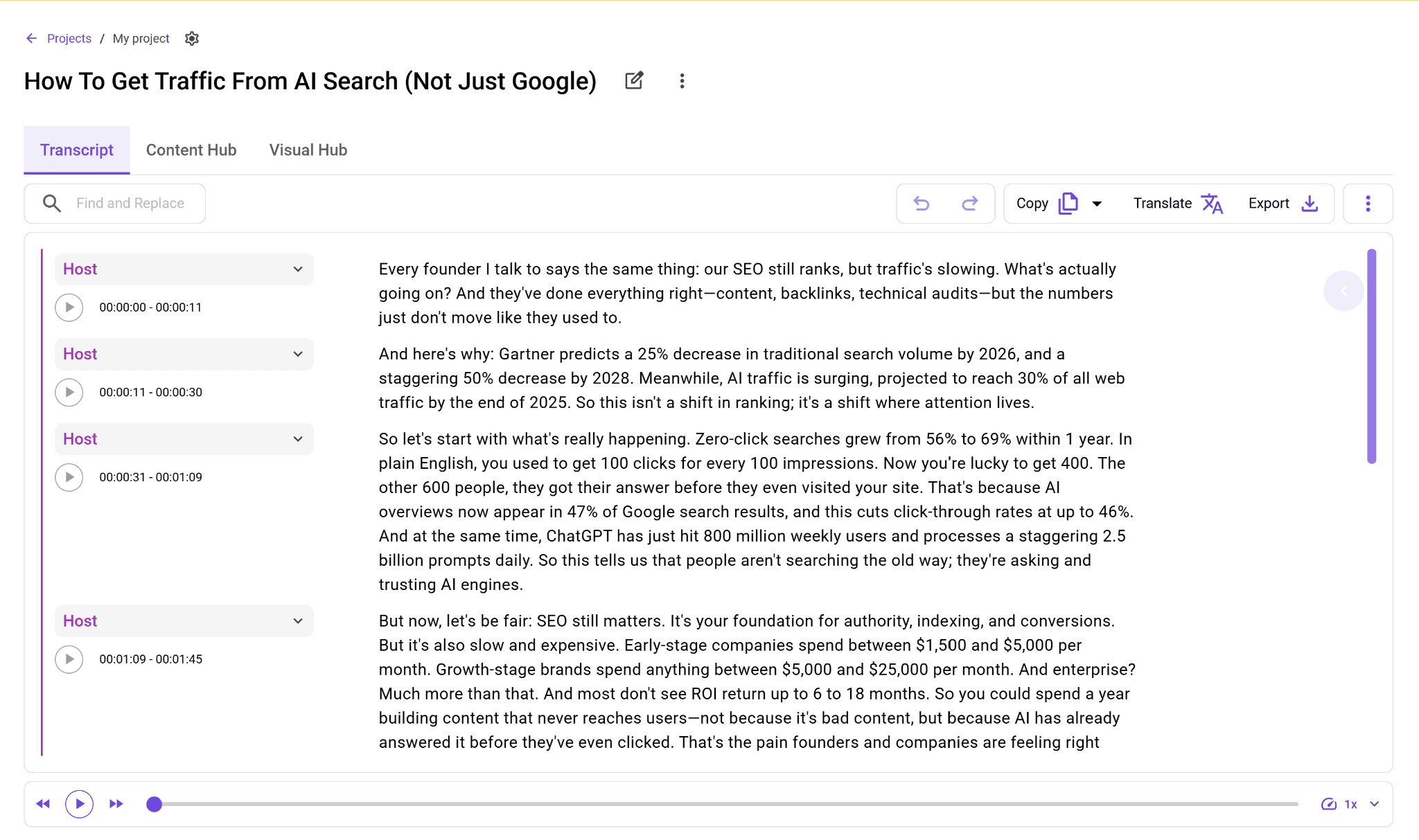
Vous pouvez aussi traduire des transcriptions dans plus de 99 langues sans perdre le minutage. Cliquez simplement sur le bouton « Traduire » et choisissez la langue de votre choix parmi les options disponibles.

C’est très pratique lorsque vous souhaitez rendre votre transcription accessible à un public diversifié.
Étape 6 : exporter et réutiliser le contenu
WhisperTranscribe ne s’arrête pas à la transcription. Vous pouvez exporter la transcription de votre vidéo YouTube dans des formats comme SRT, VTT, TXT et Word, ce qui la rend utile pour les sous-titres, les légendes, la documentation et les workflows de publication.
Au-delà de cela, WhisperTranscribe peut transformer un seul enregistrement en articles de blog, résumés, extraits pour les réseaux sociaux, newsletters, clips vidéo générés par IA et autres contenus. Il suffit de passer à l’onglet « Hub de contenu » pour voir la gamme de contenus que vous pouvez générer à partir de vos transcriptions.
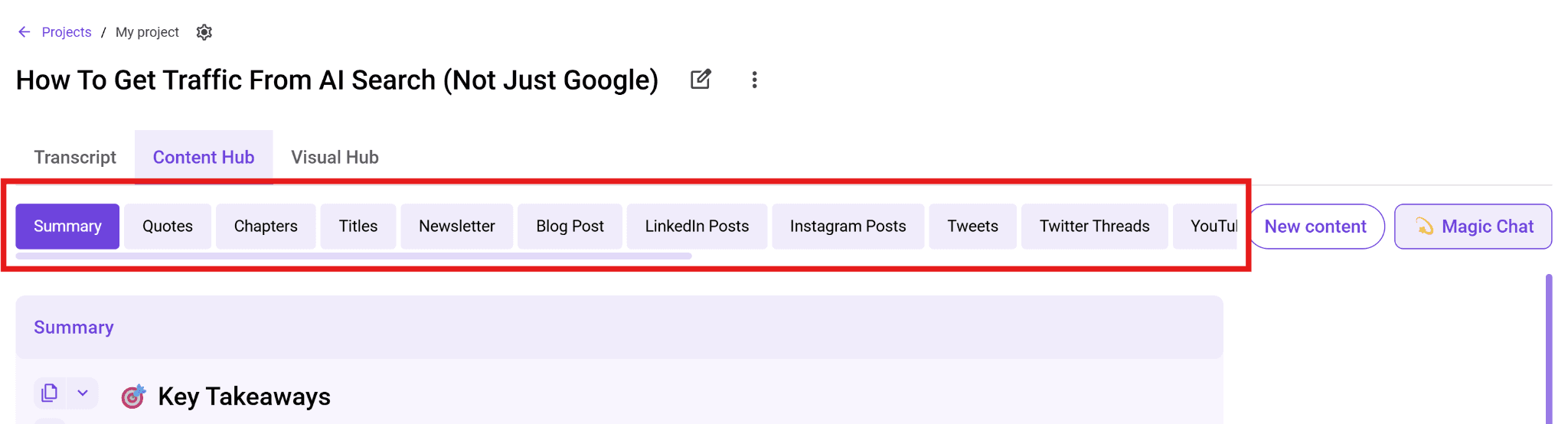
De plus, si vous avez besoin d’extraire des idées clés sans lire tout le document, vous pouvez utiliser la fonction « Magic Chat » dans le hub de contenu pour poser des questions sur la transcription et obtenir des insights plus rapidement.
Par exemple, vous pouvez demander « Quelles sont les principales statistiques citées dans la vidéo ? » et notre assistant IA vous fournit la réponse en temps réel.
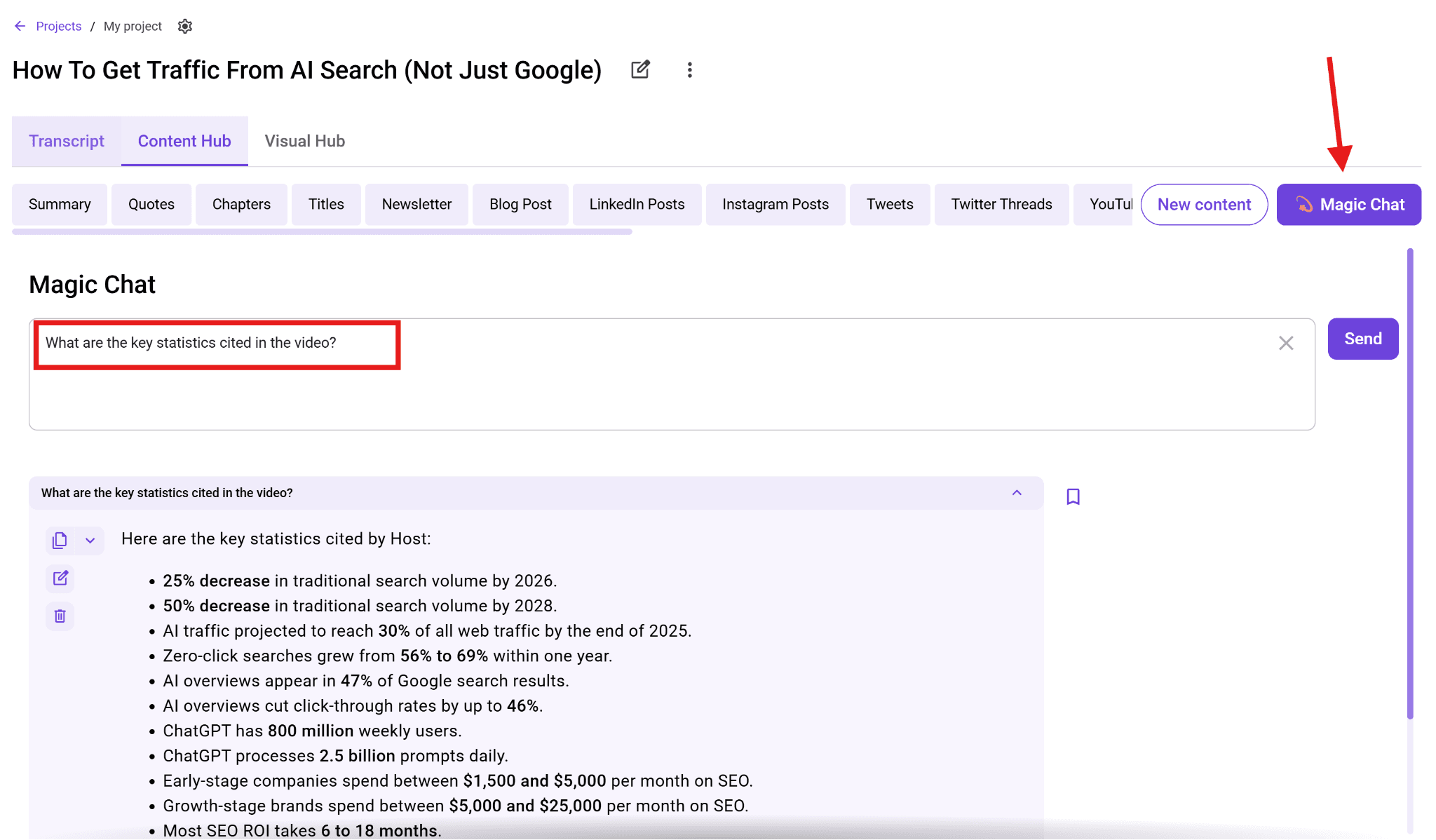
C’est particulièrement utile pour les longues vidéos YouTube où vous ne voulez pas seulement la transcription. Vous voulez aussi les points principaux, les citations ou les conclusions sans avoir à lire tout le texte.
Bonnes pratiques pour transcrire des vidéos YouTube
Le processus de transcription en lui-même est simple, mais la qualité de votre résultat final dépend de quelques choix intelligents avant et après la transcription.
Sélectionnez la bonne langue avant de transcrire : Choisissez toujours la langue principale parlée dans la vidéo. Cela aide le moteur de transcription à fournir de meilleurs résultats dès le départ.
Relisez et nettoyez la transcription : Même avec l’IA, de petites erreurs peuvent se produire. Corrigez les mots peu clairs, ajustez la ponctuation et supprimez les mots de remplissage pour améliorer la lisibilité.
Formatez selon votre cas d’usage : Si vous créez des sous-titres, gardez des lignes courtes et faciles à suivre. Pour des articles de blog ou des notes, utilisez des phrases complètes et une structure claire.
Créez plusieurs contenus : Ne vous arrêtez pas à un seul résultat. Utilisez la même transcription pour générer des sous-titres, des résumés, des threads ou des scripts. Vous pouvez le faire automatiquement avec WhisperTranscribe.
Conservez un workflow cohérent : Utilisez le même processus à chaque fois pour gagner en vitesse et maintenir une qualité homogène sur toutes vos transcriptions.
WhisperTranscribe est plus performant pour la transcription de vidéos YouTube
Otter AI est un outil de transcription solide pour les réunions, les cours et les enregistrements vocaux. Cependant, lorsqu’il s’agit de vidéos YouTube, le workflow n’est pas aussi direct. Vous devez souvent télécharger les fichiers d’abord ou compter sur l’enregistrement en temps réel, ce qui peut ralentir les choses et ajouter des étapes supplémentaires.
WhisperTranscribe supprime ces limites et constitue une meilleure alternative à Otter AI. Notre outil élimine la configuration supplémentaire, prend en charge les workflows basés sur les liens directs et vous aide à faire davantage avec la transcription une fois qu’elle est prête, sans quitter l’application.
Si votre objectif n’est pas seulement de transcrire une vidéo YouTube, mais aussi d’en faire des sous-titres, des résumés, des publications ou du contenu de blog, il vous offre un workflow plus complet de bout en bout. Le meilleur dans tout ça ? Vous obtenez 60 minutes de transcription gratuite de vos vidéos YouTube préférées, sans carte bancaire requise.
Essayez WhisperTranscribe gratuitement dès aujourd’hui.