Como transcrever MP3 para texto: guia passo a passo

Resumo Rápido
Este guia mostra exatamente como transcrever um MP3 para texto usando o WhisperTranscribe. Você terá o passo a passo completo, as alternativas gratuitas que vale a pena conhecer, as melhores práticas para transcrições mais limpas, além de dicas práticas para melhorar a precisão e acelerar seu fluxo de trabalho. Veja os preços do WhisperTranscribe para saber o que está incluído além do teste gratuito.
Quer transformar um MP3 em texto sem o trabalho manual?
Um arquivo MP3 é fácil de armazenar, mas difícil de usar quando você precisa das palavras contidas nele. Pode ser uma chamada de cliente, um episódio de podcast com um convidado ou um memorando de voz do seu telefone. Até que esse áudio seja transcrito, você não pode pesquisá-lo, citá-lo, editá-lo, resumi-lo ou transformá-lo em outro conteúdo facilmente.
Com o WhisperTranscribe, a maioria das transcrições é concluída em menos de cinco minutos. Um arquivo de 60 minutos geralmente leva cerca de três a quatro minutos. Mas a velocidade por si só não basta. Você ainda precisa de uma transcrição que possa editar, exportar e transformar em algo útil.
Este guia do WhisperTranscribe orienta você por todo o fluxo de trabalho, incluindo as etapas exatas, alternativas gratuitas e dicas práticas para produzir transcrições mais limpas.
Por que nos ouvir?
Desenvolvemos o WhisperTranscribe através de anos de trabalho com podcasters, jornalistas, coaches e equipes de conteúdo que dependem de gravações em MP3 todos os dias. Com mais de 1.000 avaliações, este guia reflete o que aprendemos com milhares de projetos de transcrição e as práticas que produzem de forma consistente transcrições mais limpas e precisas.
Por que transcrever um MP3 para texto?
Uma transcrição transforma um MP3 de uma gravação passiva em um ativo com o qual você pode trabalhar.
Arquivo pesquisável: Arquivos MP3 não possuem texto interno. Uma transcrição os transforma em algo que o Cmd+F pode encontrar seis meses depois. Isso é especialmente útil quando você está procurando uma citação, tópico ou solicitação específica de um cliente sem precisar reproduzir a gravação inteira.
Conteúdo citável: Extrair uma citação exata de um MP3 de 40 minutos exige navegar pelo áudio. Com a transcrição, a mesma citação fica a um copiar e colar de distância. Isso é particularmente valioso para podcasts, entrevistas e pesquisas onde as palavras exatas precisam ser precisas.
Acessibilidade: Parte do seu público não pode ouvir, não quer ouvir ou prefere ler. Uma transcrição abre o conteúdo para esses três grupos. Ela também torna seu conteúdo mais fácil de indexar e referenciar posteriormente.
Revisão mais rápida: Passar os olhos em uma transcrição é muito melhor do que ouvir na velocidade de 1.5x quando você só precisa de uma seção. Em vez de ficar pulando nos marcadores de tempo, você pode pesquisar por palavras-chave e ir direto para a parte relevante.
Reaproveitamento de conteúdo: Um único MP3 pode se transformar em um post de blog, uma newsletter, posts para redes sociais e clipes curtos de vídeo quando você tem a transcrição para trabalhar. Começar com texto costuma ser mais rápido do que criar cada ativo diretamente do áudio.
Como transcrever seu MP3 para texto: Passo a Passo
Aqui está o fluxo de trabalho completo usando o WhisperTranscribe. Todo o processo leva apenas alguns minutos para um MP3 comum.
Passo 1: Baixe e instale o WhisperTranscribe
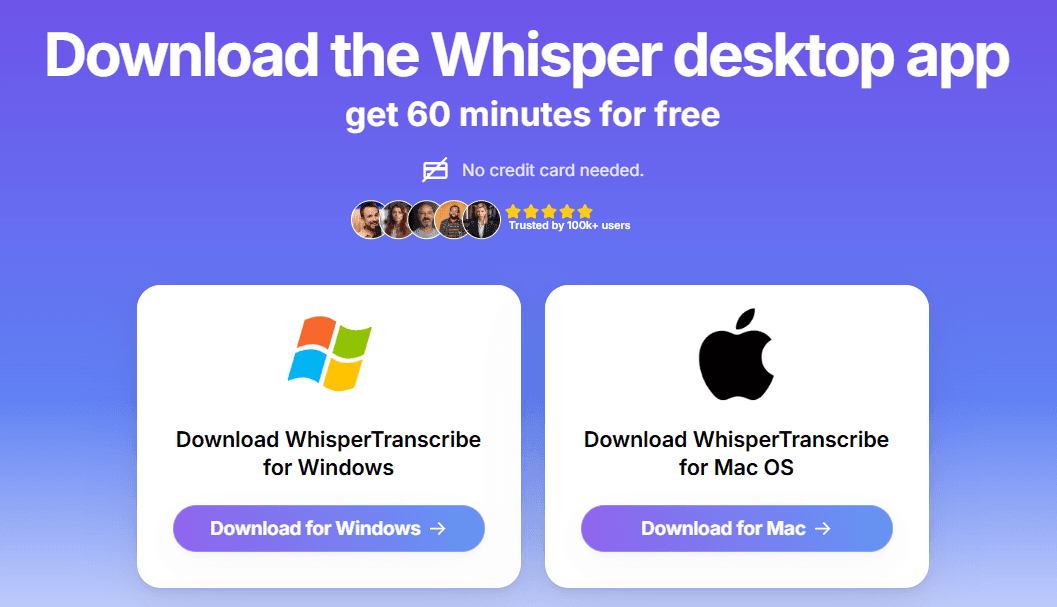
Abra o WhisperTranscribe.com e clique em "Try for Free" (Experimente Grátis) no canto superior direito.

Escolha o instalador para Mac ou Windows que corresponda ao seu computador. Execute o instalador, abra o aplicativo e crie sua conta. O teste gratuito de 60 minutos é ativado imediatamente, sem necessidade de cartão de crédito.
Passo 2: Envie seu arquivo MP3
Abra o aplicativo e inicie uma nova transcrição. Você tem duas maneiras de importar seu MP3.
Enviar do seu dispositivo: Clique em "Upload File" (Enviar Arquivo) e selecione seu MP3. Este é o caminho que a maioria das pessoas usa, já que os MP3s geralmente ficam guardados como arquivos no computador ou na pasta de downloads.

O WhisperTranscribe aceita arquivos de até 5 GB, o que abrange episódios longos e gravações de várias horas sem precisar dividi-los.
Importar de uma URL ou feed de podcast: Clique em "From the Web" (Da Web) se o seu MP3 estiver hospedado online.
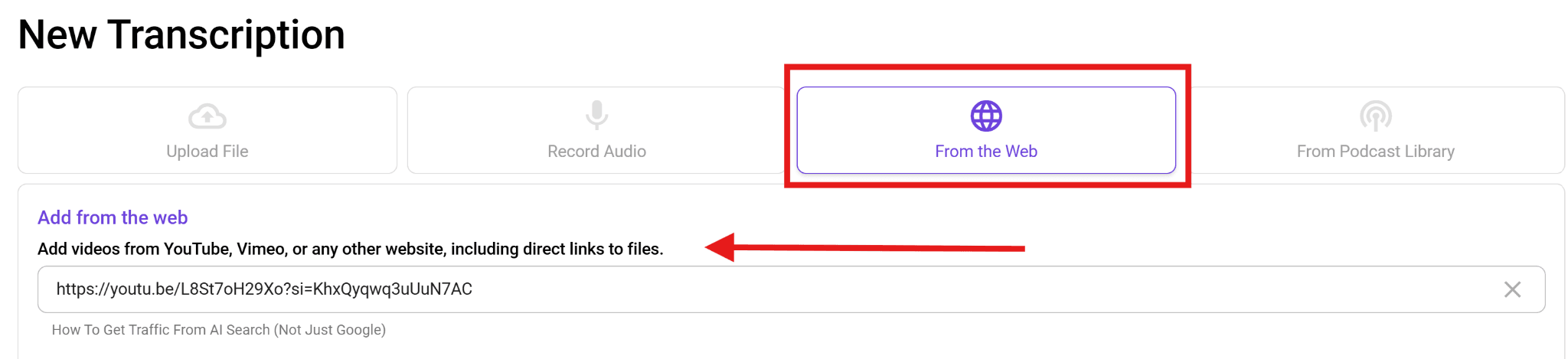
O aplicativo aceita links diretos de arquivos, URLs do YouTube e Vimeo, e feeds RSS de podcasts. A opção de RSS é útil se você estiver transcrevendo um programa inteiro.
O WhisperTranscribe também aceita MP4, M4A, WAV, OGG, FLAC, MPEG e outros formatos comuns de áudio. Raramente é necessário converter seu arquivo antes.
Passo 3: Defina suas configurações de transcrição
Antes de rodar a transcrição, configure alguns detalhes que influenciam na qualidade do resultado.
Nome do projeto: Use o título do episódio, o assunto da entrevista ou a data. Seu "eu" do futuro agradecerá quando você tiver uma biblioteca de transcrições para pesquisar.
Idioma principal: Escolha o idioma dominante falado na gravação. O WhisperTranscribe suporta mais de 55 idiomas.
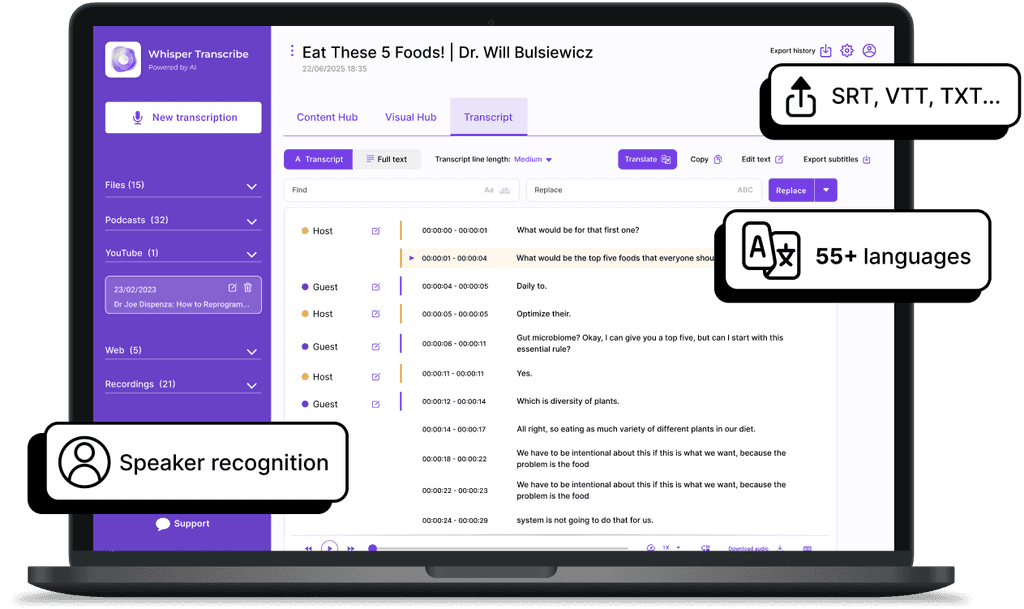
Múltiplos idiomas: Ative essa opção se o seu MP3 incluir mais de um idioma. O modelo suporta até cinco em um único arquivo.
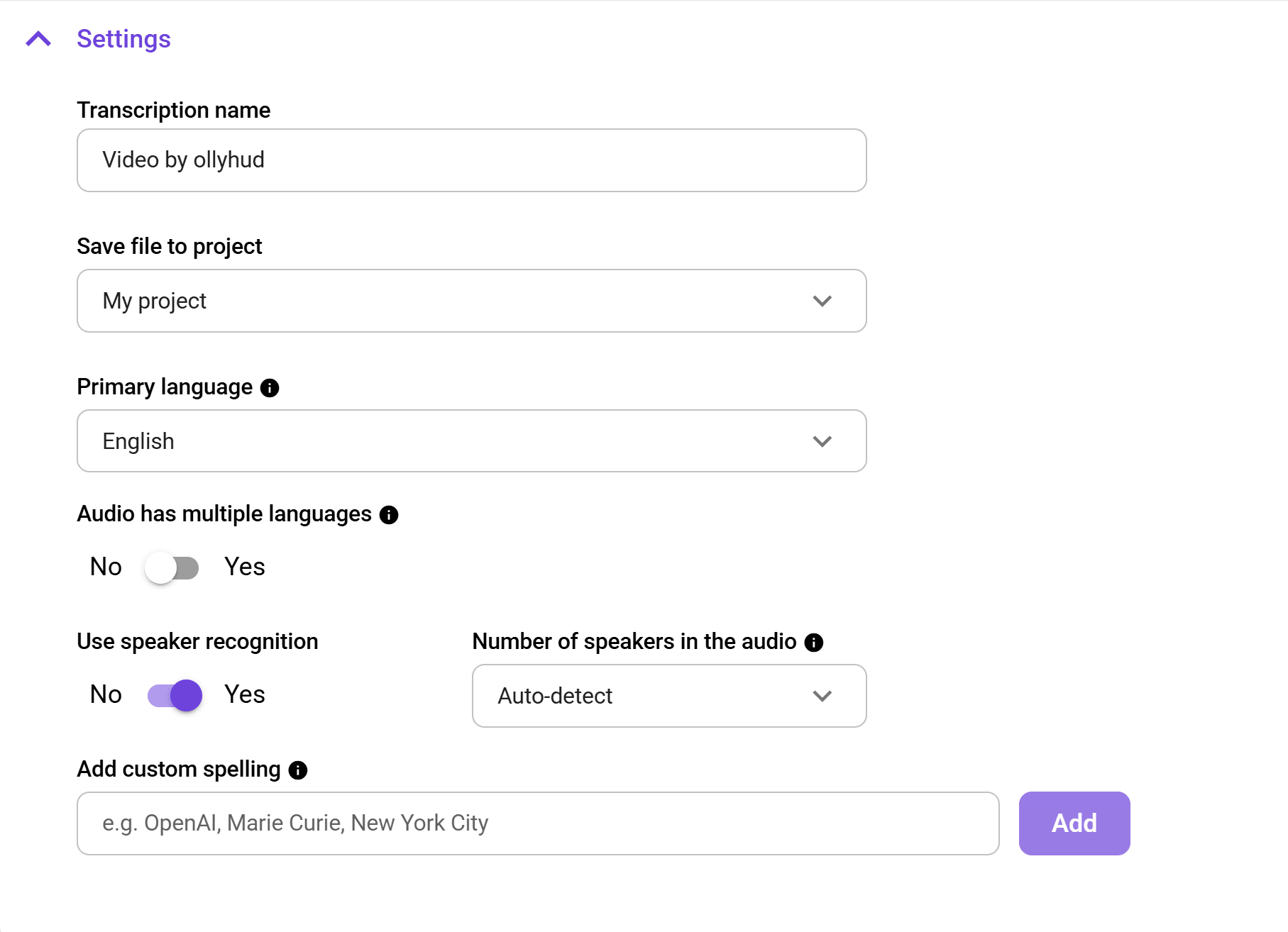
Reconhecimento de locutores: Essencial para entrevistas, podcasts com co-apresentadores, painéis ou qualquer MP3 com duas ou mais vozes.
Ortografia personalizada: Adicione nomes de marcas, termos técnicos, nomes de convidados e siglas que o modelo dificilmente conhecerá. Esta é a configuração individual de maior impacto para a precisão.
Gastar um minuto nessas configurações antes de começar costuma economizar muito mais tempo durante a edição. Selecionar o idioma correto melhora a precisão do reconhecimento, enquanto as etiquetas de locutor mantêm as conversas organizadas quando várias pessoas estão envolvidas.
Você também pode adicionar uma lista de ortografia personalizada para palavras que a ferramenta talvez não conheça, como nomes de produtos, termos técnicos, nomes de empresas ou nomes de convidados.
Passo 4: Execute a transcrição
Clique em "Transcribe Now" (Transcrever Agora) para começar. O WhisperTranscribe processará todo o MP3 e criará uma transcrição. Gravações nítidas costumam produzir os melhores resultados, e um arquivo de 60 minutos normalmente leva cerca de três a quatro minutos para terminar. Arquivos mais longos levarão mais tempo com base na sua duração.
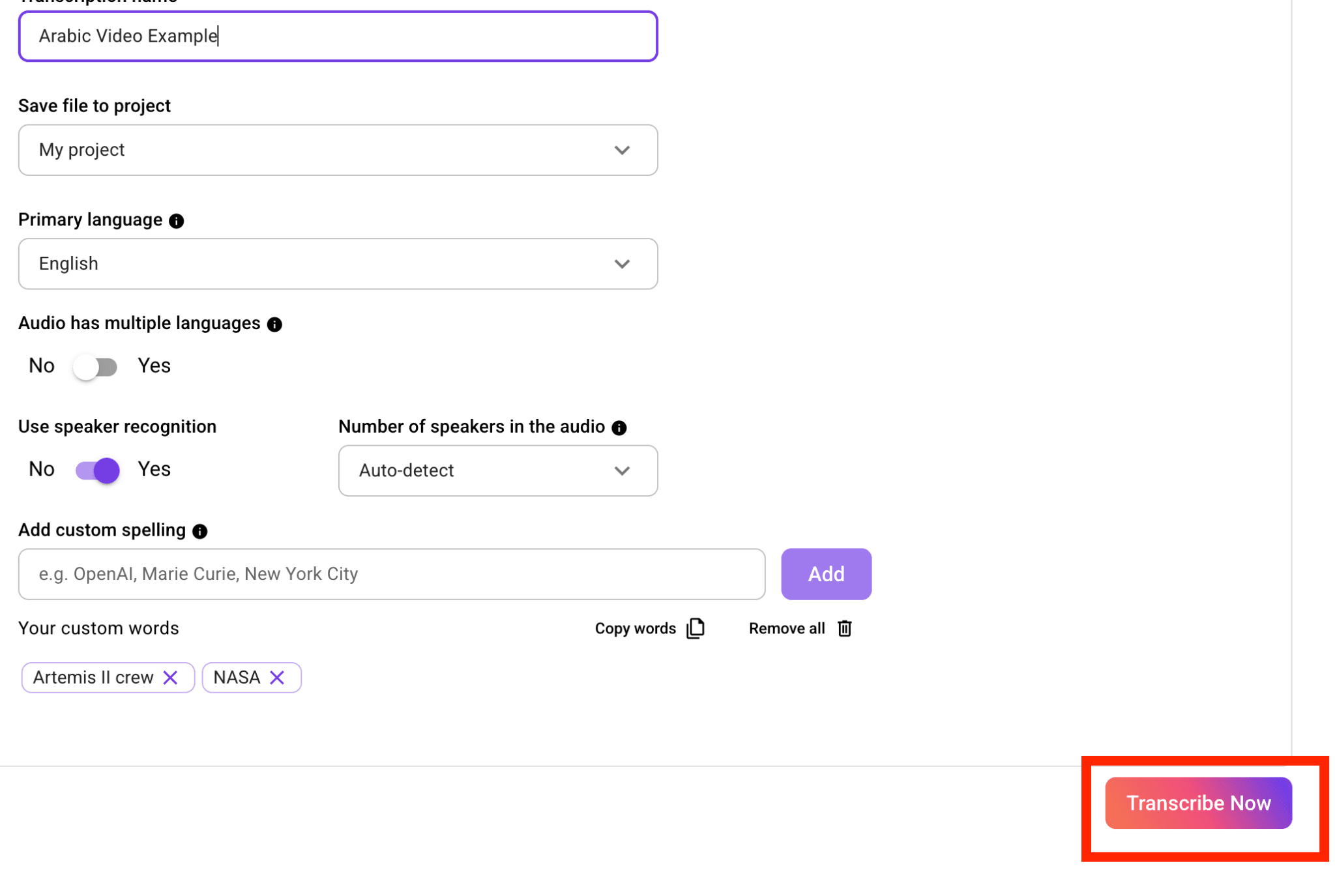
Nota: Esta não é uma transcrição em tempo real; o WhisperTranscribe processa todo o áudio primeiro e depois entrega a transcrição finalizada.
Passo 5: Revisar, editar e traduzir
A transcrição é aberta no editor integrado assim que o processamento termina. Cada linha tem marcação de tempo e está vinculada ao áudio, de modo que você pode clicar em qualquer linha para ouvir o que foi dito naquele momento.
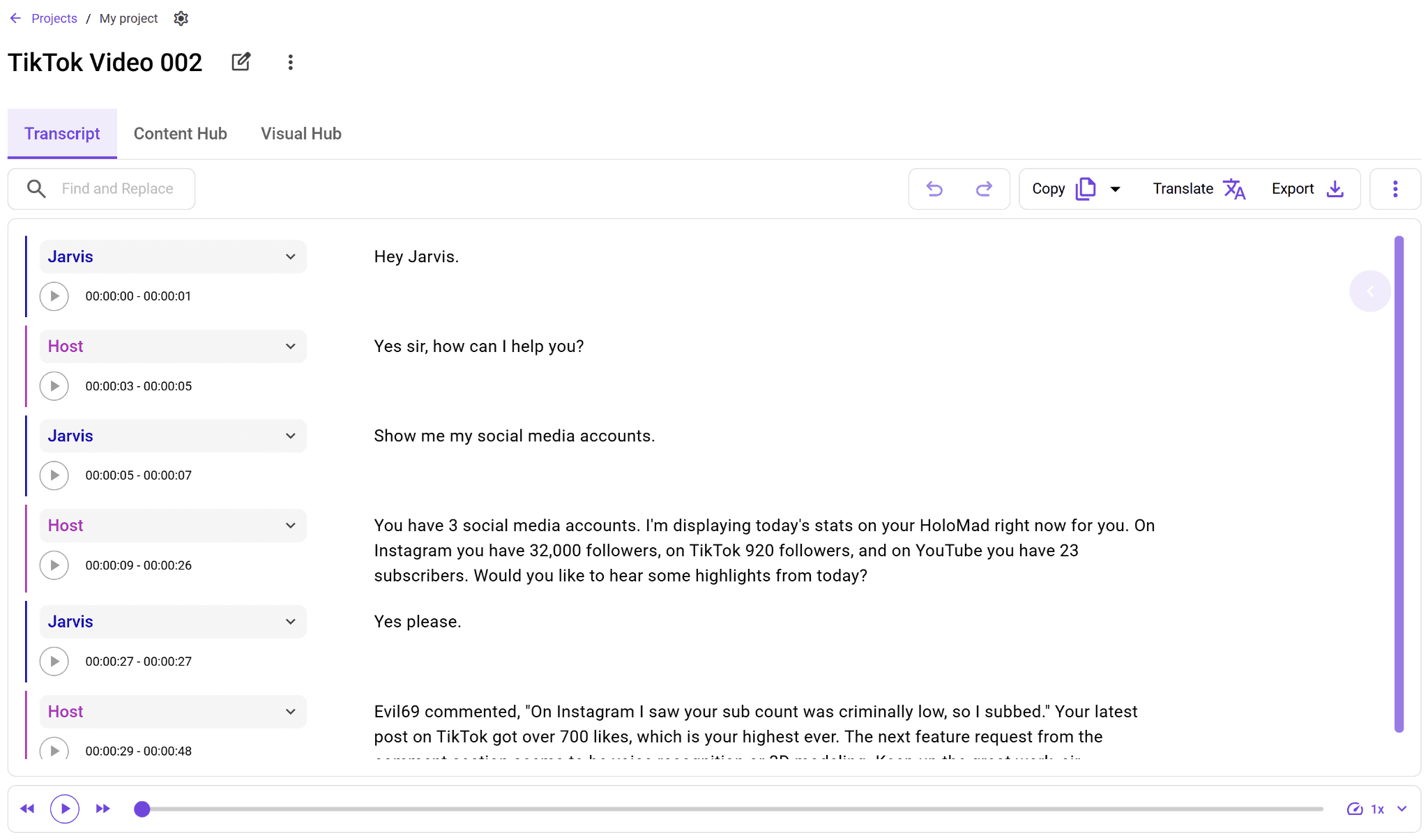
No editor, você pode corrigir palavras mal compreendidas, ajustar os nomes dos locutores e destacar trechos que planeja reutilizar. Se quiser a transcrição em outro idioma, clique em "Translate" (Traduzir) e escolha entre mais de 99 idiomas suportados.

A tradução mantém a sincronização do tempo intacta, o que é importante para legendas.
Passo 6: Exportar e reaproveitar
Aumente a utilidade da transcrição exportando no formato que corresponde ao que você está criando. SRT e VTT para legendas. TXT para texto simples. Word para editar ou compartilhar como documento.
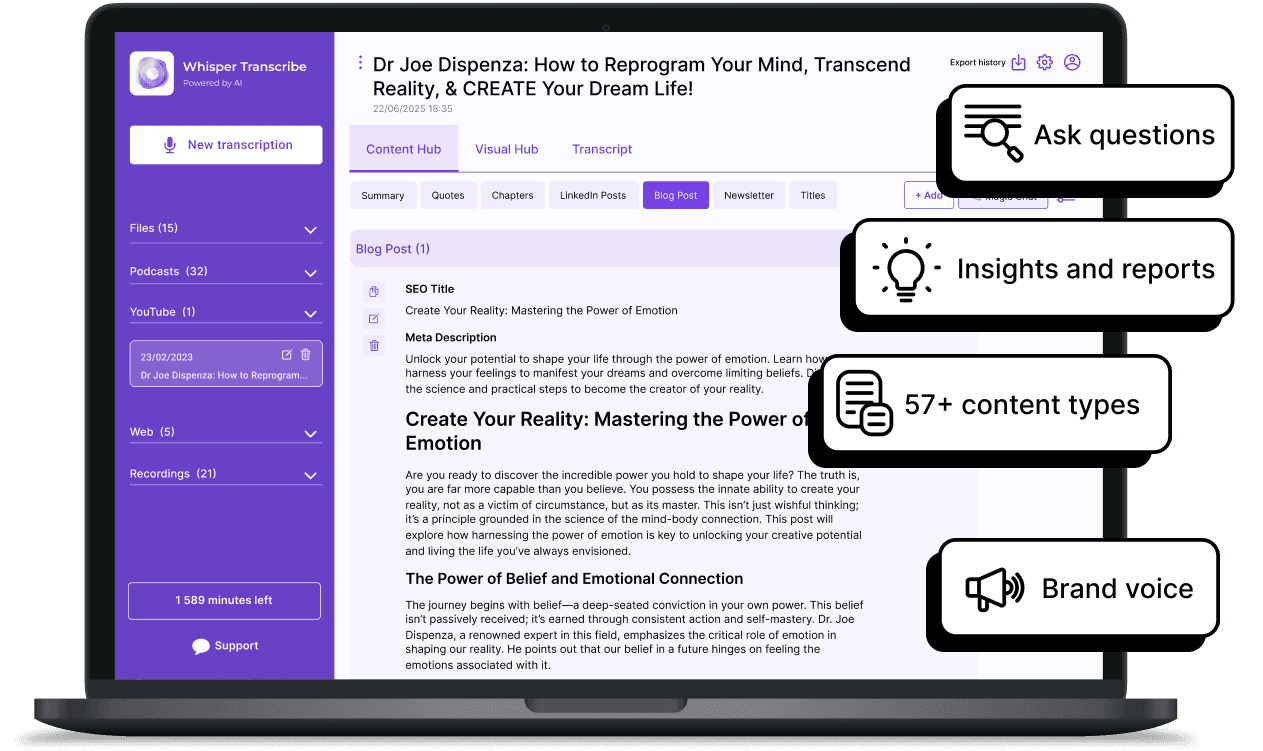
Abra a aba do Content Hub (Central de Conteúdo) se quiser mais do que apenas uma transcrição. O mesmo MP3 pode se transformar em um rascunho de blog, uma newsletter, publicações para o LinkedIn, tweets, notas do programa, imagens com citações ou pequenos cortes de vídeo.
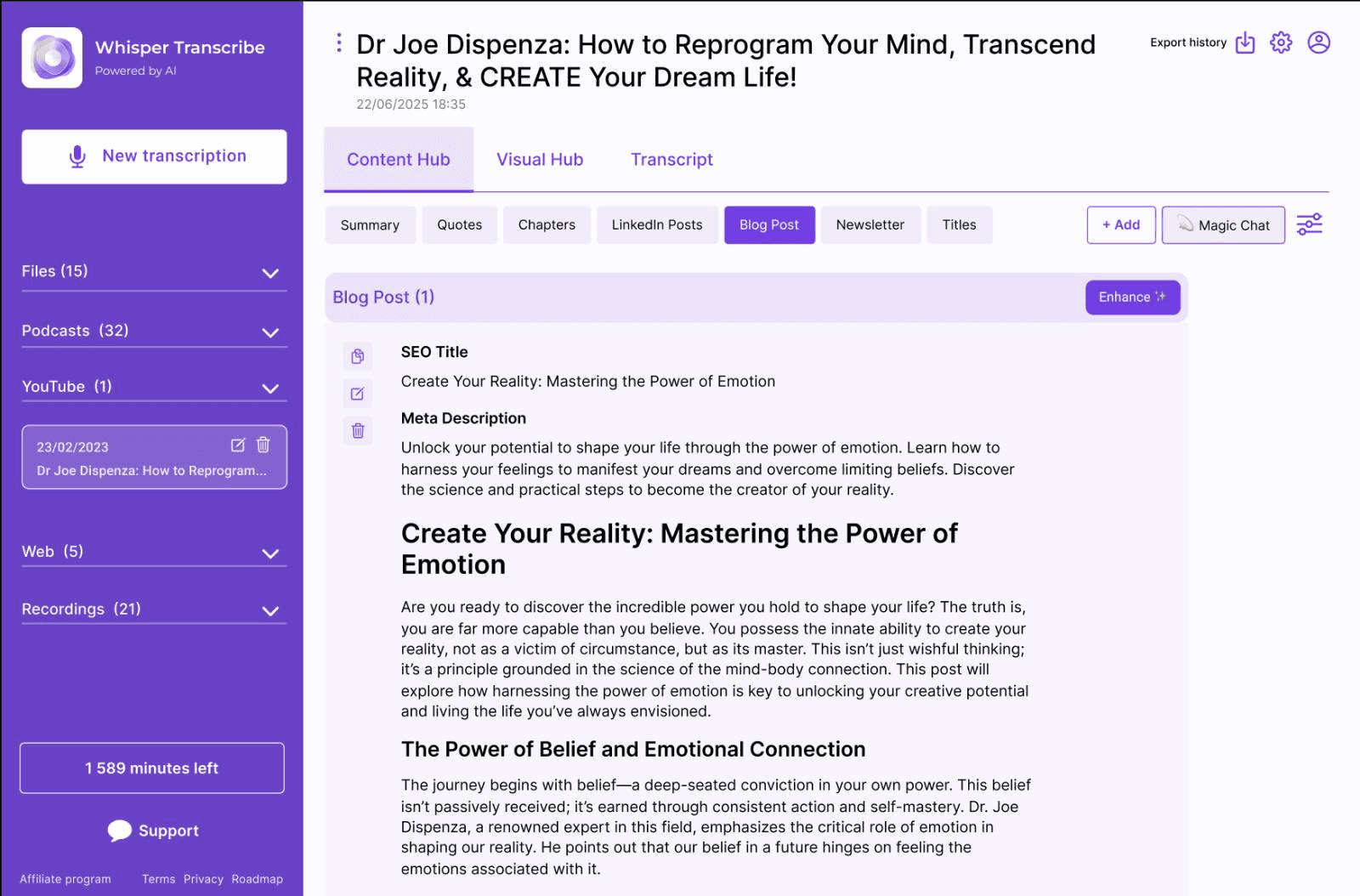
Se você treinou o recurso de tom de voz da marca com seus conteúdos anteriores, os materiais gerados manterão seu tom de voz de forma consistente.

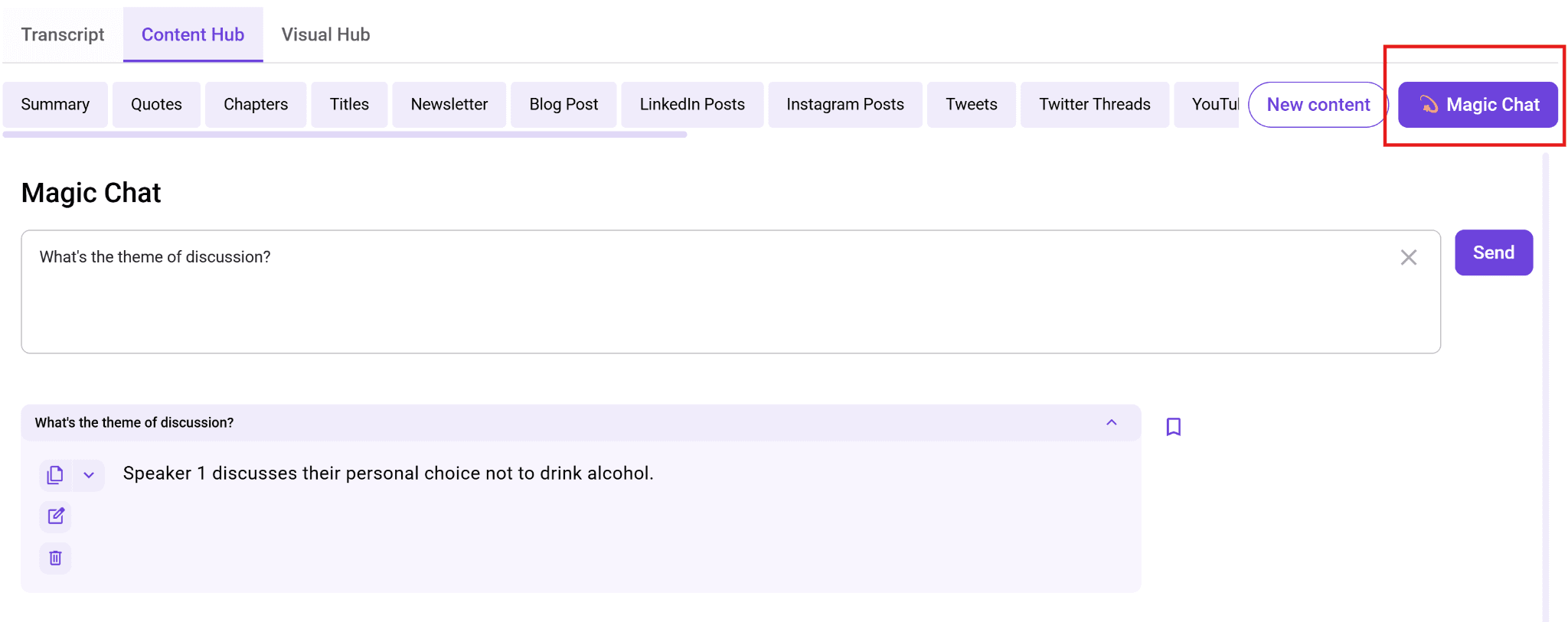
O Magic Chat fica na mesma área. Você pode fazer perguntas à transcrição como "Quais exemplos dos convidados tiveram a reação mais forte?" ou "O que o palestrante disse sobre preços?" e obter uma resposta direta sem precisar vasculhar o documento inteiro.
Boas práticas para uma melhor transcrição de MP3
Uma transcrição útil começa antes mesmo de você clicar em “Transcrever”. Alguns pequenos hábitos podem fazer a diferença entre um texto limpo e uma transcrição que você precisará reescrever inteira.
Faça um teste de 30 segundos antes de transcrever um arquivo longo
Corte um pequeno trecho do início, meio ou fim do seu MP3 e envie-o primeiro. Verifique a precisão nos nomes dos locutores, termos-chave e em qualquer seção com ruído de fundo. Se a transcrição do teste parecer boa, envie o arquivo completo.
Se não parecer, corrija o áudio de origem antes de submeter uma gravação de uma hora ao processo. Identificar um problema de qualidade em um teste de 30 segundos evita que você tenha que reprocessar um episódio de duas horas. Isso também lhe dá a chance de ajustar as configurações de transcrição, ativar o reconhecimento de locutores ou adicionar grafias personalizadas antes de processar toda a gravação. Investir um minuto extra no início costuma economizar sessões de edição muito mais longas depois.
Guarde o MP3 original junto com a transcrição
Não delete o arquivo de áudio original depois de obter o texto.
Você precisará do MP3 mais tarde para extrair cortes, traduzir novamente para outro idioma, compartilhar com colaboradores ou rodar a transcrição novamente se mudar de ferramenta. O armazenamento em nuvem é barato, mas recriar uma gravação excluída costuma ser impossível. Manter o arquivo original também fornece uma referência confiável ao verificar citações ou corrigir trechos onde a transcrição não foi totalmente precisa. Se você precisar de legendas, clipes menores ou outro formato de exportação, ter o áudio de origem facilita muito o processo.
Crie uma lista de termos personalizados uma vez e reutilize-a
Se você grava um podcast semanal, faz entrevistas regulares com clientes ou trabalha em um setor específico, os mesmos nomes e termos surgem repetidamente. Salve-os no seu campo de ortografia personalizada na primeira vez e vá adicionando à lista conforme surgirem novos termos.
Esse único hábito reduz o tempo de edição em transcrições recorrentes. Inclua nomes de produtos, nomes de empresas, nomes de convidados, siglas e terminologia técnica que os modelos de reconhecimento de fala possam não identificar corretamente. Com o tempo, um dicionário personalizado bem mantido melhora a consistência de cada projeto transcrito.
Combine a taxa de bits (bitrate) do MP3 com o conteúdo
Conteúdos apenas com voz nítida são transcritos perfeitamente a 128 kbps. Gravações com muita música, entrevistas por telefone ou ambientes barulhentos se beneficiam de 192 kbps ou superior.
Se você tiver controle sobre a gravação, escolha a taxa de bits antes de começar. Se estiver trabalhando com um arquivo enviado por outra pessoa, verifique a qualidade dele antes de transcrever para saber que tipo de resultado esperar. Lembre-se de que a taxa de bits não corrige condições ruins de gravação. Uma fala clara, o mínimo de ruído de fundo e um bom microfone costumam ter um impacto muito maior na precisão da transcrição do que o tamanho do arquivo sozinho.
Decida o que você vai criar antes de exportar
Legendas precisam de formatos SRT ou VTT, enquanto rascunhos de blog funcionam melhor em Word ou TXT, e arquivos pesquisáveis são mais fáceis de gerenciar como texto simples.
Escolher o formato correto logo de início evita que você tenha que exportar várias versões depois, e algumas conversões removem informações de marcação de tempo que são difíceis de recuperar posteriormente. Se você estiver colaborando com outras pessoas, escolher o formato adequado também torna a edição e o compartilhamento muito mais fluidos, especialmente quando ferramentas diferentes exigem tipos de arquivos diferentes.
Faça uma única etapa de revisão antes de publicar
A transcrição por IA lida bem com a fala comum, mas ainda pode ter dificuldades com nomes próprios, siglas, números e terminologia técnica. Uma revisão rápida de cinco minutos detecta os tipos de erros que deixam uma transcrição com aspecto pouco profissional.
Foque sua edição em nomes, menções a marcas, datas, medidas e qualquer linguagem específica do seu setor. Em vez de ler novamente toda a transcrição linha por linha, concentre-se nas partes onde várias pessoas falavam ao mesmo tempo, a qualidade do áudio caiu ou termos muito específicos foram usados. É aí que os erros de transcrição são mais propensos a acontecer.
Verifique se cada etiqueta de locutor corresponde à pessoa certa
O reconhecimento de locutores geralmente consegue identificar quantas pessoas estão falando, mas ainda pode atribuir uma fala à pessoa errada. Isso acontece com mais frequência quando duas vozes parecem semelhantes, quando as pessoas falam umas por cima das outras ou quando uma pessoa fala durante a maior parte da gravação.
Antes de exportar a transcrição, passe os olhos pelas etiquetas de locutores e corrija o que parecer errado. Etiquetas incorretas podem causar problemas reais se você planeja citar alguém ou compartilhar a transcrição com uma equipe.
Isso é especialmente importante em entrevistas, gravações jurídicas, chamadas de pesquisa, reuniões com clientes e podcasts, onde quem disse algo é tão importante quanto o que foi dito.
Transforme seu MP3 em conteúdo pronto para uso
A transcrição de MP3 não se limita mais apenas a transformar áudio em texto. O verdadeiro desafio é obter uma transcrição que você possa revisar, organizar e reaproveitar sem gastar mais uma hora corrigindo erros.
O WhisperTranscribe ajuda você a fazer tudo isso em um só lugar. Você pode transcrever seu MP3, editar o texto, traduzir, identificar locutores e transformar a gravação em resumos, notas, legendas ou outros formatos sem precisar trocar de ferramenta.
Quer esteja trabalhando com um podcast, entrevista, reunião ou nota de voz, o teste gratuito de 60 minutos permite que você experimente todo o fluxo de trabalho em um projeto real antes de tomar qualquer decisão.
Inicie seu teste gratuito e transforme seu próximo MP3 em algo que você possa realmente utilizar.