So transkribieren Sie eine Audiodatei mit Whisper (keine Programmierkenntnisse erforderlich)
Schnelle Zusammenfassung
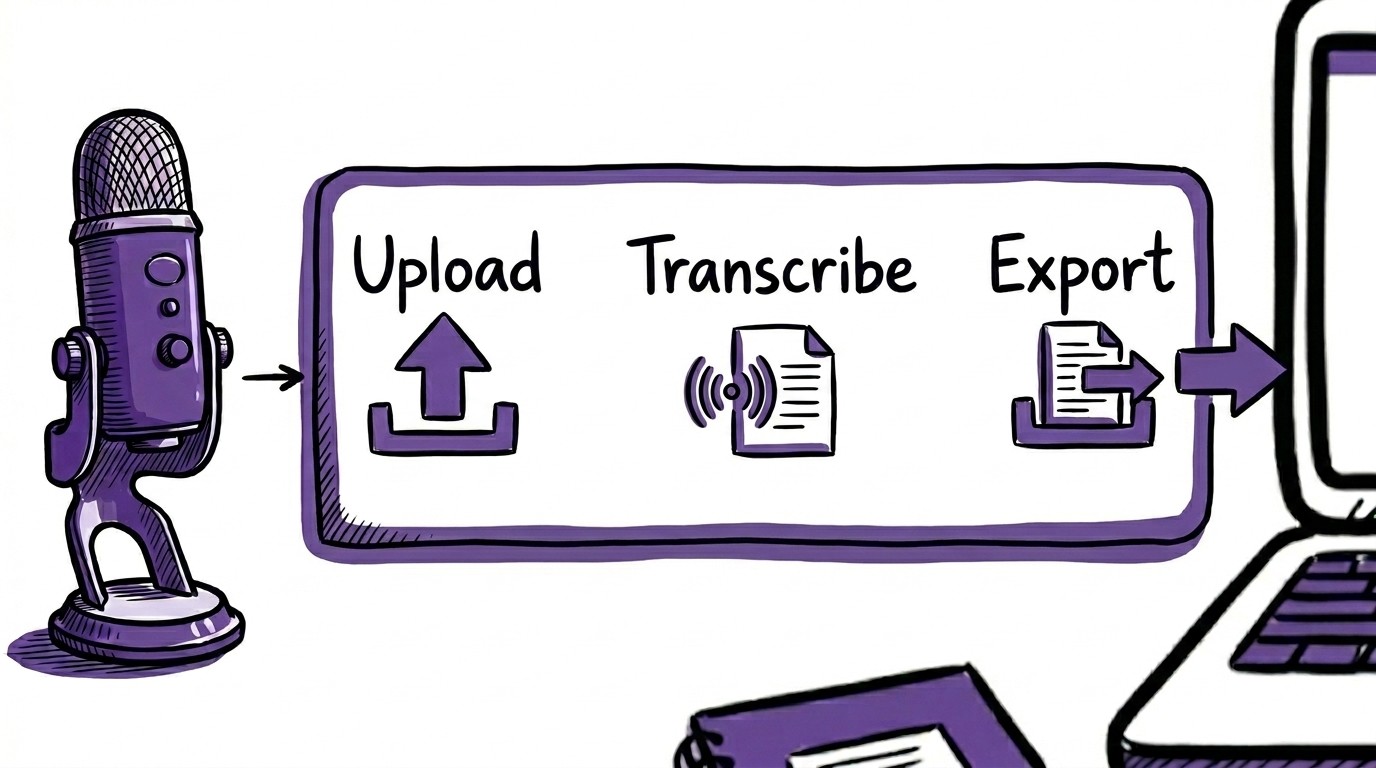
Dieser Leitfaden erklärt, wie man eine Audiodatei mit Whisper, dem Spracherkennungsmodell von OpenAI, transkribiert. Sie erfahren, was Whisper ist, wie es funktioniert und wie Sie es verwenden können, um Audiodateien in Text umzuwandeln, ohne eine einzige Zeile Code schreiben zu müssen. Weitere praktische Anleitungen zur Transkription finden Sie im WhisperTranscribe-Blog.
Möchten Sie Whisper ohne die technische Einrichtung nutzen?
Das Whisper-Modell von OpenAI ist eines der präzisesten Sprache-zu-Text-Systeme zur Konvertierung von Audio in Text. Die direkte Nutzung bedeutet jedoch, Python zu installieren, über die Befehlszeile zu arbeiten und eine lokale Entwicklungsumgebung zu konfigurieren, bevor Sie überhaupt eine Datei verarbeiten können. Für die meisten Benutzer ist diese Einrichtung schwieriger als die eigentliche Transkriptionsaufgabe.
Anstatt Whisper manuell auszuführen, können Sie eine Whisper-gestützte Anwendung verwenden, die die Einrichtung für Sie übernimmt. Sie laden eine Audiodatei hoch, wählen Ihre Transkriptionseinstellungen und erstellen ein Transkript, ohne Pakete zu installieren oder Terminalbefehle auszuführen.
Dieser Leitfaden für WhisperTranscribe erklärt, wie Sie Audiodateien mit Whisper in einem No-Code-Workflow transkribieren und dabei die Genauigkeit beibehalten, für die das Modell bei Interviews, Meetings, Podcasts und anderen realen Aufnahmen bekannt ist.
Warum sollten Sie uns vertrauen?
WhisperTranscribe basiert direkt auf dem Whisper-Modell von OpenAI. Wir haben Tausende von Audiodateien in über 55 Sprachen für Ersteller, Forscher, Journalisten und Geschäftsteams verarbeitet. Wir wissen, wo das Modell gut abschneidet, wo es Unterstützung benötigt und wie man die genauesten Ergebnisse damit erzielt. Dieser Leitfaden basiert auf dieser Erfahrung.
Was ist Whisper?
Whisper ist ein Open-Source-Modell zur automatischen Spracherkennung (ASR), das von OpenAI entwickelt und im September 2022 veröffentlicht wurde. Es wurde mit 680.000 Stunden mehrsprachiger Audiodaten trainiert, die aus dem Internet gesammelt wurden, was ihm eine starke Leistung bei einer Vielzahl von Sprachen, Akzenten, Audiobedingungen und Aufnahmeumgebungen verleiht.
Im Gegensatz zu vielen Transkriptionssystemen, die hauptsächlich mit sauberen Studioaufnahmen trainiert wurden, kommt Whisper auch mit realen Aufnahmen gut zurecht, einschließlich Telefonaten, Podcast-Interviews, lauten Konferenzräumen und mit dem Telefon aufgenommenen Sprachmemos. Es ist in lauten und unstrukturierten Gesprächssituationen robuster als ältere ASR-Modelle.
Diese Leistung resultiert aus dem Training mit vielfältigen Audiodaten, darunter Interviews, Vorträge, Podcasts und informelle Gespräche. Daher kann es immer noch brauchbare Transkripte erstellen, wenn schnell oder unstrukturiert gesprochen wird oder wenn sich die Sprecher im natürlichen Gespräch gegenseitig unterbrechen.
So transkribieren Sie eine Audiodatei mit Whisper
Es gibt zwei Möglichkeiten, Whisper zu nutzen.
Direkt über die Befehlszeile: Sie installieren Python, richten eine virtuelle Umgebung ein, installieren das Whisper-Paket über PIP und führen es im Terminal aus. Dieser Ansatz erfordert Vertrautheit mit Entwicklertools, gibt Ihnen jedoch mehr Kontrolle über den Ablauf der Transkription, einschließlich Modellgröße, Ausgabeformat und Verarbeitungseinstellungen.
Über eine Whisper-gestützte Anwendung: Tools wie WhisperTranscribe nutzen dasselbe Whisper-Modell, entfernen jedoch die Einrichtungsebene. Sie laden eine Datei hoch, wählen Grundeinstellungen wie Sprache oder Sprechererkennung und erhalten ein Transkript, ohne etwas zu installieren oder Befehle auszuführen. Dies ist für Benutzer gedacht, die das Ergebnis und nicht die technische Konfiguration dahinter wünschen.
Die Befehlszeilenoption wird in der Regel von Entwicklern oder Teams verwendet, die Whisper in benutzerdefinierte Workflows integrieren. Für die meisten Ersteller, Marketer, Forscher und Fachleute, die mit Aufnahmen arbeiten, ist der anwendungsbasierte Ansatz schneller im Einstieg und einfacher bei mehreren Dateien zu wiederholen.
Das erklären wir in den folgenden Schritten:
1. WhisperTranscribe herunterladen und installieren
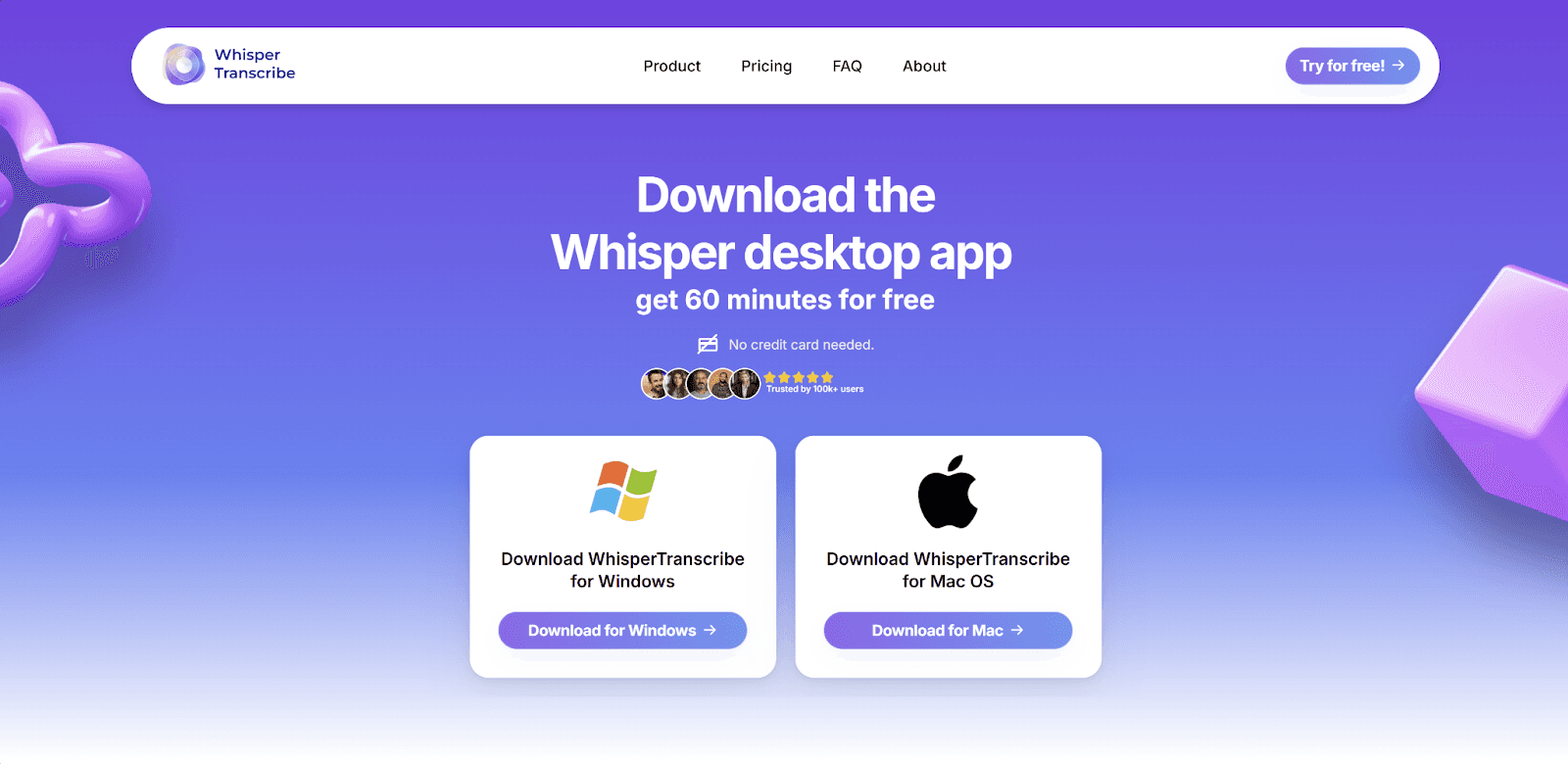
Gehen Sie auf whispertranscribe.com und klicken Sie auf "Try for Free". Sie werden auf die Download-Seite weitergeleitet, auf der Sie die Mac- oder Windows-Version auswählen können. Laden Sie das Installationsprogramm herunter und folgen Sie den Anweisungen auf dem Bildschirm. Die Installation ist schnell und unkompliziert. Erstellen Sie nach der Einrichtung Ihr Konto, und Sie können mit dem Hochladen von Audiodateien beginnen.
2. Bereiten Sie Ihre Audiodatei vor
Überprüfen Sie Ihre Datei vor dem Hochladen. WhisperTranscribe akzeptiert die meisten gängigen Audio- und Videoformate, darunter MP3, MP4, WAV, M4A, FLAC, MOV und mehr, sodass das Format selten ein Problem darstellt.
Wichtiger ist die Audioqualität. Wenn Ihre Aufnahme erhebliche Störgeräusche oder überschneidende Sprache aufweist, ist das Transkript zwar immer noch brauchbar, Sie werden jedoch mehr Zeit mit der Bearbeitung verbringen. Verwenden Sie nach Möglichkeit die qualitativ hochwertigste Version der verfügbaren Datei.
3. Laden Sie Ihre Audiodatei hoch
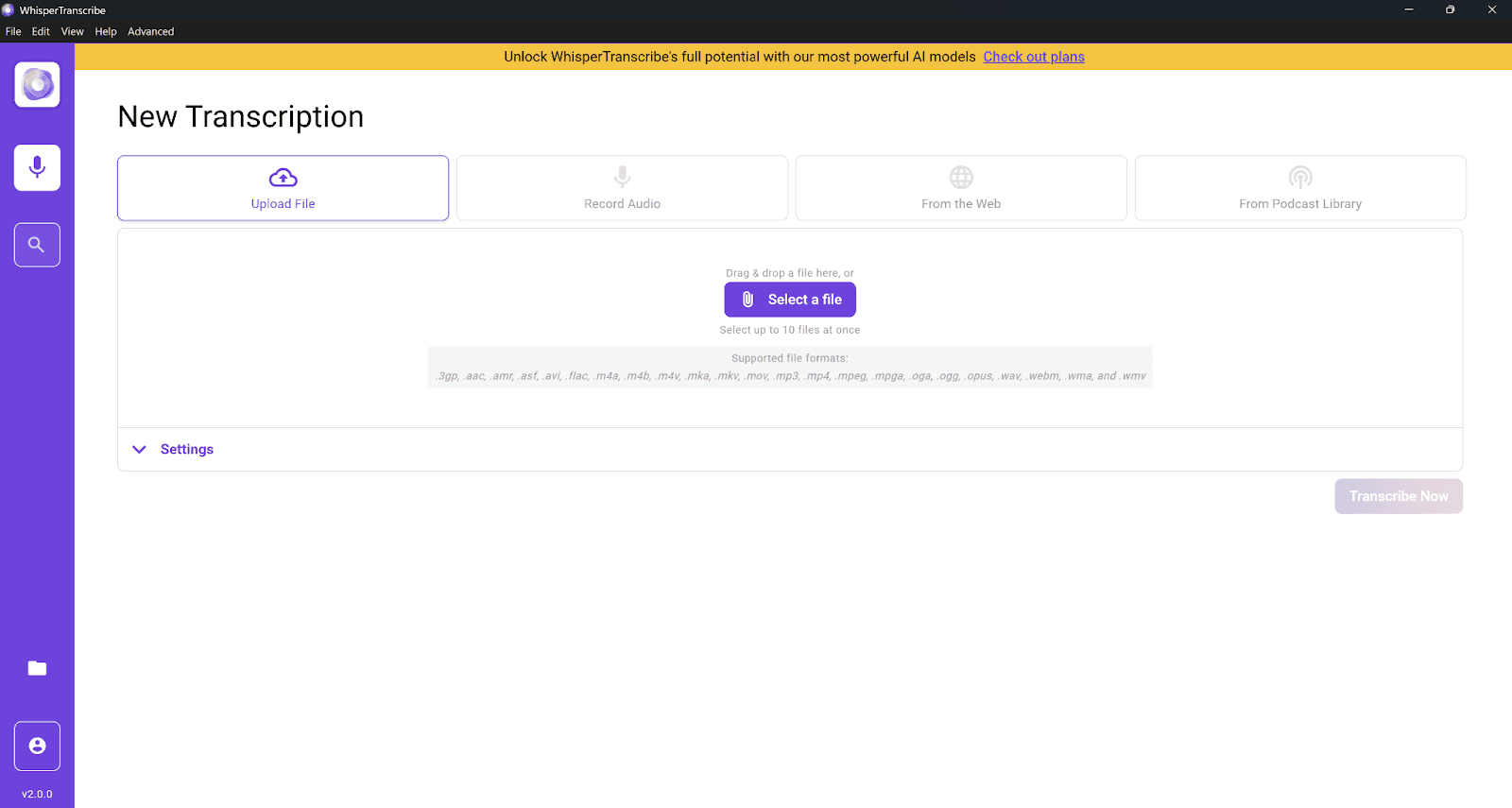
Klicken Sie in Ihrem Dashboard auf "Upload File", um Audio von Ihrem Computer zu importieren. Wenn sich das Audio online befindet, z. B. als YouTube-Video, Podcast-Episode oder öffentliche URL, können Sie stattdessen den Link über die Option "From the Web" einfügen. WhisperTranscribe wird es nach dem Hochladen verarbeiten.
Für die Stapelverarbeitung können Sie bis zu 10 Dateien gleichzeitig hochladen. Dies ist nützlich, wenn Sie eine Reihe von Interviews, Podcast-Episoden oder aufgezeichneten Meetings in einem Rutsch transkribieren möchten. Die Upload-Zeit hängt von der Dateigröße und der Verbindung ab, und größere Dateien können etwas länger dauern. Der Upload ist in der Regel schnell abgeschlossen, selbst bei größeren Dateien.
4. Konfigurieren Sie Ihre Transkriptionseinstellungen
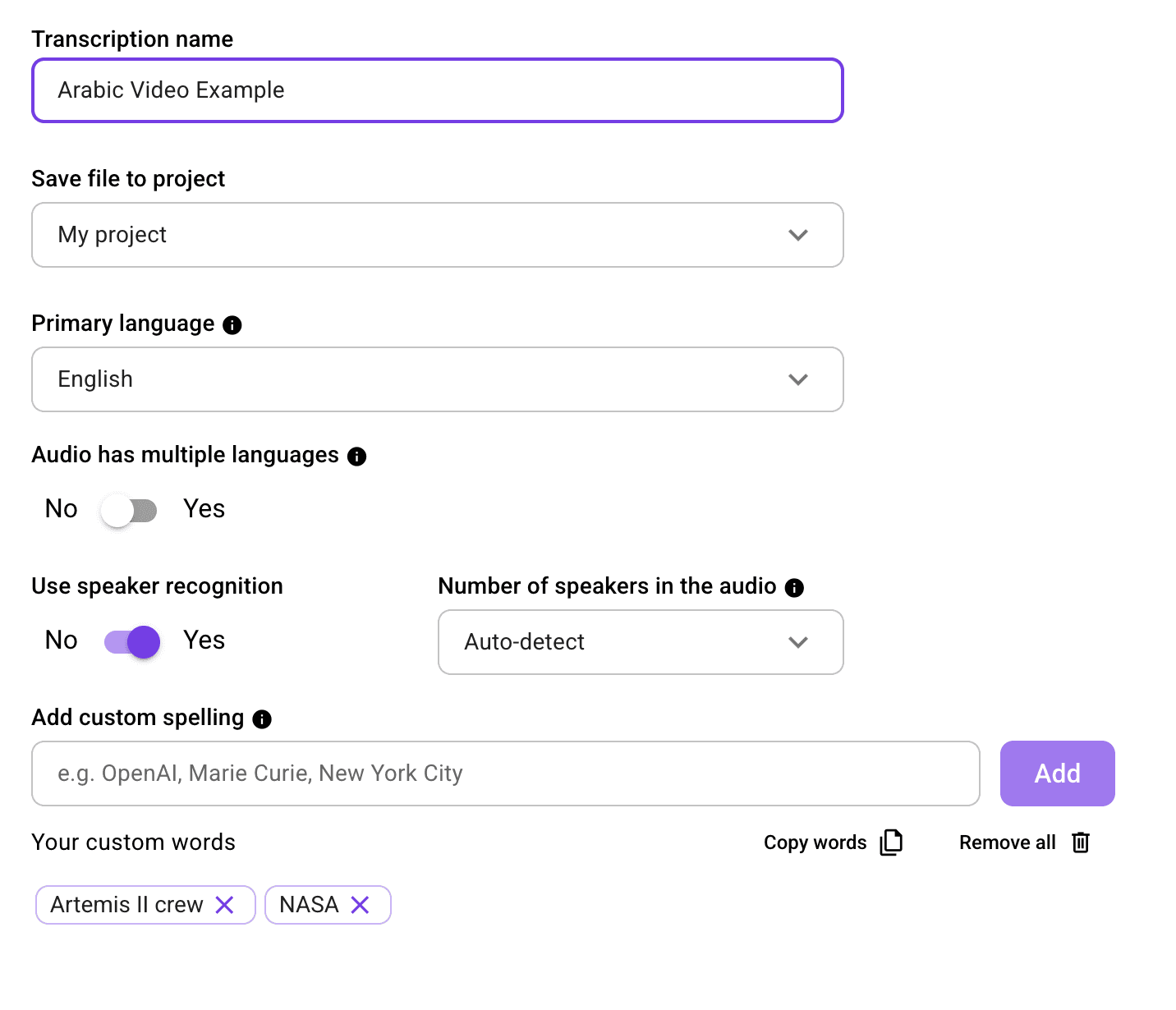
Bevor die Verarbeitung beginnt, müssen Sie Folgendes konfigurieren:
Name des Transkripts: Geben Sie ihm einen klaren, beschreibenden Namen, damit es leicht zu finden ist.
Hauptsprache: Wählen Sie die Hauptsprache, die im Audio gesprochen wird.
Erkennung mehrerer Sprachen: Aktivieren Sie dies, wenn die Sprecher während der Aufnahme zwischen zwei oder mehr Sprachen wechseln.
Sprechererkennung: Schalten Sie dies für Aufnahmen mit mehr als einem Sprecher ein.
Ausgabeort: Wählen Sie aus, wo das Transkript gespeichert werden soll. Wenn Sie WhisperTranscribe als Desktop-App verwenden, bleiben die Dateien lokal auf Ihrem Gerät gespeichert.
5. Starten Sie die Transkription
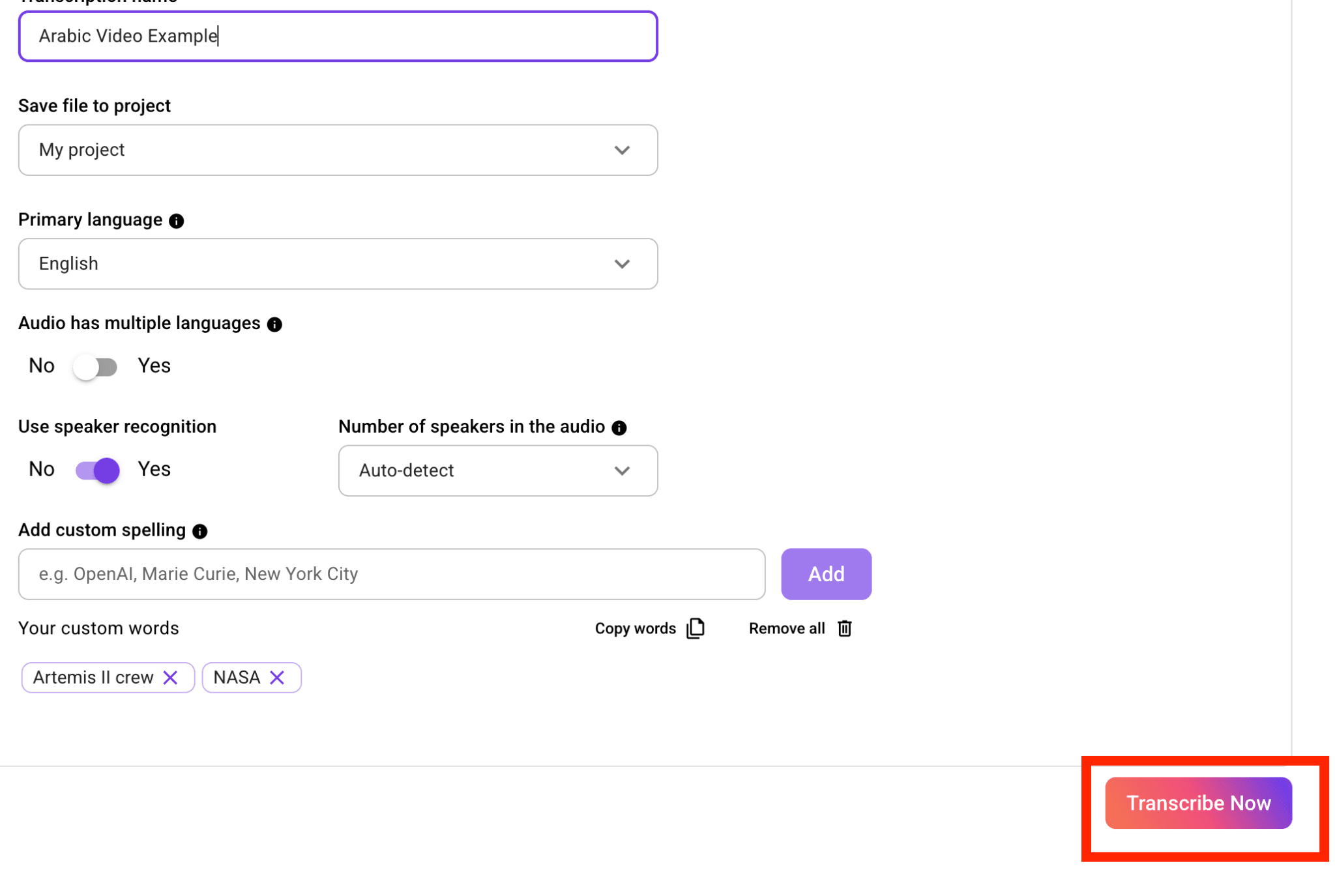
Klicken Sie auf "Transcribe Now". WhisperTranscribe sendet Ihre Datei durch das Whisper-Modell und beginnt mit der Transkription Ihres Audios. Die Verarbeitungszeit hängt von der Länge der Aufnahme ab.
Sie müssen nicht auf dem Bildschirm bleiben. Sie können weiterarbeiten, während WhisperTranscribe die Datei verarbeitet. Sie werden benachrichtigt, sobald sie bereit ist.
6. Überprüfen & Bearbeiten
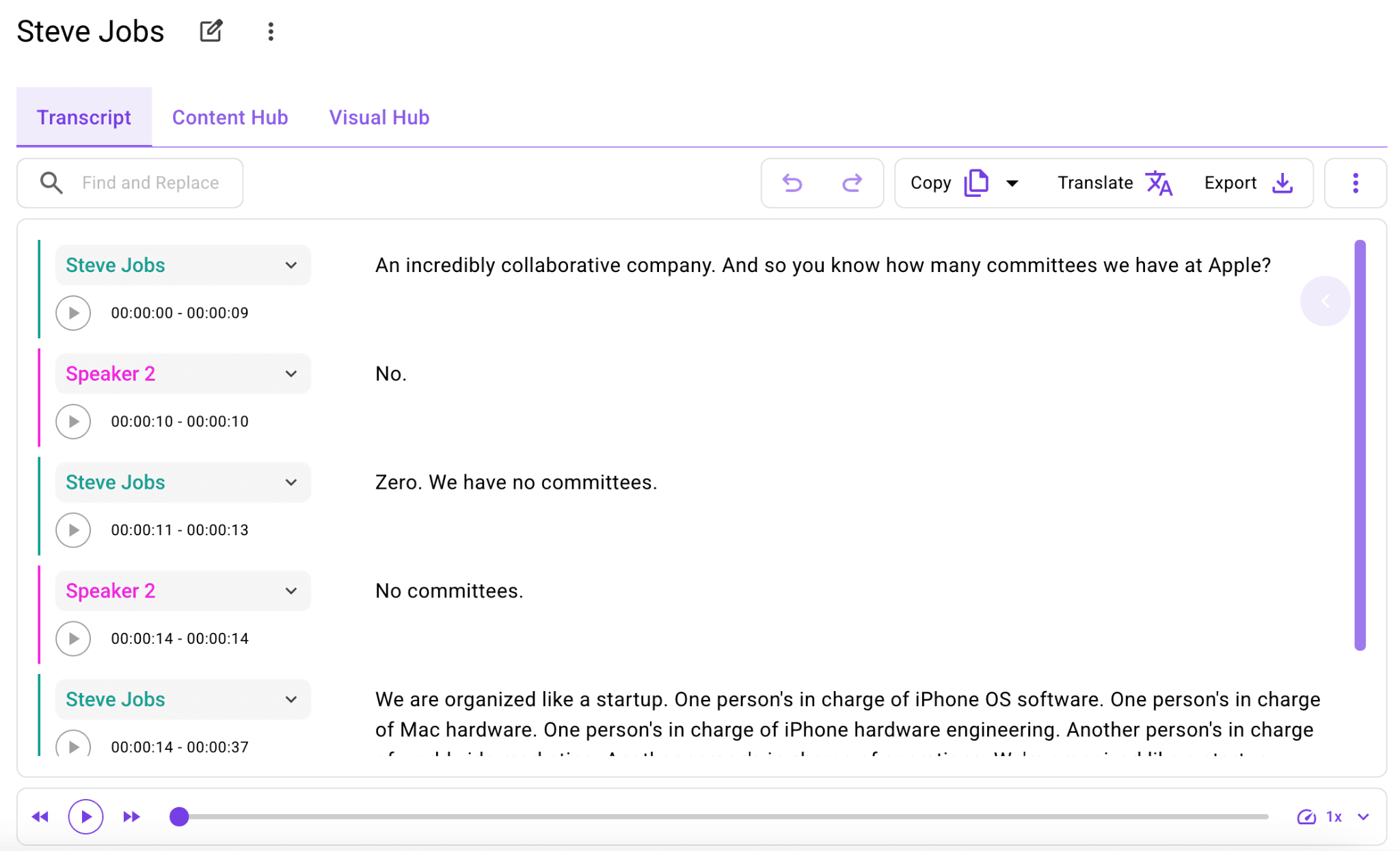
Sobald das Transkript fertig ist, öffnet es sich im integrierten Editor von WhisperTranscribe. Das Transkript wird zum einfachen Vergleich neben dem Audio angezeigt. Sie können auf Wörter im Transkript klicken, um zu bestimmten Stellen in der Aufnahme zu springen, um sie zu überprüfen oder zu bearbeiten.
Wenn Sie die Sprechererkennung aktivieren, sehen Sie im gesamten Transkript Beschriftungen wie "Sprecher 1" und "Sprecher 2". Sie können diese vor dem Export in die tatsächlichen Namen der Sprecher umbenennen, um die Klarheit und Lesbarkeit zu verbessern.
Verwenden Sie Magic Chat, um Fragen zum Transkript zu stellen und spezifische Details zu extrahieren. Sie können beispielsweise eingeben: „Was waren die drei wichtigsten besprochenen Punkte?“ oder „Fasse den Abschnitt über die Preisgestaltung zusammen“, und das System liefert relevante Antworten aus dem Transkript.
7. Umnutzen & Exportieren
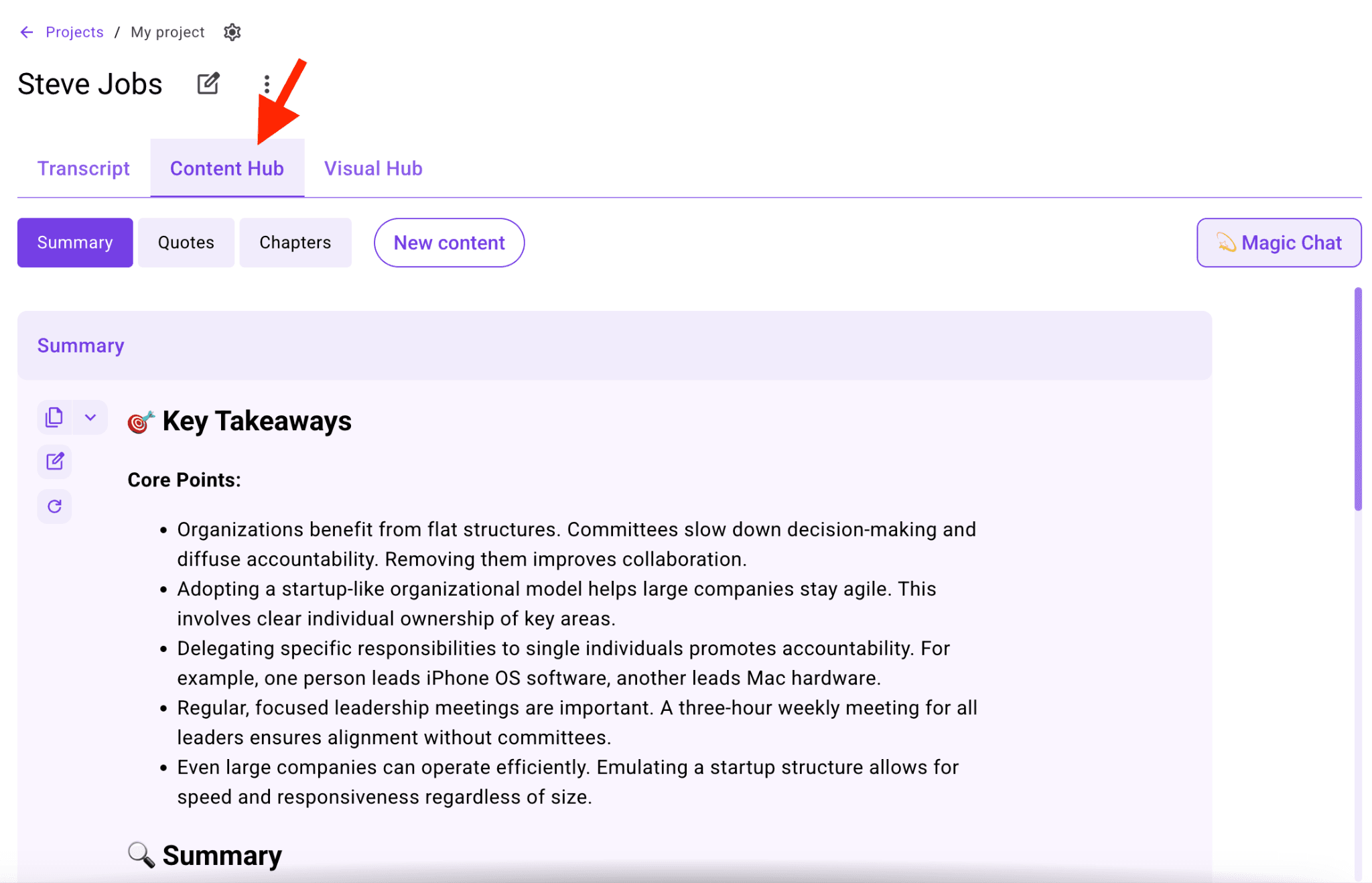
Hier baut WhisperTranscribe auf den reinen Whisper-Funktionen auf. Wechseln Sie zum Content Hub und verwandeln Sie Ihr Transkript in eine von über 57 Arten von Inhalten, darunter Blogbeiträge, Social-Media-Slogans, Newsletter, Show Notes, Zusammenfassungen, E-Mails zur Verkaufsansprache, LinkedIn-Beiträge und mehr.
Wenn Sie ein 45-minütiges Interview aufgenommen haben, kann der Content Hub diese eine Aufnahme in einen Blogpost-Entwurf, einen Twitter-Thread, eine LinkedIn-Zusammenfassung, mehrere Social-Media-Slogans und einen E-Mail-Newsletter auf Basis desselben Transkripts verwandeln.
Wenn der Text fertig ist, exportieren Sie ihn in dem Format, das zu Ihrem Arbeitsablauf passt. Mit WhisperTranscribe können Sie in DOCX, TXT, SRT oder VTT exportieren. Sie können Ihr Transkript bei Bedarf auch übersetzen. Mit WhisperTranscribe können Sie dies in über 99 Sprachen tun.
Whisper im Vergleich zu traditionellen Transkriptionstools
Traditionelle Transkriptionstools haben oft Probleme mit realen Audioaufnahmen. Akzente, Hintergrundgeräusche, schnelles Sprechen, sich überlagernde Sprecher und ungezwungene Gespräche können die Genauigkeit verringern, insbesondere wenn das System hauptsächlich mit saubereren Aufnahmen trainiert wurde.
Whisper schneidet unter diesen Bedingungen besser ab, da es mit einem großen, vielfältigen Datensatz an mehrsprachigen Audioaufnahmen trainiert wurde. Das macht es zu einer besseren Option für Podcasts, Interviews, Meetings, Vorträge, Sprachnotizen und andere alltägliche Aufnahmen.
Hier hat Whisper die Nase vorn:
Akzente: Besserer Umgang mit unterschiedlichen Aussprachen und Sprachmustern
Sprachen: Starke mehrsprachige Transkription und Übersetzungsunterstützung
Verrauschtes Audio: Zuverlässiger bei Hintergrundgeräuschen und fehlerhaften Aufnahmen
Natürliche Sprache: Kommt gut mit Pausen, Füllwörtern, schnellem Sprechen und dem Gesprächsfluss zurecht
Kontext: Bessere Interpretation unklarer Phrasen durch breitere Sprachmuster
Kontrolle: Der Open-Source-Zugang bietet technischen Benutzern mehr Flexibilität als viele geschlossene Tools
Der Haken an der Sache ist, dass Whisper ein reines Sprache-zu-Text-Modell und keine vollständige Transkriptions-App ist. Direkt verwendet, enthält es keine Upload-Schnittstelle, keinen Editor, keinen Workflow zur Sprechererkennung, keine Dateibibliothek, keine Inhaltstools und keine Exportoptionen.
Genau hier schließt WhisperTranscribe die Lücke. Sie erhalten die Transkriptionsqualität von Whisper, ohne Python einrichten zu müssen, die Befehlszeile zu verwenden oder technische Workflows zu verwalten. Nach der Transkription können Sie das Transkript bearbeiten, Sprecher identifizieren, den Text übersetzen, ihn in verschiedenen Formaten exportieren, Magic Chat nach wichtigen Details fragen und den Content Hub nutzen, um aus einem Transkript wiederverwendbare Inhalte zu erstellen.
Wie WhisperTranscribe in Workflows von Audio zu Inhalten passt
WhisperTranscribe hält Transkription und Inhaltserstellung im selben Arbeitsablauf, sodass Sie nach der Erstellung eines Transkripts nicht zwischen den Tools wechseln müssen.
Nach der Transkription können Sie den Text verfeinern, Schlüsselabschnitte extrahieren und Ausgaben wie Zusammenfassungen, Bildunterschriften oder strukturierte Notizen direkt auf derselben Benutzeroberfläche vorbereiten.
Ein einziges Transkript kann je nach Anwendungsfall mehrere Ausgaben unterstützen. Dieselbe Aufnahme kann für schriftliche Zusammenfassungen, Untertiteldateien, Social-Media-Beiträge oder Dokumentationen wiederverwendet werden, ohne dass das Audio erneut verarbeitet werden muss.
Dies ist besonders nützlich für Teams und Ersteller, die mit wiederkehrenden Audioinhalten arbeiten. Es hält jede Aufnahme mit ihren Ausgaben verknüpft und reduziert den Bedarf an separaten Tools für Bearbeitung, Formatierung und Verteilung.
Best Practices für die Transkription von Audiodateien mit WhisperTranscribe
1. Wählen Sie die richtige Spracheinstellung
Die automatische Erkennung funktioniert gut bei gängigen Sprachen wie Englisch, Spanisch oder Französisch. Bei regionalen Dialekten, gemischtsprachiger Rede oder Aufnahmen, bei denen die ersten Sekunden Rauschen oder Stille enthalten, kann die automatische Erkennung jedoch manchmal die falsche Sprache auswählen und die Genauigkeit verringern.
Die Auswahl der richtigen Sprache vor der Transkription trägt zur Verbesserung der Konsistenz bei, insbesondere bei dialektlastigem Audio oder Aufnahmen mit unklarem Beginn.
2. Aktivieren Sie die Sprechererkennung für Aufnahmen mit mehreren Personen
Selbst wenn Sie nur zwei Sprecher haben, erleichtert die Aktivierung der Sprechererkennung vor der Verarbeitung das spätere Lesen des Transkripts. Sie hilft, Dialoge in Interviews, Meetings, Podiumsdiskussionen und Podcast-Episoden klar voneinander zu trennen. Aktivieren Sie diese Einstellung immer für Aufnahmen mit mehreren Personen, damit Sie die Sprecher später nicht manuell kennzeichnen müssen.
3. Verwenden Sie die qualitativ hochwertigste Audioversion, die Sie haben
Whisper ist robust, aber die Audioqualität spielt dennoch eine Rolle. Wenn Sie Zugriff auf eine komprimierte MP3 und eine unkomprimierte WAV derselben Aufnahme haben, verwenden Sie das WAV-Format. Ein besserer Input liefert durchweg bessere Ergebnisse. Dies ist besonders wichtig bei Aufnahmen mit Hintergrundgeräuschen oder unklarer Sprache.
4. Vor der Weiterverwendung bearbeiten
Es ist verlockend, direkt vom Transkript zur Inhaltserstellung überzugehen, aber ein präzises Transkript liefert deutlich bessere Inhalte. Dadurch wird verhindert, dass Sie Fehler später in Ihren Blog-Entwürfen oder Social-Media-Slogans korrigieren müssen. Saubere Transkripte stellen außerdem sicher, dass Zusammenfassungen, Bildunterschriften und umfunktionierte Inhalte das widerspiegeln, was tatsächlich in der Aufnahme gesagt wurde.
5. Verwenden Sie einheitliche Namen für Ihre Transkripte
Wenn Sie regelmäßig transkribieren, sollten Sie von Anfang an eine Namenskonvention festlegen. Ein Format wie „Show-Name - EP047 - Gastname - Monat Jahr“ hält Ihre Transkriptbibliothek organisiert und durchsuchbar, wenn sie wächst. WhisperTranscribe speichert alle Ihre Transkripte in einer durchsuchbaren Bibliothek, sodass Sie jederzeit darauf zugreifen können.
6. Verwenden Sie Stapel-Uploads für Serien und Kampagnen
Wenn Sie mehrere verwandte Audiodateien transkribieren müssen, laden Sie diese mithilfe der Stapelverarbeitungsoption von WhisperTranscribe zusammen und nicht einzeln hoch. Sie können bis zu 10 Dateien pro Stapel in die Warteschlange stellen. Dies hilft, zusammenhängende Transkripte gemeinsam zu verarbeiten und zu organisieren.
7. Exportieren Sie in mehreren Formaten, wenn Sie verschiedene Anwendungsfälle haben
Wenn Ihr Arbeitsablauf mehr als ein Format erfordert, können Sie dasselbe Transkript auf verschiedene Arten exportieren. Beispielsweise kann das Transkript einer Podcast-Episode als Word-Dokument für einen Blog-Entwurf, als SRT-Datei für YouTube-Untertitel und als TXT-Datei für Show Notes exportiert werden. Mit WhisperTranscribe können Sie dasselbe Transkript in mehrere Formate exportieren, ohne es erneut verarbeiten zu müssen.
Erhalten Sie schnellere Transkripte und wiederverwendbare Inhalte mit WhisperTranscribe
Whisper ist eines der leistungsfähigsten Spracherkennungsmodelle, die es gibt. Die direkte Verwendung über die Befehlszeile erfordert jedoch eine technische Einrichtung, die die meisten Benutzer nicht benötigen. WhisperTranscribe bietet eine einfachere Benutzeroberfläche, die auf demselben Modell basiert, sodass Sie die Genauigkeit von Whisper ohne langwierige Einrichtung oder Konfiguration erhalten.
Mit WhisperTranscribe können Sie eine Audiodatei hochladen, Ihre Einstellungen konfigurieren und ein bearbeitbares Transkript zur Überprüfung erstellen. Von dort aus können Sie es in über 99 Sprachen übersetzen, in Formate wie DOCX, TXT, SRT oder VTT exportieren oder über den Content Hub in Inhaltsformate umwandeln.
Testen Sie WhisperTranscribe noch heute kostenlos und verwandeln Sie eine einzelne Audiodatei in ein sauberes Transkript, Untertitel, Zusammenfassungen und wiederverwendbare Inhaltsformate.