Unser Leitfaden zum Transkribieren einer M4A-Audiodatei auf Mac- und Windows-Computern
Kurze Zusammenfassung
Dieser Leitfaden erklärt, wie Sie M4A-Audiodateien effizient mit integrierten Mac-/Windows-Tools oder WhisperTranscribe transkribieren. Er enthält Schritt-für-Schritt-Anleitungen für beide Plattformen, hebt bewährte Methoden für präzise und übersichtliche Transkripte hervor und zeigt, wie WhisperTranscribe die Transkription schneller, einfacher und für die Weiterverwendung von Inhalten bereit macht. Besuchen Sie unseren Blog für weitere praktische Anleitungen.
Hast du Schwierigkeiten, eine M4A-Audiodatei zu transkribieren?
M4A-Dateien sind weit verbreitet, besonders bei Sprachnotizen, Podcasts und aufgezeichneten Meetings. Aber sie in Text umzuwandeln ist nicht immer ganz einfach. Wiedergabeprobleme, lange Aufnahmen und mehrere Sprecher können dich schnell ausbremsen.
In diesem WhisperTranscribe-Leitfaden lernst du Schritt für Schritt, wie du eine M4A-Audiodatei transkribierst. Wir behandeln zwei bewährte Methoden, erklären, wann du welche verwenden solltest, und zeigen, wie du häufige Herausforderungen meisterst, damit du präzise und nutzbare Transkripte erstellen kannst.
Warum solltest du uns zuhören?
Bei WhisperTranscribe helfen wir täglich Tausenden von Nutzern, Audiodateien – einschließlich M4A – zu transkribieren. Wir kennen die typischen Herausforderungen bei Dateiformaten, der Wiedergabe und der Genauigkeit. Dieser Leitfaden basiert auf echten Workflows und praktischer Anwendung, damit du deine M4A-Dateien sicher verarbeiten und schnell zuverlässige Transkripte erhalten kannst.
Was ist die Transkription von M4A-Audiodateien?
Die Transkription von M4A-Audiodateien ist der Prozess, bei dem in einem M4A-Format gespeicherte Audiodaten in geschriebenen Text umgewandelt werden. Apple entwickelte M4A (MPEG-4 Audio) als Weiterentwicklung von MP3. Es ist das Standardformat für Sprachmemos auf iPhones und iPads, funktioniert aber auch auf den meisten modernen Windows- und Android-Geräten.
M4A vs. MP3 und andere Audioformate
M4A-Dateien verwenden eine fortschrittliche Komprimierung, die eine hohe Klangqualität bei gleichzeitig kleiner Dateigröße beibehält. Im Vergleich zu gängigen Formaten wie MP3 oder WAV bietet M4A Vorteile wie bessere Audioqualität, geringeren Speicherbedarf und breite Kompatibilität. Diese Vorteile machen die Arbeit bei der Transkription einfacher.
Warum M4A-Audiodateien transkribieren?
Wenn es richtig gemacht wird, hilft dir das Transkribieren einer M4A-Audiodatei dabei:
Audio in durchsuchbaren Text umzuwandeln
Zitate und wichtige Erkenntnisse schnell zu extrahieren
Inhalte in Blogbeiträge, Berichte oder Posts umzuwandeln
Genaue Aufzeichnungen zu behalten, ohne die Datei immer wieder erneut abzuspielen
Kurz gesagt: M4A ist oft der ideale Mittelweg für Transkriptionen. Es liefert klaren Ton ohne die große Dateigröße unkomprimierter Formate wie WAV.
Als Nächstes sehen wir uns die beiden Methoden an, mit denen du deine M4A-Audiodateien transkribieren kannst.
Methode 1: So transkribierst du eine M4A-Audiodatei mit integrierten Mac- und Windows-Apps
Diese Methode nutzt die Werkzeuge, die bereits auf deinem Computer vorhanden sind. Sie ist eine gute Wahl für kurze M4A-Aufnahmen oder einmalige Aufgaben. Da M4A ein modernes Format ist, bieten sowohl Windows als auch Mac Funktionen, die dir helfen.
Die meisten Geräte spielen diese Dateien außerdem ohne Konvertierung ab. Entscheidend ist, einem strukturierten Ablauf zu folgen, damit Wiedergabe und Tippen problemlos funktionieren.
So transkribierst du eine M4A-Audiodatei auf dem Mac
Wenn du macOS Sequoia oder neuer verwendest, kannst du die integrierte App Notizen nutzen. Damit kannst du Text direkt in deiner Notiz generieren.
Notizen öffnen und eine neue Notiz erstellen: Starte die Notizen-App und klicke dann auf Neue Notiz oder öffne eine vorhandene Notiz.
Deine M4A-Audiodatei importieren: Ziehe deine M4A-Datei direkt in die Notiz. Deine Änderungen werden während der Arbeit automatisch gespeichert.
Das Transkript erstellen: Doppelklicke auf die Aufnahme, um das Transkriptfenster zu öffnen. Ein Live-Transkript wird angezeigt, wenn dein Mac einen M1-Chip oder neuer hat.
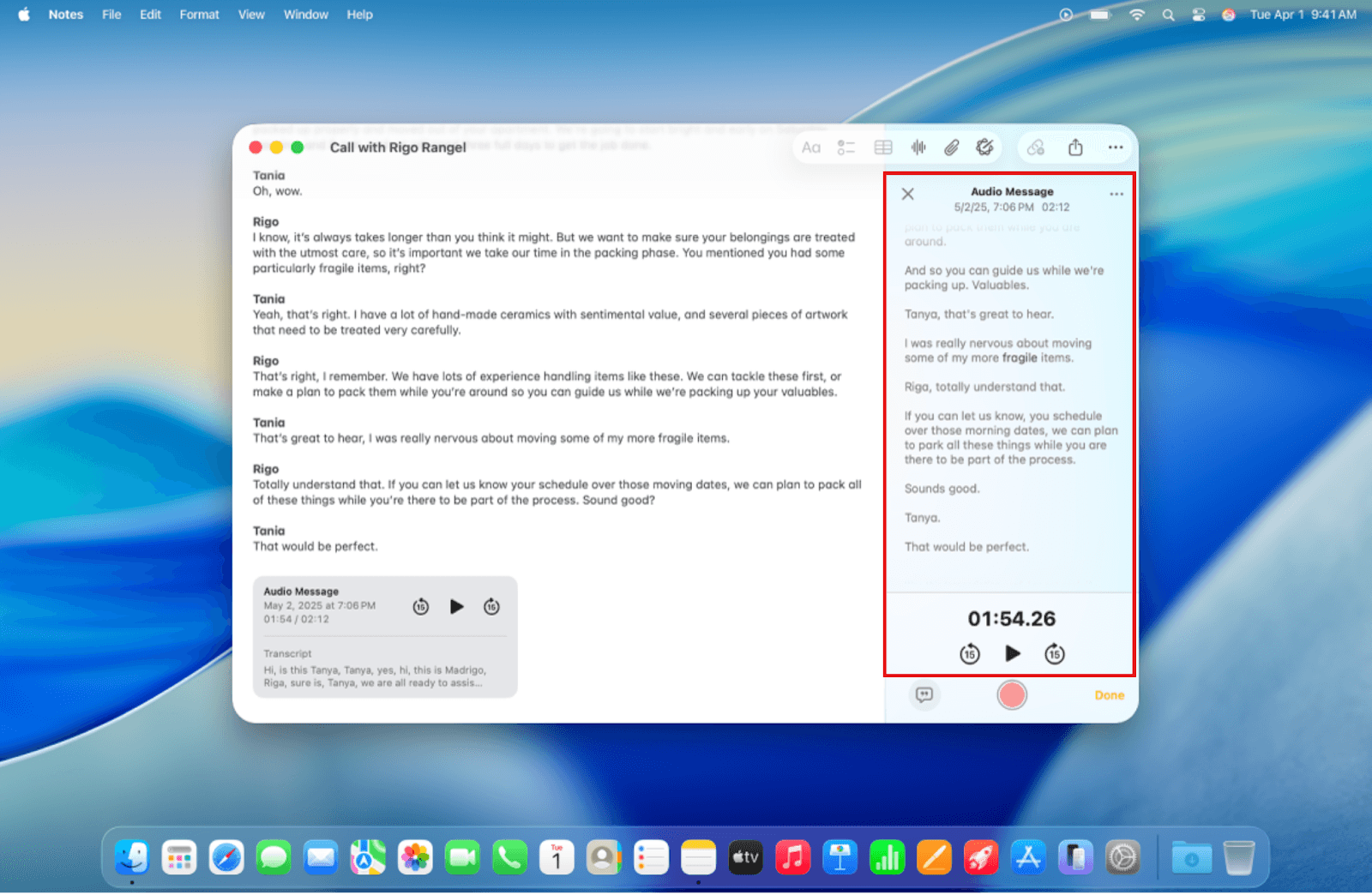
Den Text durchsuchen: Klicke auf Mehr und dann auf Im Transkript suchen, um bestimmte Schlüsselwörter schnell zu finden.
Überprüfen und bearbeiten: Klicke auf ein beliebiges Wort, um genau zu dieser Stelle im Audio zu springen. So lassen sich Fehler leicht korrigieren oder Sprechernamen hinzufügen.
Den Text kopieren: Klicke auf Mehr und wähle Transkript kopieren. Anschließend kannst du es zur Ablage in jedes beliebige Dokument einfügen.
Dieser Ansatz eignet sich gut für kurze Interviews oder persönliche Aufnahmen. Er erfordert keine Tools von Drittanbietern und bleibt vollständig lokal, aber die Transkription ist auf neuere Macs und unterstützte Sprachen beschränkt.
So transkribierst du eine M4A-Audiodatei unter Windows
Unter Windows kannst du die Transkribieren-Funktion in Microsoft Word (Microsoft 365) verwenden, entweder in der Desktop- oder in der Webversion. Das ist ideal für längere Aufnahmen mit mehreren Sprechern.
Word öffnen: Melde dich bei Microsoft 365 oder Word Online an und öffne ein neues leeres Dokument.
Das Transkriptionswerkzeug finden: Gehe zur Registerkarte Start und suche die Schaltfläche Diktieren. Klicke auf den kleinen Pfeil daneben und wähle Transkribieren aus.
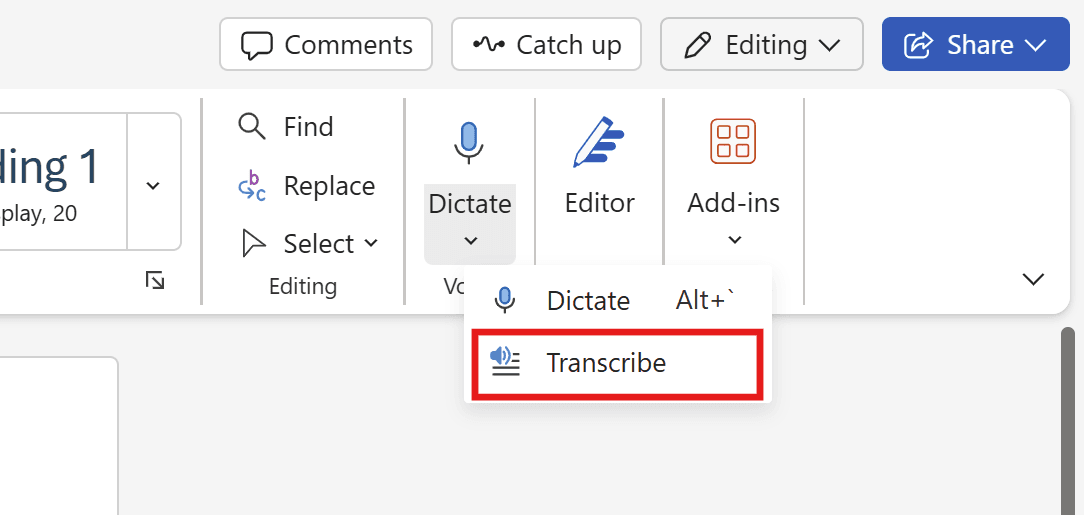
Deine M4A-Datei hochladen: Ein Seitenbereich wird angezeigt. Klicke auf Audio hochladen und wähle deine M4A-Datei aus deinen Computerordnern aus.
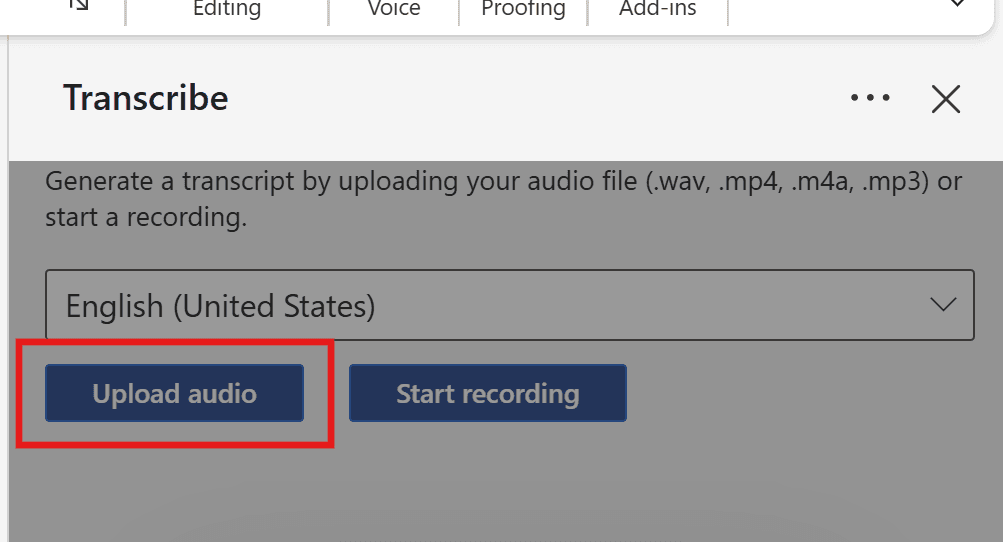
Auf die Transkription warten: Die Verarbeitung kann je nach Dateigröße einige Minuten dauern. Lasse den Transkribieren-Bereich geöffnet, während der Vorgang läuft.
Das Transkript bearbeiten: Sobald es fertig ist, erscheint das vollständige Transkript mit Zeitstempeln und Sprechernamen. Fahre über einen Abschnitt und klicke auf Transkriptabschnitt bearbeiten, um Korrekturen vorzunehmen oder Sprecher neu zuzuordnen.
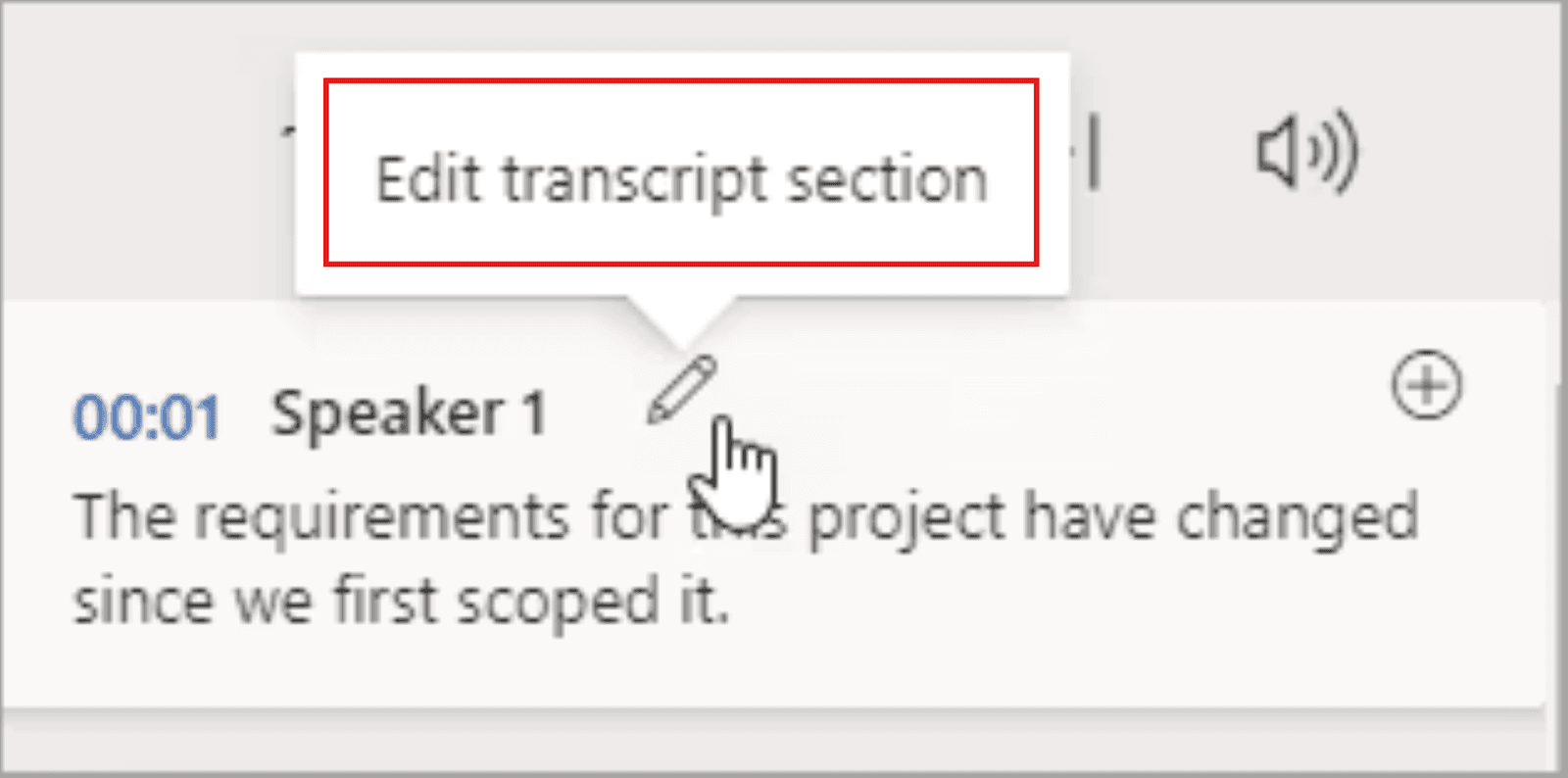
Das Transkript einfügen: Füge das gesamte Transkript oder bestimmte Abschnitte in dein Word-Dokument ein. Verwende bei Bedarf " Abschnitt zum Dokument hinzufügen oder Alles zum Dokument hinzufügen.
Diese Methode eignet sich hervorragend für längere Aufnahmen, Interviews oder Meetings, bei denen du Zeitstempel und eine automatische Sprechertrennung möchtest. Sie erfordert zwar eine Internetverbindung, spart aber im Vergleich zur vollständig manuellen Transkription Zeit und hält deine Audioinhalte in OneDrive organisiert.
Methode 2: So transkribierst du eine M4A-Audiodatei mit WhisperTranscribe
Für längere Aufnahmen, Audios mit mehreren Sprechern oder den professionellen Einsatz reichen die integrierten Transkriptionsfunktionen unter Windows und Mac möglicherweise nicht aus. Hier kommt KI-Transkription ins Spiel, angetrieben von spezialisierter Software wie WhisperTranscribe.
WhisperTranscribe nutzt das fortschrittliche WhisperAI, um deine M4A-Audiodateien mit bis zu 95 % Genauigkeit schneller zu transkribieren. Außerdem kommt es hervorragend mit überlappender Sprache, Hintergrundgeräuschen und verschiedenen Akzenten zurecht, was bei komprimierten Formaten wie M4A schwierig sein kann.
Schauen wir uns an, wie es funktioniert.
Schritt 1: WhisperTranscribe herunterladen und installieren
Besuche zunächst unsere Website, um die WhisperTranscribe-Desktop-App herunterzuladen. Klicke auf „Kostenlos testen“, um die Download-Seite zu öffnen. Wähle dann die Version, die zu deinem Computer passt, egal ob du Mac oder Windows verwendest.
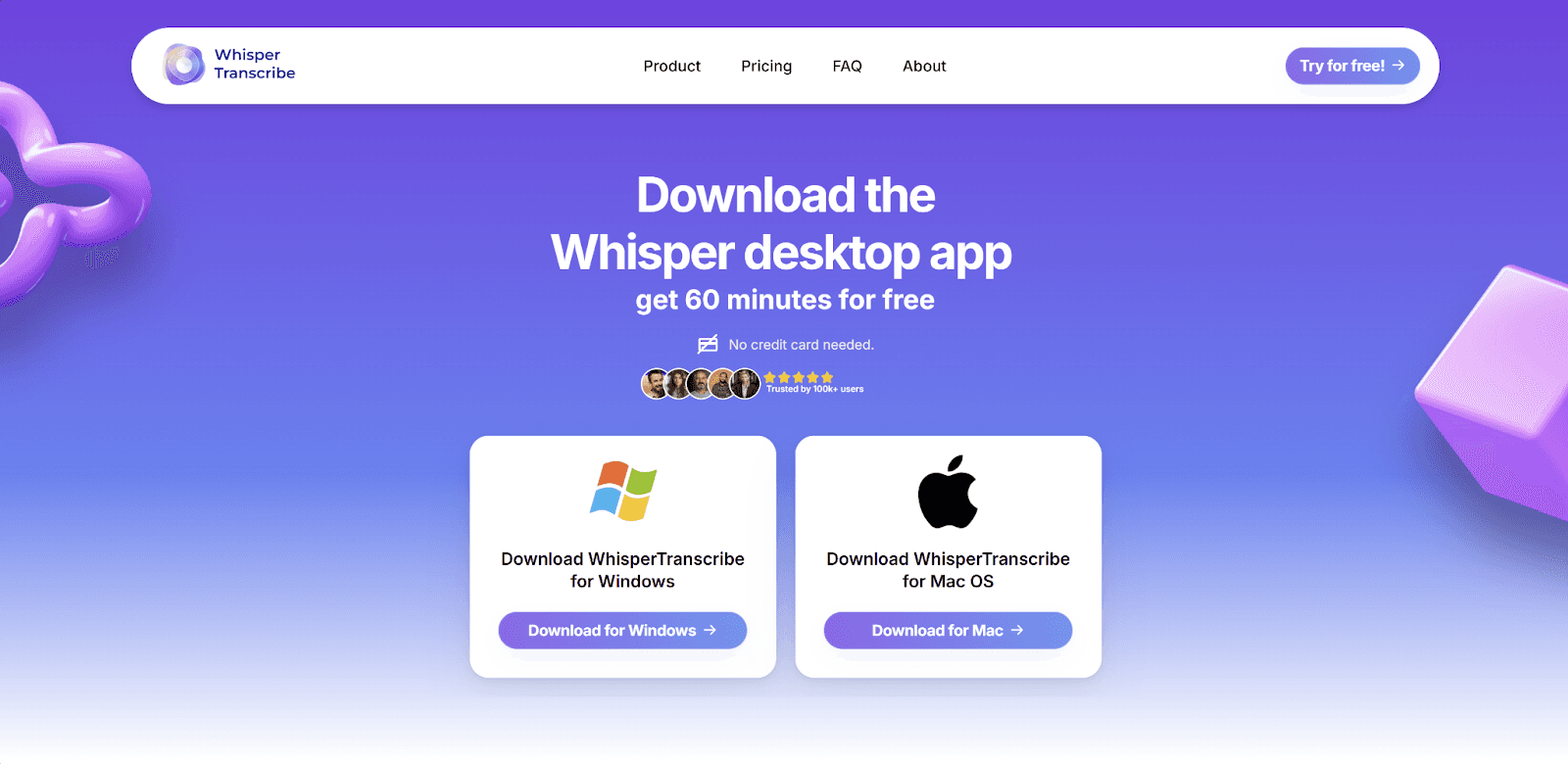
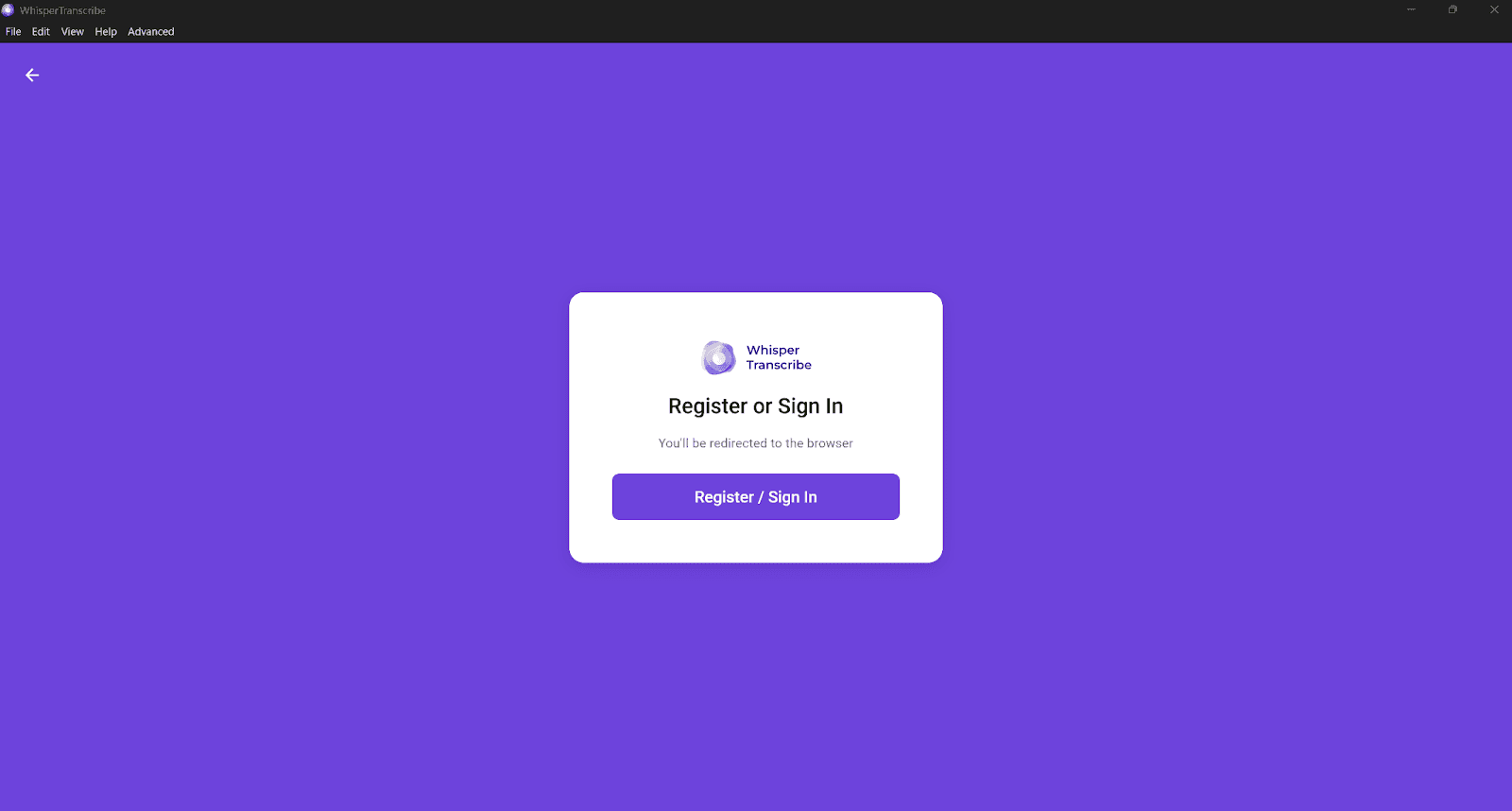
Folge nach dem Download den einfachen Anweisungen auf dem Bildschirm, um die Installation abzuschließen. Sobald die App bereit ist, öffne sie und erstelle dein Konto, um zu beginnen. Nachdem du dein Konto erstellt hast, wirst du automatisch angemeldet. Danach kannst du mit dem nächsten Schritt fortfahren und deine M4A-Datei hochladen.
Schritt 2: Deine M4A-Audiodatei hochladen
WhisperTranscribe unterstützt M4A-Audiodateien neben anderen beliebten Audioformaten. Du kannst deine M4A-Audiodatei(en) auf zwei Arten hochladen:
Ziehe die M4A-Datei einfach per Drag & Drop aus deinen Computerordnern in das Fenster, oder
klicke auf „Datei hochladen“ und wähle deine M4A-Aufnahme aus.
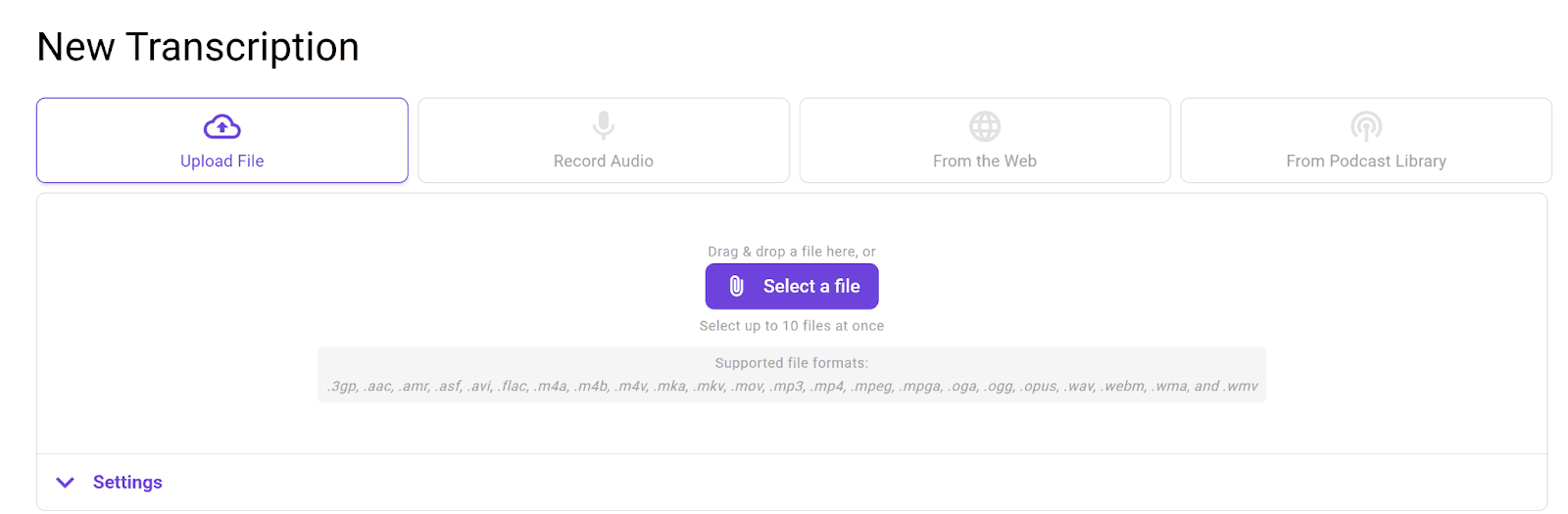
In beiden Fällen kannst du bis zu 10 Dateien gleichzeitig hochladen.
Schritt 3: Lege deine Transkriptionsparameter fest
Sobald deine Datei ausgewählt ist, teile der KI im Tab „Einstellungen“ genau mit, wie sie damit umgehen soll. Du kannst Parameter festlegen wie:
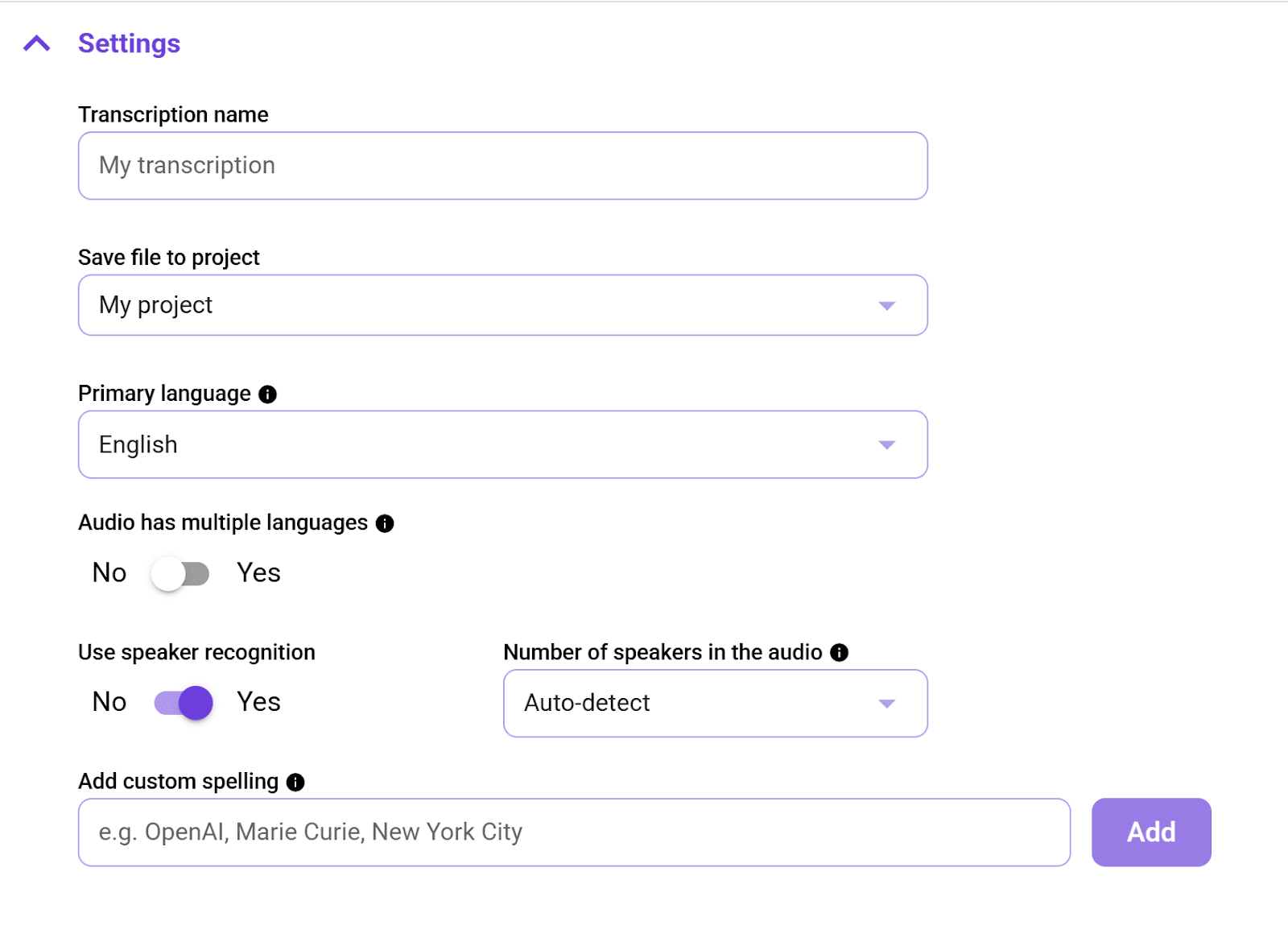
Name der Transkription: Gib deinem Projekt einen klaren Titel, damit es übersichtlich bleibt.
Speicherordner: Wähle aus, wo du das endgültige Transkript auf deinem Gerät speichern möchtest.
M4A-Audiosprache: Wähle die Hauptsprache aus, die in der M4A-Datei gesprochen wird. Wir unterstützen über 55 Sprachen.
Mehrere Sprachen: Wenn dein Audio mehr als eine Sprache enthält, aktiviere diese Option. Unsere Transkriptions-KI kann bis zu 5 Sprachen in einer einzigen Audiodatei erkennen.
Sprechererkennung: Das ist wichtig, wenn die hochgeladene M4A-Audiodatei mehrere Sprecher enthält. Sobald du diese Funktion aktivierst, kannst du auch die Anzahl der Sprecher angeben oder die Option „Automatisch erkennen“ wählen, damit unser Tool die Sprecherzahl automatisch erkennt.
Dieser Schritt stellt sicher, dass WhisperAI deine M4A-Audiodateien korrekt verarbeitet und dir ein genaues Transkript liefert.
Schritt 4: Das Audio transkribieren
Klicke anschließend auf Jetzt transkribieren und lass die KI dein Audio in Text umwandeln. Unsere KI-Transkriptionsengine verarbeitet dein M4A-Audio schnell, sogar bei langen Aufnahmen bis zu ~5 GB. Außerdem zeigt sie den Fortschritt in Echtzeit an, damit du sehen kannst, wie lange der Vorgang dauern wird.
Tipp: Wenn du mit einer großen M4A-Datei arbeitest, kannst du während der Verarbeitung an anderen Aufgaben weiterarbeiten.
Schritt 5: Überprüfen und bearbeiten
Sobald das Transkript fertig ist, wird es automatisch in unserem integrierten Editor geöffnet. Von dort aus kannst du:
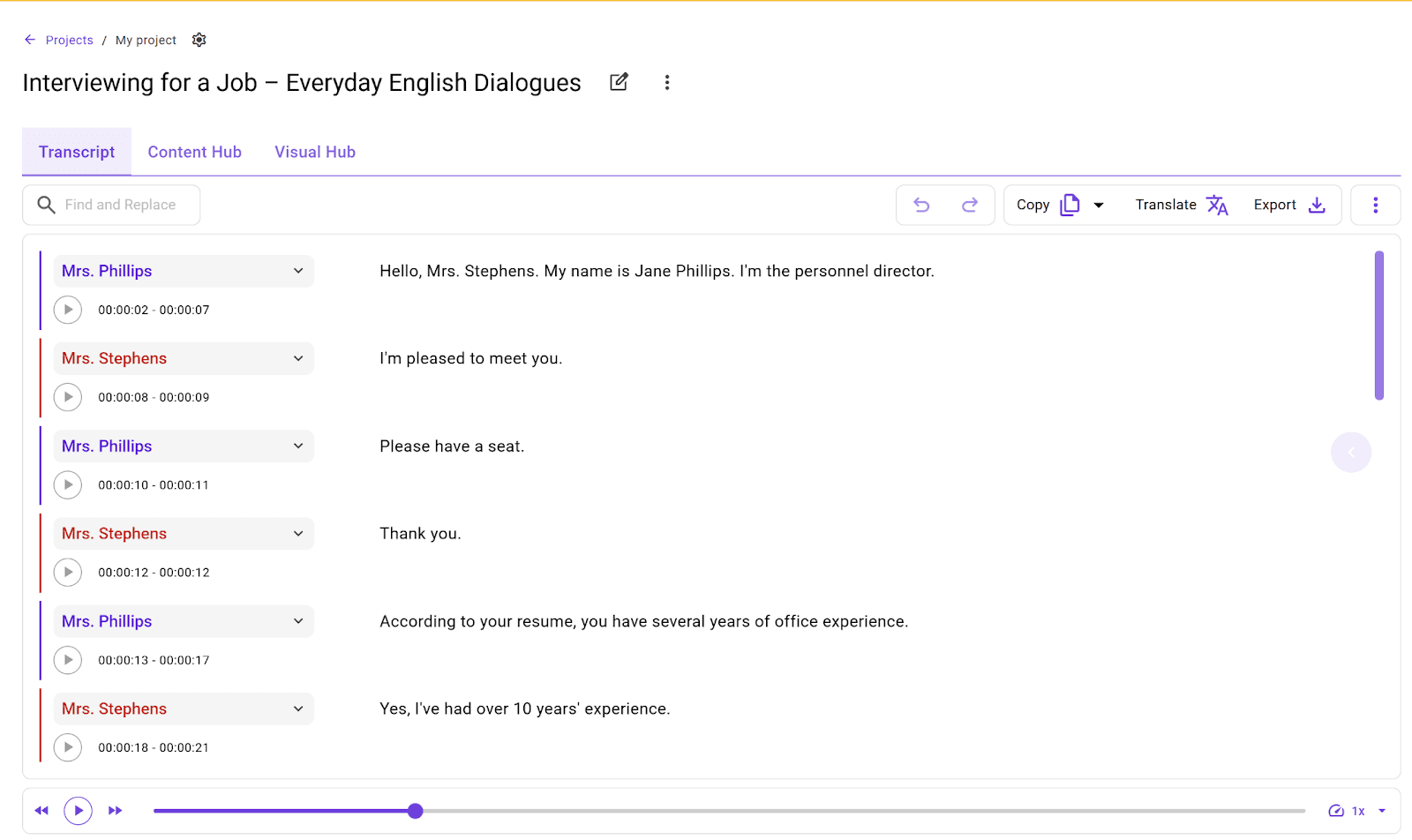
Zuhören und mitlesen: Spiele einen beliebigen Abschnitt ab, um das Audio zu hören und gleichzeitig den Text zu lesen.
Fehler korrigieren: Behebe kleinere Tippfehler oder unklare Wörter direkt in der Oberfläche.
Dieser Schritt stellt sicher, dass dein Transkript vollständig korrekt ist, ohne stundenlanges manuelles Abtippen.
Schritt 6: Übersetzen, exportieren und anderweitig nutzen
WhisperTranscribe geht über die grundlegende Transkription hinaus. Du kannst deine M4A-Inhalte auch übersetzen und weiterverwenden.
Übersetzung: Konvertiere dein Transkript in über 99 Sprachen, während die Zeitstruktur erhalten bleibt. Klicke einfach auf die Schaltfläche „Übersetzen“ und wähle deine bevorzugte Sprache aus.

Videoclips erstellen: Wenn du Highlights teilen möchtest, nutze die automatisierte Clip-Erstellung im Tab „Visual Hub“. Unser AI Clip Finder hilft dir, wichtige Momente für soziale Plattformen herauszufiltern.
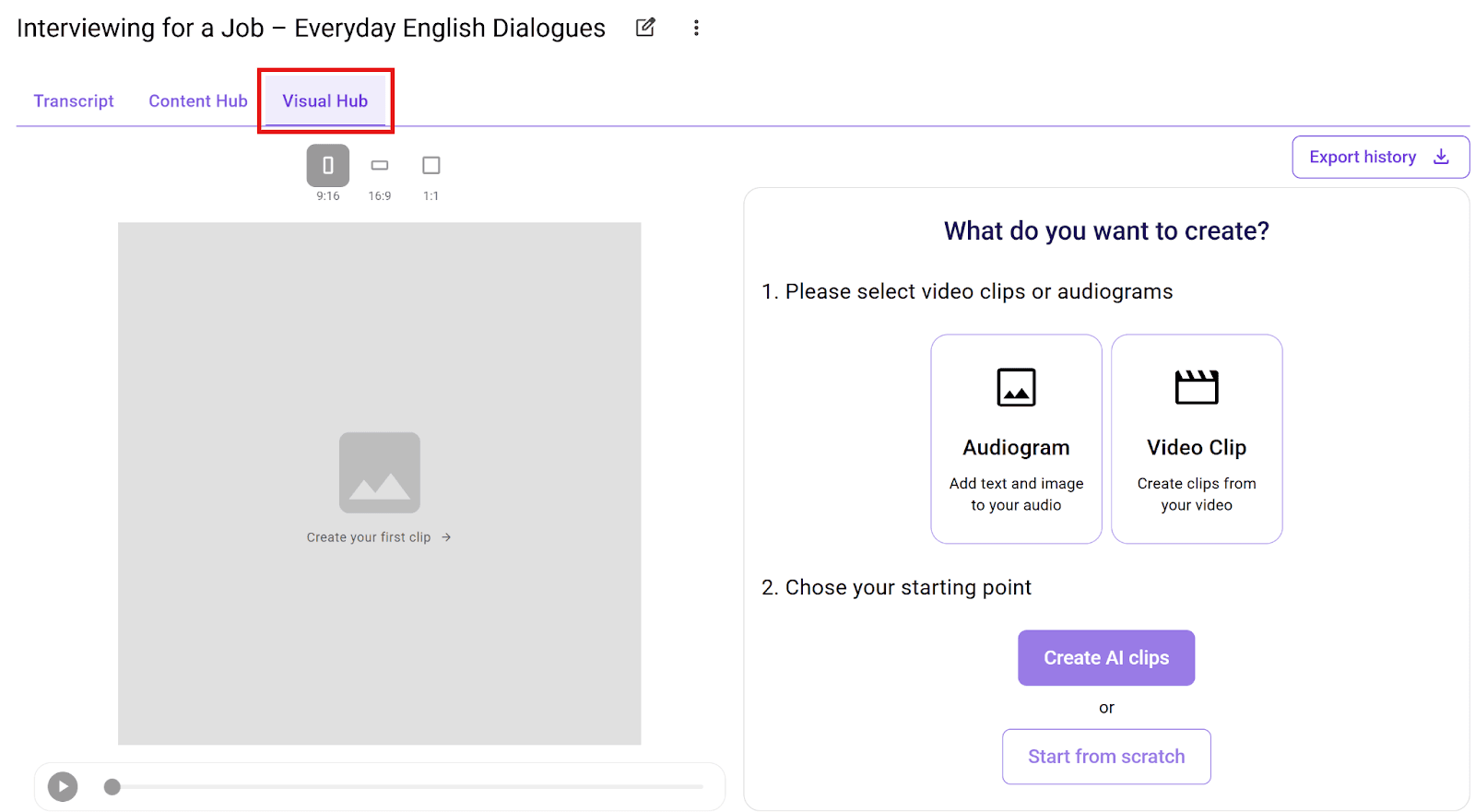
Inhalte wiederverwenden: Wandle dein Transkript in Blogbeiträge, Social-Media-Snippets, Shownotes oder Berichte um. Klicke auf den Tab „Content Hub“ und wähle den gewünschten Inhaltstyp aus.

Magic Chat: Nutze die Magic-Chat-Funktion, um mit deinem Transkript zu sprechen. Du kannst die KI fragen: "Was waren die Hauptpunkte?" oder "Schreibe eine Zusammenfassung dieser Aufnahme."
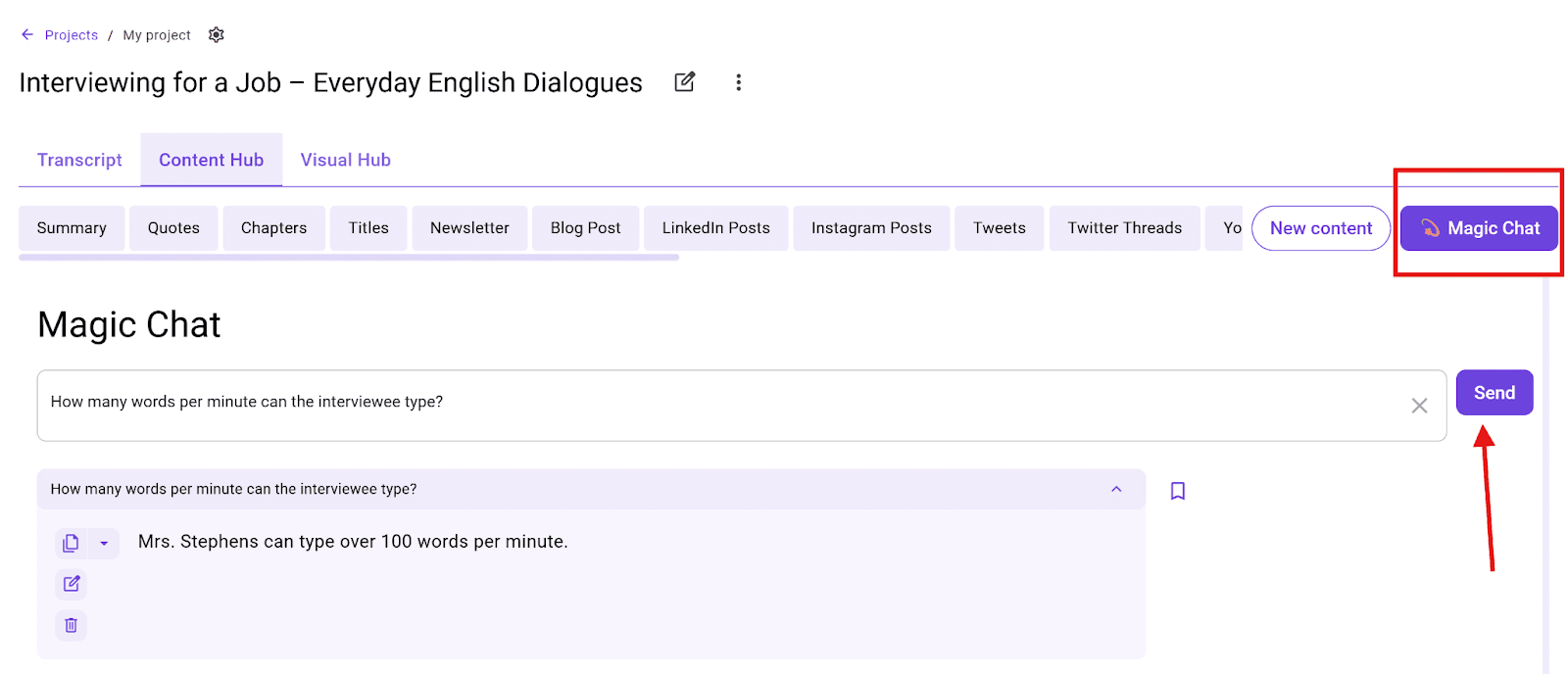
Zum Schluss kannst du die Datei als Word-Dokument, Textdatei oder sogar als SRT-Untertitel exportieren, wenn du einem Video Untertitel hinzufügen möchtest.
Welche Transkriptionsmethode ist die richtige für dein M4A-Audio?
Die Wahl der richtigen Methode hängt von der Dateilänge und davon ab, wie du den Text verwenden möchtest. Integrierte Tools eignen sich zwar hervorragend für kurze Notizen, aber WhisperTranscribe bietet eine leistungsstärkere Lösung für professionelle Arbeit.
Funktion / Kriterium | Integrierte Mac- & Windows-Apps | WhisperTranscribe |
Benutzerfreundlichkeit | Erfordert manuelle Einrichtung und Dateiverwaltung; die Schritte unterscheiden sich je nach Betriebssystem | Eine einzige Oberfläche für Mac & Windows; intuitiver Upload- und Transkriptionsprozess |
Unterstützung für Dateigrößen | Durch die App-Funktionen begrenzt; lange Dateien können umständlich sein | Verarbeitet Dateien bis zu ~5 GB problemlos |
Genauigkeit | Gut für klare, kurze Aufnahmen; Fehler nehmen bei Hintergrundgeräuschen oder mehreren Sprechern zu | 95 %+ Genauigkeit; kommt mit Akzenten, Hintergrundgeräuschen und mehreren Sprechern zurecht |
Sprechererkennung | Mac: eingeschränkt; Windows: automatisch, aber eventuell ist eine manuelle Umbenennung nötig | Automatische, bearbeitbare und präzise Kennzeichnung mehrerer Sprecher |
Zeitstempel | Manuelle Eingabe (Mac) oder automatisch mit Word (Windows) | Automatische Zeitstempel mit einfacher Navigation |
Bearbeitung & Suche | Manuelle Überprüfung und Bearbeitung; die Suche hängt vom Dokument ab | Integrierte Such-, Bearbeitungs- und Zum-Audio-springen-Funktionen |
Wiederverwendung von Inhalten | Keine | Erstelle über 57 Inhaltstypen: Zusammenfassungen, Blogbeiträge, Social-Media-Snippets, Untertitel |
Datenschutz | Lokal (Mac) oder Cloud-Speicher (Windows OneDrive) | Lokale Speicherung + Cloud-Verarbeitung; Nutzer behalten das vollständige Eigentum an den Transkripten |
Geschwindigkeit | Langsam, besonders bei langen Dateien | Schnell, selbst bei langen Aufnahmen, mit Hintergrundverarbeitung |
Plattformübergreifend | Getrennte Abläufe für Mac und Windows | Gleicher Arbeitsablauf für Mac und Windows |
Bewährte Praktiken für die Transkription von M4A-Audio
Auch mit leistungsstarken Tools können einige bewährte Praktiken dazu beitragen, dass deine Transkripte sauberer, schneller und leichter nutzbar werden:
Prüfe zuerst die Qualität deiner Aufnahme: Klarer Ton reduziert Fehler und den Bedarf an umfangreichen Korrekturen. Ein schneller 30-Sekunden-Test vor dem Start kann später Stunden an Nacharbeit sparen.
Verwende eine zuverlässige Transkriptionssoftware: Eine KI-gestützte Transkriptionssoftware kann dir Stunden an Arbeit sparen und gleichzeitig Genauigkeit gewährleisten, besonders wenn du Clips hast, die sich über mehrere Stunden erstrecken.
Organisiere deine Audiodateien: Beschrifte Dateien vor dem Hochladen mit Datum, Thema oder Sprechern, damit du sie später leichter findest.
Sichere deine Originaldateien: Bewahre deine M4A-Dateien immer an einem sicheren Ort oder in einem Cloud-Ordner auf. So verhinderst du versehentlichen Verlust, falls dein lokales Gerät ein Problem hat.
Automatisiere wiederkehrende Arbeit: Nutze Transkriptionssoftware auch für kurze Aufnahmen. So bleibt dir mehr Energie für die eigentliche Analyse des Inhalts statt für das Abtippen.
Erlebe schnellere und intelligentere M4A-Audiotranskription mit WhisperTranscribe
Das Transkribieren von M4A-Audiodateien kann Zeit sparen, die Organisation verbessern und deine Aufnahmen durchsuchbar und umsetzbar machen. Integrierte Mac-/Windows-Apps erledigen die Aufgabe zwar, aber langsamer und mit deutlich geringerer Genauigkeit.
WhisperTranscribe bietet eine überlegene Lösung für die Transkription einer M4A-Audiodatei. Als KI-gestütztes Tool auf Basis von WhisperAI ist es darauf ausgelegt, M4A-Dateien jeder Größe zu verarbeiten, mehrere Sprecher zu erkennen und automatisch Transkripte zu erstellen, die direkt zum Bearbeiten, Suchen und Weiterverwenden bereit sind.
Teste WhisperTranscribe noch heute kostenlos und beginne, deine M4A-Dateien schneller zu transkribieren.