Wie Sie Zoom-Meetings transkribieren (selbst wenn Sie nicht der Host sind)

Schnelle Zusammenfassung
Diese Anleitung beschreibt zwei Wege, um Zoom-Meetings zu transkribieren. Von der nativen Zoom-Transkription für Gastgeber mit kostenpflichtigen Tarifen bis hin zu WhisperTranscribe für jeden, der Zugriff auf die Aufzeichnung hat. Sie erhalten die genauen Schritte für beide Methoden, die jeweiligen Voraussetzungen und einen klaren Vergleich, der Ihnen hilft, den richtigen Arbeitsablauf zu wählen. Für weitere praktische Anleitungen zur Transkription besuchen Sie unseren Blog.
Sind Ihre Zoom-Besprechungsnotizen immer noch ein Problem?
Ein Meeting endet mit Entscheidungen, Aufgaben oder etwas Wichtigem, das jemand gesagt hat. Aber Sie starren auf Ihre Notizen mit drei Stichpunkten und einem Namen, den Sie nicht lesen können, und versuchen zu rekonstruieren, was Sie eigentlich benötigen.
Zoom hat 300 Millionen tägliche Meeting-Teilnehmer gemeldet, aber die integrierte Audiotranskription hängt immer noch von einem kostenpflichtigen Konto, der Cloud-Aufzeichnung und den richtigen Einstellungen ab, die vor dem Anruf aktiviert sein müssen.
Das hinterlässt viele Menschen wie Sie ohne durchsuchbare Aufzeichnung nach dem Meeting: kein Transkript, keine sauberen Aktionspunkte und keine einfache Möglichkeit, die Diskussion in Kundennotizen oder Teamdokumentationen umzuwandeln.
Diese WhisperTranscribe-Anleitung zeigt, wie die native Transkription von Zoom funktioniert, was sie erfordert und wie wir helfen können, wenn Sie bereits eine Zoom-Aufzeichnung haben und ein Transkript außerhalb des integrierten Zoom-Workflows benötigen.
Warum Sie auf uns hören sollten?
WhisperTranscribe ist ein KI-Transkriptionstool, dem über 100.000 Nutzer vertrauen, darunter Teams der Harvard Law School, der UC Berkeley, von Oracle und der UN. Wir haben jahrelang beobachtet, wie sich Menschen mit kostenlosen Transkriptionsoptionen herumgeschlagen haben. Daher spiegelt dieser Leitfaden wider, was Zeit spart, und nicht, was auf einer Feature-Liste gut aussieht.
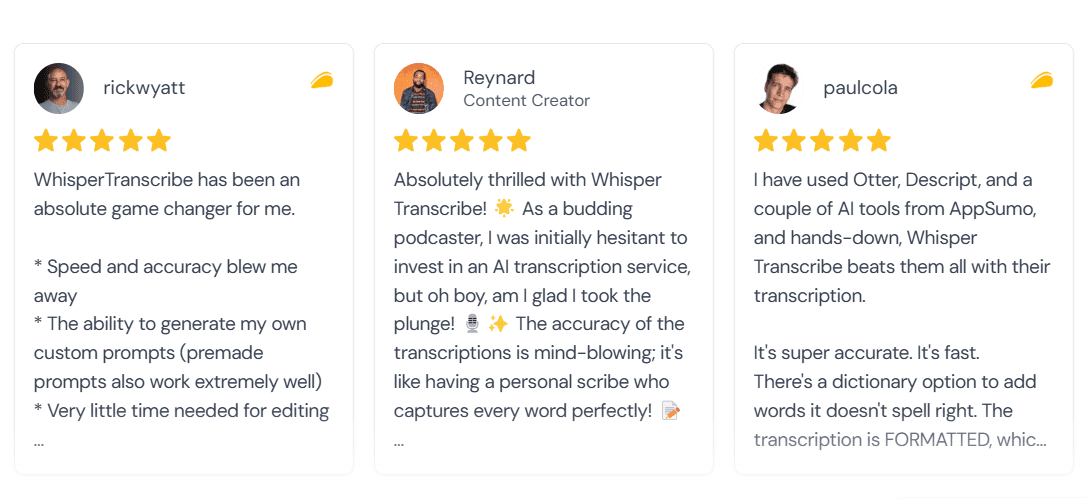
Warum sollten Sie Ihre Zoom-Meetings transkribieren?
Erfassen, was gesagt wurde: Ein Transkript liefert Ihnen eine schriftliche Aufzeichnung des Meetings, sodass Sie sich nicht auf vage Notizen oder Ihr Gedächtnis verlassen müssen.
Schlüsselmomente schneller finden: Durchsuchen Sie das Transkript nach Entscheidungen, Einwänden, Fragen, Namen oder Aktionspunkten, anstatt sich die gesamte Aufzeichnung noch einmal anzusehen.
Klare Follow-ups erstellen: Verwandeln Sie das Gespräch in Kundennotizen, Team-Updates, Meeting-Zusammenfassungen oder Dokumentationen der nächsten Schritte.
Unterstützung von Anrufen mit mehreren Sprechern: Sprecher-Labels erleichtern die Überprüfung von Interviews, Verkaufsgesprächen, Teambesprechungen und Webinaren.
Nützliche Gespräche wiederverwenden: Nutzen Sie das Transkript, um Blogbeiträge, Newsletter, Social-Media-Beiträge, Berichte oder kurze Clips aus derselben Aufzeichnung zu erstellen.
2 relevante Wege, Zoom-Meetings zu transkribieren
Methode 1: Die integrierte Transkription von Zoom (Hosts mit kostenpflichtigen Abos)
Zoom kann Cloud-Aufzeichnungen bei kostenpflichtigen Abos automatisch transkribieren. Wenn diese Funktion aktiviert ist, wird nach dem Ende des Meetings zusammen mit der Videoaufzeichnung eine Transkriptionsdatei erstellt.
Dies funktioniert am besten, wenn Sie der Host sind, bereits ein kostenpflichtiges Zoom-Abo nutzen und den Workflow innerhalb von Zoom belassen möchten. So richten Sie es ein.
Schritt 1: Bestätigen Sie, dass Ihr Abo die Cloud-Aufzeichnung beinhaltet
Melden Sie sich bei Ihrem Zoom-Konto unter zoom.us an und öffnen Sie Ihre Aufzeichnungseinstellungen. Je nach Konto kann dies unter Einstellungen, Kontoeinstellungen, Aufzeichnungen & Transkripte oder Aufzeichnung & Transkript erscheinen.
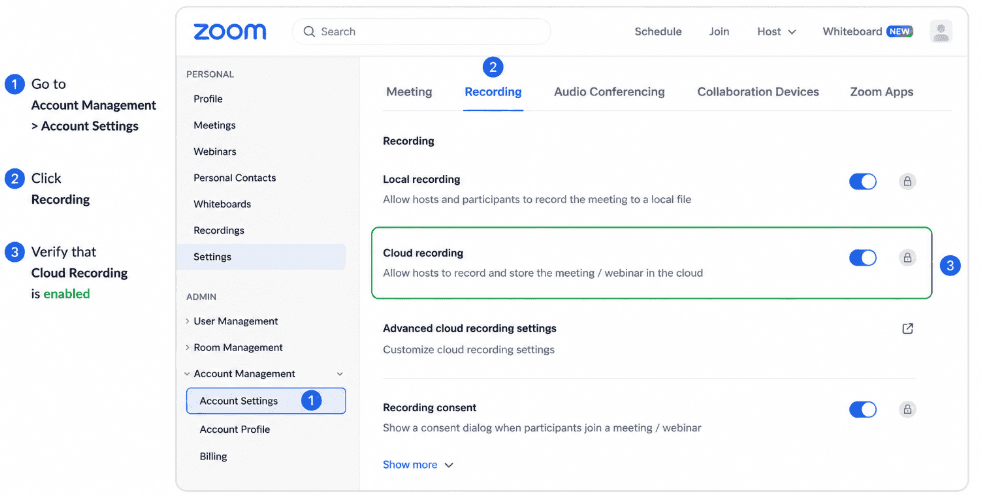
Überprüfen Sie, ob die Cloud-Aufzeichnung verfügbar und aktiviert ist. Wenn die Option fehlt, gesperrt oder ausgegraut ist, erlauben Ihr Abo oder Ihre Admin-Einstellungen die Cloud-Aufzeichnung möglicherweise nicht.
Die Cloud-Aufzeichnung ist für kostenpflichtige Zoom-Konten verfügbar. Kostenlose Zoom-Konten können lokal aufzeichnen, aber lokale Aufzeichnungen generieren kein automatisches Audiotranskript von Zoom.
Schritt 2: Aktivieren Sie die Audiotranskription in Ihren Einstellungen
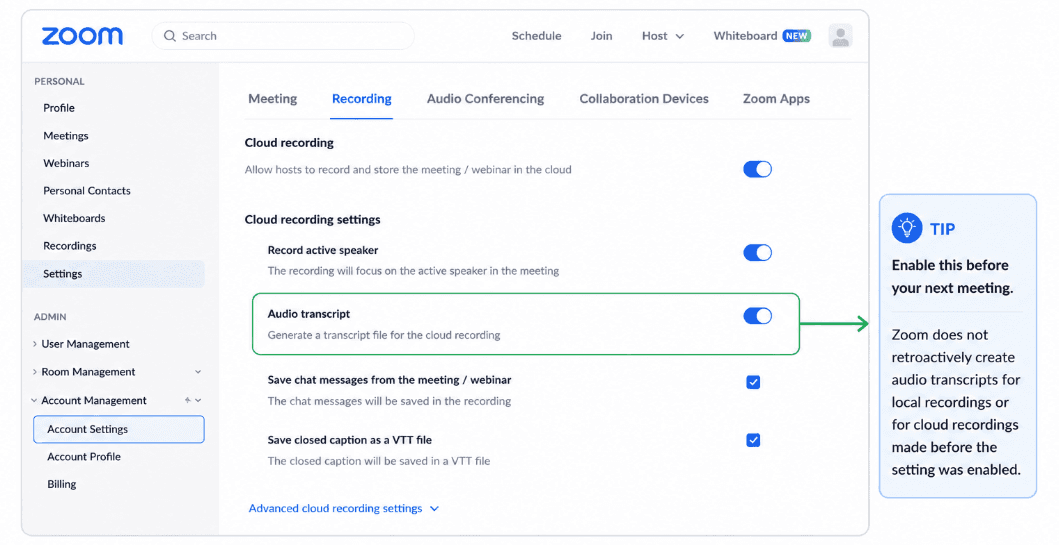
Suchen Sie in Ihren Aufzeichnungseinstellungen nach den Optionen für die Cloud-Aufzeichnung und aktivieren Sie die Audiotranskription. Dies weist Zoom an, ein Transkript für zukünftige Cloud-Aufzeichnungen zu erstellen.
Tipp: Aktivieren Sie dies vor Ihrem nächsten Meeting. Zoom erstellt keine Transkripte für vergangene Aufzeichnungen, einschließlich lokaler Aufzeichnungen oder Cloud-Aufzeichnungen, die vor dem Aktivieren der Einstellung erstellt wurden.
Schritt 3: Starten Sie das Meeting und zeichnen Sie in der Cloud auf
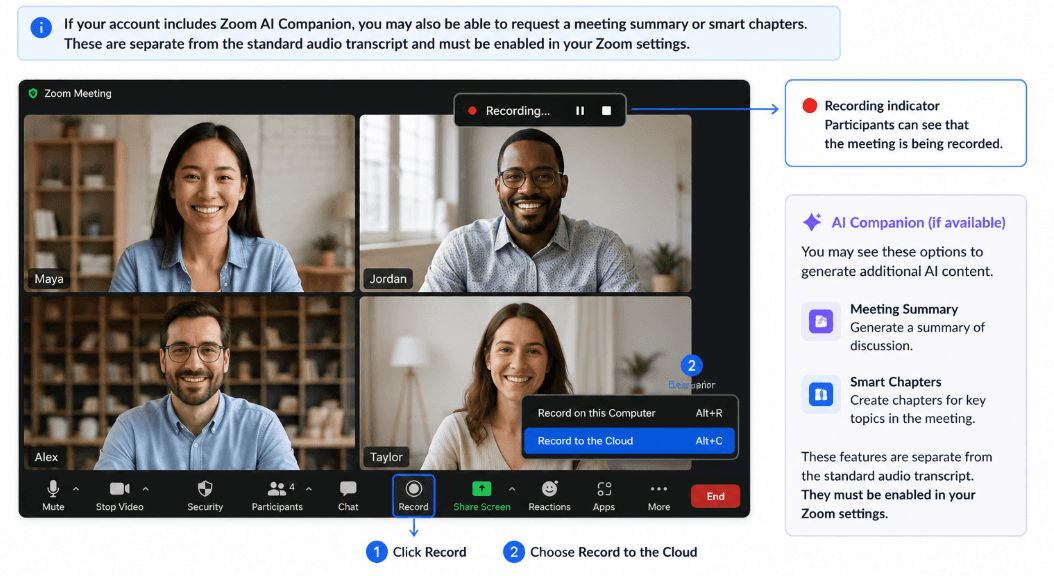
Wenn Ihr Meeting beginnt, klicken Sie in der Symbolleiste des Meetings auf Aufzeichnen und wählen Sie In der Cloud aufzeichnen. Zoom zeigt eine Aufzeichnungsanzeige an, damit die Teilnehmer wissen, dass das Meeting aufgezeichnet wird.
Wenn Ihr Konto den Zoom AI Companion enthält, können Sie möglicherweise auch eine Meeting-Zusammenfassung oder smarte Kapitel anfordern. Diese sind unabhängig vom Standard-Audiotranskript und müssen in Ihren Zoom-Einstellungen aktiviert werden.
Schritt 4: Beenden Sie das Meeting
Wenn das Meeting endet, verarbeitet Zoom die Cloud-Aufzeichnung und das Transkript. Die Verarbeitung findet in der Cloud von Zoom statt, sodass Sie Ihren Computer währenddessen nicht geöffnet lassen müssen.
Die Verarbeitungszeit variiert je nach Länge der Aufzeichnung, Dateigröße und Systemauslastung von Zoom. Wenn E-Mail-Benachrichtigungen aktiviert sind, sendet Zoom dem Host eine E-Mail, sobald die Aufzeichnung bereit ist.
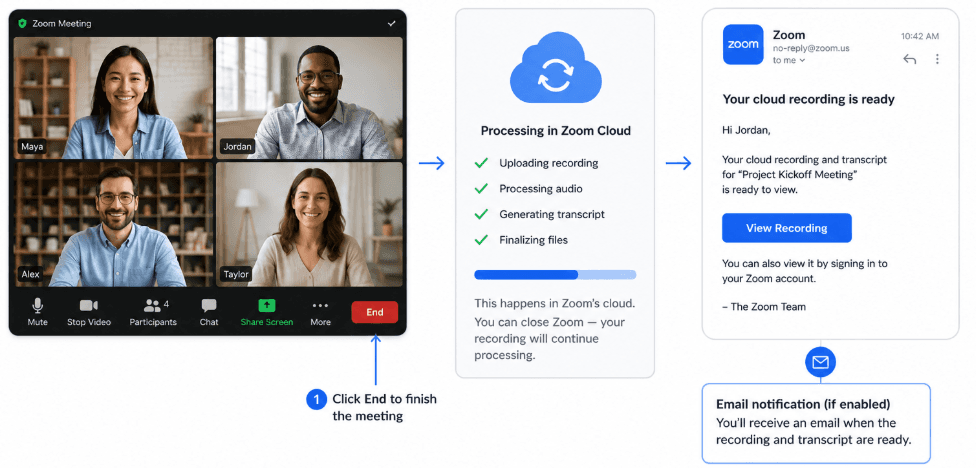
Schritt 5: Aufrufen und Herunterladen des Transkripts
Melden Sie sich bei Zoom an und gehen Sie zu Aufzeichnungen oder Aufzeichnungen & Transkripte. Öffnen Sie die Cloud-Aufzeichnung für Ihr Meeting. Wenn die Audiotranskription aktiviert war, sollten Sie das Audiotranskript in der Liste der Aufzeichnungsdateien sehen.
Zoom speichert Audiotranskripte als VTT-Dateien. Sie können das Transkript im Webplayer von Zoom ansehen, es im Webportal bearbeiten (falls verfügbar) oder die VTT-Datei für Untertitel, Bearbeitung oder Dokumentation herunterladen.

Einschränkungen: Die Zoom-Transkription ist nützlich, aber eingeschränkt: Sie erfordert eine Cloud-Aufzeichnung im Rahmen eines kostenpflichtigen Abos, muss vor dem Meeting aktiviert werden und funktioniert nicht bei lokalen Aufzeichnungen. Bei schlechter Audioqualität, schnellem Sprechen oder starkem Akzent kann die Genauigkeit sinken. Zudem fehlen integrierte Optionen zur Weiterverwendung, und die Teilnehmer sind darauf angewiesen, dass der Host die Aufzeichnung teilt.
Methode 2: WhisperTranscribe (Empfohlen)
WhisperTranscribe arbeitet mit der Aufzeichnungsdatei, nicht mit den Einstellungen von Zoom. Ihre Rolle, Ihr Zoom-Abo oder die Einrichtung vor dem Meeting spielen also keine Rolle, sobald Sie die Aufzeichnung vorliegen haben.
Es geht außerdem weit über das native Transkript von Zoom hinaus – mit einer Genauigkeit von bis zu 95 %, Sprechererkennung, über 99 Übersetzungssprachen und Tools, um Transkripte in Zusammenfassungen, Aktionspunkte, Blogbeiträge, Social-Media-Inhalte und mehr zu verwandeln.
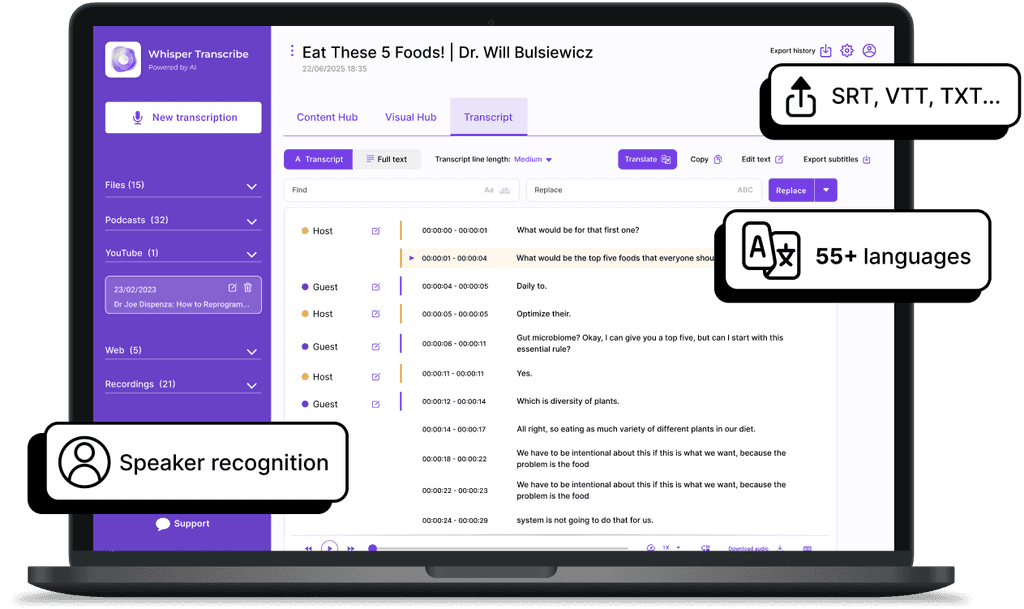
Schritt 1: Besorgen Sie sich die Zoom-Aufzeichnung
Zuerst benötigen Sie die Aufzeichnungsdatei. Es gibt zwei Möglichkeiten, diese zu erhalten:
Wenn Sie der Host mit Cloud-Aufzeichnung sind: Melden Sie sich bei zoom.us an, gehen Sie zu Mein Konto > Aufzeichnungen und laden Sie die MP4-Datei herunter.

Wenn Sie lokal aufgezeichnet haben: Zoom speichert lokale Aufzeichnungen standardmäßig auf Ihrem Computer unter Dokumente > Zoom. Die Datei liegt im MP4-Format vor.
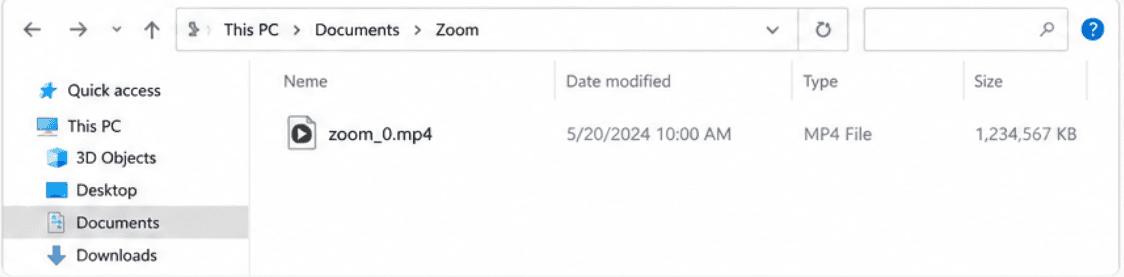
Wenn Sie ein Teilnehmer sind: Bitten Sie den Host, die Aufzeichnungsdatei oder den Link zur Cloud-Aufzeichnung mit Ihnen zu teilen.

WhisperTranscribe unterstützt MP4, MP3, M4A, WAV, OGG, FLAC und die meisten anderen gängigen Audio- und Videoformate, sodass Sie die Datei in den meisten Fällen nicht konvertieren müssen.
Schritt 2: Laden Sie WhisperTranscribe herunter und erstellen Sie Ihr Konto
Gehen Sie auf whispertranscribe.com und klicken Sie auf „Kostenlos testen“.

Laden Sie die Desktop-App für Mac oder Windows herunter oder nutzen Sie direkt die Webversion.

Erstellen Sie Ihr Konto (keine Kreditkarte erforderlich) und Sie gelangen direkt zum Bildschirm „Neue Transkription“.
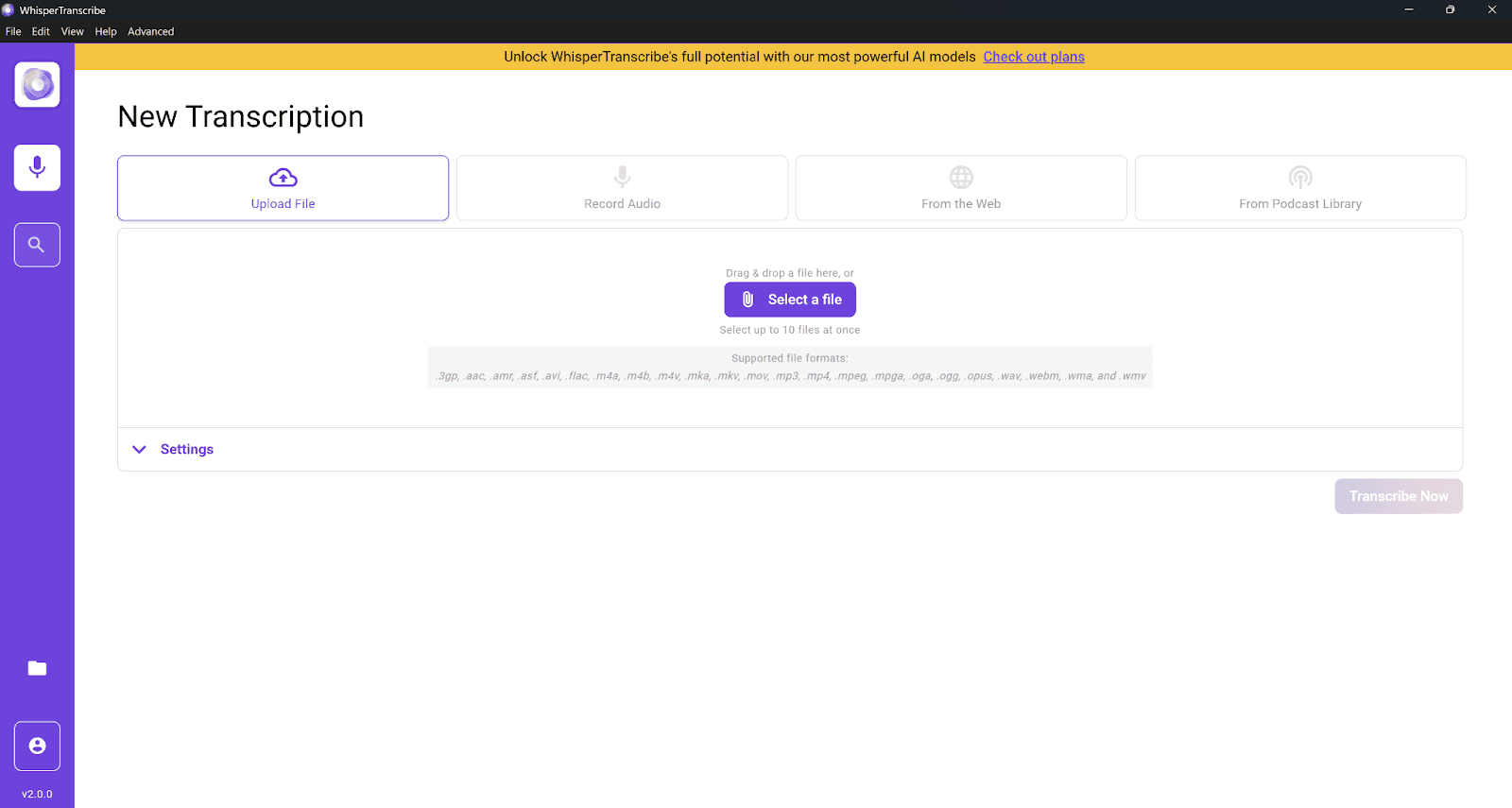
Die kostenlose Testversion beinhaltet 60 Transkriptionsminuten, was die meisten Standard-Meetings abdeckt.
Schritt 3: Laden Sie die Aufzeichnung hoch
Klicken Sie auf dem Bildschirm „Neue Transkription“ auf „Datei hochladen“ und wählen Sie Ihre Zoom-Aufzeichnung von Ihrem Gerät aus. Wenn Ihr Meeting in der Zoom-Cloud aufgezeichnet wurde und Sie den teilbaren Link haben, können Sie diesen auch über die Option Aus dem Web einfügen, und WhisperTranscribe zieht sich das Audio direkt.
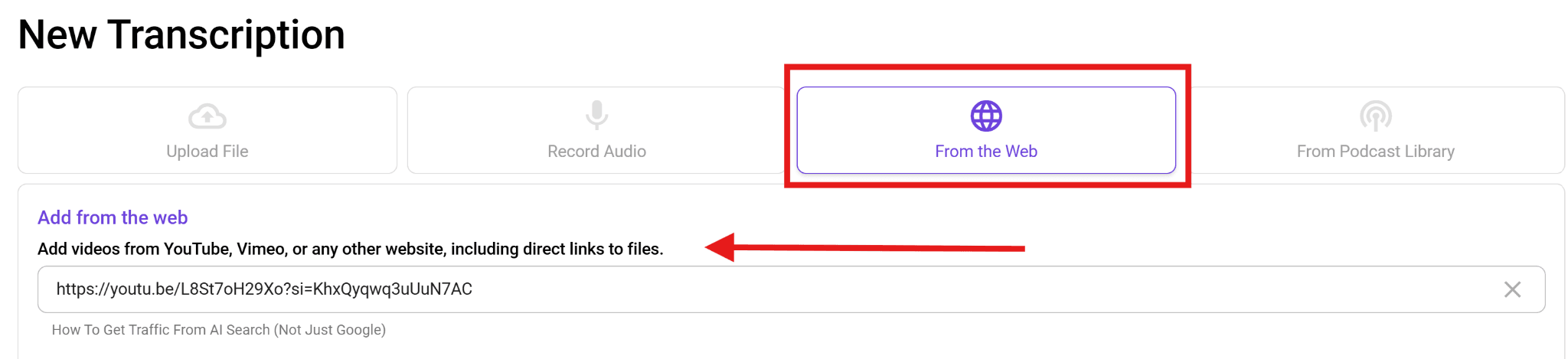
Hier vereinfacht WhisperTranscribe den Workflow erheblich. Sie sind nicht auf Zoom-Einstellungen angewiesen, die vor dem Meeting aktiviert werden mussten; die Aufzeichnungsdatei ist alles, was Sie brauchen.
Schritt 4: Konfigurieren Sie Ihre Einstellungen
Bevor die Transkription startet, nehmen Sie sich 30 Sekunden Zeit, um Ihre Einstellungen anzupassen.
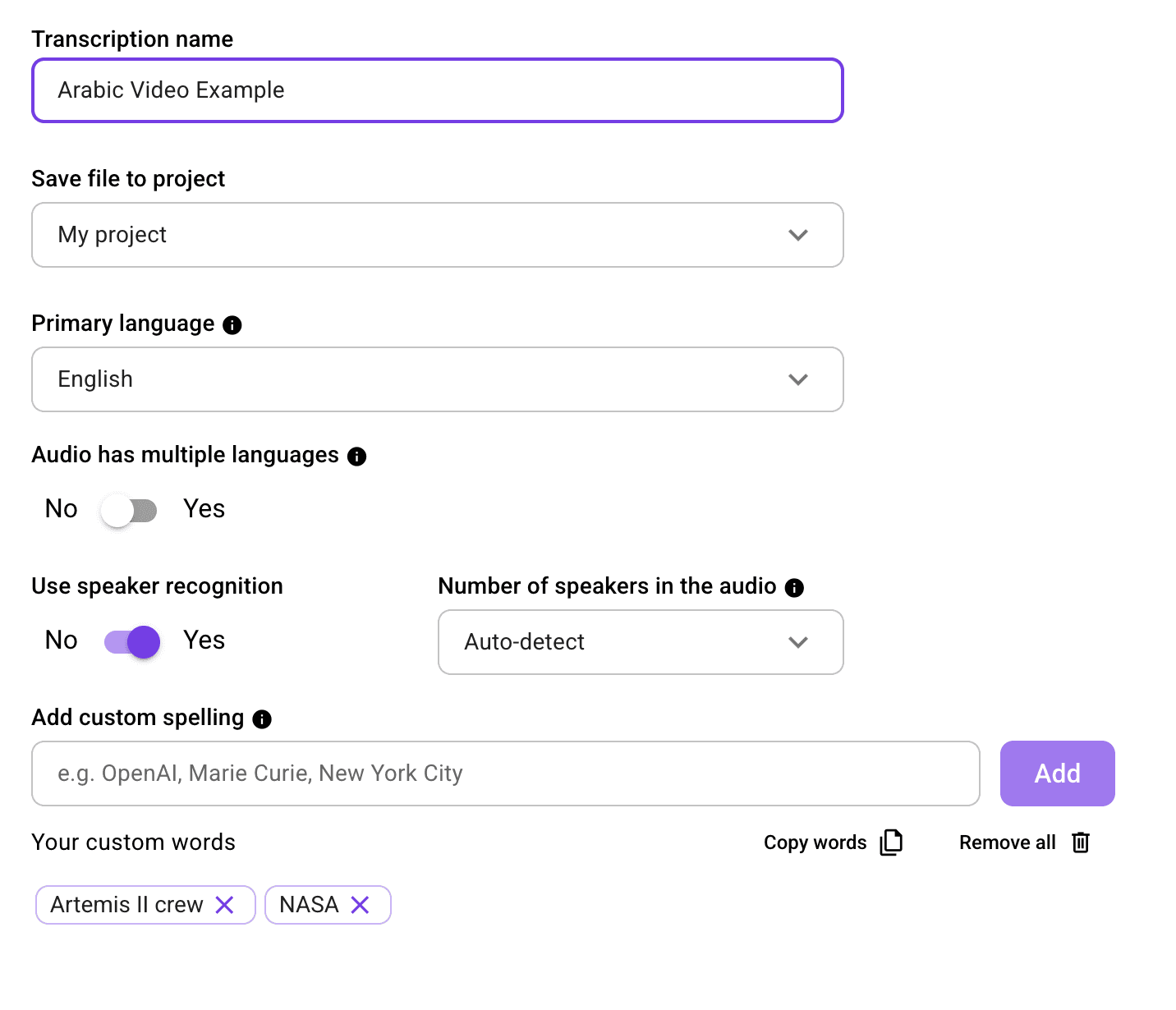
Speziell für Zoom-Meetings machen diese Einstellungen einen spürbaren Unterschied:
Benennen Sie das Projekt mit dem Namen und dem Datum des Meetings, damit es später leicht zu finden ist (z. B. „Kunden-Kickoff, Juni 2025“)
Wählen Sie die im Meeting hauptsächlich gesprochene Sprache aus über 55 unterstützten Optionen aus
Aktivieren Sie die Sprechererkennung; dies ist besonders wichtig bei Zoom-Anrufen mit mehreren Teilnehmern. WhisperTranscribe erkennt und kennzeichnet jede Stimme automatisch, sodass Sie im gesamten Transkript nachvollziehen können, wer was gesagt hat
Aktivieren Sie „Mehrere Sprachen“, wenn an Ihrem Anruf Teilnehmer teilgenommen haben, die verschiedene Sprachen gesprochen haben
Schritt 5: Starten Sie die Transkription
Klicken Sie auf „Jetzt transkribieren“. WhisperTranscribe verarbeitet das Audio automatisch. Ein 60-minütiges Meeting wird in der Regel viel schneller als in Echtzeit verarbeitet, wobei die Verarbeitungsgeschwindigkeit von der Dateigröße und den Systembedingungen abhängt.
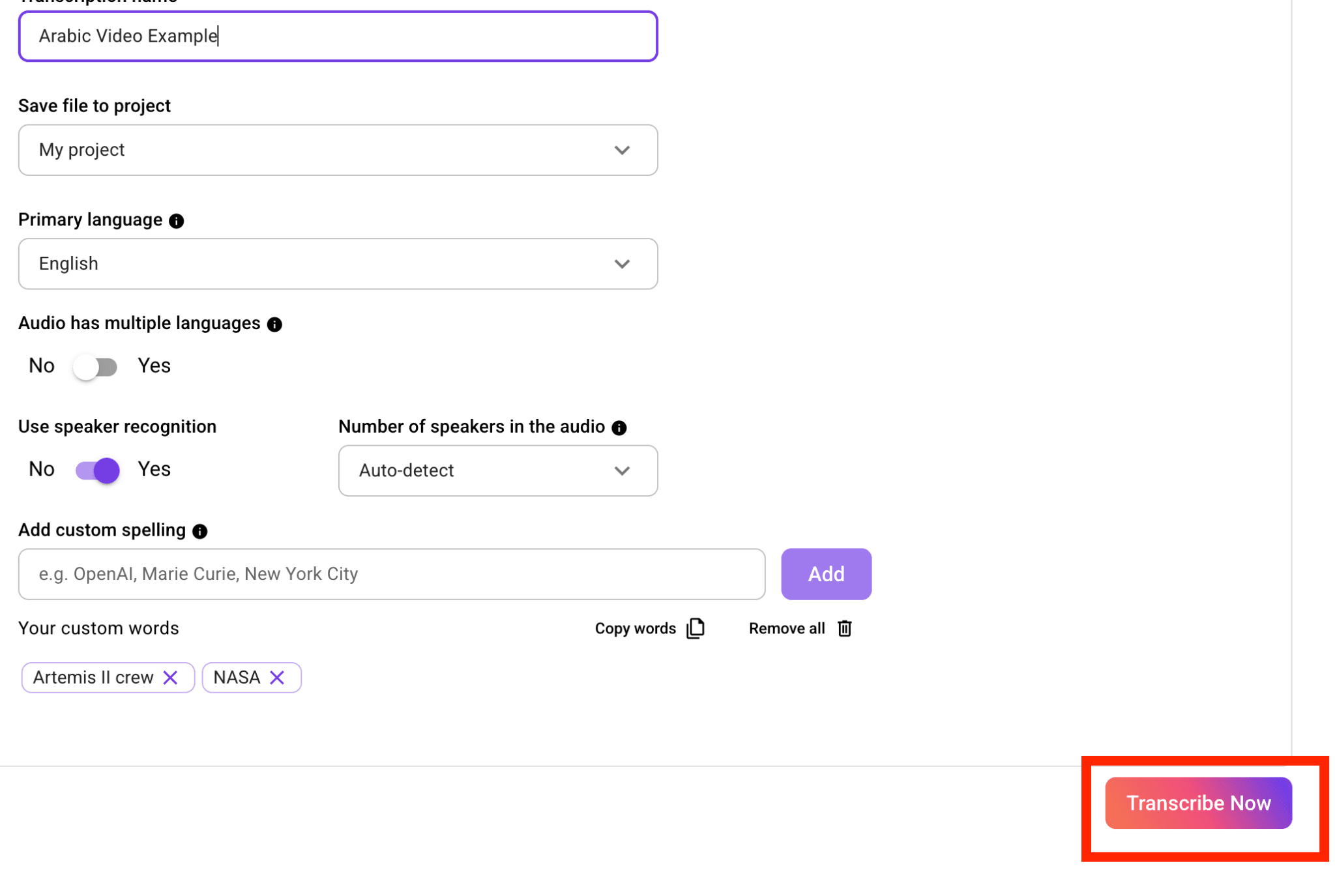
Im Gegensatz zur Transkription von Zoom hängt dies von nichts ab, was während des Meetings passiert ist. Es funktioniert mit Aufzeichnungen, auf die Sie bereits Zugriff haben – unabhängig davon, ob sie vor Kurzem aufgenommen oder aus einem älteren Meeting gespeichert wurden.
Schritt 6: Überprüfen und Bearbeiten
Sobald die Verarbeitung abgeschlossen ist, öffnet sich das Transkript im integrierten Editor von WhisperTranscribe. Bei einem typischen Zoom-Anruf sollten Sie Folgendes tun:
Bestätigen Sie, dass die Sprecher-Labels korrekt zugewiesen sind, und benennen Sie „Sprecher 1“ und „Sprecher 2“ in die tatsächlichen Namen der Teilnehmer um
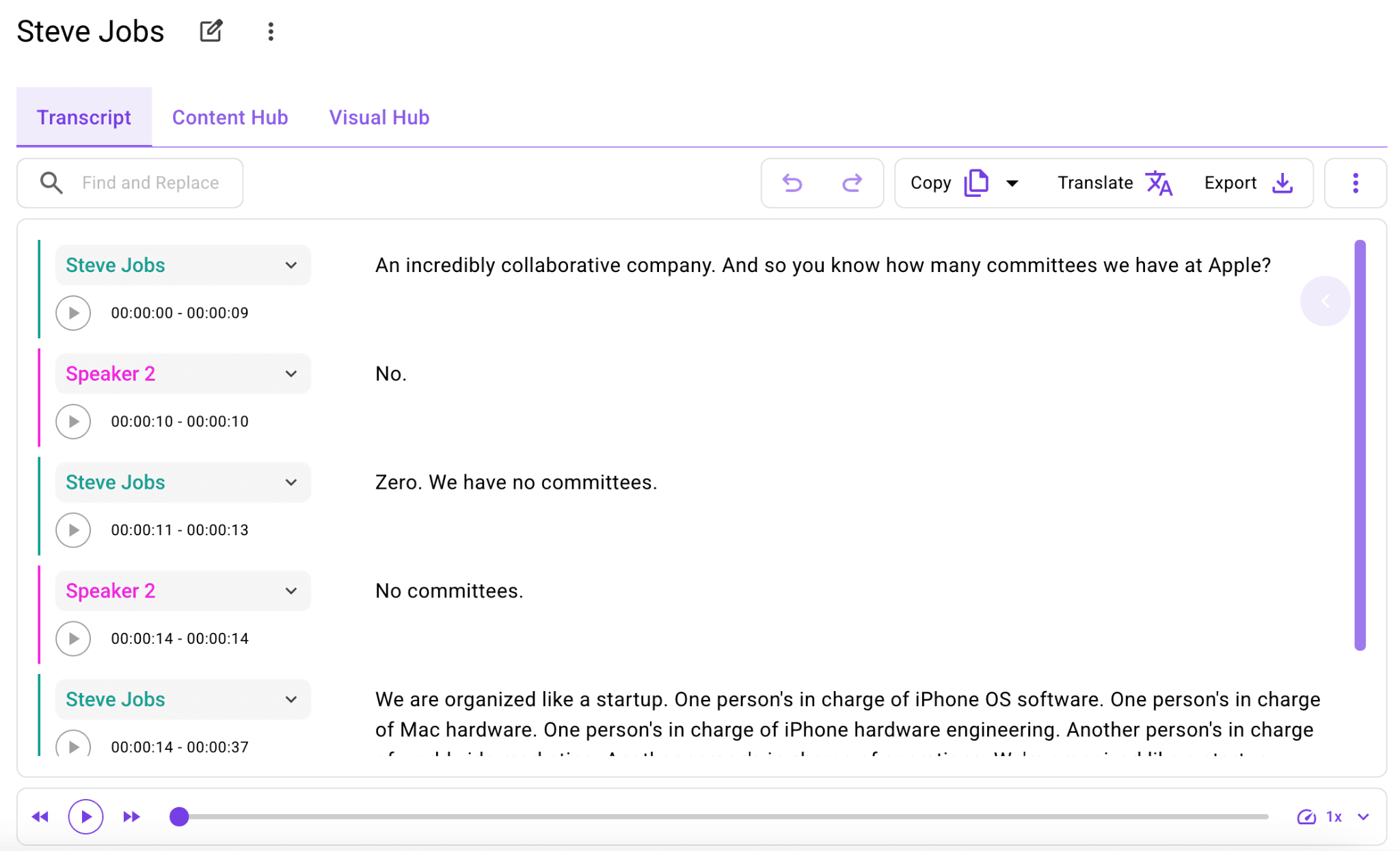
Korrigieren Sie falsch verstandene Fachbegriffe, Produktnamen oder Eigennamen
Markieren Sie Abschnitte, die Sie für die nachfolgende Dokumentation verwenden möchten
Dieser Schritt ist erheblich schneller als das Erstellen eines Transkripts von Grund auf, da Sie lediglich optimieren und nicht schreiben.
Schritt 7: Exportieren oder Weiterverwenden des Transkripts
Exportieren Sie das Transkript je nach Bedarf als SRT, VTT, TXT oder Word. Für Zoom-Meetings können Sie auch die Content-Tools von WhisperTranscribe nutzen, um das Transkript in Zusammenfassungen, Aktionspunkte, Follow-up-E-Mails, Blogbeiträge, Newsletter oder Social-Media-Inhalte zu verwandeln.
Nutzen Sie den „Magic Chat“, um Details herauszufiltern, ohne das gesamte Transkript lesen zu müssen. Stellen Sie Fragen wie „Welche Aktionspunkte wurden zugewiesen?“ oder „Welche Einwände hat der Kunde geäußert?“ und erhalten Sie in Sekundenschnelle Antworten aus dem Meeting.
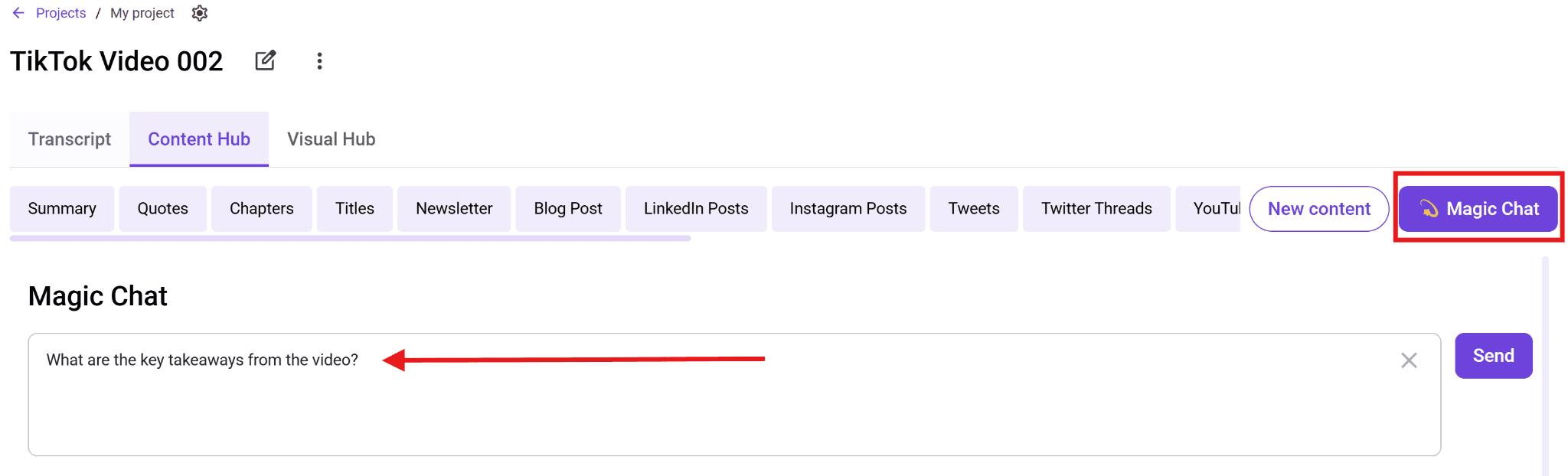
Für Teams, die häufig Kundengespräche, Forschungsinterviews oder Planungssitzungen durchführen, wird die Transkription hier zu mehr als nur einer Aufzeichnung. Sie wird zu einem schnelleren Weg, um Gespräche in nützliche Folgemaßnahmen umzuwandeln.
Die native Transkription von Zoom im Vergleich zu WhisperTranscribe
Kriterium | Native Zoom-Transkription | WhisperTranscribe |
Erforderliches Abo | Kostenpflichtiges Zoom-Abo (Pro oder höher) | Kostenlose Testversion verfügbar, keine Kreditkarte |
Wer kann es nutzen | Nur der Host | Jeder mit der Aufzeichnungsdatei |
Funktioniert bei lokalen Aufzeichnungen | Nein | Ja |
Muss vor dem Meeting aktiviert werden | Ja | Nein |
Genauigkeit | Hängt von der Audioqualität und den Meeting-Einstellungen ab | Bis zu 95 % |
Sprechererkennung | Grundlegend | Automatische, umbenennbare Labels |
Exportformate | VTT, TXT | SRT, VTT, TXT, Word |
Übersetzung | Nein | Über 99 Sprachen |
Inhalts-Weiterverwendung | Nein | Über 57 Asset-Typen |
Funktioniert bei alten Aufzeichnungen | Nur bei Cloud-Aufzeichnung | Ja, jede Aufzeichnung |
Best Practices für die Transkription von Zoom-Meetings
Zeichnen Sie das Meeting auf: Die native Transkription von Zoom funktioniert nur, wenn die Cloud-Aufzeichnung und die Audiotranskription aktiviert sind. Auch WhisperTranscribe benötigt eine Aufzeichnungsdatei – entscheiden Sie sich also vor Beginn des Meetings.
Benachrichtigen Sie die Teilnehmer: Lassen Sie alle wissen, dass das Meeting aufgezeichnet wird, bevor Sie beginnen. Dies schafft klare Erwartungen und beugt Missverständnissen vor.
Aktivieren Sie die Sprechererkennung: Schalten Sie Sprecher-Labels für Gruppenmeetings ein. Sie erleichtern die Überprüfung von Interviews, Webinaren, Kundengesprächen und Teambesprechungen erheblich.
Benennen Sie Sprecher um: Ersetzen Sie allgemeine Labels wie „Sprecher 1“ und „Sprecher 2“ durch echte Namen, solange das Meeting noch frisch im Gedächtnis ist. Das ist viel einfacher, als zu versuchen, die Sprecher später zu identifizieren.
Überprüfen Sie Aktionspunkte: Lassen Sie das Transkript nicht ungenutzt liegen. Extrahieren Sie Aktionspunkte, Kundenzusagen, offene Fragen und nächste Schritte, solange das Gespräch noch präsent ist.
Erstellen Sie einen Workflow für Aufzeichnungen: Wenn Sie nicht immer der Host sind, vereinbaren Sie, wer Meetings aufzeichnet, wo Aufzeichnungen gespeichert werden und wie sie danach mit dem Team geteilt werden.
Machen Sie jedes Zoom-Meeting einfacher zu überprüfen und wiederzuverwenden
Die native Transkription von Zoom funktioniert, wenn Sie der Host mit einem kostenpflichtigen Abo sind und die Cloud-Aufzeichnung vor dem Meeting aktiviert wurde. Wenn Sie jedoch Teilnehmer sind, einen kostenlosen Tarif nutzen oder mit einer älteren Aufzeichnung arbeiten, benötigen Sie einen anderen Weg.
WhisperTranscribe hilft Ihnen dabei, die bereits vorhandene Zoom-Aufzeichnung in wenigen Minuten in ein zu 95 % genaues Transkript mit Sprecher-Labels zu verwandeln. Von dort aus können Sie die Folgearbeiten erstellen, auf die es wirklich ankommt: eine Zusammenfassung, Aktionspunkte, Kundennotizen, eine Follow-up-E-Mail oder wiederverwendbare Inhalte.
Testen Sie WhisperTranscribe noch heute kostenlos und verwandeln Sie Ihre nächste Zoom-Aufzeichnung in wenigen Minuten in ein durchsuchbares Transkript – ganz ohne Kreditkarte.