So verwenden Sie Otter AI zum Transkribieren von YouTube-Videos [+ bessere Alternative]
Kurze Zusammenfassung
Dieser Leitfaden erklärt, wie Sie Otter AI verwenden, um YouTube-Videos zu transkribieren, und an welcher Stelle der Workflow einschränkend werden kann. Sie lernen die genauen Schritte, um mit Otter ein YouTube-Video zu transkribieren, die wichtigsten Nachteile des Setups und warum WhisperTranscribe eine schnellere, umfassendere Alternative für Transkription und Content-Repurposing bietet. Besuchen Sie den WhisperTranscribe-Blog für weitere praktische Anleitungen.
Versuchst du, Otter AI zum Transkribieren von YouTube-Videos zu verwenden?
Das Transkribieren von YouTube-Videos ist eine der einfachsten Möglichkeiten, Videoinhalte in etwas umzuwandeln, das du durchsuchen, wiederverwenden und teilen kannst. Viele wenden sich dafür an Otter AI, aber die Nutzung mit YouTube ist nicht immer ganz unkompliziert.
In diesem WhisperTranscribe-Leitfaden zeigen wir dir Schritt für Schritt, wie du Otter AI zum Transkribieren von YouTube-Videos verwendest. Außerdem zeigen wir dir, wo es an seine Grenzen stößt, und eine bessere Alternative, wenn du einen schnelleren, effizienteren Workflow möchtest.
Warum solltest du auf uns hören?
Wir arbeiten bei WhisperTranscribe jeden Tag an Transkriptions-Workflows, insbesondere für Creator, Marketer und Teams, die Video in nützliche schriftliche Inhalte umwandeln müssen. Diese praktische Erfahrung prägt diesen Leitfaden, sodass die hier behandelten Schritte, Einschränkungen und Alternativen reale Anforderungen an die Transkription widerspiegeln und nicht nur Theorie.
Was ist Otter AI und wie kann es bei der YouTube-Transkription helfen?
Otter AI ist ein KI-Transkriptionstool, das gesprochene Sprache in geschriebenen Text umwandelt, entweder in Echtzeit oder aus hochgeladenen Aufnahmen. Viele nutzen es für Meetings, Interviews, Vorlesungen und Sprachnotizen, weil es Sprache schnell in bearbeitbare Transkripte verwandeln kann.
Wie funktioniert das also für die YouTube-Transkription?
Obwohl Otter AI nicht speziell für YouTube-Videos entwickelt wurde, kannst du es trotzdem verwenden, um daraus Transkripte zu erhalten. Du kannst das Video entweder abspielen und Otter den Ton aufnehmen lassen oder eine heruntergeladene YouTube-Videodatei hochladen. Danach erstellt Otter ein Transkript, das du prüfen, bearbeiten und exportieren kannst.
Wie du Otter AI zum Transkribieren von YouTube-Videos verwendest
Jetzt, da du verstehst, wie Otter AI für die YouTube-Transkription funktioniert, gehen wir die genauen Schritte durch, um mit den verfügbaren Upload- und Aufnahmemethoden ein YouTube-Video zu transkribieren.
Schritt 1: Das YouTube-Video vorbereiten
Beginne damit, das YouTube-Video zu öffnen, das du transkribieren möchtest. Bevor du zu Otter wechselst, entscheide, wie du die Eingabe handhaben willst. Du hast zwei Optionen:
Lade die YouTube-Video- (oder Audio-)Datei mit einem Drittanbieterdienst oder Tool herunter.
Nimm das Video auf, während es abgespielt wird, mithilfe der integrierten Aufnahmefunktion von Otter AI.
TIPP: Das Importieren einer heruntergeladenen Datei ist in der Regel stabiler als die Aufnahme in Echtzeit. Das liegt daran, dass du dadurch ein saubereres Transkript erhältst und beim Aufnehmen Hintergrundgeräusche von deinem Gerät vermeidest.
Schritt 2: Die Videodatei hochladen
Wenn du dich dafür entscheidest, das Video herunterzuladen, speichere es als MP4- oder Audiodatei wie MP3 auf deinem Gerät. Sobald das erledigt ist, öffne Otter AI und klicke auf die Schaltfläche Import.
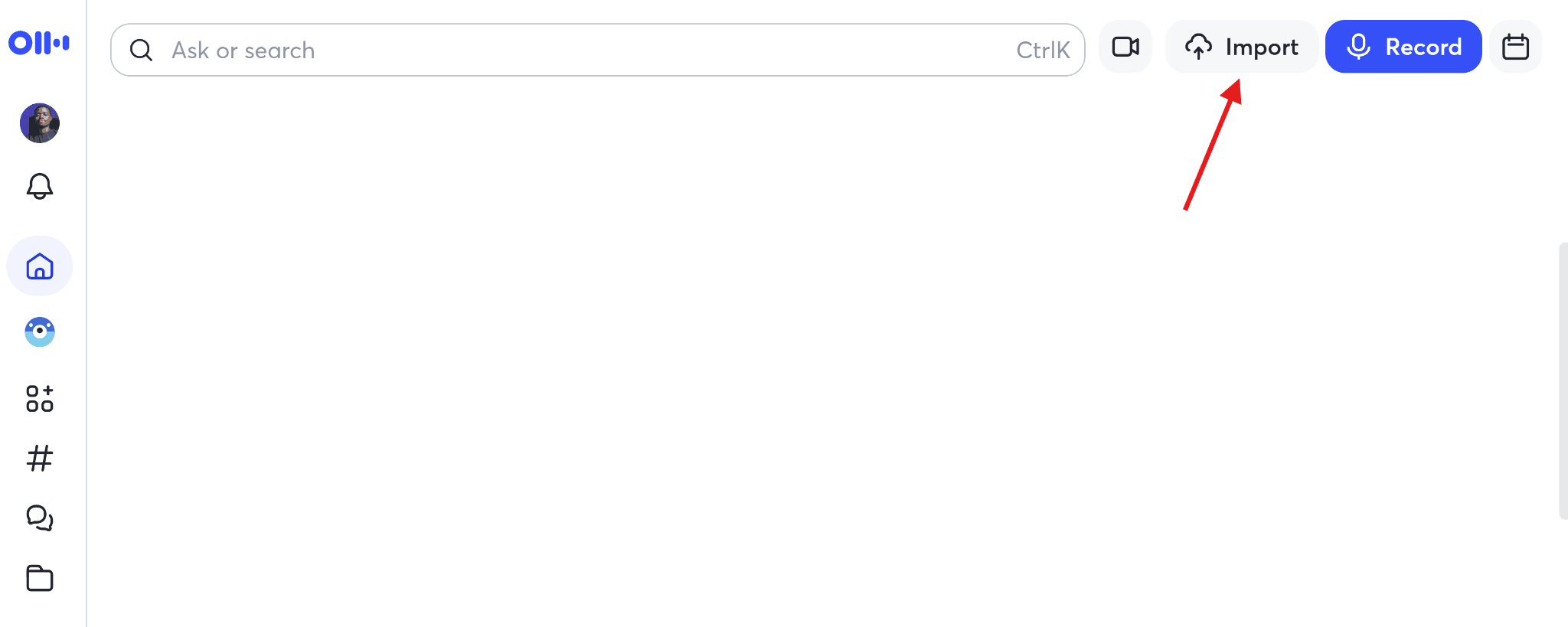
Lade dann deine Datei hoch oder ziehe sie per Drag-and-drop in den Upload-Bereich. Otter unterstützt gängige Formate, sodass du die Datei in den meisten Fällen nicht konvertieren musst.
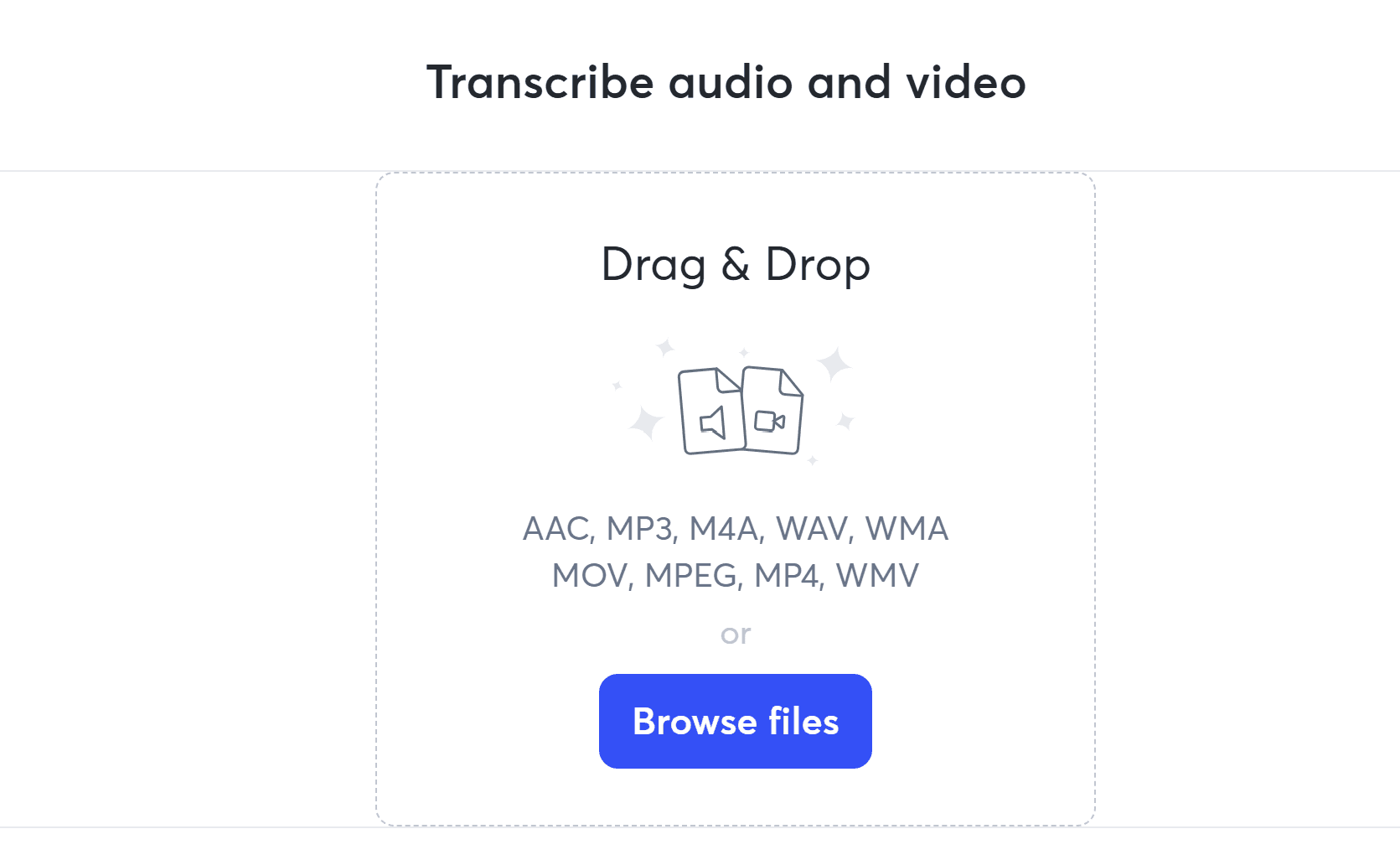
Nach dem Hochladen beginnt Otter automatisch mit der Verarbeitung der Datei. Beachte, dass die Upload-Zeit von deiner Internetgeschwindigkeit abhängt. Außerdem kann die Transkriptionszeit bis zur Länge des Videos dauern.
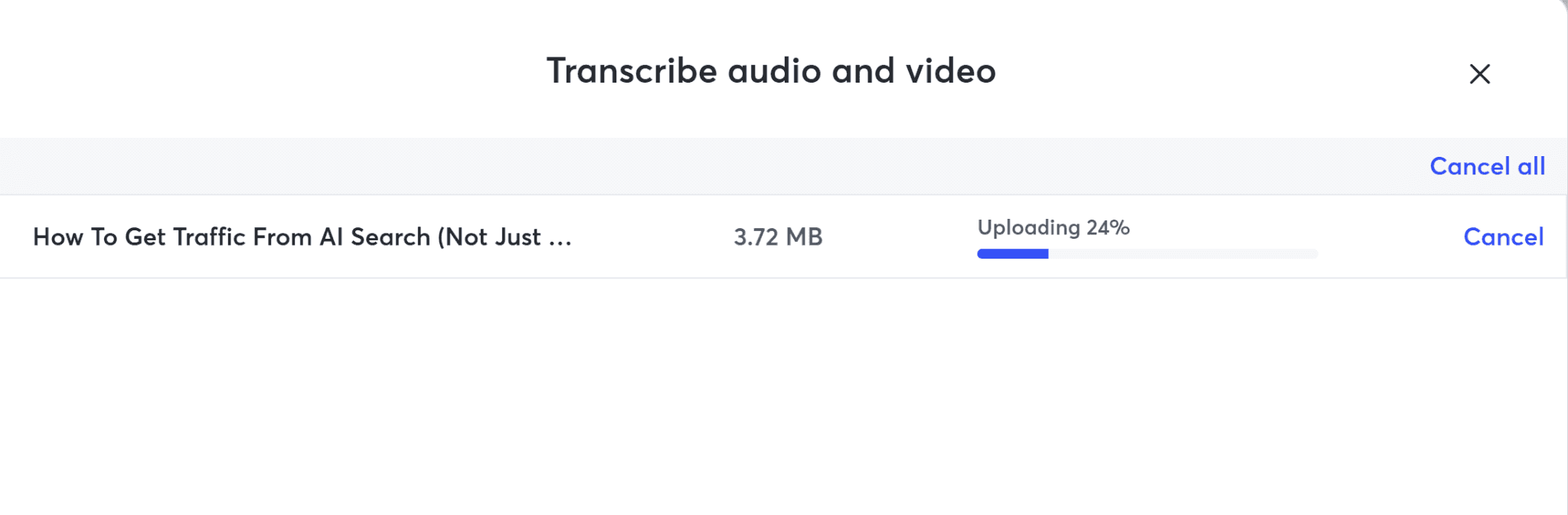
Sobald der Upload abgeschlossen ist, kannst du auf „Zum Transkript gehen“ klicken und warten, bis die vollständige Verarbeitung des Transkripts abgeschlossen ist.

Schritt 3: Das YouTube-Video aufnehmen (alternative Methode)
Wenn du das YouTube-Video nicht direkt auf dein Gerät herunterladen kannst, kannst du stattdessen Otters Aufnahmefunktion verwenden. Öffne dazu Otter in einem Tab und das YouTube-Video in einem anderen.
Starte dann in Otter eine neue Aufnahme und spiele das Video im anderen Tab ab. Otter transkribiert den Ton in Echtzeit, während das Video läuft.
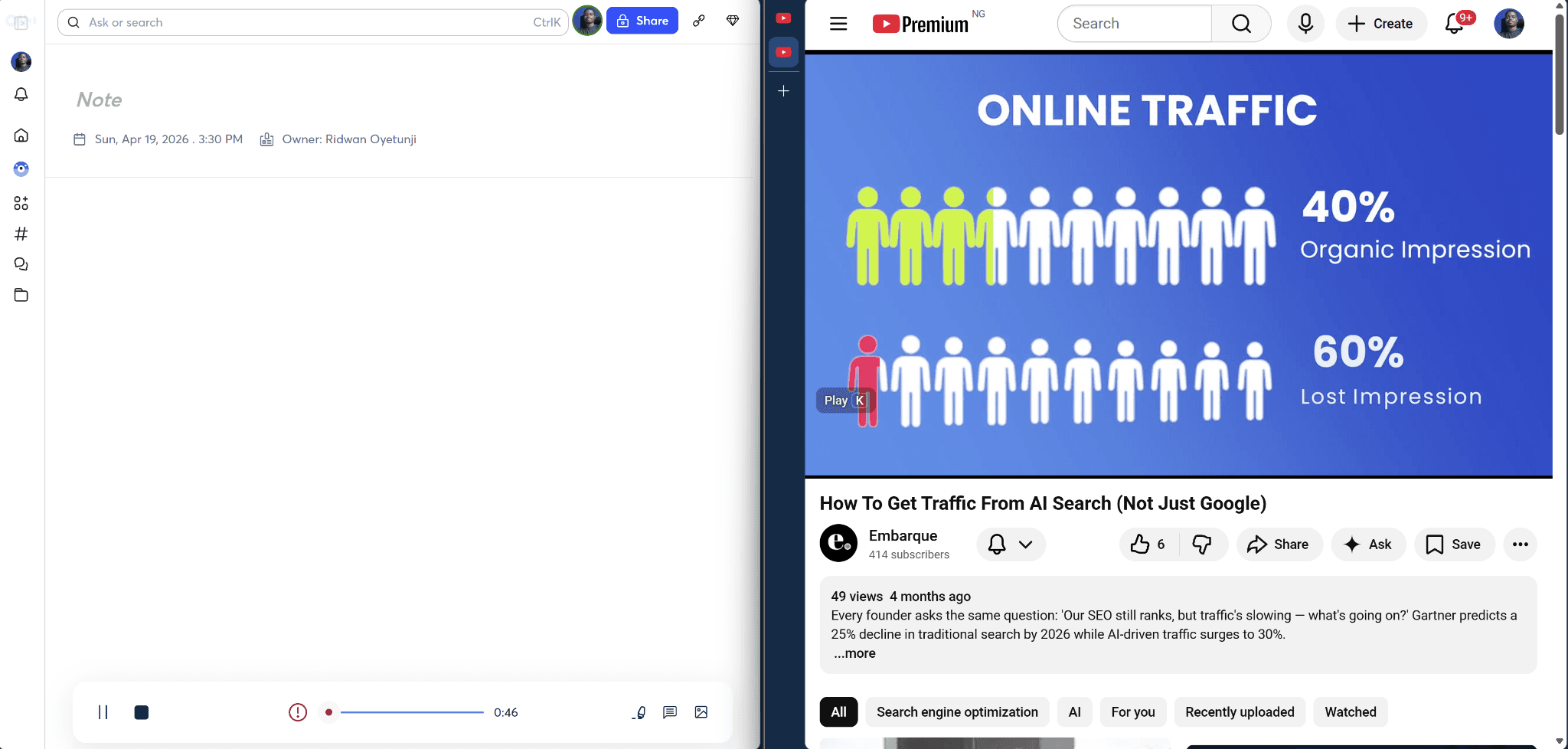
Diese Methode funktioniert, hat aber einige Einschränkungen:
Du musst das gesamte Video komplett abspielen lassen
Du kannst keine Kopfhörer verwenden (sie basiert auf dem Systemaudio)
Jedes Hintergrundgeräusch oder jede Unterbrechung kann die Genauigkeit beeinträchtigen
Aufgrund dieser Einschränkungen eignet sich die Aufnahme am besten als Fallback-Option.
Schritt 4: Das Transkript prüfen und bearbeiten
Sobald Otter die Verarbeitung abgeschlossen hat, öffne das Transkript und prüfe es sorgfältig.
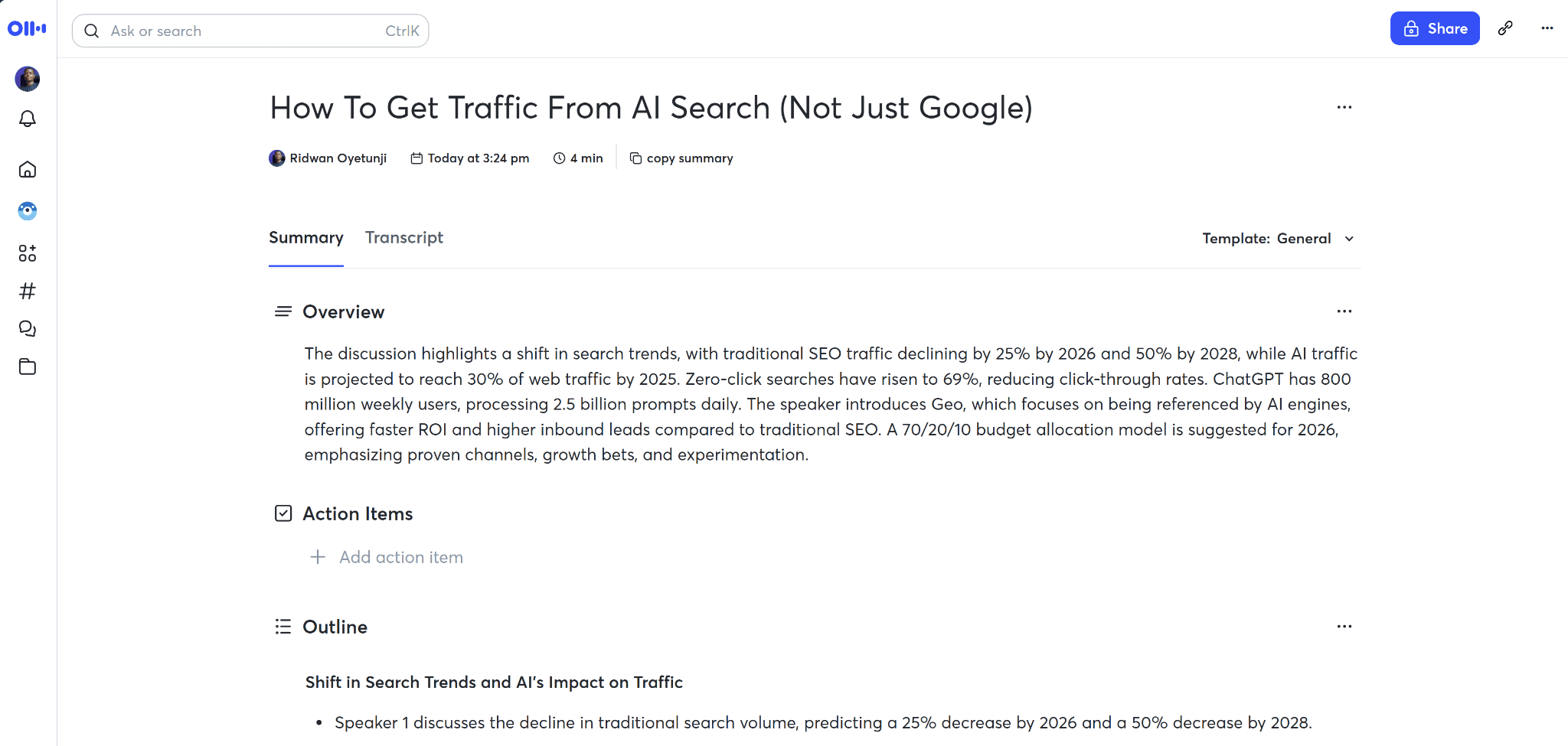
In dieser Phase kannst du falsche Wörter oder Formulierungen korrigieren, Sprecherbezeichnungen anpassen oder wichtige Abschnitte hervorheben. Je nach deinem Plan kann Otter auch Zusammenfassungen oder Gliederungen erzeugen. Trotzdem wirst du wahrscheinlich einige manuelle Bearbeitungen vornehmen müssen, besonders wenn das Audio nicht klar war.
Schritt 5: Das Transkript exportieren
Nachdem du dein Transkript geprüft hast, kannst du es für andere Zwecke exportieren.
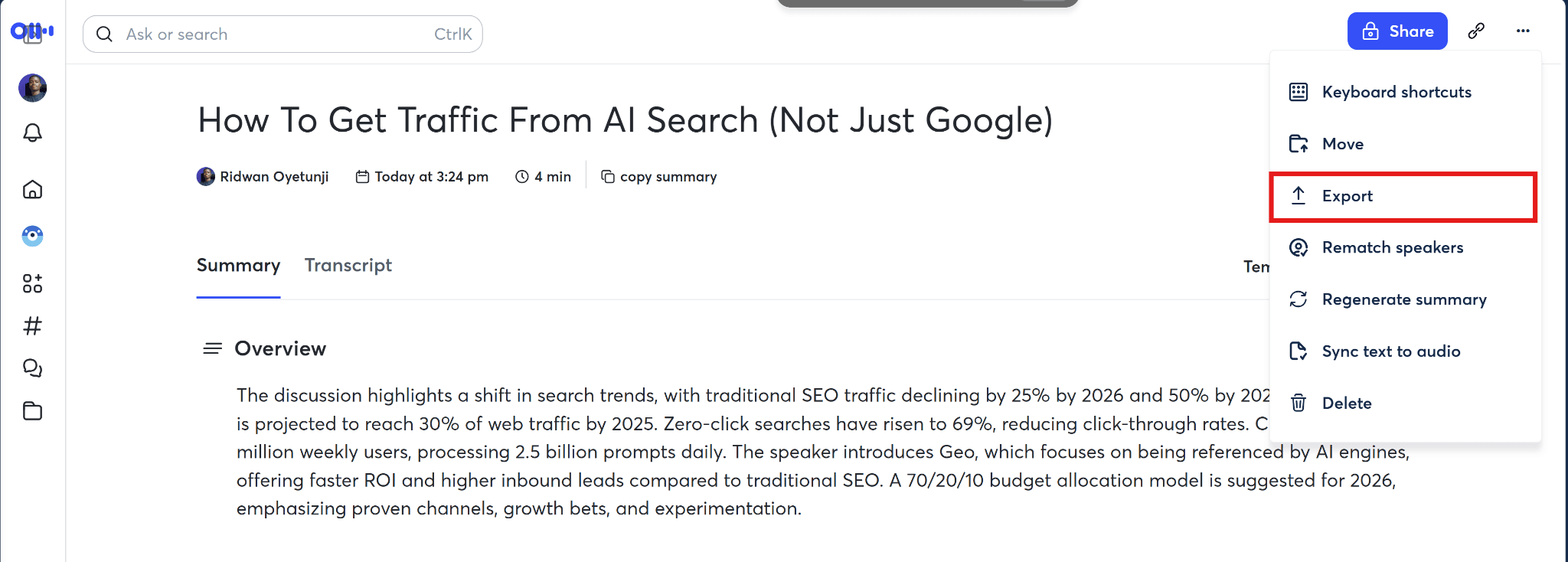
Otter ermöglicht dir Folgendes:
Den Text direkt kopieren
Als TXT-, DOCX- oder Untertiteldateien (SRT) exportieren, wenn du einen kostenpflichtigen Plan hast
Von hier aus kannst du das Transkript für Untertitel, Blog-Inhalte, Notizen oder Recherchen verwenden.
Wo Otter AI bei der YouTube-Transkription an seine Grenzen stößt
Otter AI kann YouTube-Videos transkribieren, aber der Workflow bringt einige Kompromisse mit sich. Wenn du das nur gelegentlich machst, sind sie vielleicht vertretbar. Wenn YouTube-Transkription jedoch Teil deines regelmäßigen Prozesses ist, können diese Einschränkungen dich ausbremsen.
Kein direkter YouTube-Import: Otter unterstützt keine direkte Link-Übernahme. Du musst das Video herunterladen oder den Aufnahme-Workaround verwenden.
Zusätzlicher Einrichtungsaufwand: Das Herunterladen von Dateien oder das Einrichten von Aufnahmen fügt zusätzliche Schritte hinzu, bevor du überhaupt mit dem Transkribieren beginnst.
Langsamerer Workflow: Wenn du aufnimmst, musst du das gesamte Video in Echtzeit abspielen. Selbst bei Uploads kann die Verarbeitung so lange dauern wie das Video selbst.
Die Genauigkeit hängt von der Audioeinrichtung ab: Beim Aufnehmen können die Audioeinstellungen deines Geräts und Hintergrundgeräusche die Qualität der Transkription beeinflussen.
Begrenzt für die Wiederverwendung von Inhalten: Otter bietet zwar KI-Zusammenfassung, Gliederung und Chat an, aber diese Funktionen sind eingeschränkt, besonders wenn du creator-orientierte Workflows möchtest, die Transkripte in Blogs, Social-Media-Posts oder andere Inhalte verwandeln.
Diese Einschränkungen sind der Grund, warum viele Nutzer nach einer besseren Alternative suchen, wenn YouTube-Transkription zu einem wiederkehrenden Workflow statt zu einer einmaligen Aufgabe wird.
Wie du YouTube-Videos mit WhisperTranscribe transkribierst (eine bessere Alternative zu Otter AI)
Wenn du YouTube-Videos oft transkribierst, bietet dir WhisperTranscribe einen saubereren Workflow als Otter AI.
Anstatt zuerst eine Datei herunterzuladen oder das Video in Echtzeit aufzunehmen, kannst du mit unserem Tool direkt von YouTube-Links transkribieren. Außerdem geht es über die einfache Transkription hinaus, indem es dir hilft, dein Transkript an einem Ort zu übersetzen und neu zu verwenden.
Schritt 1: WhisperTranscribe installieren, öffnen und eine neue Transkription starten
Installiere und öffne zuerst WhisperTranscribe auf deinem Computer. Wenn du neu bist, kannst du unsere Website besuchen und die native App für deinen Mac- oder Windows-Computer herunterladen. Dann mit der kostenlosen Testversion starten, die bis zu 60 Minuten Transkription umfasst, ganz ohne Kreditkarte erforderlich.
Sobald WhisperTranscribe läuft, kannst du ein neues Transkriptionsprojekt starten und zum Upload-Schritt übergehen.
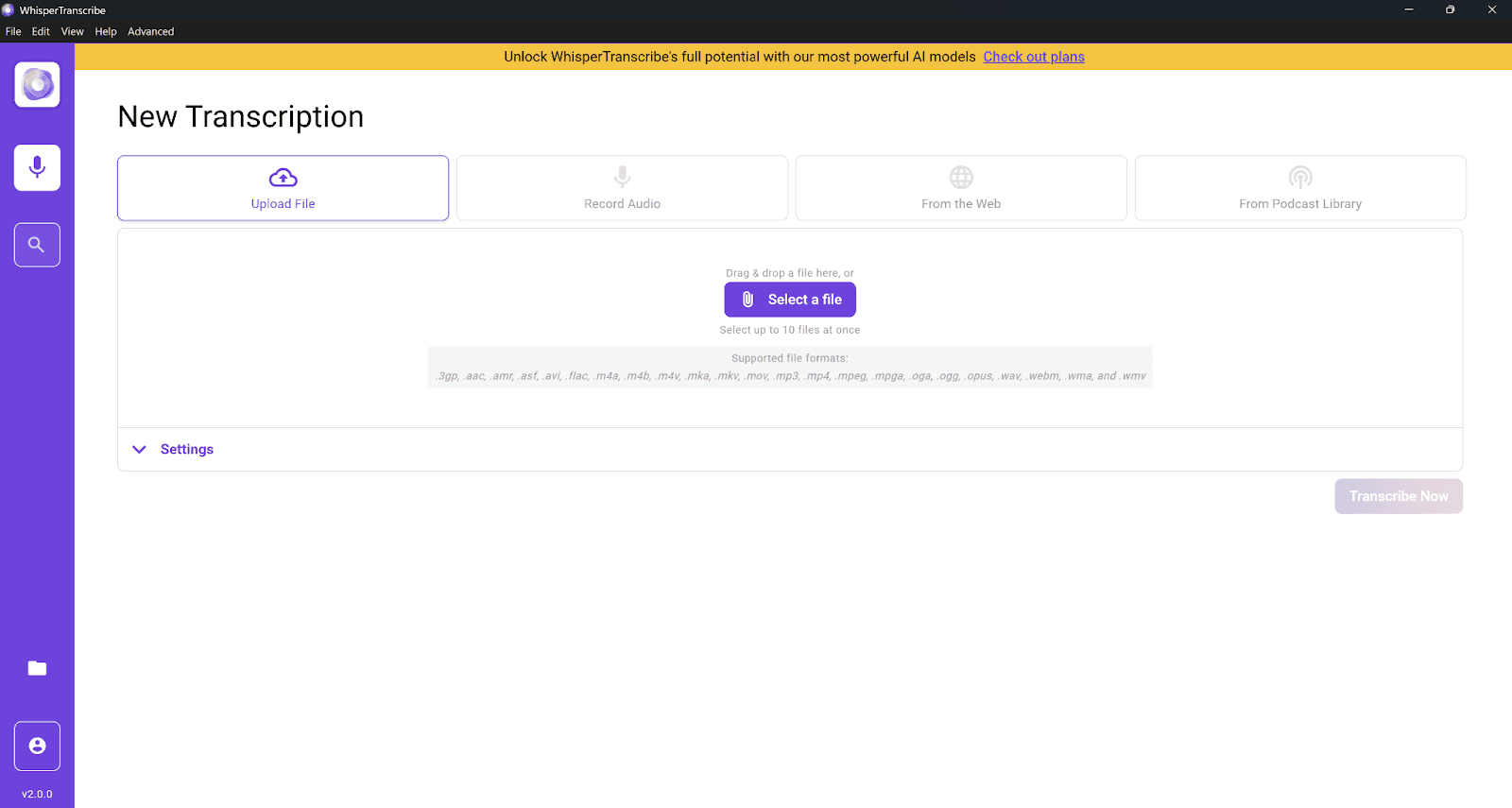
Schritt 2: Lade deine Datei hoch oder füge den YouTube-Link ein
Als Nächstes musst du dein YouTube-Video zur Transkription in WhisperTranscribe laden. Hier fühlt sich unser KI-Transkriptionswerkzeug für YouTube-Workflows sofort einfacher an.
Wenn du den YouTube-Link hast, füge ihn einfach in WhisperTranscribe über die Option „Aus dem Web“ ein. Unser Tool zieht den Videoinhalt automatisch hinein und bereitet ihn für die Transkription vor.
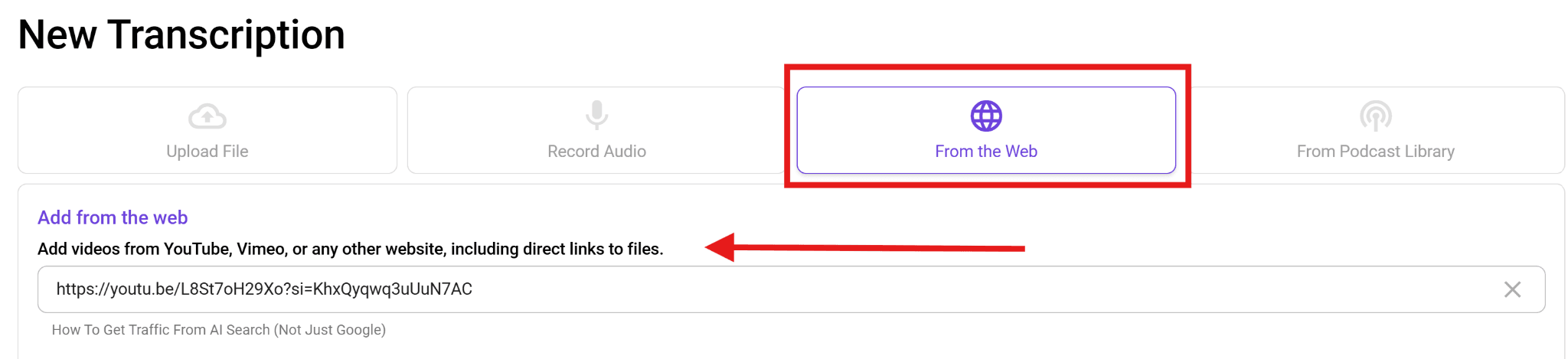
Wenn du das Video bereits heruntergeladen hast, kannst du es stattdessen von deinem Computer über die Option „Datei hochladen“ hochladen. WhisperTranscribe unterstützt über 20 Audio- und Videoformate wie MP4, MP3, 3GP, AVI, MKA, MPEG, FLAC, OPUS, OGG, WAV und M4A, sodass du normalerweise nichts erst konvertieren musst.
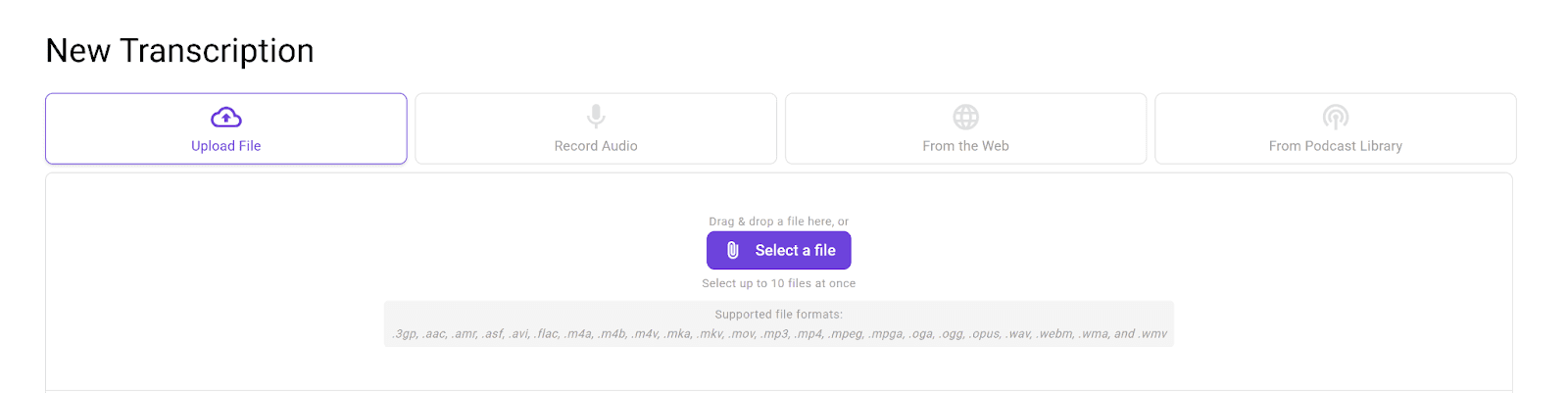
Dieser flexible Upload beseitigt einen der größten Reibungspunkte bei Otter AI. Du musst dich nicht auf einen separaten Downloader verlassen, nur um anzufangen.
Schritt 3: Wähle deine Transkriptionseinstellungen
Sobald WhisperTranscribe mit dem Importieren der Inhalte fertig ist, kannst du vor Beginn der Transkription deine Einstellungen auswählen.
Hier kannst du:
Einen Namen für das Transkript deines YouTube-Videos wählen.
Die gesprochene Sprache im Video wählen (wir unterstützen über 55 Sprachen).
Mehrere Sprachen ein- oder ausschalten, wenn das Video mehrere Sprachen enthält.
Die Sprechererkennung aktivieren, um verschiedene Stimmen in Interviews, Podcasts und Panel-Videos zu trennen.
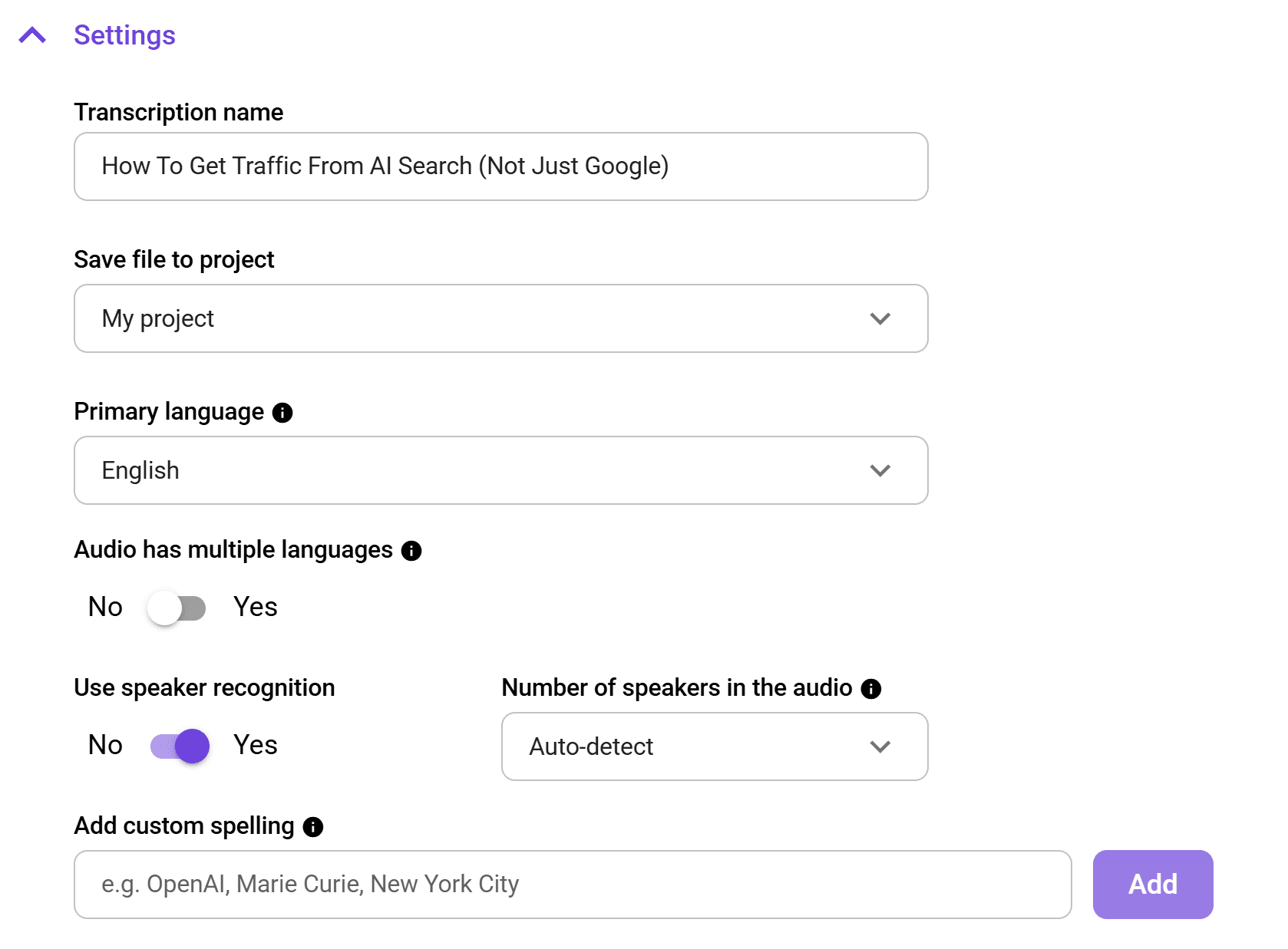
Dieser Schritt dauert nur einen Moment, verbessert aber die Qualität und Struktur des endgültigen Transkripts.
Schritt 4: WhisperTranscribe das Transkript erzeugen lassen
Sobald deine Einstellungen bereit sind, klicke auf Jetzt transkribieren und überlasse WhisperTranscribe den Rest. Unsere KI-Transkriptions-Engine verarbeitet dein YouTube-Video automatisch und wandelt es mit bis zu 95 % Genauigkeit in Text um.
Hier zeigt sich ein weiterer Bereich, in dem WhisperTranscribe den Workflow besser vereinfacht als Otter AI, besonders wenn du die Aufnahmeoption in Betracht gezogen hast. Du musst das komplette Video nicht in Echtzeit abspielen und deine Umgebung stillhalten, während es aufzeichnet.
Außerdem werden die meisten Transkriptionen in unter fünf Minuten abgeschlossen, wobei eine 60-Minuten-Datei etwa drei bis vier Minuten zur Verarbeitung braucht. So kannst du schneller zu anderen Aufgaben übergehen.
Schritt 5: Dein Transkript prüfen, bearbeiten und übersetzen
Sobald das Transkript bereit ist, öffnet es sich automatisch in unserem integrierten Editor, wie unten gezeigt. Von dort aus kannst du schnelle Korrekturen vornehmen, Abschnitte bereinigen und das Transkript auf das vorbereiten, was du als Nächstes damit tun möchtest.
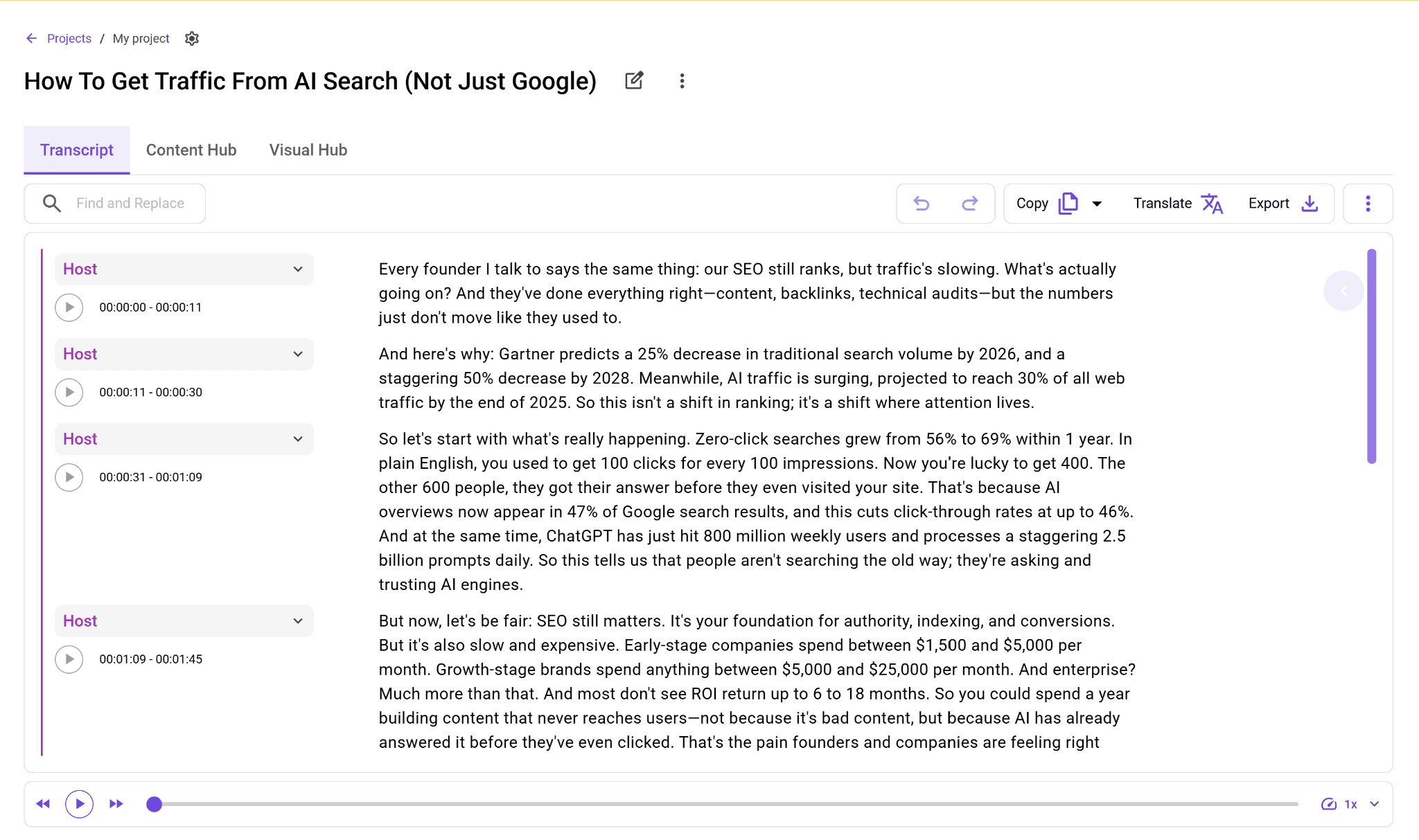
Du kannst Transkripte auch in über 99 Sprachen übersetzen, ohne das Timing zu verlieren. Klicke einfach auf die „Übersetzen“ Schaltfläche und wähle deine bevorzugte Sprache aus den verfügbaren Optionen.

Das ist praktisch, wenn du dein Transkript für unterschiedliche Zielgruppen zugänglich machen möchtest.
Schritt 6: Den Inhalt exportieren und wiederverwenden
WhisperTranscribe hört nicht bei der Transkription auf. Du kannst dein YouTube-Video-Transkript in Formaten wie SRT, VTT, TXT und Word exportieren, was es nützlich für Untertitel, Dokumentation und Publishing-Workflows macht.
Darüber hinaus kann WhisperTranscribe aus einer einzigen Aufnahme Blogposts, Zusammenfassungen, Social-Media-Snippets, Newsletter, KI-generierte Videoclips und andere Inhalts-Assets erstellen. Wechsle einfach zur „Content Hub“-Registerkarte, um die Vielzahl an Inhalten zu sehen, die du aus deinen Transkripten erzeugen kannst.
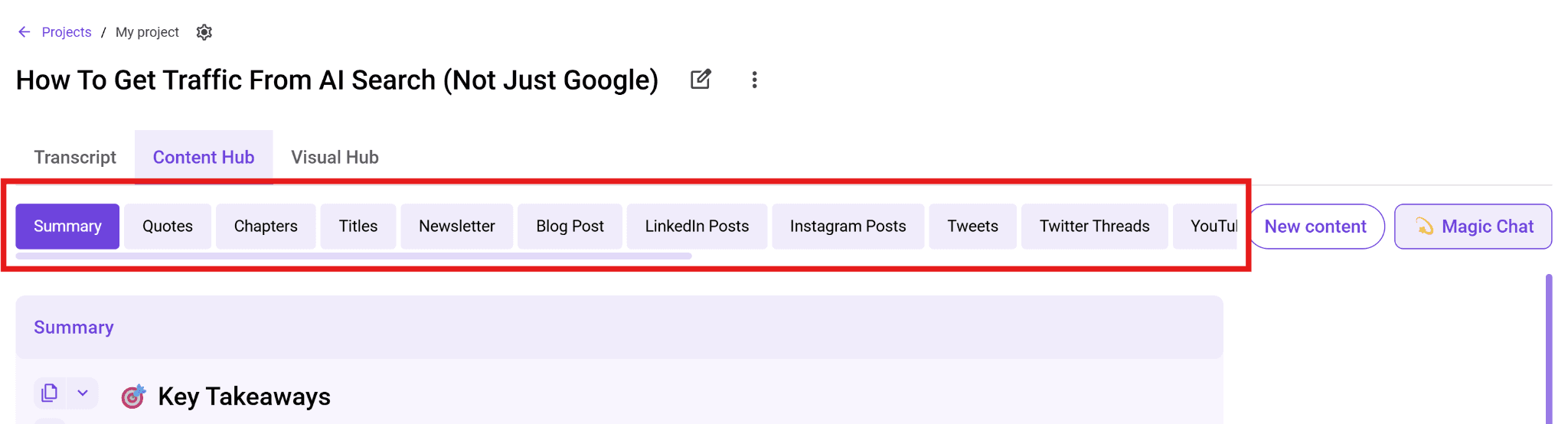
Wenn du außerdem wichtige Ideen herausziehen möchtest, ohne das Ganze lesen zu müssen, kannst du die Funktion „Magic Chat“ im Content Hub nutzen, um Fragen zum Transkript zu stellen und schneller Erkenntnisse zu gewinnen.
Du kannst zum Beispiel fragen: „Welche wichtigsten Statistiken werden im Video genannt?“ und unser KI-Assistent liefert dir die Antwort in Echtzeit.
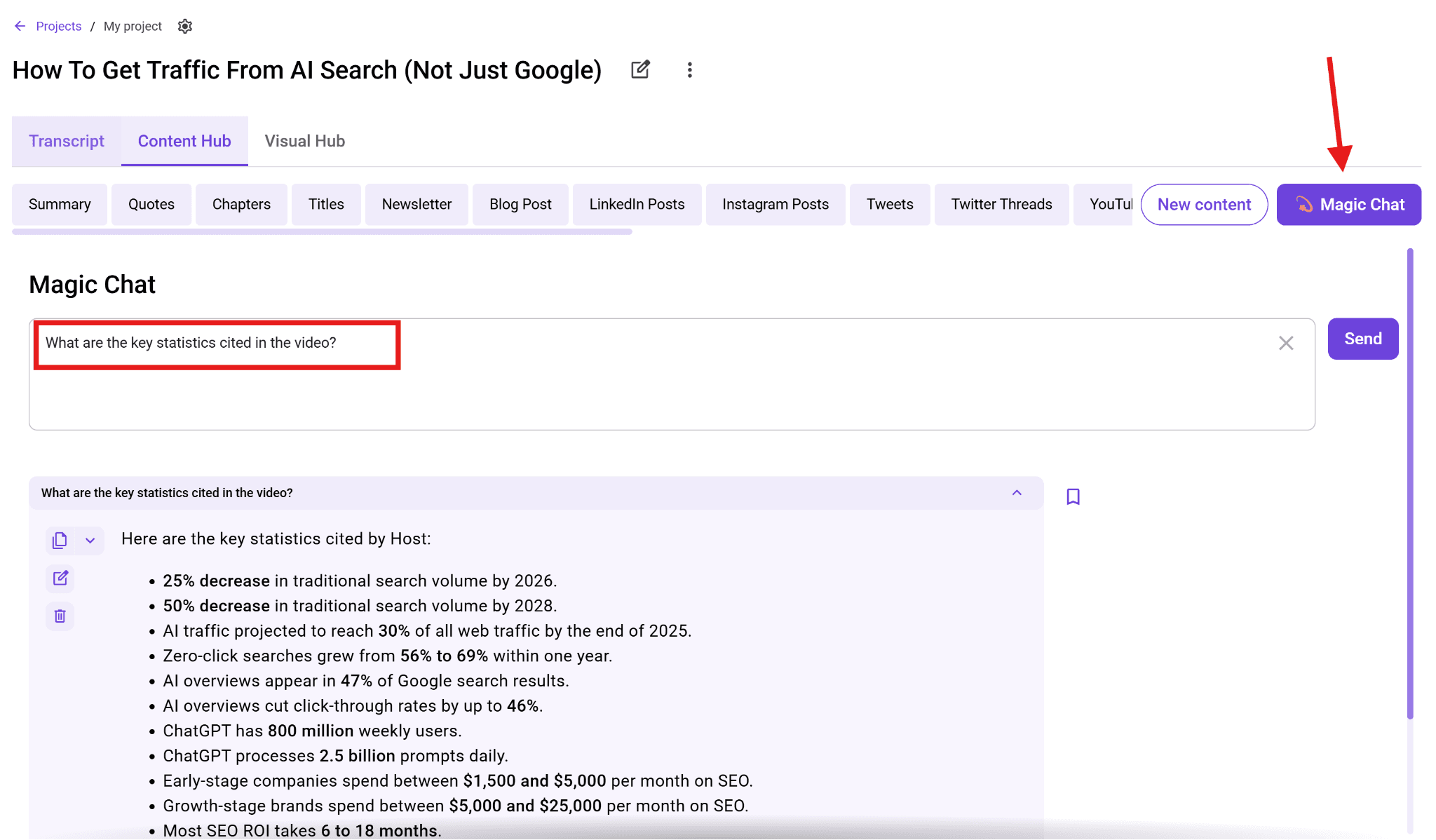
Das ist besonders nützlich für lange YouTube-Videos, bei denen du nicht nur das Transkript möchtest. Du willst auch die Hauptpunkte, Zitate oder Erkenntnisse, ohne den gesamten Text lesen zu müssen.
Bewährte Vorgehensweisen für das Transkribieren von YouTube-Videos
Der Transkriptionsprozess selbst ist unkompliziert, aber die Qualität deines Endergebnisses hängt von ein paar klugen Entscheidungen vor und nach der Transkription ab.
Vor dem Transkribieren die richtige Sprache auswählen: Wähle immer die Hauptsprache, die im Video gesprochen wird. Das hilft der Transkriptions-Engine, von Anfang an genauere Ergebnisse zu liefern.
Das Transkript prüfen und bereinigen: Auch bei KI können kleine Fehler auftreten. Korrigiere unklare Wörter, passe die Zeichensetzung an und entferne Füllwörter, um die Lesbarkeit zu verbessern.
Je nach Anwendungsfall formatieren: Wenn du Untertitel erstellst, halte die Zeilen kurz und leicht verständlich. Für Blogposts oder Notizen verwende vollständige Sätze und eine saubere Struktur.
Mehrere Inhalts-Assets erstellen: Bleib nicht bei einem Ergebnis stehen. Nutze dasselbe Transkript, um Untertitel, Zusammenfassungen, Threads oder Skripte zu erzeugen. Mit WhisperTranscribe kannst du das automatisch tun.
Einen konsistenten Workflow beibehalten: Verwende jedes Mal denselben Prozess, um die Geschwindigkeit zu erhöhen und die Qualität über alle Transkripte hinweg aufrechtzuerhalten.
WhisperTranscribe eignet sich besser für die Transkription von YouTube-Videos
Otter AI ist ein solides Transkriptionstool für Meetings, Vorlesungen und Sprachaufnahmen. Wenn es jedoch um YouTube-Videos geht, ist der Workflow nicht so direkt. Oft musst du zuerst Dateien herunterladen oder dich auf Echtzeit-Aufnahmen verlassen, was den Prozess verlangsamen und zusätzliche Schritte mit sich bringen kann.
WhisperTranscribe beseitigt diese Einschränkungen als bessere Otter-AI-Alternative. Unser Tool reduziert zusätzlichen Einrichtungsaufwand, unterstützt direkte linkbasierte Workflows und hilft dir, mehr aus dem Transkript herauszuholen, sobald es bereit ist, alles, ohne die App zu verlassen.
Wenn dein Ziel nicht nur ist, ein YouTube-Video zu transkribieren, sondern es auch in Untertitel, Zusammenfassungen, Posts oder Blog-Inhalte zu verwandeln, bietet es dir einen vollständigen Workflow von Anfang bis Ende. Das Beste daran? Du erhältst 60 Minuten kostenlose Transkription deiner liebsten YouTube-Videos, ganz ohne Kreditkarte erforderlich.