Como transcrever um arquivo de áudio usando o Whisper (sem necessidade de programação)
Resumo Rápido
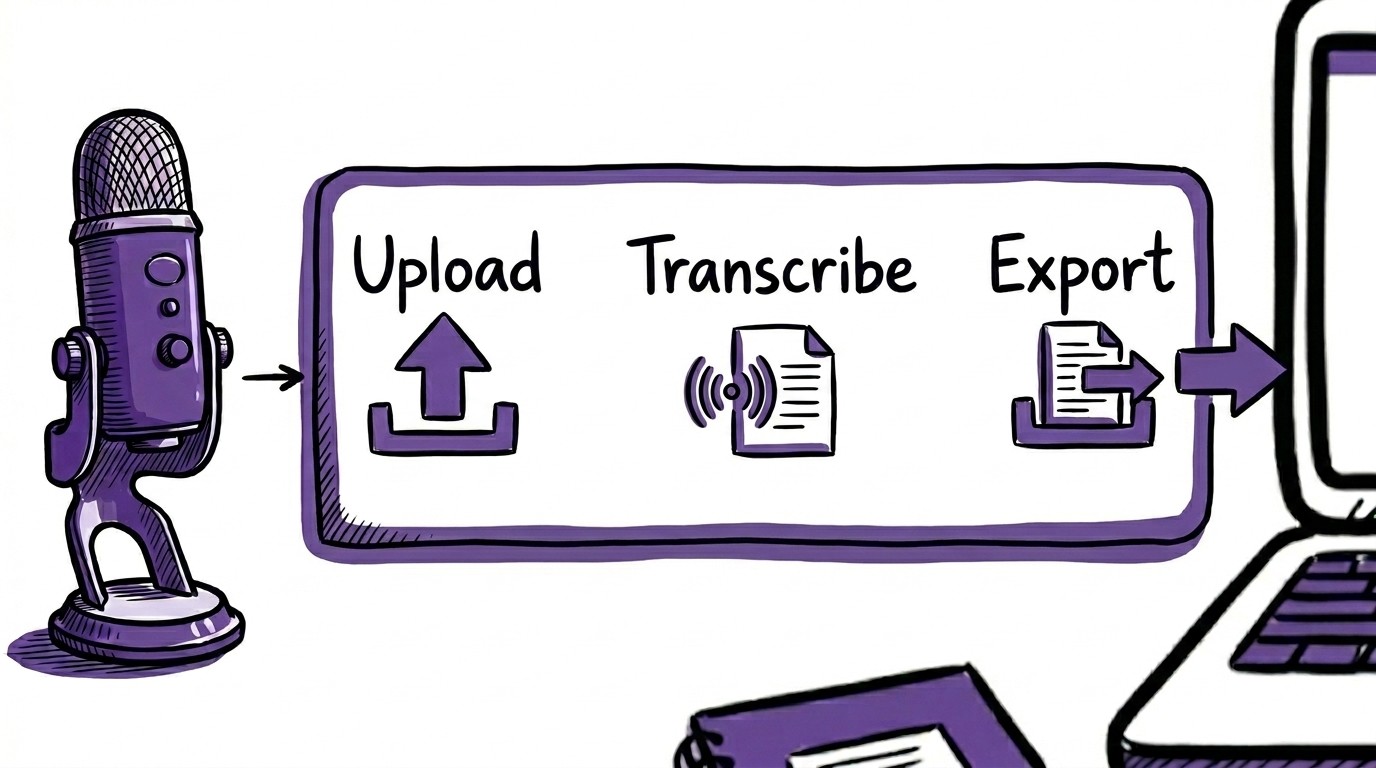
Este guia explica como transcrever um arquivo de áudio usando o Whisper, o modelo de reconhecimento de voz da OpenAI. Você aprenderá o que é o Whisper, como ele funciona e como usá-lo para converter arquivos de áudio em texto sem escrever uma única linha de código. Para guias de transcrição mais práticos, consulte o blog WhisperTranscribe.
Quer usar o Whisper sem a configuração técnica?
O modelo Whisper da OpenAI é um dos sistemas de conversão de fala em texto mais precisos para transformar áudio em texto. Mas usá-lo diretamente significa instalar Python, trabalhar a partir da linha de comando e configurar um ambiente de desenvolvimento local antes mesmo de poder processar um arquivo. Para a maioria dos usuários, essa configuração é mais difícil do que a própria tarefa de transcrição.
Em vez de executar o Whisper manualmente, você pode usar uma aplicação baseada em Whisper que cuida da configuração para você. Você faz o upload de um arquivo de áudio, escolhe suas configurações de transcrição e gera uma transcrição sem instalar pacotes ou executar comandos no terminal.
Este guia do WhisperTranscribe explica como transcrever arquivos de áudio usando o Whisper em um fluxo de trabalho sem código, preservando a precisão pela qual o modelo é conhecido em entrevistas, reuniões, podcasts e outras gravações do mundo real.
Por que nos ouvir?
O WhisperTranscribe é construído diretamente sobre o modelo Whisper da OpenAI. Já processamos milhares de arquivos de áudio em mais de 55 idiomas para criadores, pesquisadores, jornalistas e equipes de negócios. Sabemos onde o modelo se sai bem, onde precisa de ajuda e como obter os resultados mais precisos dele. Este guia é baseado nessa experiência.
O que é o Whisper?
O Whisper é um modelo de reconhecimento automático de fala (ASR) de código aberto desenvolvido pela OpenAI e lançado em setembro de 2022. Ele foi treinado em 680.000 horas de dados de áudio multilíngue coletados da internet, o que lhe confere um forte desempenho em uma ampla variedade de idiomas, sotaques, condições de áudio e ambientes de gravação.
Ao contrário de muitos sistemas de transcrição treinados principalmente em áudio limpo de estúdio, o Whisper também lida bem com gravações do mundo real, incluindo chamadas telefônicas, entrevistas de podcast, salas de conferência barulhentas e memorandos de voz gravados em um celular. Ele é mais robusto do que os modelos ASR mais antigos em ambientes barulhentos e de conversação.
Esse desempenho vem de um treinamento em dados de áudio diversos, incluindo entrevistas, palestras, podcasts e conversas informais. Como resultado, ele ainda pode produzir transcrições úteis quando a fala é rápida, não estruturada ou quando os interlocutores se interrompem durante uma conversa natural.
Como transcrever um arquivo de áudio usando o Whisper
Existem duas maneiras de usar o Whisper.
Diretamente via linha de comando: Você instala o Python, configura um ambiente virtual, instala o pacote Whisper via PIP e o executa a partir do terminal. Essa abordagem exige familiaridade com ferramentas de desenvolvimento, mas oferece mais controle sobre como a transcrição é executada, incluindo o tamanho do modelo, formato de saída e configurações de processamento.
Através de uma aplicação baseada em Whisper: Ferramentas como o WhisperTranscribe usam o mesmo modelo Whisper, mas removem a camada de configuração. Você faz o upload de um arquivo, define configurações básicas como idioma ou detecção de locutor e obtém uma transcrição sem instalar nada ou executar comandos. Isso é projetado para usuários que querem o resultado final, não a configuração técnica por trás dele.
A opção de linha de comando é normalmente usada por desenvolvedores ou equipes que integram o Whisper em fluxos de trabalho personalizados. Para a maioria dos criadores, profissionais de marketing, pesquisadores e profissionais que trabalham com gravações, a abordagem baseada em aplicativos é mais rápida de iniciar e mais fácil de repetir em vários arquivos.
É isso que explicamos nas etapas abaixo:
1. Baixe e instale o WhisperTranscribe
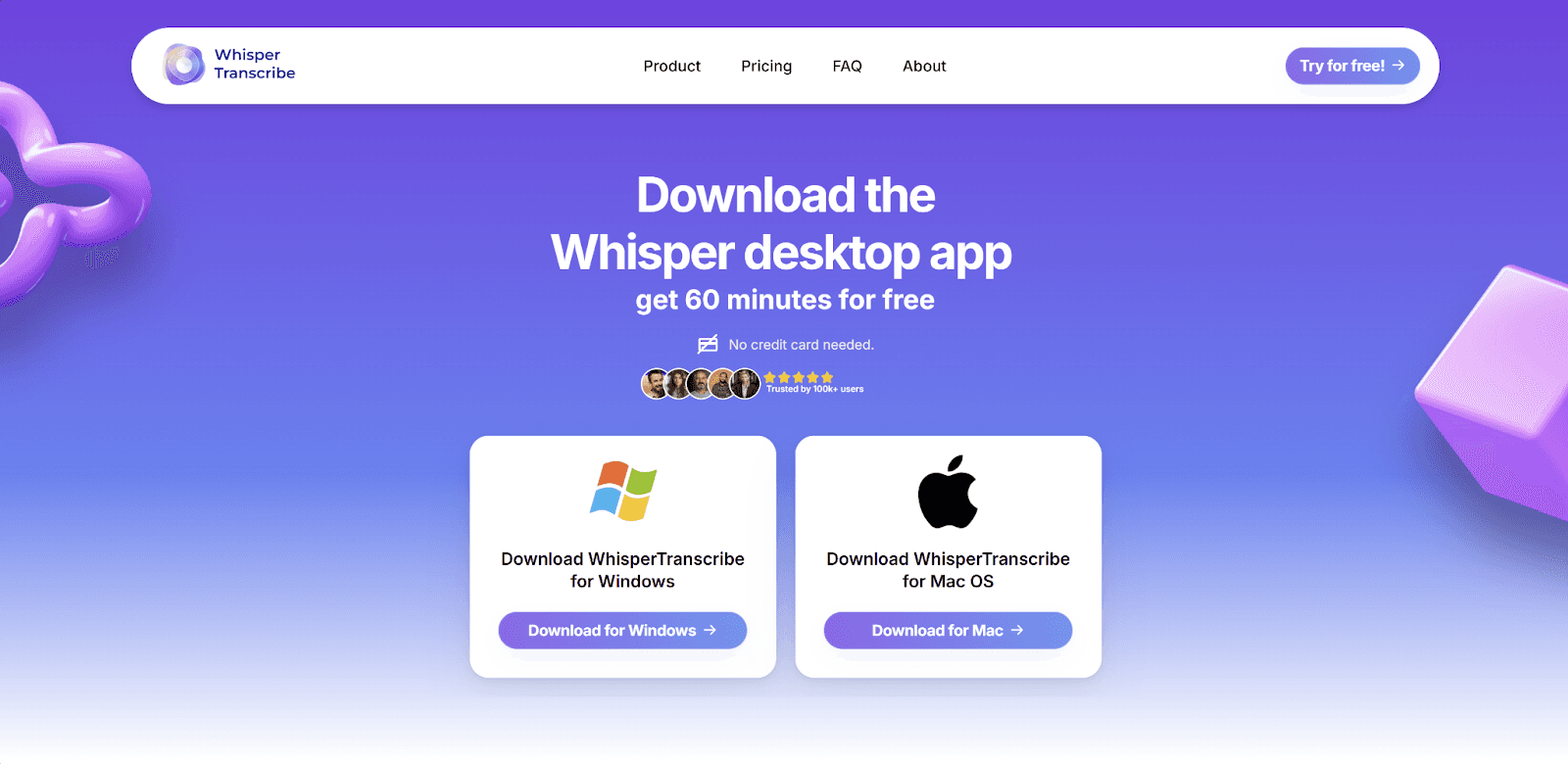
Acesse whispertranscribe.com e clique em "Try for Free". Você será direcionado para a página de download, onde poderá escolher a versão para Mac ou Windows. Baixe o instalador e siga as instruções na tela. A instalação é rápida e simples. Após a configuração, crie sua conta e poderá começar a enviar arquivos de áudio.
2. Prepare seu arquivo de áudio
Antes de fazer o upload, verifique seu arquivo. O WhisperTranscribe aceita a maioria dos formatos comuns de áudio e vídeo, incluindo MP3, MP4, WAV, M4A, FLAC, MOV e outros, de modo que o formato raramente é um problema.
O que importa mais é a qualidade do áudio. Se a sua gravação tiver muito ruído ou falas sobrepostas, a transcrição ainda será utilizável, mas você gastará mais tempo editando-a. Sempre que possível, use a versão de melhor qualidade disponível do arquivo.
3. Faça o upload do seu arquivo de áudio
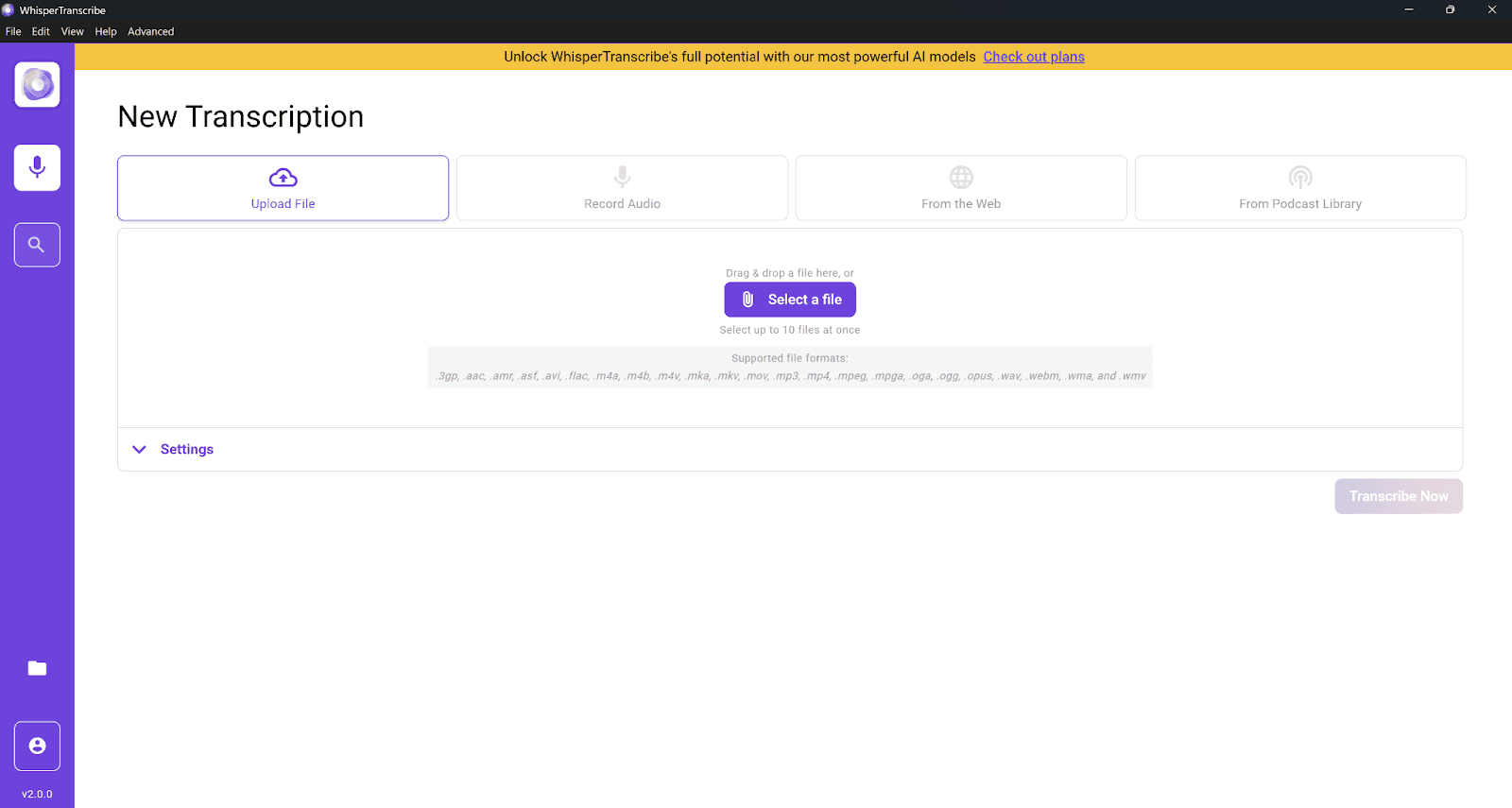
No painel de controle, clique em "Upload File" para importar áudio do seu computador. Se o áudio estiver online, como um vídeo do YouTube, um episódio de podcast ou uma URL pública, você pode colar o link usando a opção "From the Web". O WhisperTranscribe o processará após o upload.
Para trabalhos em lote, você pode enviar até 10 arquivos de uma só vez, o que é útil ao transcrever uma série de entrevistas, episódios de podcast ou reuniões gravadas de uma só vez. O tempo de upload depende do tamanho do arquivo e da conexão, e arquivos maiores podem demorar um pouco mais. Geralmente, o upload é concluído rapidamente, mesmo para arquivos maiores.
4. Defina as configurações de transcrição
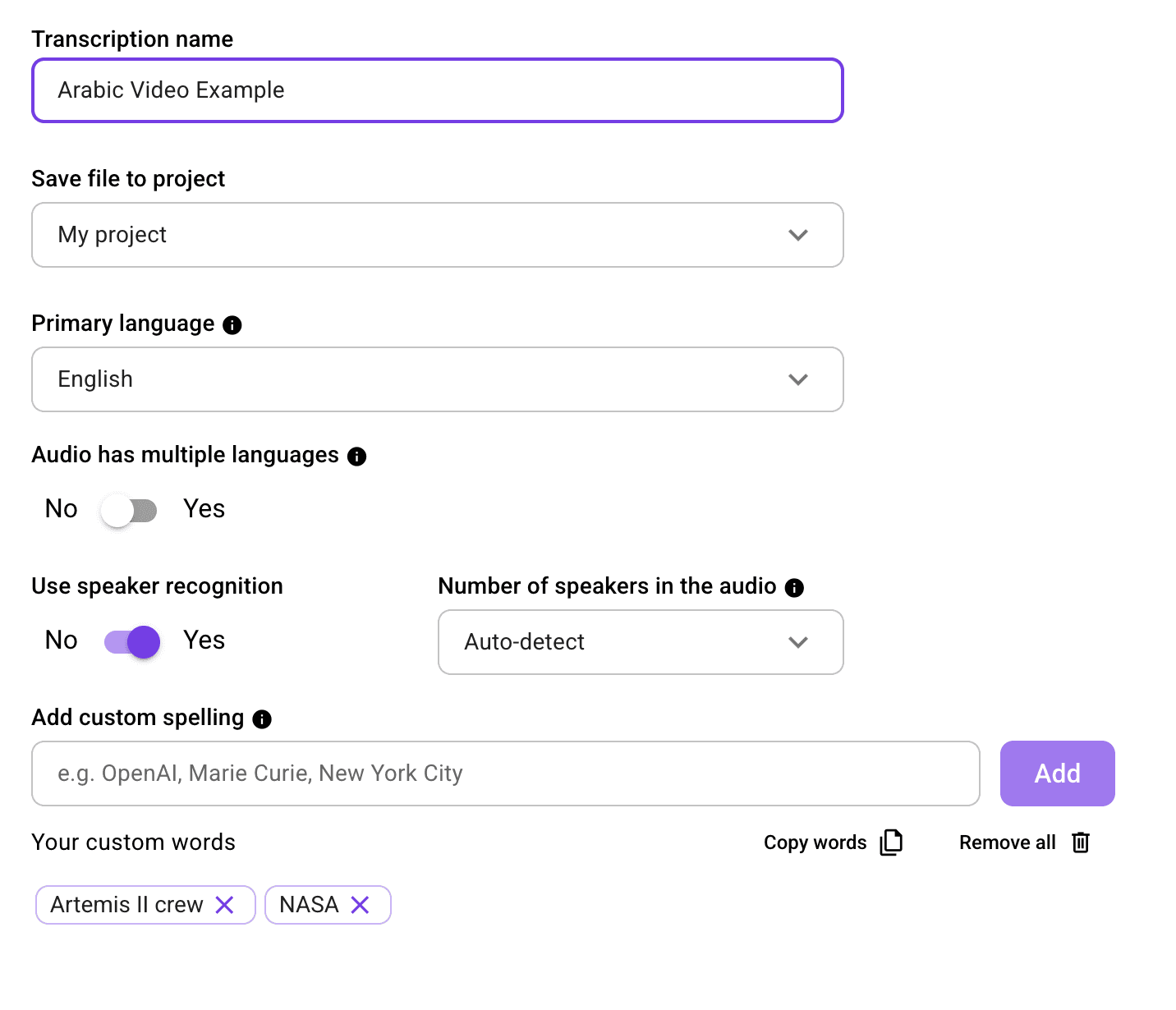
Antes do início do processamento, você precisará configurar o seguinte:
Nome da transcrição: Dê um nome claro e descritivo para que seja fácil de encontrar.
Idioma principal: Selecione o idioma principal falado no áudio.
Detecção de múltiplos idiomas: Ative essa opção se os interlocutores alternarem entre dois ou mais idiomas durante a gravação.
Reconhecimento de locutor: Ative essa opção para gravações com mais de um interlocutor.
Local de destino: Escolha onde a transcrição será salva. Se você estiver usando o WhisperTranscribe como um aplicativo de desktop, os arquivos permanecerão armazenados localmente no seu dispositivo.
5. Execute a transcrição
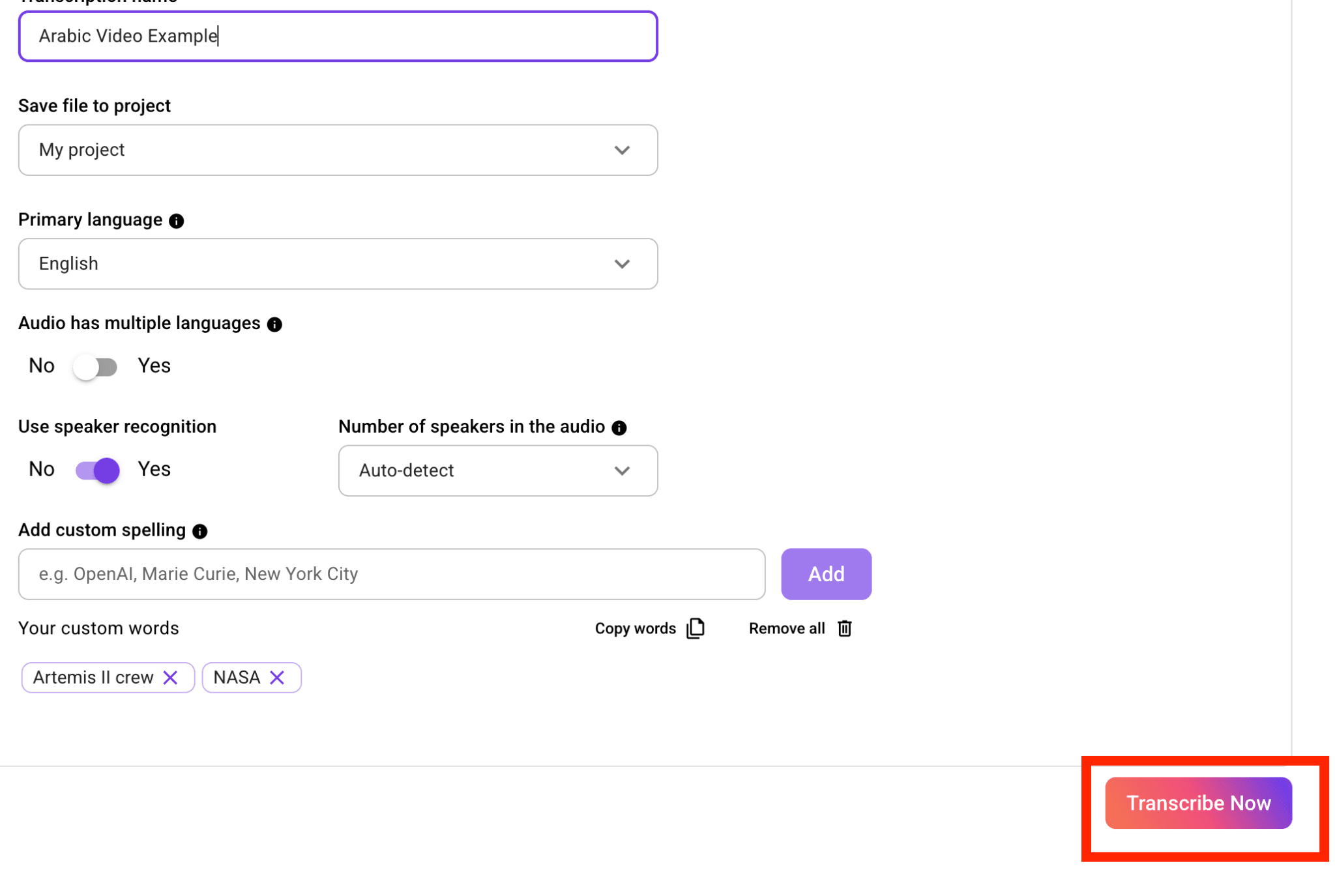
Clique em "Transcribe Now". O WhisperTranscribe envia seu arquivo através do modelo Whisper e começa a transcrever seu áudio. O tempo de processamento depende da duração da gravação.
Você não precisa permanecer na tela. Pode continuar trabalhando enquanto o WhisperTranscribe processa o arquivo. Você receberá uma notificação quando estiver pronto.
6. Revise e edite
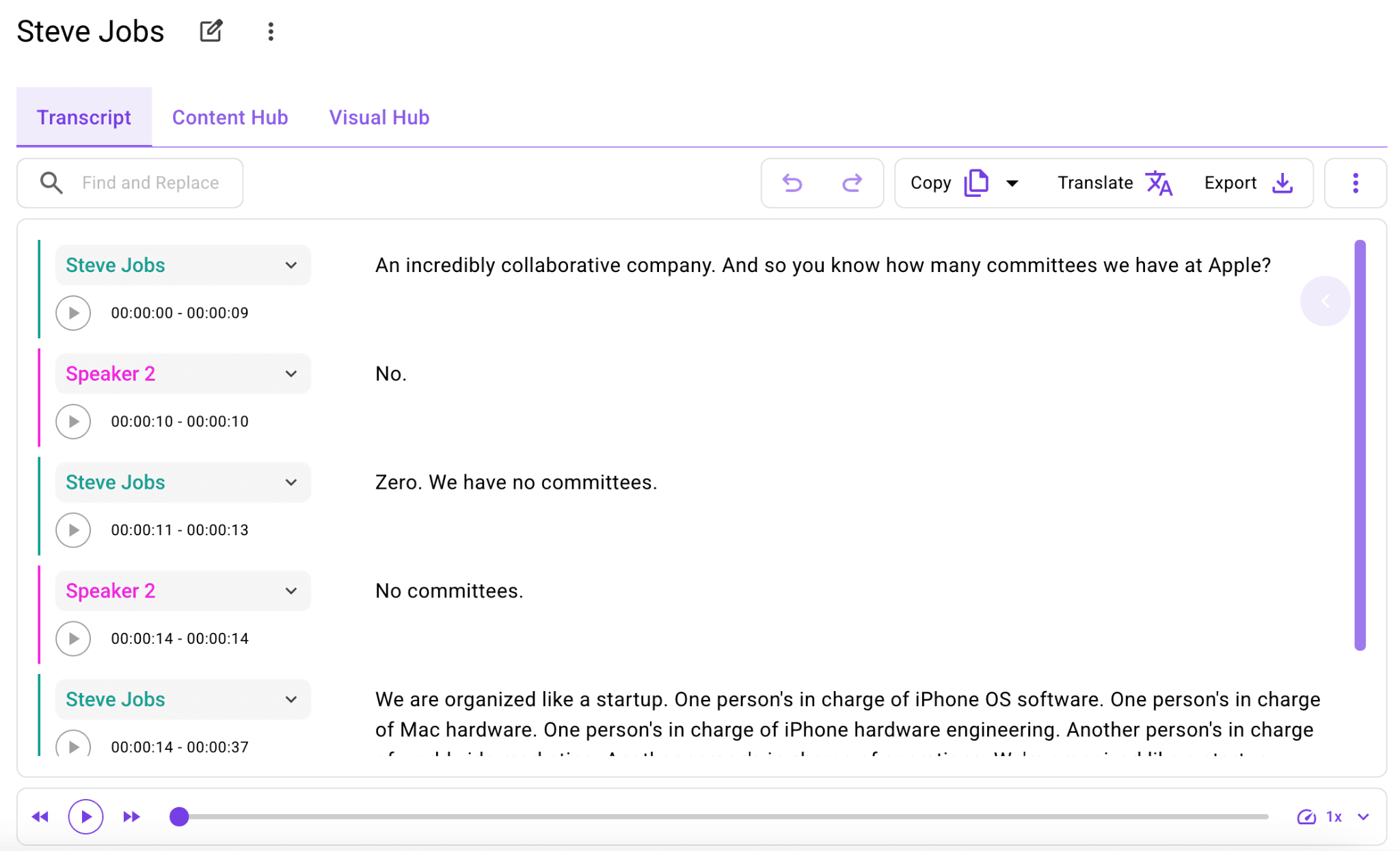
Quando a transcrição estiver pronta, ela será aberta no editor integrado do WhisperTranscribe. A transcrição é exibida ao lado do áudio para facilitar a comparação. Você pode clicar nas palavras da transcrição para pular para pontos específicos da gravação para revisão ou edição.
Se você ativar o reconhecimento de locutores, verá marcadores como "Speaker 1" e "Speaker 2" ao longo da transcrição. Você pode renomeá-los com os nomes reais das pessoas antes de exportar para melhorar a clareza e a legibilidade.
Use o Magic Chat para fazer perguntas sobre a transcrição e extrair detalhes específicos. Por exemplo, você pode digitar "Quais foram os três principais pontos discutidos?" ou "Resuma a seção sobre preços", e o sistema retornará as respostas relevantes com base na transcrição.
7. Adapte e exporte
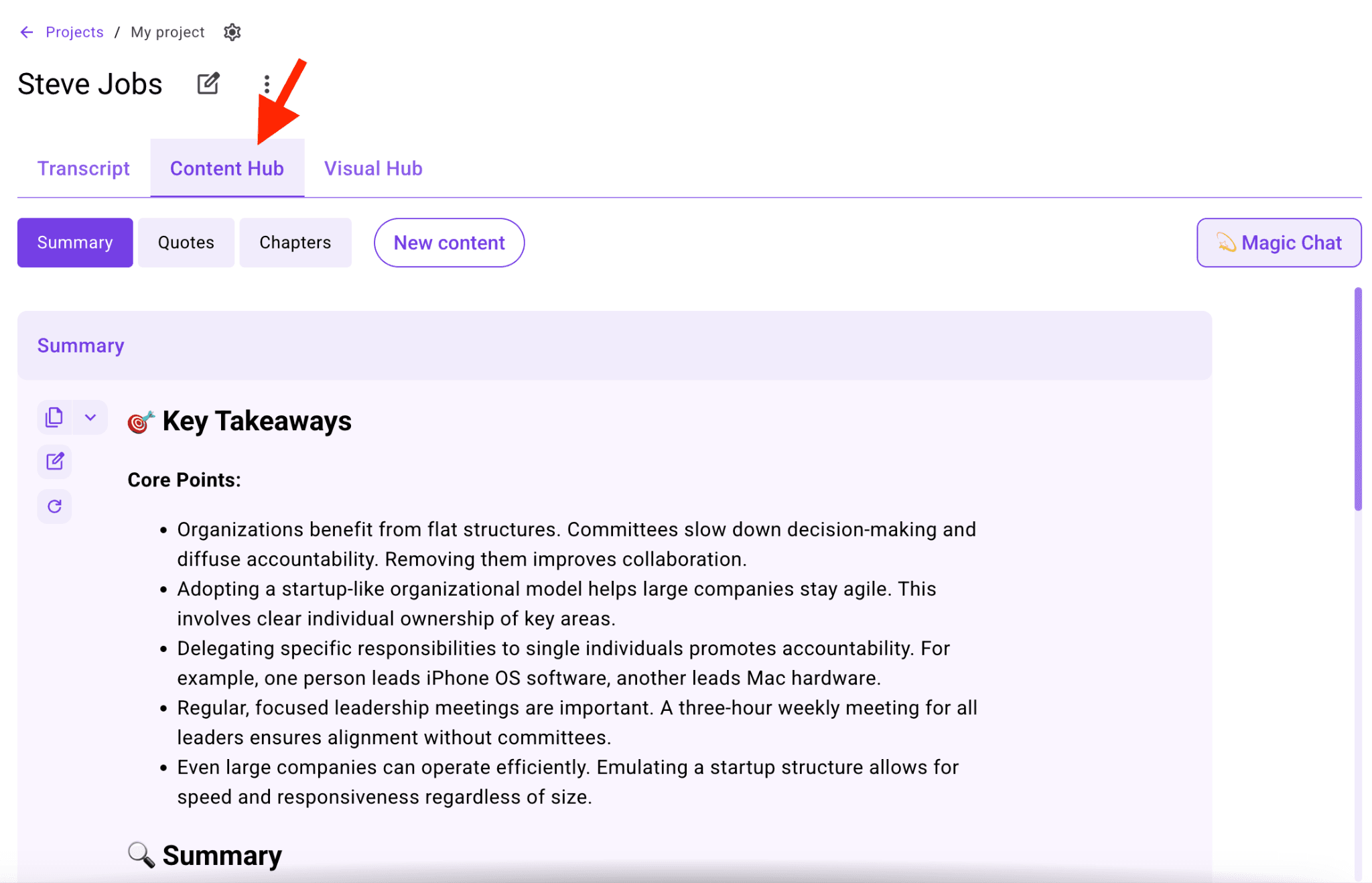
É aqui que o WhisperTranscribe amplia os recursos básicos do Whisper. Mude para a aba Content Hub e transforme sua transcrição em qualquer um dos mais de 57 tipos de ativos de conteúdo, incluindo artigos de blog, legendas para redes sociais, newsletters, resumos de episódios (show notes), resumos executivos, e-mails de vendas, postagens para o LinkedIn e muito mais.
Se você gravou uma entrevista de 45 minutos, o Content Hub pode transformar essa gravação em um rascunho de artigo de blog, um tópico do Twitter, um resumo para o LinkedIn, várias legendas sociais e uma newsletter por e-mail baseada na mesma transcrição.
Quando o texto estiver pronto, exporte-o no formato que melhor se adaptar ao seu fluxo de trabalho. Com o WhisperTranscribe, você pode exportar em DOCX, TXT, SRT ou VTT. Você também pode traduzir sua transcrição se necessário. O WhisperTranscribe permite fazer isso em mais de 99 idiomas.
Whisper vs Ferramentas de transcrição tradicionais
As ferramentas de transcrição tradicionais costumam ter dificuldades com áudios do mundo real. Sotaques, ruído de fundo, fala rápida, falas sobrepostas e conversas informais podem reduzir a precisão, especialmente quando o sistema foi treinado principalmente com áudios mais limpos.
O Whisper se sai melhor nessas condições porque foi treinado em um conjunto grande e diversificado de áudio multilíngue. Isso o torna uma opção mais forte para podcasts, entrevistas, reuniões, palestras, notas de voz e outras gravações do dia a dia.
Eis as vantagens do Whisper:
Sotaques: Melhor lidando com pronúncias e padrões de fala variados
Idiomas: Forte suporte para transcrição e tradução multilíngue
Áudio com ruído: Mais confiável com ruído de fundo e gravações imperfeitas
Fala natural: Lida bem com pausas, palavras de preenchimento, fala rápida e fluxo de conversação
Contexto: Melhor na interpretação de frases pouco claras usando padrões de linguagem mais amplos
Controle: O acesso ao código aberto oferece aos usuários técnicos mais flexibilidade do que muitas ferramentas proprietárias
A desvantagem é que o Whisper é um modelo de fala em texto, não um aplicativo de transcrição completo. Usado diretamente, ele não inclui uma interface de upload, editor, fluxo de trabalho de reconhecimento de locutores, biblioteca de arquivos, ferramentas de conteúdo ou opções de exportação.
É aí que o WhisperTranscribe preenche a lacuna. Você obtém a qualidade de transcrição do Whisper sem precisar configurar o Python, usar a linha de comando ou gerenciar fluxos de trabalho técnicos. Após a transcrição, você pode editar o texto, identificar locutores, traduzir o texto, exportá-lo em diferentes formatos, fazer perguntas ao Magic Chat sobre detalhes importantes e usar o Content Hub para transformar uma transcrição em ativos de conteúdo reutilizáveis.
Como o WhisperTranscribe se integra aos fluxos de trabalho de áudio para conteúdo
O WhisperTranscribe mantém a transcrição e a criação de conteúdo no mesmo fluxo de trabalho, para que você não precise alternar entre ferramentas após gerar uma transcrição.
Após a transcrição, você pode refinar o texto, extrair seções importantes e preparar saídas como resumos, legendas ou notas estruturadas diretamente na mesma interface.
Uma única transcrição pode gerar várias saídas, dependendo do caso de uso. A mesma gravação pode ser reutilizada para resumos escritos, arquivos de legenda, postagens em redes sociais ou documentação, sem a necessidade de reprocessar o áudio.
Isso é especialmente útil para equipes e criadores que trabalham com conteúdo de áudio recorrente. Mantém cada gravação conectada às suas respectivas entregas e reduz a necessidade de ferramentas separadas para edição, formatação e distribuição.
Melhores práticas para transcrever arquivos de áudio usando o WhisperTranscribe
1. Escolha a configuração de idioma correta
A detecção automática funciona bem para idiomas comuns como inglês, espanhol ou francês. No entanto, com dialetos regionais, fala em idiomas misturados ou gravações onde os primeiros segundos contêm ruído ou silêncio, a detecção automática às vezes pode selecionar o idioma errado e reduzir a precisão.
Selecionar o idioma correto antes da transcrição ajuda a melhorar a consistência, especialmente para áudio com muitos dialetos ou gravações com aberturas pouco claras.
2. Ative o reconhecimento de locutor para qualquer gravação com várias pessoas
Mesmo se você tiver apenas dois interlocutores, ativar o reconhecimento de locutor antes do processamento torna a transcrição mais fácil de ler depois. Ajuda a separar claramente o diálogo em entrevistas, reuniões, painéis e episódios de podcast. Sempre ative essa configuração para gravações de várias pessoas para não precisar identificar os locutores manualmente mais tarde.
3. Use a versão de áudio com a maior qualidade possível
O Whisper é robusto, mas a qualidade do áudio ainda importa. Se você tiver acesso a um MP3 comprimido e a um WAV não comprimido da mesma gravação, use o WAV. Uma entrada melhor gera consistentemente uma saída melhor. Isso é especialmente importante para gravações com ruído de fundo ou fala pouco clara.
4. Edite antes de adaptar
É tentador ir direto da transcrição para a geração de conteúdo, mas uma transcrição precisa produzirá um conteúdo significativamente melhor. Isso evita que você tenha que corrigir erros em seus rascunhos de blog ou legendas sociais mais tarde. Transcrições limpas também garantem que os resumos, legendas e conteúdos adaptados reflitam o que foi realmente dito na gravação.
5. Use uma nomenclatura consistente para suas transcrições
Se você transcreve regularmente, tenha um padrão de nomenclatura desde o início. Algo como "Nome do Programa - EP047 - Nome do Convidado - Mês Ano" mantém sua biblioteca de transcrições organizada e fácil de buscar à medida que ela cresce. O WhisperTranscribe armazena todas as suas transcrições em uma biblioteca pesquisável, para que você possa acessá-las sempre que quiser.
6. Use uploads em lote para séries e campanhas
Se você tiver vários arquivos de áudio relacionados para transcrever, envie-os juntos usando a opção de processamento em lote do WhisperTranscribe, em vez de enviar um por um. Você pode colocar até 10 arquivos na fila de cada lote. Isso ajuda a manter as transcrições relacionadas processadas e organizadas juntas.
7. Exporte em múltiplos formatos quando tiver vários casos de uso
Se o seu fluxo de trabalho exige mais de um formato, você pode exportar a mesma transcrição de várias maneiras. Por exemplo, a transcrição de um episódio de podcast pode ser exportada como um documento do Word para um rascunho de blog, um arquivo SRT para legendas do YouTube e um arquivo TXT para show notes. O WhisperTranscribe permite exportar a mesma transcrição em múltiplos formatos sem reprocessar.
Obtenha transcrições mais rápidas e conteúdo reutilizável com o WhisperTranscribe
O Whisper é um dos modelos de reconhecimento de fala mais capazes disponíveis. No entanto, usá-lo diretamente através da linha de comando requer uma configuração técnica desnecessária para a maioria dos usuários. O WhisperTranscribe oferece uma interface mais simples baseada no mesmo modelo, para que você obtenha a precisão do Whisper sem instalação ou configuração.
O WhisperTranscribe permite que você faça o upload de um arquivo de áudio, configure suas opções e gere uma transcrição editável para revisão. A partir daí, você pode traduzi-la para mais de 99 idiomas, exportá-la em formatos como DOCX, TXT, SRT ou VTT, ou transformá-la em ativos de conteúdo usando o Content Hub.
Experimente o WhisperTranscribe gratuitamente hoje mesmo e transforme um único arquivo de áudio em uma transcrição limpa, legendas, resumos e ativos de conteúdo reutilizáveis.