O nosso guia sobre como transcrever um ficheiro de áudio M4A em computadores Mac e Windows
Resumo Rápido
Este guia explica como transcrever ficheiros de áudio M4A de forma eficiente usando as ferramentas integradas do Mac/Windows ou o WhisperTranscribe. Aborda instruções passo a passo para ambas as plataformas, destaca as melhores práticas para transcrições precisas e organizadas e mostra como o WhisperTranscribe torna a transcrição mais rápida, mais fácil e pronta para reaproveitamento de conteúdo. Visite o nosso blogue para mais guias práticos.
Está com dificuldade em transcrever um ficheiro de áudio M4A?
Os ficheiros M4A são comuns, especialmente em memorandos de voz, podcasts e reuniões gravadas. Mas transformá-los em texto nem sempre é simples. Problemas de reprodução, gravações longas e vários intervenientes podem atrasá-lo rapidamente.
Neste guia da WhisperTranscribe, vai aprender a transcrever um ficheiro de áudio M4A passo a passo. Iremos abordar dois métodos comprovados, quando usar cada um e como lidar com desafios comuns para que possa produzir transcrições precisas e utilizáveis.
Porque nos deve ouvir?
Na WhisperTranscribe, ajudamos milhares de utilizadores a transcrever ficheiros de áudio, incluindo M4A, todos os dias. Conhecemos os desafios comuns dos formatos de ficheiro, da reprodução e da precisão. Este guia baseia-se em fluxos de trabalho reais e utilização prática, para que possa lidar com os seus ficheiros M4A com confiança e obter transcrições fiáveis rapidamente.
O que é a transcrição de ficheiros de áudio M4A?
A transcrição de ficheiros de áudio M4A é o processo de converter áudio armazenado num formato M4A em texto escrito. A Apple desenvolveu o M4A (MPEG-4 Audio) como uma melhoria em relação ao MP3. É o formato predefinido para Memorandos de Voz em iPhones e iPads, mas também funciona na maioria dos dispositivos Windows e Android modernos.
M4A vs. MP3 e outros formatos de áudio
Os ficheiros M4A usam compressão avançada, o que mantém a qualidade do som elevada ao mesmo tempo que reduz o tamanho do ficheiro. Em comparação com formatos comuns como MP3 ou WAV, o M4A tem vantagens como melhor qualidade de áudio, menor espaço de armazenamento e ampla compatibilidade. Estes benefícios tornam-nos mais fáceis de trabalhar durante a transcrição.
Por que transcrever ficheiros de áudio M4A?
Quando feita corretamente, a transcrição de um ficheiro de áudio M4A ajuda-o a:
Transformar áudio em texto pesquisável
Extrair rapidamente citações e insights essenciais
Reaproveitar conteúdo em blogs, relatórios ou publicações
Manter registos precisos sem ter de reproduzir o ficheiro repetidamente
Em suma, o M4A é muitas vezes o “ponto ideal” para a transcrição. Oferece-lhe áudio nítido sem o grande tamanho de ficheiro dos formatos sem compressão como o WAV.
De seguida, vamos analisar os dois métodos para transcrever os seus ficheiros de áudio M4A.
Método 1: Como transcrever um ficheiro de áudio M4A usando as apps integradas do Mac e do Windows
Este método utiliza as ferramentas que já estão no seu computador. É uma boa escolha para gravações M4A curtas ou tarefas pontuais. Como o M4A é um formato moderno, tanto o Windows como o Mac têm funcionalidades para o ajudar.
A maioria dos dispositivos também reproduz estes ficheiros sem qualquer conversão. O importante é seguir um processo estruturado para gerir facilmente a reprodução e a escrita.
Como transcrever um ficheiro de áudio M4A no Mac
Se usa o macOS Sequoia ou posterior, pode utilizar a app integrada Notas. Isto permite-lhe gerar texto diretamente dentro do seu bloco de notas.
Abra o Notes e crie uma nova nota: Inicie a app Notes e clique em Nova nota ou abra uma nota existente.
Importe o seu áudio M4A: Arraste o seu ficheiro M4A diretamente para a nota. As suas alterações serão guardadas automaticamente enquanto trabalha.
Gere a transcrição: Faça duplo clique na gravação de áudio para abrir o painel de transcrição. Será apresentada uma transcrição em tempo real se o seu Mac tiver um chip M1 ou posterior.
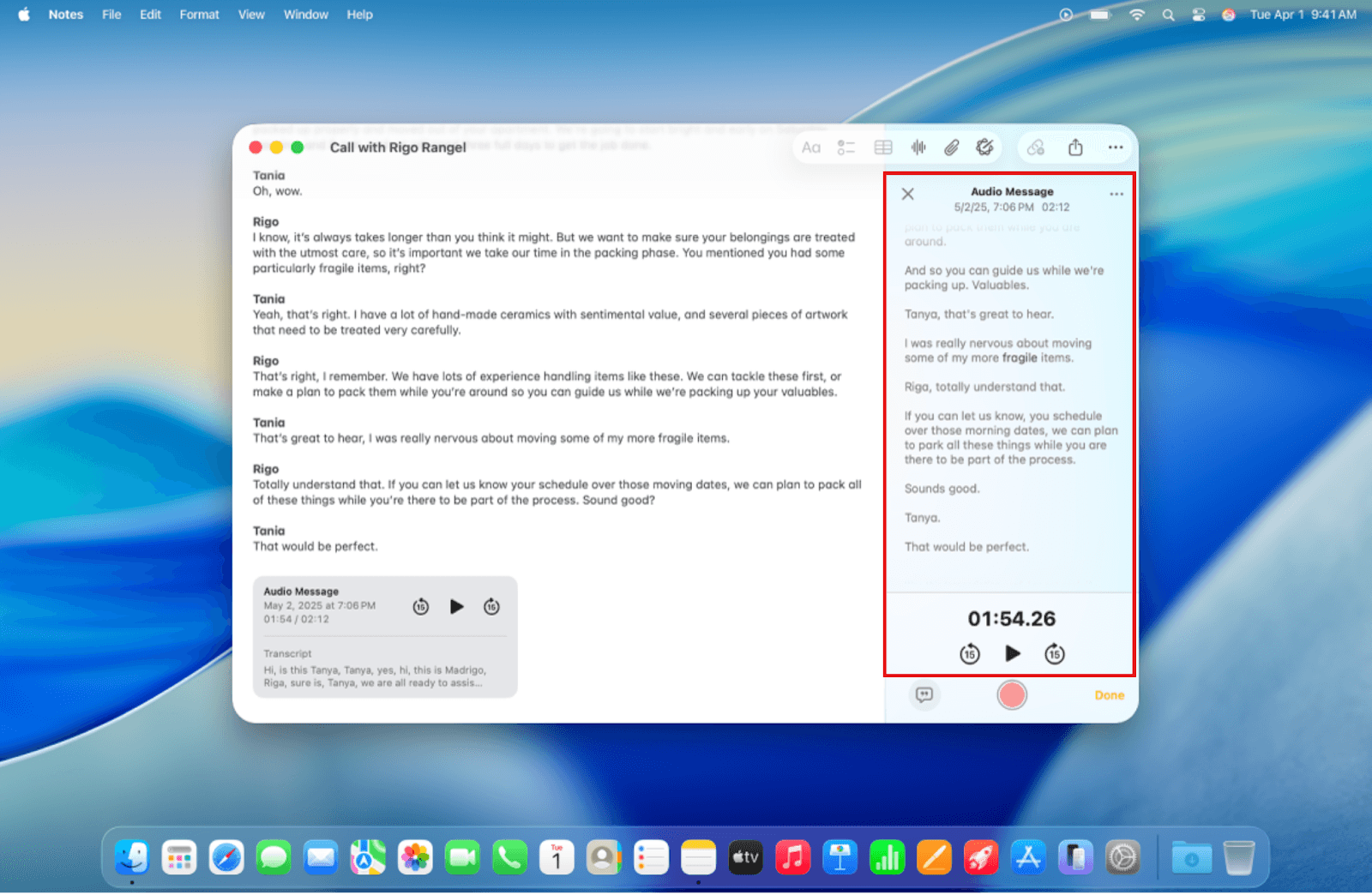
Pesquise o texto: Clique em Mais e depois em Encontrar na transcrição para localizar rapidamente palavras-chave específicas.
Revise e edite: Clique em qualquer palavra para saltar para esse ponto exato do áudio. Isto facilita a correção de erros ou a adição de nomes dos intervenientes.
Copie o texto: Clique em Mais e selecione Copiar transcrição. Depois, pode colá-lo em qualquer documento para os seus registos.
Esta abordagem funciona bem para entrevistas curtas ou gravações pessoais. Não requer ferramentas de terceiros e mantém tudo localmente, mas a transcrição está limitada aos Macs mais recentes e aos idiomas suportados.
Como transcrever um ficheiro de áudio M4A no Windows
No Windows, pode usar a funcionalidade Transcrever no Microsoft Word (Microsoft 365), seja na versão para desktop ou web. Isto é ideal para gravações longas com vários intervenientes.
Abra o Word: Inicie sessão no Microsoft 365 ou no Word online e abra um novo documento em branco.
Localize a ferramenta Transcrever: Vá ao separador Base e encontre o botão Ditar. Clique na pequena seta ao lado e selecione Transcrever.
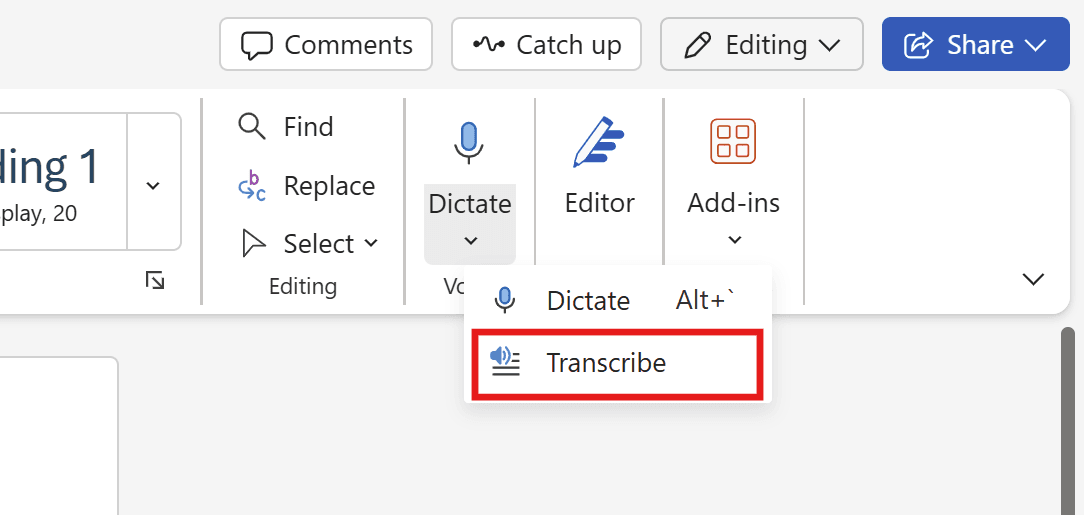
Carregue o seu ficheiro M4A: Será apresentado um painel lateral. Clique em Carregar áudio e selecione o seu ficheiro M4A nas pastas do computador.
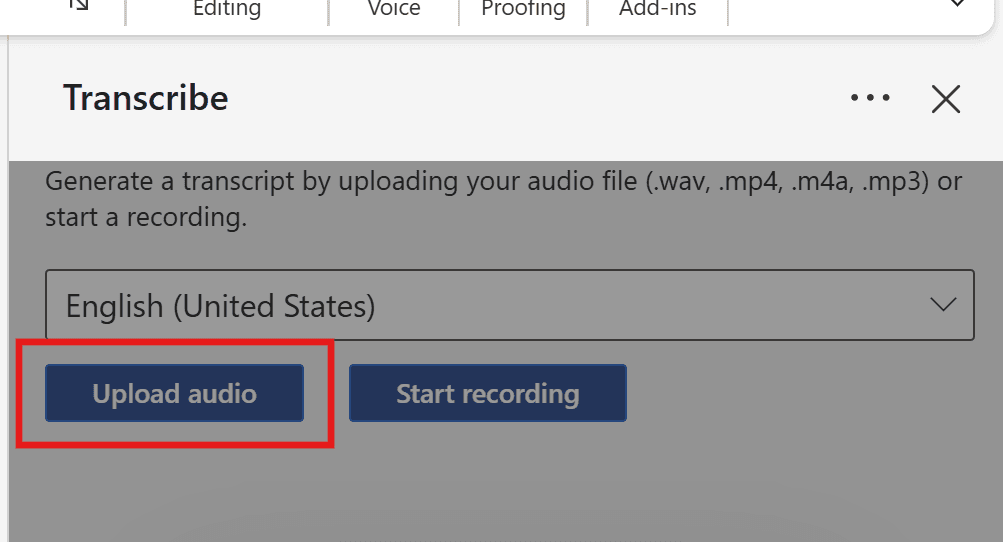
Aguarde pela transcrição: O processamento pode demorar alguns minutos, consoante o tamanho do ficheiro. Mantenha o painel Transcrever aberto enquanto o processo decorre.
Edite a transcrição: Quando estiver pronta, a transcrição completa aparece com marcas de tempo e etiquetas de intervenientes. Passe o cursor sobre uma secção e clique em Editar secção da transcrição para fazer correções ou alterar as etiquetas dos intervenientes.
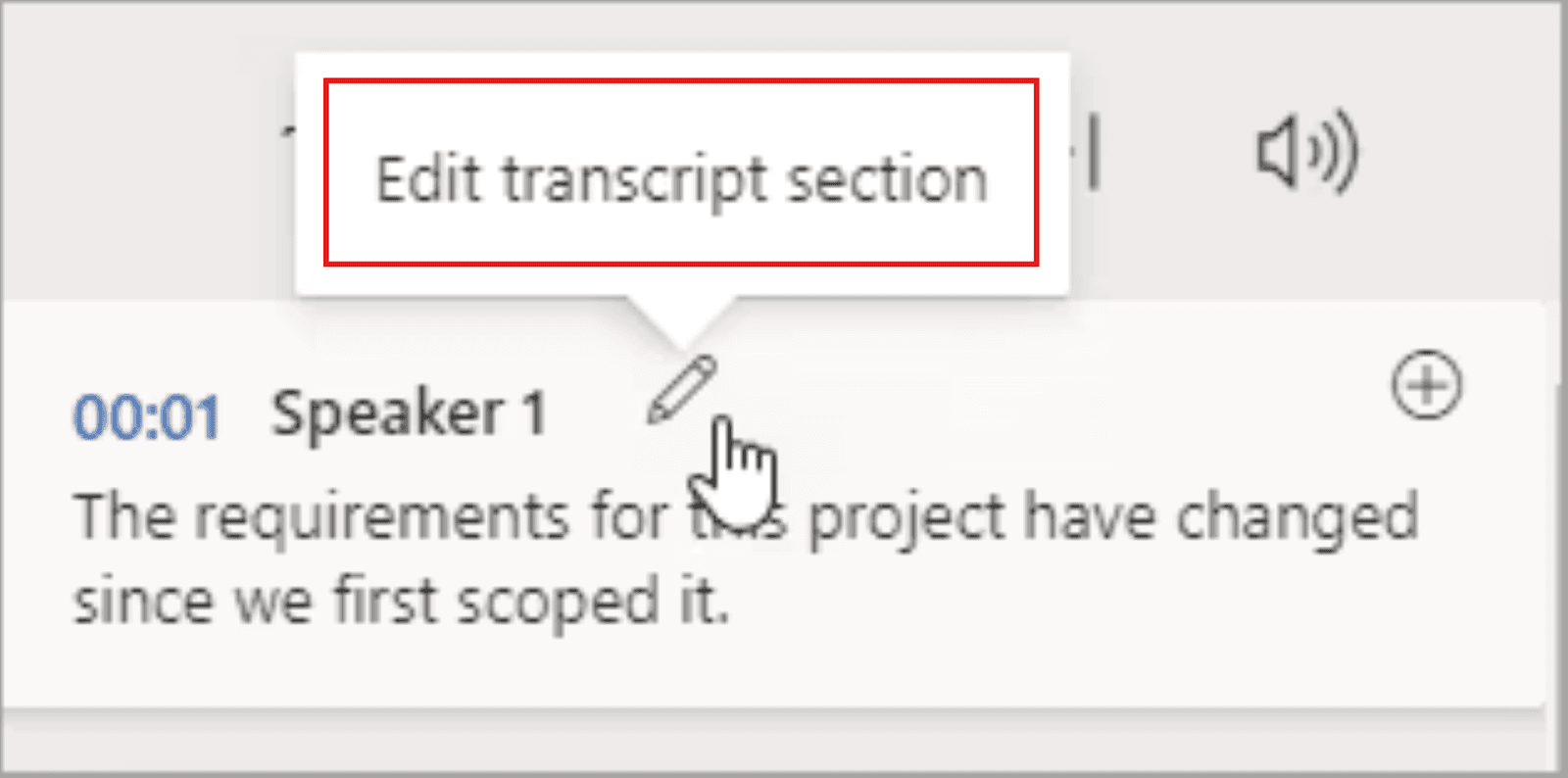
Insira a transcrição: Adicione a transcrição completa ao seu documento Word ou a secções específicas. Use o " Adicionar secção ao documento ou Adicionar tudo ao documento conforme necessário.
Este método é excelente para gravações longas, entrevistas ou reuniões em que pretende marcas de tempo e separação automática dos intervenientes. Embora exija ligação à internet, poupa tempo em comparação com a transcrição totalmente manual e mantém o seu áudio organizado no OneDrive.
Método 2: Como transcrever um ficheiro de áudio M4A com o WhisperTranscribe
Para gravações longas, áudios com vários intervenientes ou utilização profissional, as funcionalidades de transcrição integradas no Windows e no Mac podem ser insuficientes. É aqui que a transcrição por IA, potenciada por software especializado como o WhisperTranscribe, se torna útil.
O WhisperTranscribe usa o avançado WhisperAI para transcrever os seus ficheiros de áudio M4A mais rapidamente, com até 95% de precisão. Também lida eficazmente com fala sobreposta, ruído de fundo e diferentes sotaques, o que pode ser complicado em formatos comprimidos como o M4A.
Vamos ver como funciona.
Passo 1: Descarregue e instale o WhisperTranscribe
Primeiro, visite o nosso site para descarregar a aplicação de ambiente de trabalho WhisperTranscribe. Clique em “Experimente gratuitamente” para abrir a página de descarregamento. Depois, escolha a versão adequada ao seu computador, seja Mac ou Windows.
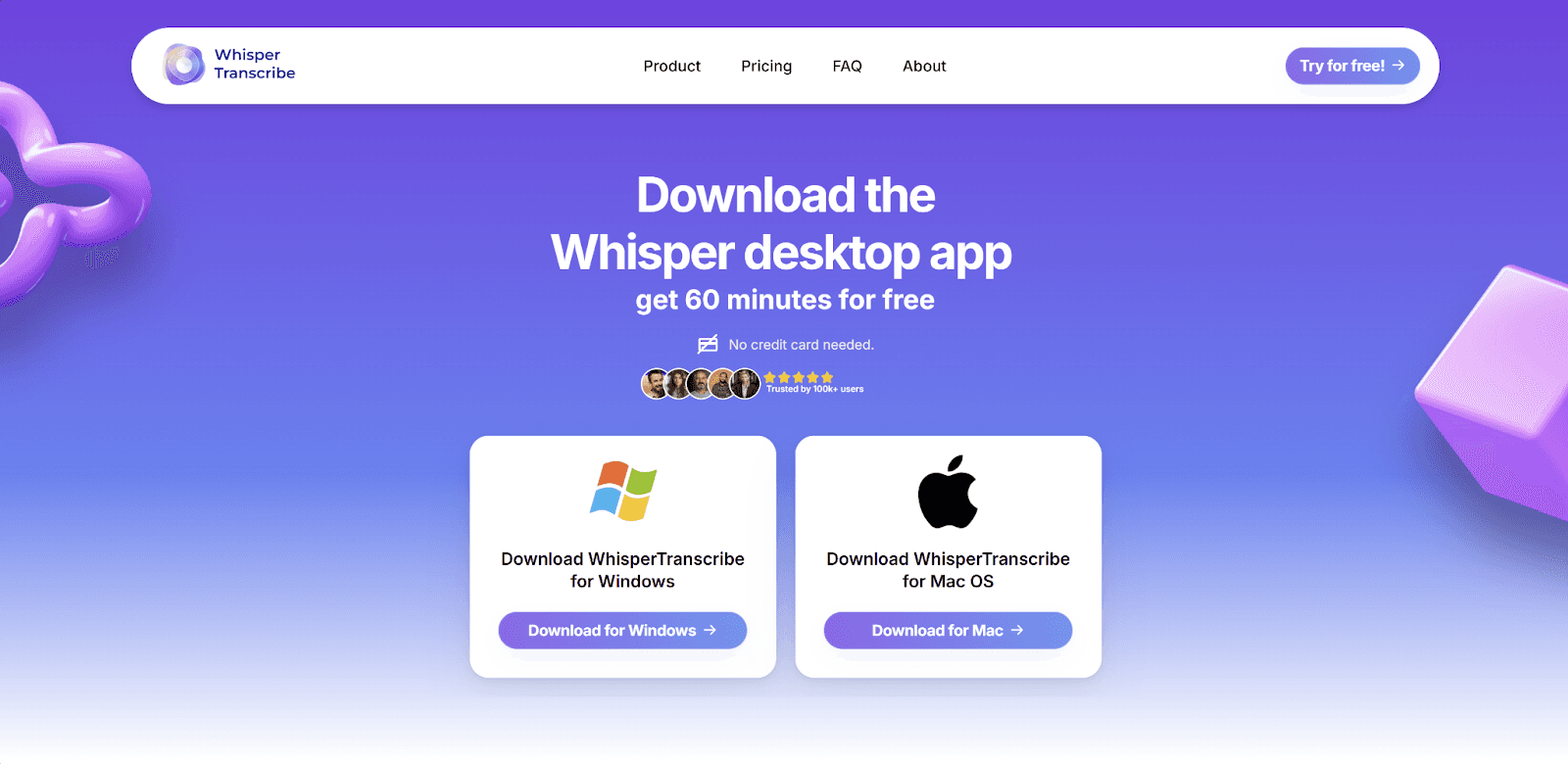
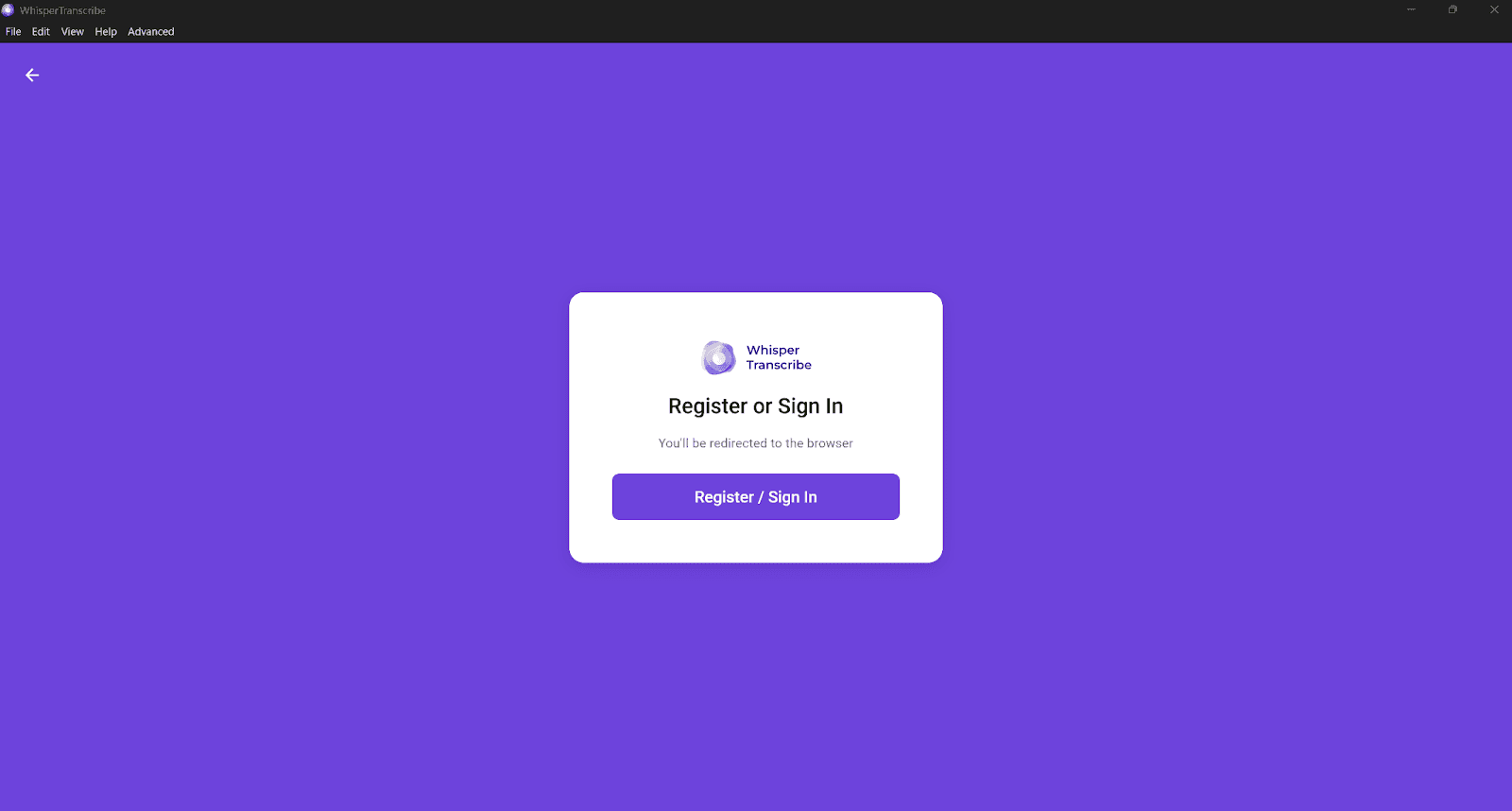
Após o descarregamento, siga as instruções simples no ecrã para concluir a instalação. Assim que a app estiver pronta, abra-a e crie a sua conta para começar. Assim que tiver criado a sua conta, a sessão será iniciada automaticamente. Depois, pode avançar para o passo seguinte para carregar o seu ficheiro M4A.
Passo 2: Carregue o seu áudio M4A
O WhisperTranscribe suporta ficheiros de áudio M4A, entre outros formatos de áudio populares. Pode carregar o(s) seu(s) ficheiro(s) de áudio M4A de duas formas:
Basta arrastar e largar o ficheiro M4A das pastas do computador para a janela, ou
Clique em “Carregar ficheiro” e selecione a sua gravação M4A.
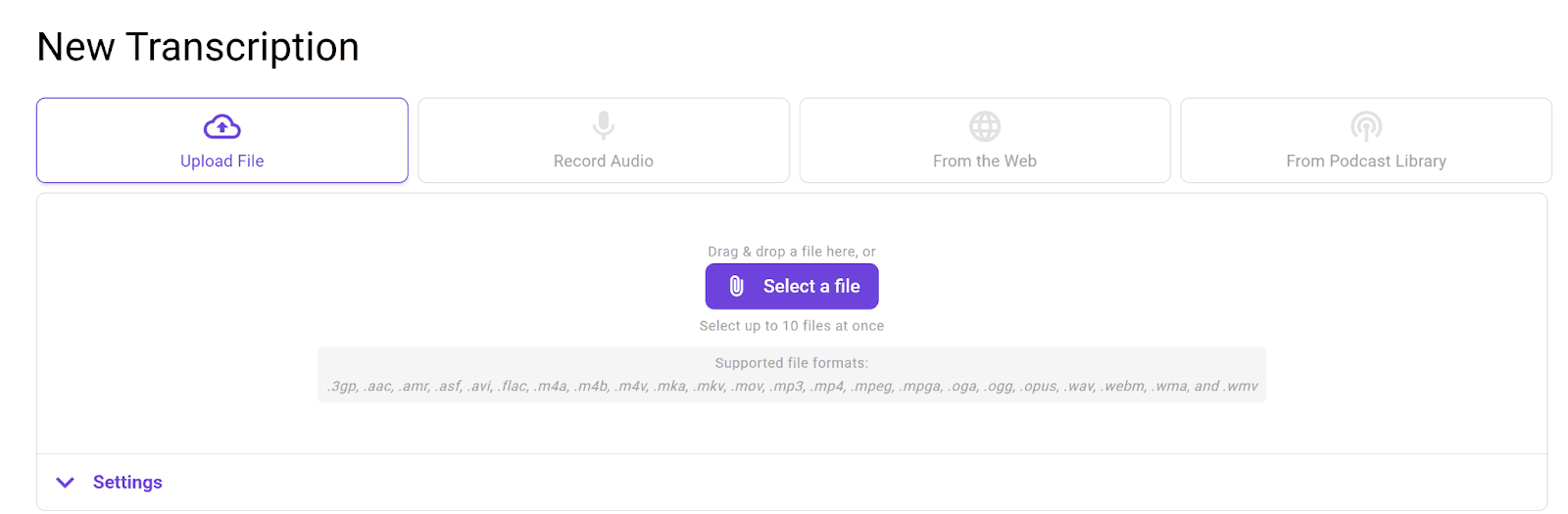
Em qualquer dos casos, pode carregar até 10 ficheiros de cada vez.
Passo 3: Defina os parâmetros de transcrição
Assim que o seu ficheiro estiver selecionado, diga à IA exatamente como o deve processar no separador “Definições”. Pode definir parâmetros como:
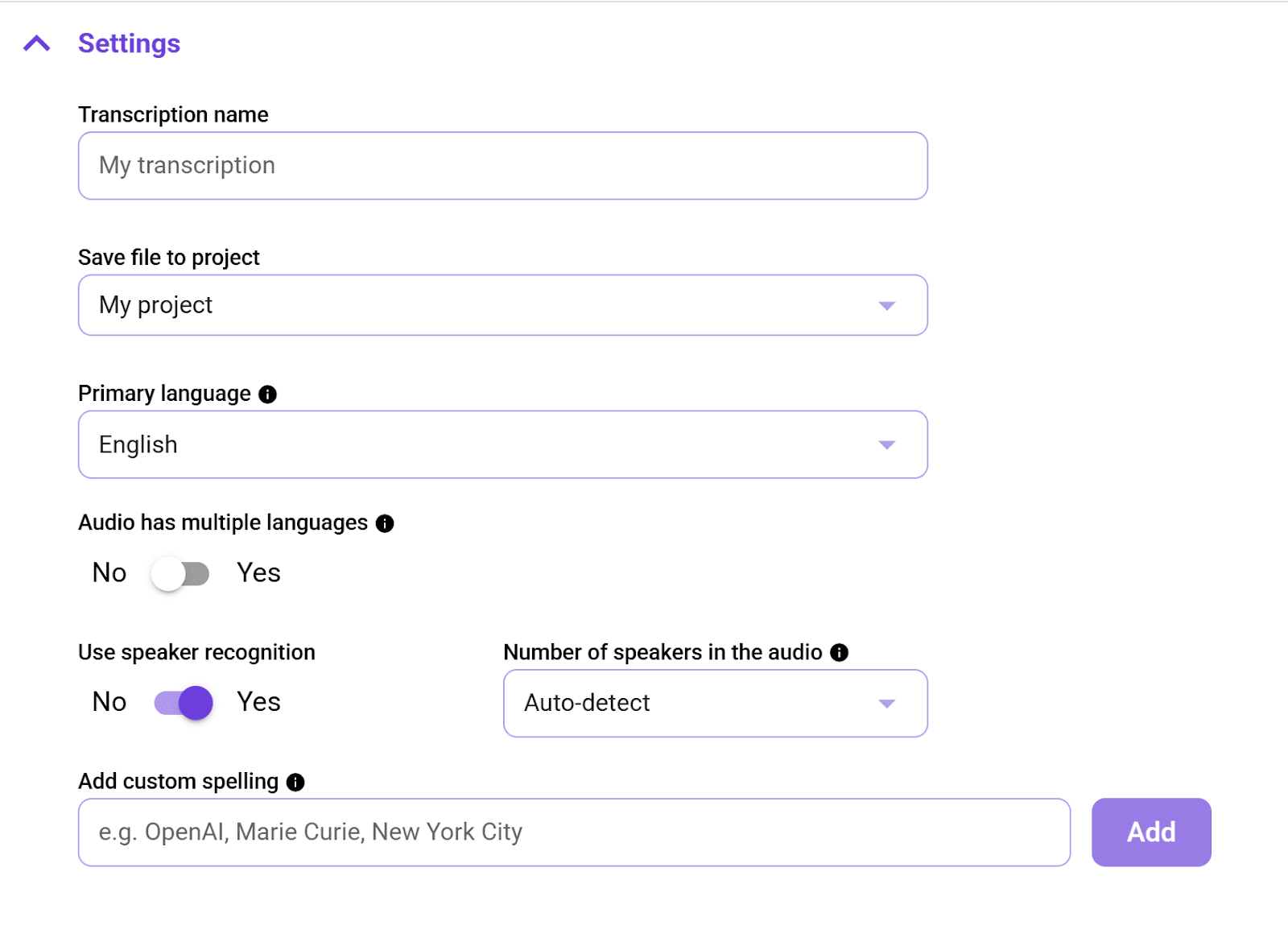
Nome da transcrição: Dê ao seu projeto um título claro para se manter organizado.
Pasta de armazenamento: Escolha onde quer guardar a transcrição final no seu dispositivo.
Idioma do áudio M4A: Selecione o idioma principal falado no ficheiro M4A. Suportamos mais de 55 idiomas.
Vários idiomas: Se o seu áudio tiver mais de um idioma, ative esta opção. A nossa IA de transcrição consegue detetar até 5 num único ficheiro de áudio.
Reconhecimento de intervenientes: Isto é importante se o áudio M4A que carregou tiver vários intervenientes. Depois de ativar esta funcionalidade, também pode especificar o número de intervenientes ou escolher a opção “Deteção automática” para permitir que a nossa ferramenta detete automaticamente o número de intervenientes.
Este passo garante que o WhisperAI processa corretamente os seus ficheiros de áudio M4A para lhe dar uma transcrição precisa.
Passo 4: Transcreva o áudio
De seguida, clique em Transcrever agora e deixe a IA converter o seu áudio em texto. O nosso motor de transcrição por IA processa rapidamente o seu áudio M4A, mesmo gravações longas até ~5GB. Também fornece progresso em tempo real para que possa ver quanto tempo o processo demorará.
Conselho: Se estiver a trabalhar com um ficheiro M4A grande, pode continuar a trabalhar noutras tarefas enquanto o seu ficheiro está a ser processado.
Passo 5: Reveja e edite
Assim que a transcrição estiver pronta, abre-se automaticamente no nosso editor incorporado. A partir daqui, pode:
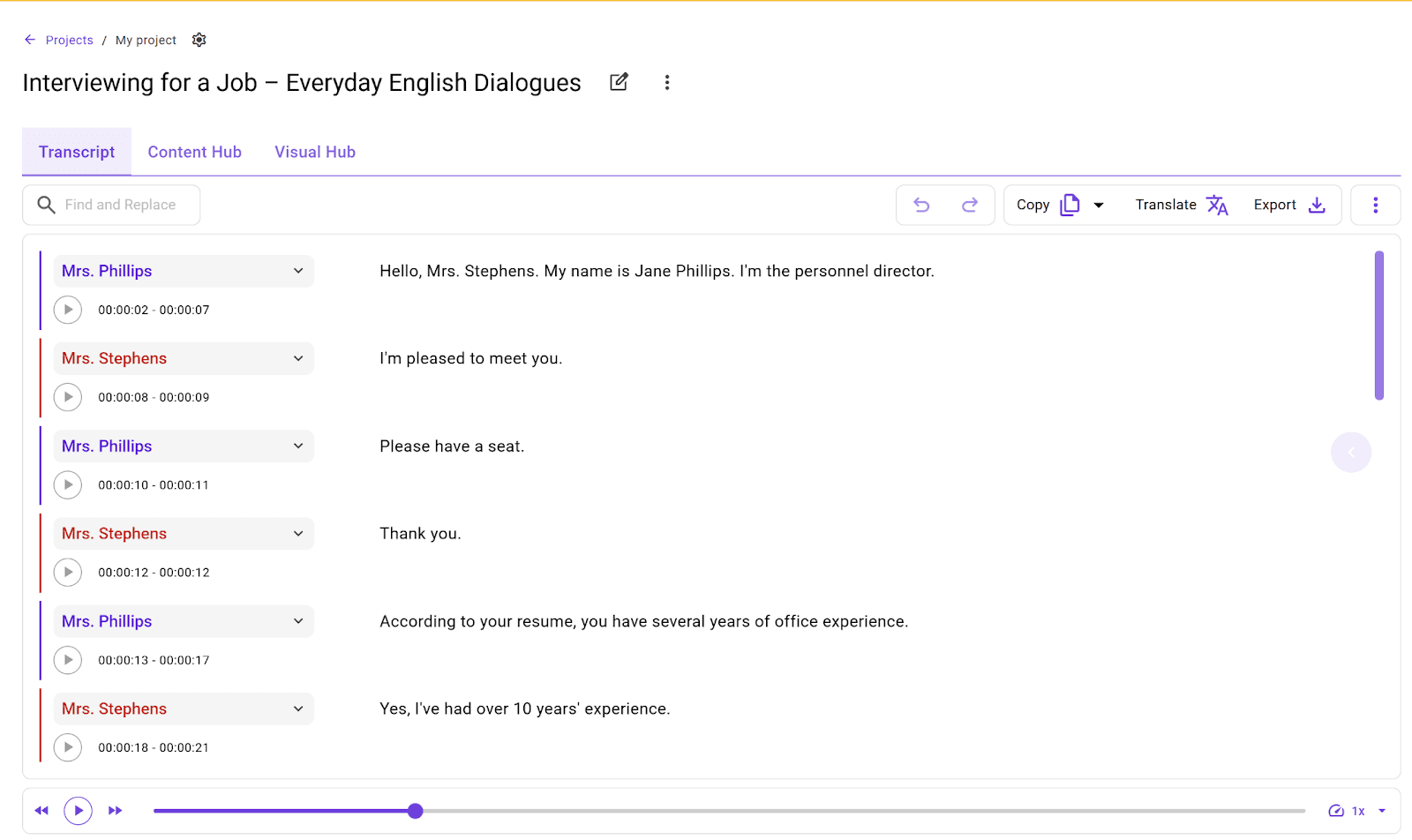
Ouvir e acompanhar: Reproduza qualquer secção para ouvir o áudio enquanto lê o texto.
Corrigir erros: Corrija diretamente na interface quaisquer pequenas gralhas ou palavras pouco claras.
Este passo garante que a sua transcrição fica totalmente precisa sem horas de escrita manual.
Passo 6: Traduzir, exportar e reaproveitar
O WhisperTranscribe vai além da transcrição básica. Também pode traduzir e reaproveitar o seu conteúdo M4A.
Tradução: Converta a sua transcrição para mais de 99 idiomas mantendo a sincronização intacta. Basta clicar no botão “Traduzir” e escolher o idioma preferido.

Criar clips de vídeo: Se quiser partilhar destaques, use a criação automática de clips no separador “Visual Hub”. O nosso AI Clip Finder ajuda-o a extrair momentos-chave para plataformas sociais.
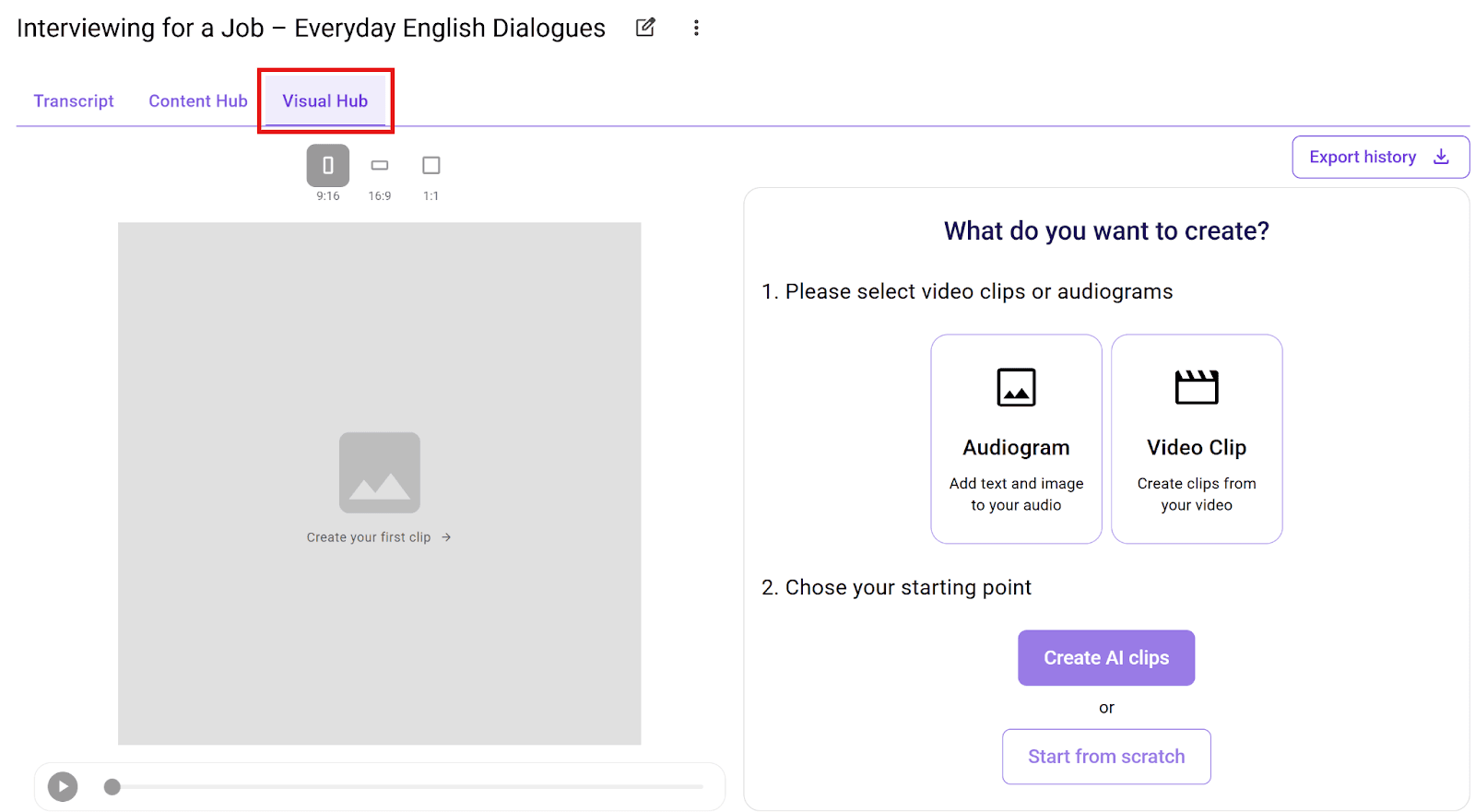
Reaproveitamento de conteúdo: Transforme a sua transcrição em publicações de blog, excertos para redes sociais, notas do episódio ou relatórios. Clique no separador “Content Hub” e escolha o tipo de conteúdo pretendido.

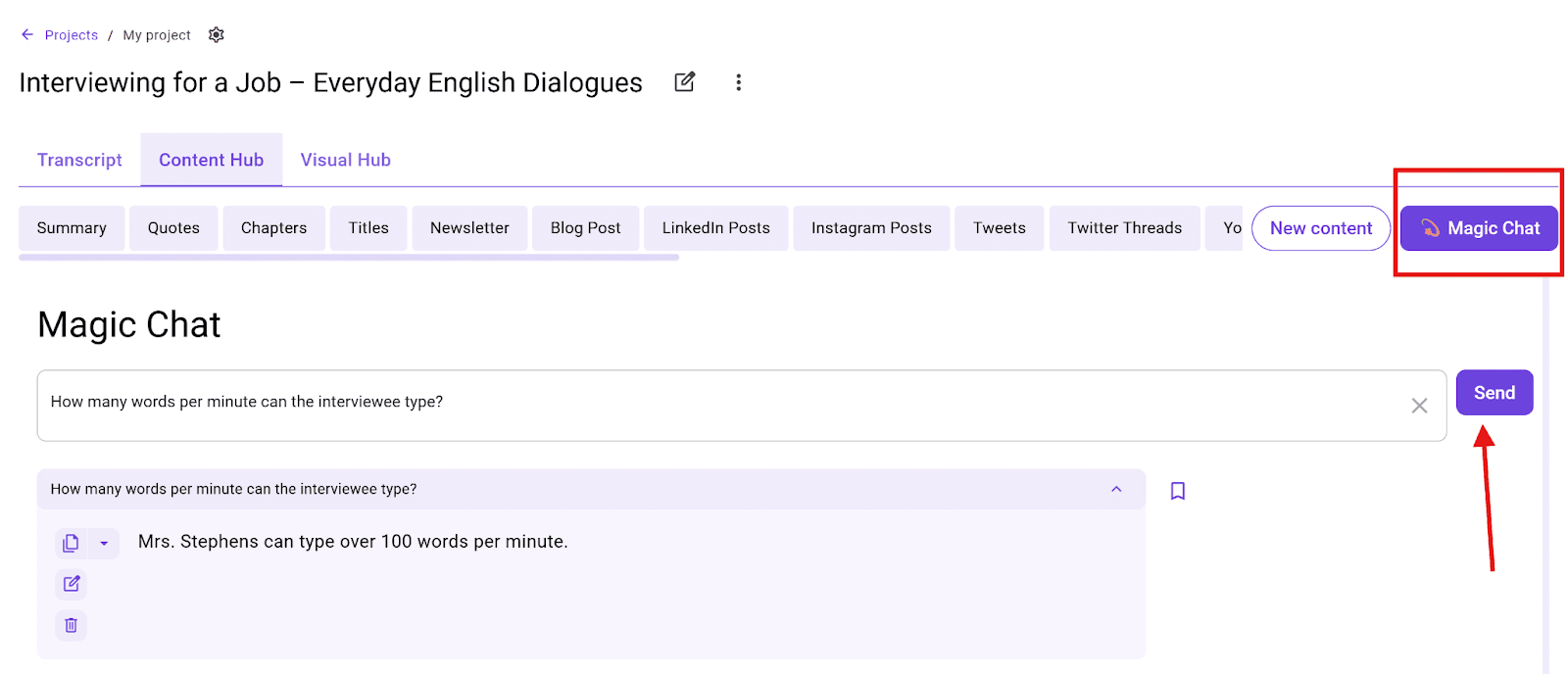
Magic Chat: Use a funcionalidade Magic Chat para falar com a sua transcrição. Pode perguntar à IA, "Quais foram os pontos principais?" ou "Escreva um resumo desta gravação."
Finalmente, pode exportar o ficheiro como um documento Word, um ficheiro de texto ou até legendas SRT, se quiser adicionar legendas a um vídeo.
Qual é o método de transcrição certo para o seu áudio M4A?
A escolha do método certo depende da duração do ficheiro e de como pretende usar o texto. Embora as ferramentas integradas sejam ótimas para notas rápidas, o WhisperTranscribe oferece uma solução mais poderosa para trabalho profissional.
Funcionalidade / Critérios | Apps integradas do Mac & Windows | WhisperTranscribe |
Facilidade de utilização | Requer configuração manual e gestão de ficheiros; os passos variam consoante o sistema operativo | Interface única para Mac & Windows; processo intuitivo de carregamento e transcrição |
Suporte de tamanho de ficheiro | Limitado pelas capacidades da app; ficheiros longos podem ser complicados | Lida facilmente com ficheiros até ~5GB |
Precisão | Boa para gravações curtas e nítidas; os erros aumentam com ruído de fundo ou vários intervenientes | Precisão de 95%+; lida com sotaques, ruído de fundo e vários intervenientes |
Reconhecimento de intervenientes | Mac: limitado; Windows: automático, mas pode exigir nova rotulagem manual | Identificação automática, editável e precisa de vários intervenientes |
Marcas de tempo | Introdução manual (Mac) ou automática com o Word (Windows) | Marcas de tempo automáticas com navegação fácil |
Edição e pesquisa | Revisão e edição manuais; a pesquisa depende do documento | Funcionalidades integradas de pesquisa, edição e salto para o áudio |
Reaproveitamento de conteúdo | Nenhum | Gere mais de 57 tipos de conteúdo: resumos, publicações de blog, excertos para redes sociais, legendas |
Privacidade | Local (Mac) ou armazenamento na nuvem (Windows OneDrive) | Armazenamento local + processamento na nuvem; os utilizadores mantêm a plena propriedade das transcrições |
Velocidade | Lento, especialmente para ficheiros longos | Rápido, mesmo para gravações longas, com processamento em segundo plano |
Multiplataforma | Processos separados para Mac e Windows | Mesmo fluxo de trabalho para Mac e Windows |
Melhores práticas para transcrever áudio M4A
Mesmo com ferramentas poderosas, seguir algumas melhores práticas pode tornar as suas transcrições mais limpas, mais rápidas e mais fáceis de usar:
Verifique primeiro a qualidade da gravação: áudio nítido reduz erros e a necessidade de edição extensa. Um teste rápido de 30 segundos antes de começar pode poupar horas de correções mais tarde.
Use um software de transcrição fiável: utilizar software de transcrição com IA pode poupar-lhe horas de trabalho, garantindo ao mesmo tempo a precisão, especialmente se tiver clipes que se estendem por várias horas.
Organize os seus ficheiros de áudio: rotule os ficheiros com datas, tópicos ou intervenientes antes de carregar, para que seja mais fácil encontrá-los mais tarde.
Faça uma cópia de segurança dos seus ficheiros originais: guarde sempre os seus ficheiros M4A num local seguro ou numa pasta na nuvem. Isto evita perdas acidentais se o seu dispositivo local tiver um problema.
Automatize tarefas repetitivas: use software de transcrição mesmo para gravações curtas. Isto poupa-lhe energia para a análise real do conteúdo em vez de para a escrita.
Experimente uma transcrição de áudio M4A mais rápida e inteligente com o WhisperTranscribe
Transcrever ficheiros de áudio M4A pode poupar tempo, melhorar a organização e tornar as suas gravações pesquisáveis e acionáveis. Utilizar apps integradas do Mac/Windows cumpre a função, mas a uma velocidade lenta e com muito menos precisão.
WhisperTranscribe oferece uma solução superior para transcrever um ficheiro de áudio M4A. Como ferramenta alimentada por IA que funciona com o WhisperAI, foi concebida para lidar com ficheiros M4A de qualquer tamanho, reconhecer vários intervenientes e gerar automaticamente transcrições prontas para edição, pesquisa e reaproveitamento.
Experimente o WhisperTranscribe gratuitamente hoje e comece a transcrever os seus ficheiros M4A mais rapidamente.