Como usar o Otter AI para transcrever vídeos do YouTube [+ melhor alternativa]
Resumo Rápido
Este guia explica como usar o Otter AI para transcrever vídeos do YouTube e onde o fluxo de trabalho pode se tornar limitante. Você aprenderá os passos exatos para transcrever um vídeo do YouTube com o Otter, as principais desvantagens da sua configuração e por que o WhisperTranscribe oferece uma alternativa mais rápida e completa para transcrição e reaproveitamento de conteúdo. Visite o blog do WhisperTranscribe para mais guias práticos.
Está a tentar usar o Otter AI para transcrever vídeos do YouTube?
Transcrever vídeos do YouTube é uma das formas mais fáceis de transformar conteúdo em vídeo em algo que pode pesquisar, reutilizar e partilhar. Muitas pessoas recorrem ao Otter AI para isso, mas usá-lo com o YouTube nem sempre é simples.
Neste guia da WhisperTranscribe, vamos mostrar-lhe como usar o Otter AI para transcrever vídeos do YouTube passo a passo. Também vamos mostrar-lhe onde ele fica aquém e uma alternativa melhor se quiser um fluxo de trabalho mais rápido e eficiente.
Por que nos ouvir?
Trabalhamos em fluxos de trabalho de transcrição todos os dias na WhisperTranscribe, especialmente para criadores, profissionais de marketing e equipas que precisam de transformar vídeo em conteúdo escrito útil. Essa experiência prática molda este guia, por isso os passos, as limitações e as alternativas aqui abordados refletem necessidades reais de transcrição, em vez de teoria.
O que é o Otter AI e como pode ajudar com a transcrição de vídeos do YouTube?
O Otter AI é uma ferramenta de transcrição por IA que converte áudio falado em texto escrito, em tempo real ou a partir de gravações carregadas. As pessoas costumam usá-lo para reuniões, entrevistas, aulas e notas de voz porque pode transformar rapidamente discurso em transcrições editáveis.
Então, como funciona para a transcrição de YouTube?
Embora o Otter AI não tenha sido criado especificamente para vídeos do YouTube, ainda o pode usar para obter transcrições deles. Pode reproduzir o vídeo e deixar o Otter gravar o áudio ou carregar um ficheiro de vídeo do YouTube descarregado. A partir daí, o Otter gera uma transcrição que pode rever, editar e exportar.
Como usar o Otter AI para transcrever vídeos do YouTube
Agora que já percebe como o Otter AI funciona para a transcrição de YouTube, vamos percorrer os passos exatos para transcrever um vídeo do YouTube usando os métodos de carregamento e gravação disponíveis.
Passo 1: Preparar o vídeo do YouTube
Comece por abrir o vídeo do YouTube que quer transcrever. Antes de passar para o Otter, decida como quer tratar a entrada. Tem duas opções:
Descarregar o ficheiro de vídeo (ou áudio) do YouTube usando um serviço ou ferramenta de terceiros.
Gravar o vídeo enquanto ele é reproduzido usando a funcionalidade de gravação integrada do Otter AI.
DICA: Importar um ficheiro descarregado é, em geral, mais estável do que a gravação em tempo real. Isso porque lhe dá uma transcrição mais limpa e evita ruído de fundo do seu dispositivo durante a gravação.
Passo 2: Carregar o ficheiro de vídeo
Se escolher descarregar o vídeo, guarde-o no seu dispositivo como um ficheiro MP4 ou de áudio, como um MP3. Quando isso estiver feito, abra o Otter AI e clique no botão Import.
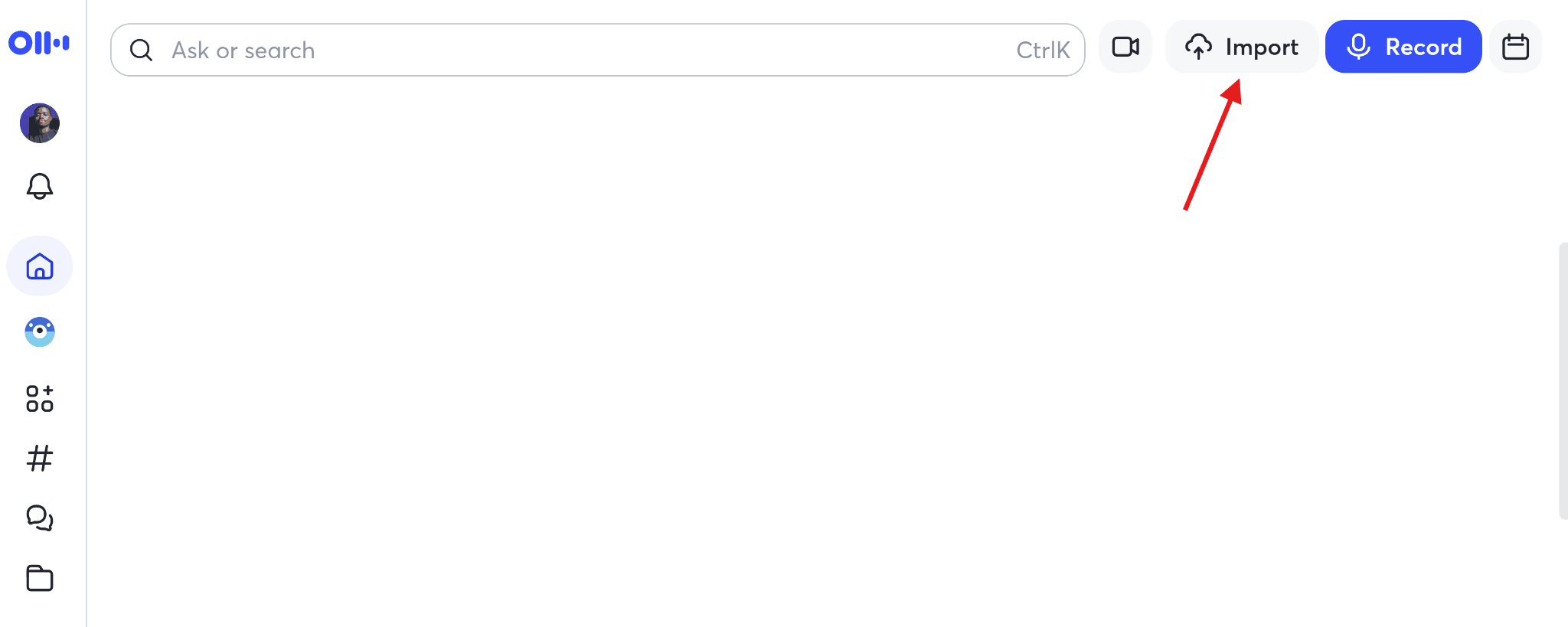
Depois carregue o seu ficheiro ou arraste e largue-o na área de carregamento. O Otter suporta formatos comuns, por isso, na maioria dos casos, não precisa de converter o ficheiro.
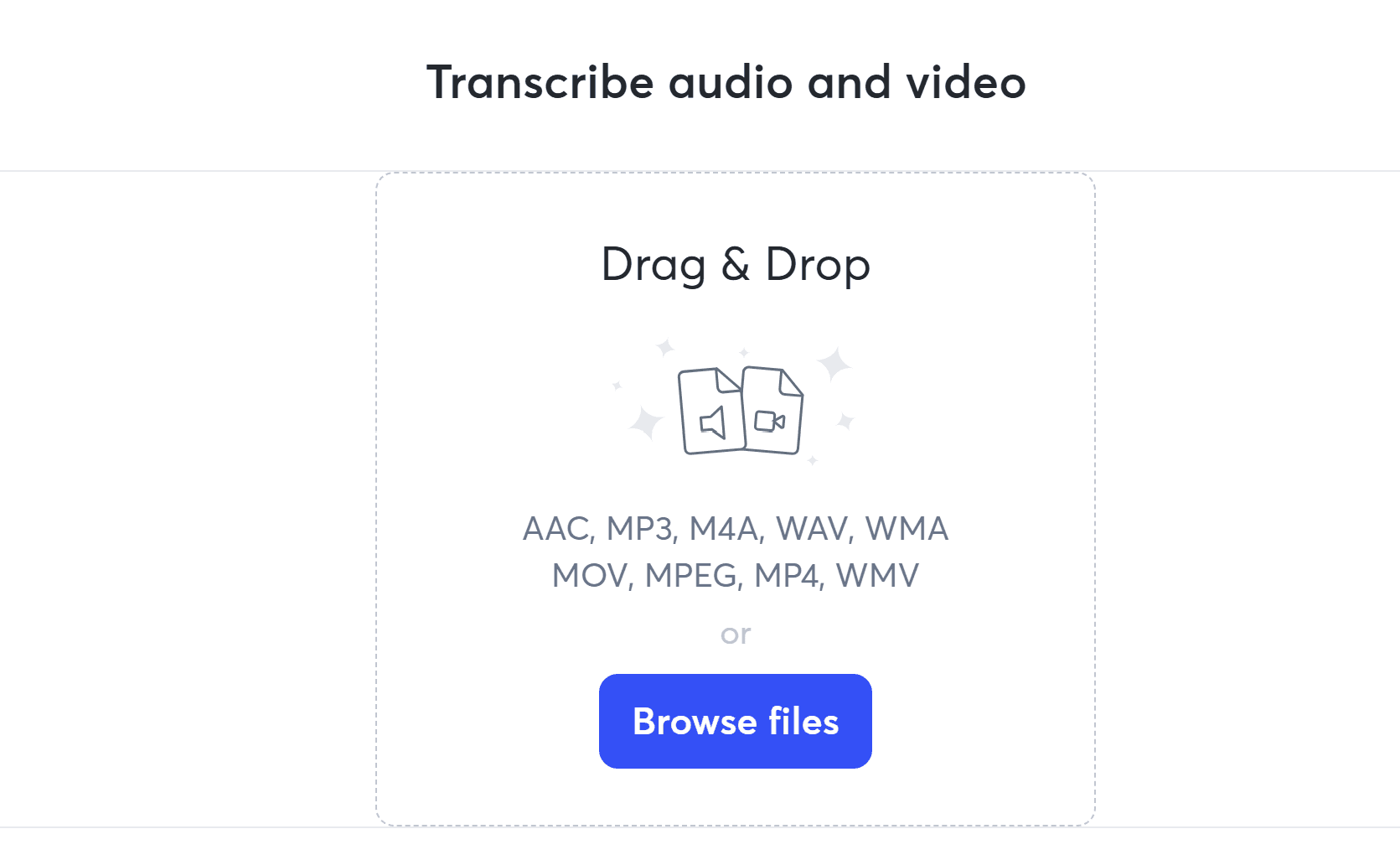
Após o carregamento, o Otter começará a processar o ficheiro automaticamente. Tenha em atenção que o tempo de carregamento depende da velocidade da sua internet. Além disso, o tempo de transcrição pode levar até ao comprimento do vídeo.
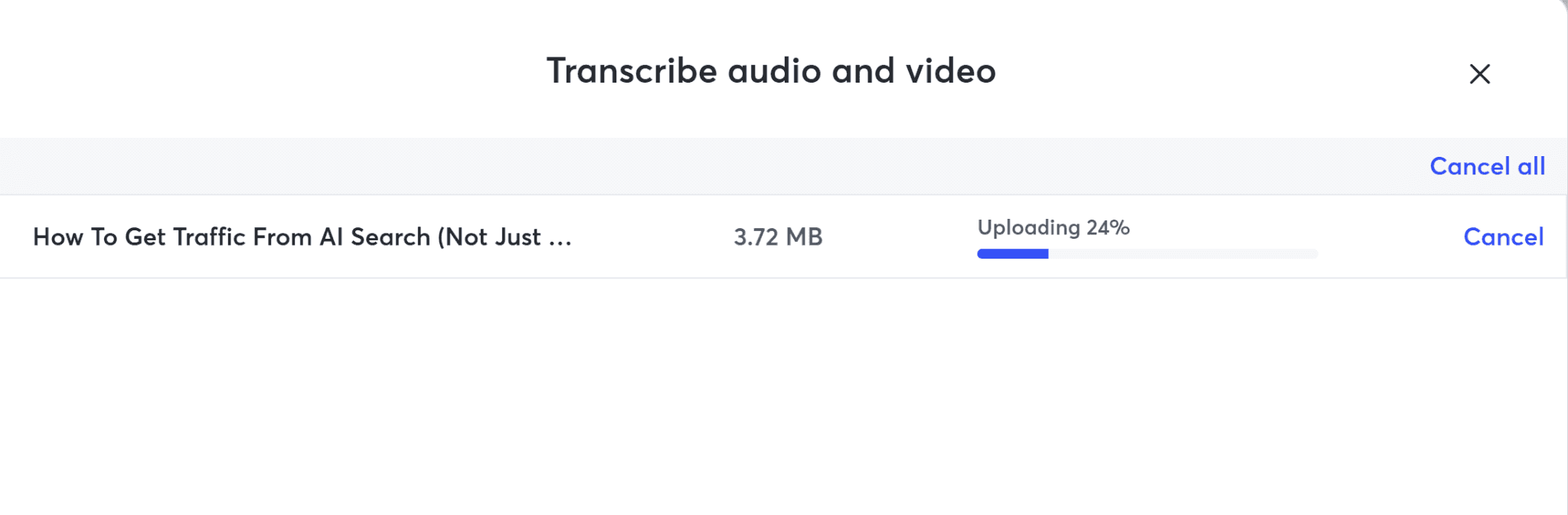
Assim que o carregamento estiver concluído, pode clicar em “Ir para a transcrição” e aguardar até que a transcrição completa termine de ser processada.

Passo 3: Gravar o vídeo do YouTube (método alternativo)
Se não conseguir descarregar o vídeo do YouTube diretamente para o seu dispositivo, pode usar a funcionalidade de gravação do Otter. Para isso, abra o Otter num separador e o vídeo do YouTube noutro.
Depois, inicie uma nova gravação no Otter e reproduza o vídeo no outro separador. O Otter transcreverá o áudio em tempo real à medida que o vídeo é reproduzido.
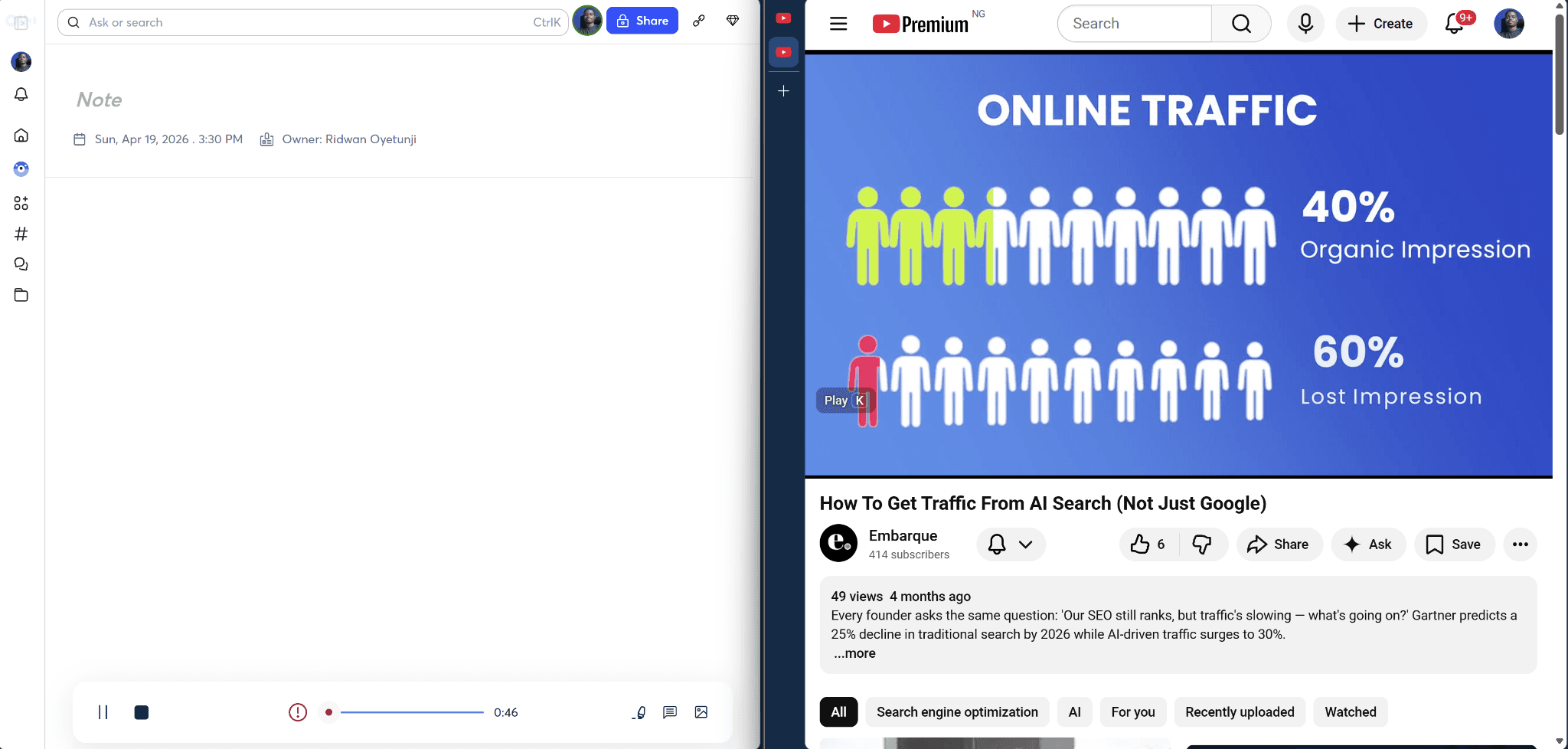
Este método funciona, mas tem algumas limitações:
Tem de deixar o vídeo inteiro ser reproduzido
Não pode usar auscultadores (depende do áudio do sistema)
Qualquer ruído de fundo ou interrupções pode afetar a precisão
Devido a estas limitações, a gravação é melhor usada como opção de recurso.
Passo 4: Rever e editar a transcrição
Quando o Otter terminar o processamento, abra a transcrição e reveja-a cuidadosamente.
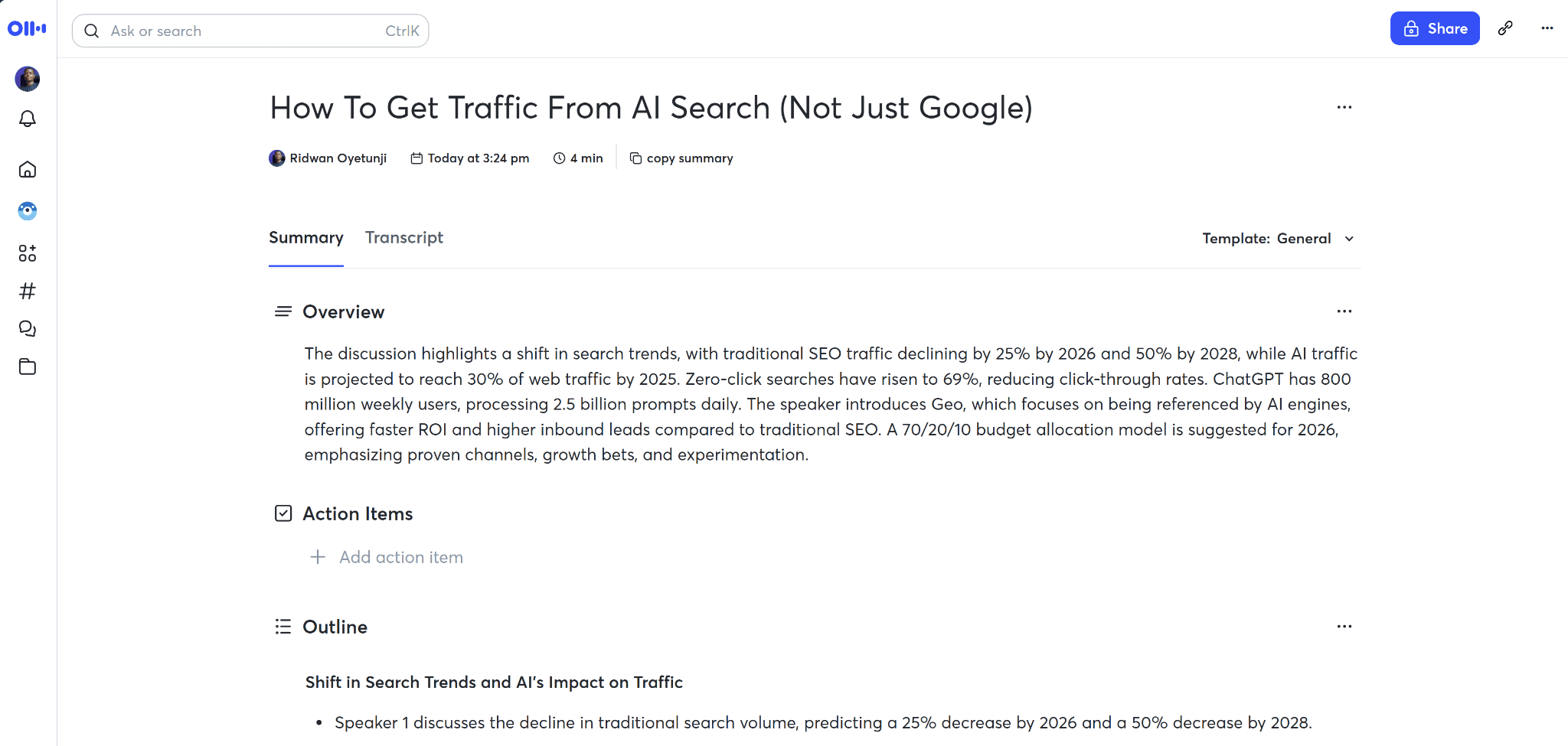
Nesta fase, pode corrigir palavras ou frases incorretas, ajustar as etiquetas dos intervenientes ou destacar secções-chave. O Otter também pode gerar resumos ou esquemas, dependendo do seu plano. Ainda assim, provavelmente terá de fazer algumas edições manuais, especialmente se o áudio não estiver claro.
Passo 5: Exportar a transcrição
Depois de rever a sua transcrição, pode exportá-la para utilizar noutro lugar.
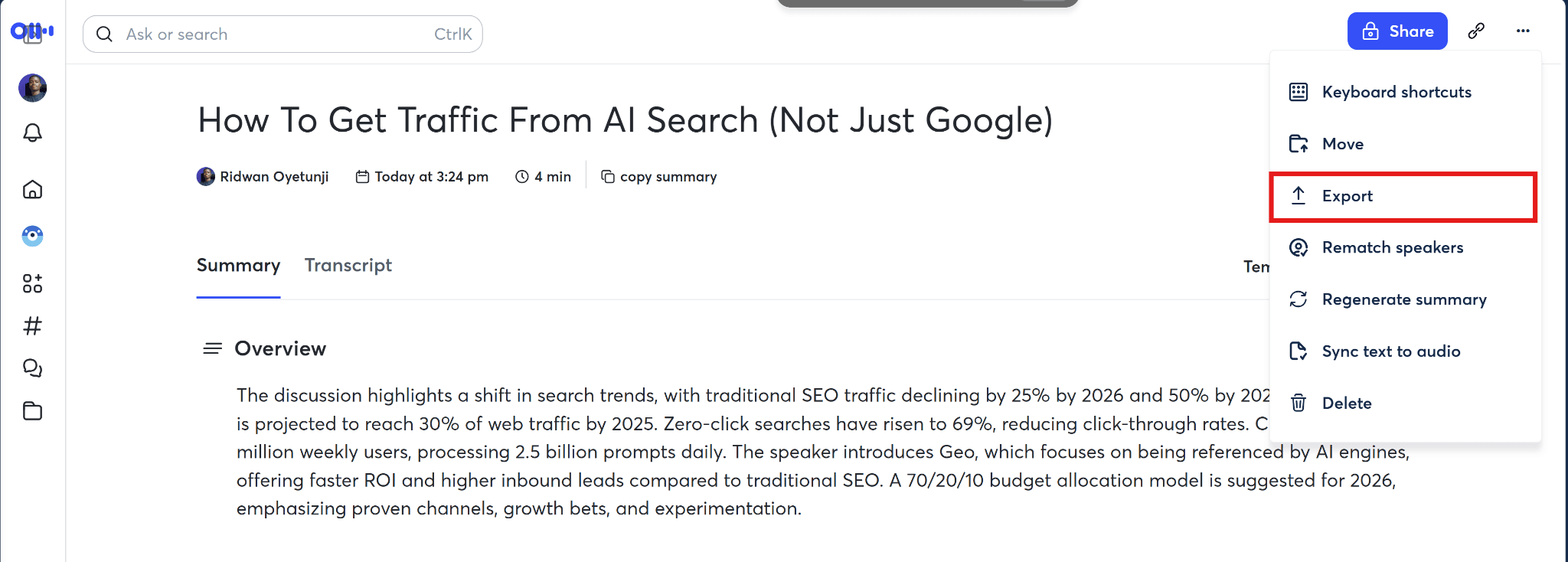
O Otter permite-lhe:
Copiar o texto diretamente
Exportar como ficheiros TXT, DOCX ou de legendas (SRT) se estiver num plano pago
A partir daqui, pode usar a transcrição para legendas, conteúdo de blog, notas ou investigação.
Onde o Otter AI fica aquém na transcrição de YouTube
O Otter AI pode transcrever vídeos do YouTube, mas o fluxo de trabalho traz alguns compromissos. Se fizer isto apenas de vez em quando, podem ser aceitáveis. Mas se a transcrição de YouTube fizer parte do seu processo regular, estes limites podem atrasá-lo.
Sem importação direta do YouTube: O Otter não suporta a ingestão de links diretos. Tem de descarregar o vídeo ou usar a solução alternativa de gravação.
Configuração extra necessária: Descarregar ficheiros ou configurar gravações acrescenta passos extra antes mesmo de começar a transcrever.
Fluxo de trabalho mais lento: Se estiver a gravar, tem de reproduzir o vídeo inteiro em tempo real. Mesmo com carregamentos, o processamento pode demorar tanto quanto o próprio vídeo.
A precisão depende da configuração de áudio: Quando grava, as definições de áudio do seu dispositivo e o ruído de fundo podem afetar a qualidade da transcrição.
Limitado para reaproveitamento de conteúdo: O Otter oferece resumo por IA, esquema e chat, mas estas funcionalidades são limitadas, especialmente se quiser fluxos de trabalho orientados para criadores que transformem transcrições em blogs, publicações sociais ou outro conteúdo.
Estas limitações explicam porque muitos utilizadores procuram uma alternativa melhor quando a transcrição de YouTube se torna um fluxo de trabalho repetido, em vez de uma tarefa pontual.
Como transcrever vídeos do YouTube usando o WhisperTranscribe (uma alternativa melhor ao Otter AI)
Se transcrever vídeos do YouTube com frequência, o WhisperTranscribe oferece-lhe um fluxo de trabalho mais limpo do que o Otter AI.
Em vez de descarregar primeiro um ficheiro ou gravar o vídeo em tempo real, a nossa ferramenta permite-lhe transcrever diretamente a partir de links do YouTube. Também vai além da transcrição básica, ajudando-o a traduzir e reaproveitar a sua transcrição num só lugar.
Passo 1: Instalar e abrir o WhisperTranscribe e iniciar uma nova transcrição
Primeiro, instale e abra o WhisperTranscribe no seu computador. Se for novo, pode visitar o nosso website e descarregar a aplicação nativa para o seu computador Mac ou Windows. Depois comece com o teste gratuito, que inclui até 60 minutos de transcrição, sem necessidade de cartão de crédito.
Quando tiver o WhisperTranscribe a funcionar, pode iniciar um novo projeto de transcrição e avançar para o passo de carregamento.
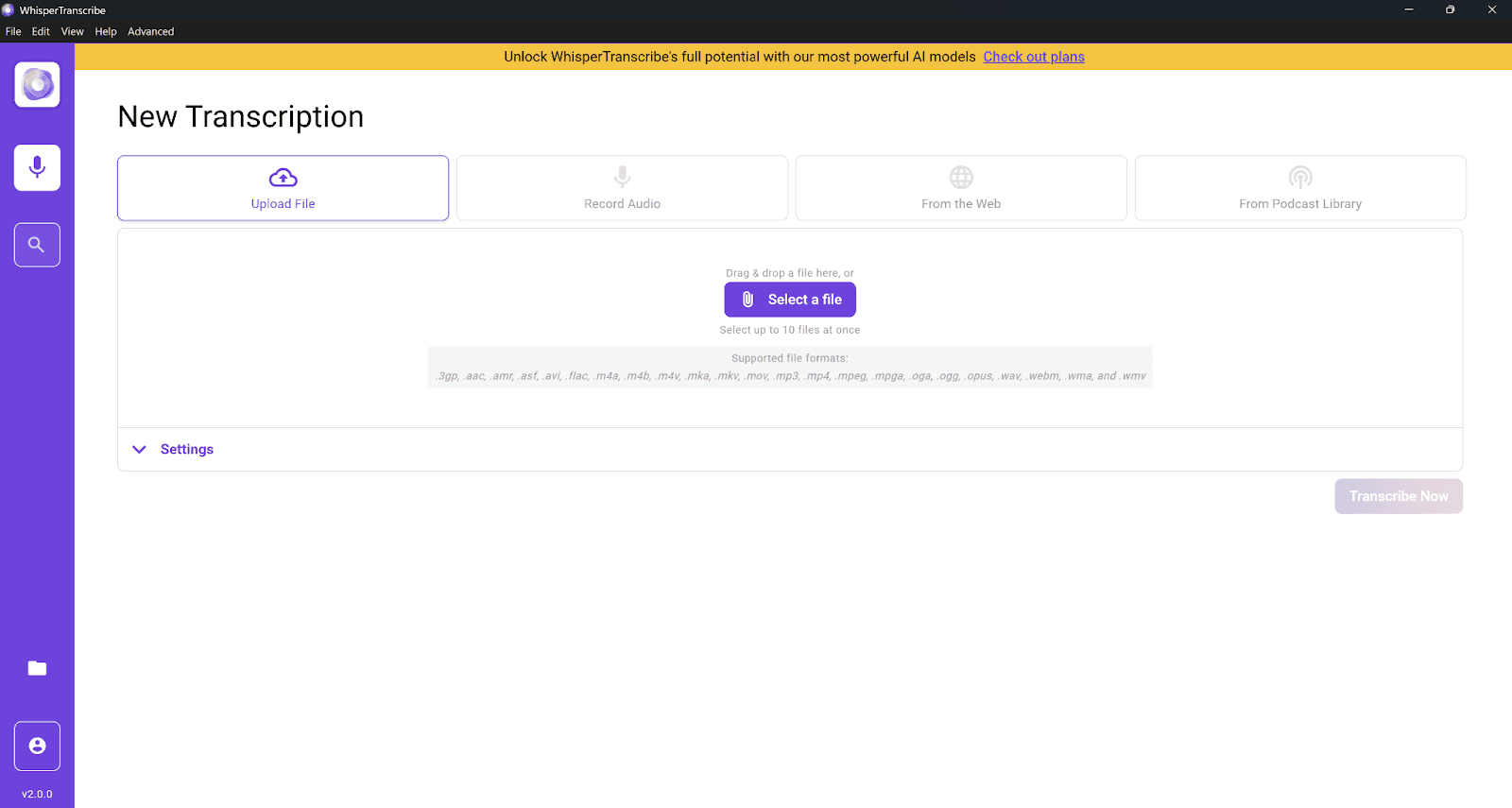
Passo 2: Carregar o seu ficheiro ou colar o link do YouTube
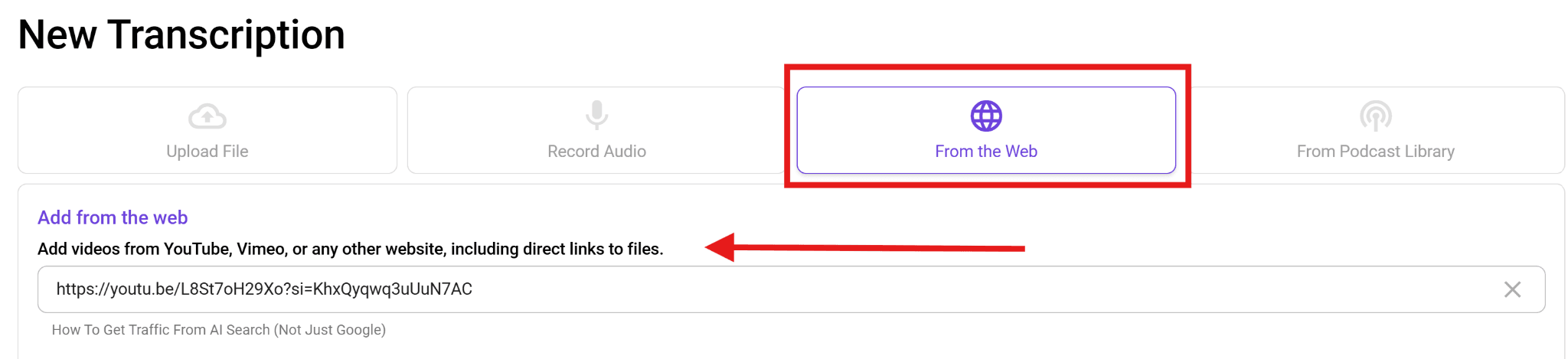
De seguida, precisa de colocar o seu vídeo do YouTube no WhisperTranscribe para transcrição. É aqui que a nossa ferramenta de transcrição por IA imediatamente parece mais simples para fluxos de trabalho de YouTube.
Se tiver o link do YouTube, basta colá-lo no WhisperTranscribe usando a opção “Da Web”. A nossa ferramenta irá importar automaticamente o conteúdo do vídeo e prepará-lo para transcrição.
Se já tiver descarregado o vídeo, pode carregá-lo a partir do seu computador usando, em alternativa, a opção “Carregar ficheiro”. O WhisperTranscribe suporta mais de 20 formatos de áudio e vídeo, como MP4, MP3, 3GP, AVI, MKA, MPEG, FLAC, OPUS, OGG, WAV e M4A, por isso normalmente não precisará de converter nada primeiro.
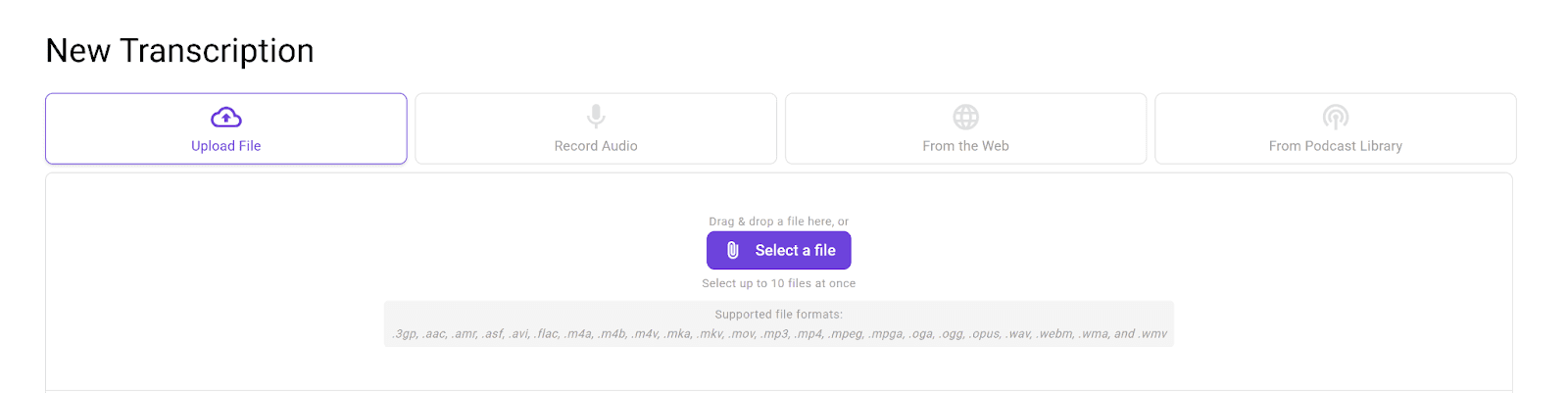
Este carregamento flexível elimina um dos maiores pontos de fricção com o Otter AI. Não tem de depender de um descarregador separado só para começar.
Passo 3: Escolher as definições de transcrição
Quando o WhisperTranscribe terminar de importar o conteúdo, pode prosseguir para escolher as definições de transcrição antes de a transcrição começar.
Aqui, pode:
Escolher um nome para a transcrição do seu vídeo do YouTube.
Escolher o idioma falado no vídeo (suportamos mais de 55 idiomas).
Ativar/desativar vários idiomas se o vídeo tiver vários idiomas.
Ativar o reconhecimento de oradores para separar diferentes vozes em entrevistas, podcasts e vídeos em formato de painel.
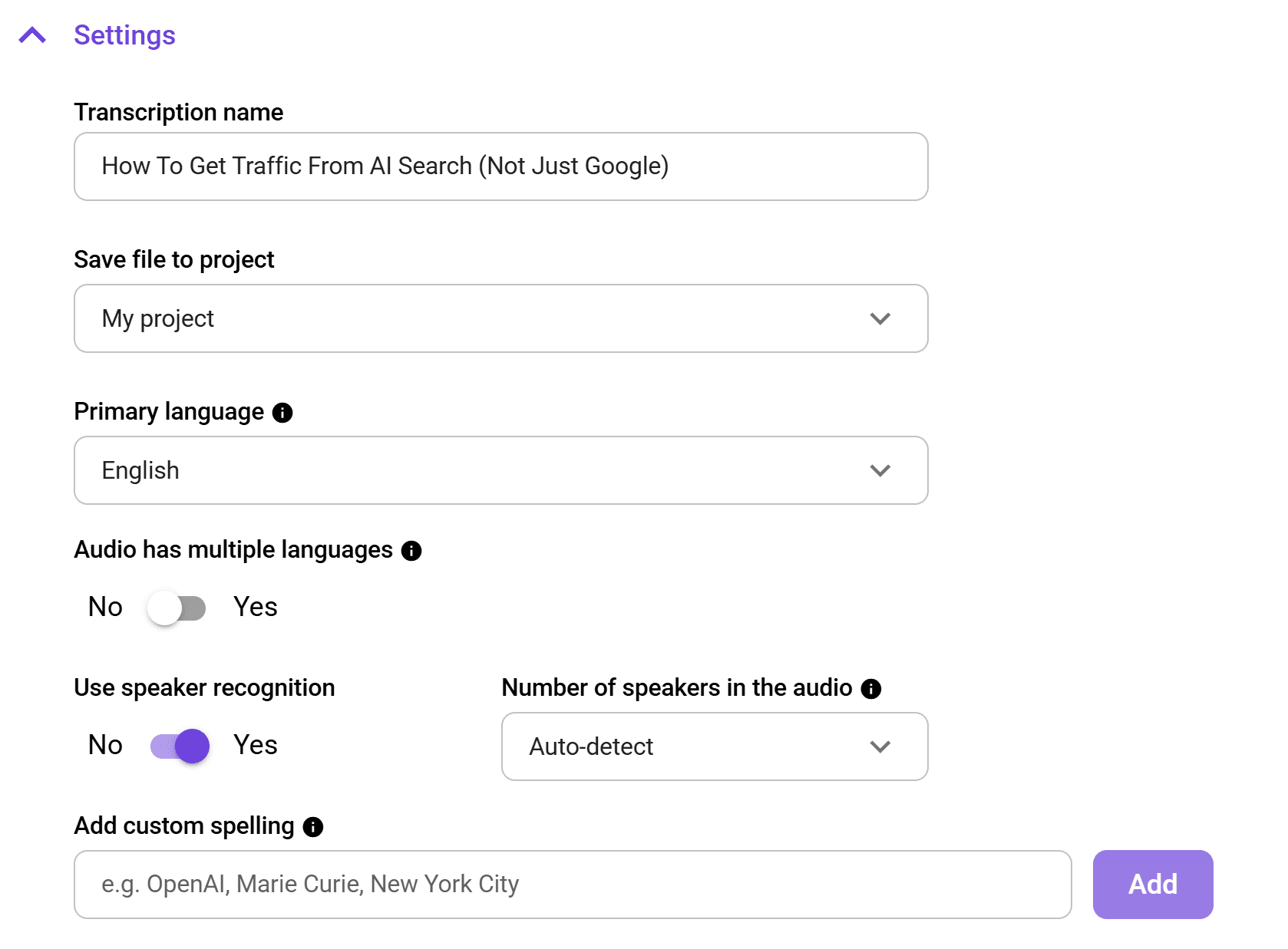
Este passo leva apenas um momento, mas melhora a qualidade e a estrutura da transcrição final.
Passo 4: Deixar o WhisperTranscribe gerar a transcrição
Quando as suas definições estiverem prontas, clique em Transcrever agora e deixe o WhisperTranscribe tratar do resto. O nosso motor de transcrição por IA processa automaticamente o seu vídeo do YouTube e transforma-o em texto com até 95% de precisão.
Esta é outra área em que o WhisperTranscribe simplifica melhor o fluxo de trabalho do que o Otter AI, especialmente se estivesse a considerar a opção de gravação. Não há necessidade de reproduzir o vídeo inteiro em tempo real e manter a sua configuração silenciosa enquanto grava.
Além disso, a maioria das transcrições fica concluída em menos de cinco minutos, com um ficheiro de 60 minutos a demorar cerca de três a quatro minutos a processar. Assim, pode passar mais depressa para outras tarefas.
Passo 5: Rever, editar e traduzir a sua transcrição
Quando a transcrição estiver pronta, abre-se automaticamente no nosso editor integrado, como mostrado abaixo. A partir daí, pode fazer correções rápidas, limpar secções e preparar a transcrição para o que quiser fazer a seguir.
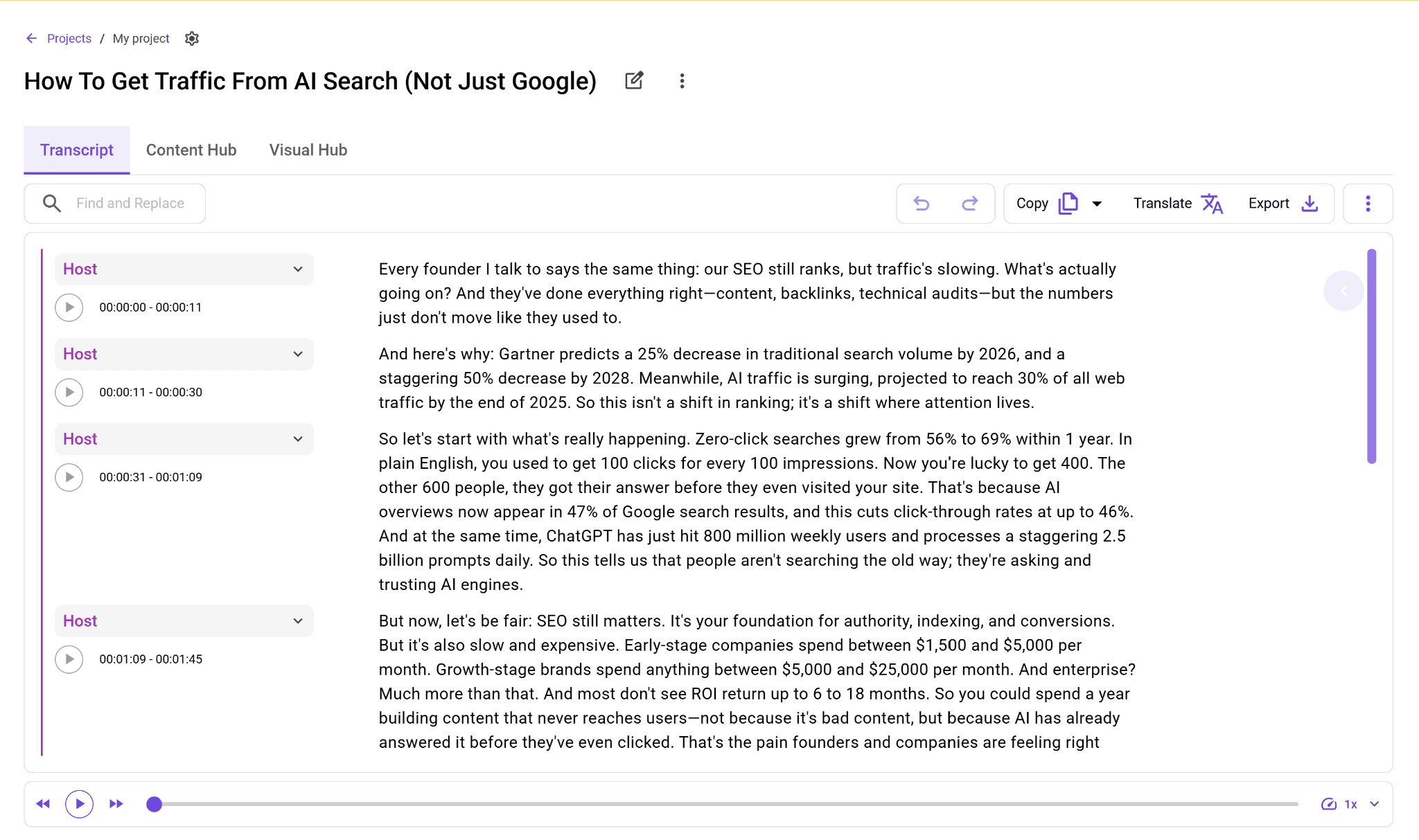
Também pode traduzir transcrições para mais de 99 idiomas sem perder o timing. Basta clicar no “Traduzir” botão e escolher o seu idioma preferido entre as opções disponíveis.

Isto é muito útil quando quer tornar a sua transcrição acessível a públicos diversos.
Passo 6: Exportar e reaproveitar o conteúdo
O WhisperTranscribe não se fica pela transcrição. Pode exportar a transcrição do seu vídeo do YouTube em formatos como SRT, VTT, TXT e Word, o que o torna útil para legendas, subtítulos, documentação e fluxos de trabalho de publicação.
Além disso, o WhisperTranscribe pode transformar uma única gravação em publicações de blog, resumos, excertos para redes sociais, newsletters, clips de vídeo gerados por IA e outros recursos de conteúdo. Basta mudar para o separador “Content Hub” para ver a variedade de conteúdo que pode gerar a partir das suas transcrições.
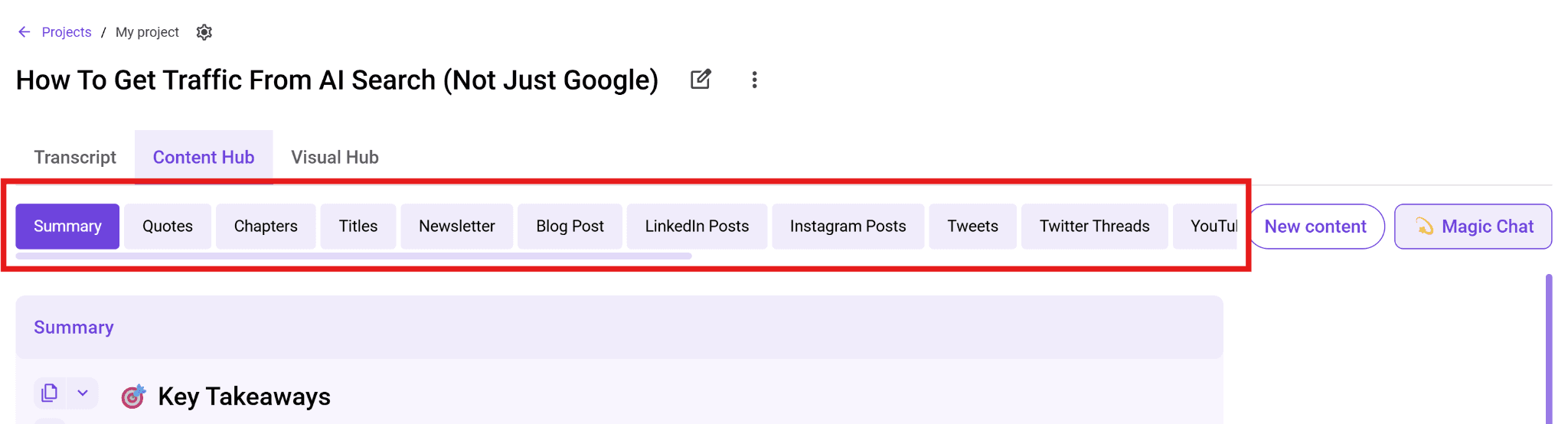
Além disso, se precisar de extrair ideias-chave sem ler tudo, pode usar a funcionalidade “Magic Chat” no hub de conteúdo para fazer perguntas sobre a transcrição e extrair insights mais rapidamente.
Por exemplo, pode perguntar “Quais são as principais estatísticas citadas no vídeo?” e o nosso assistente de IA fornece-lhe a resposta em tempo real.
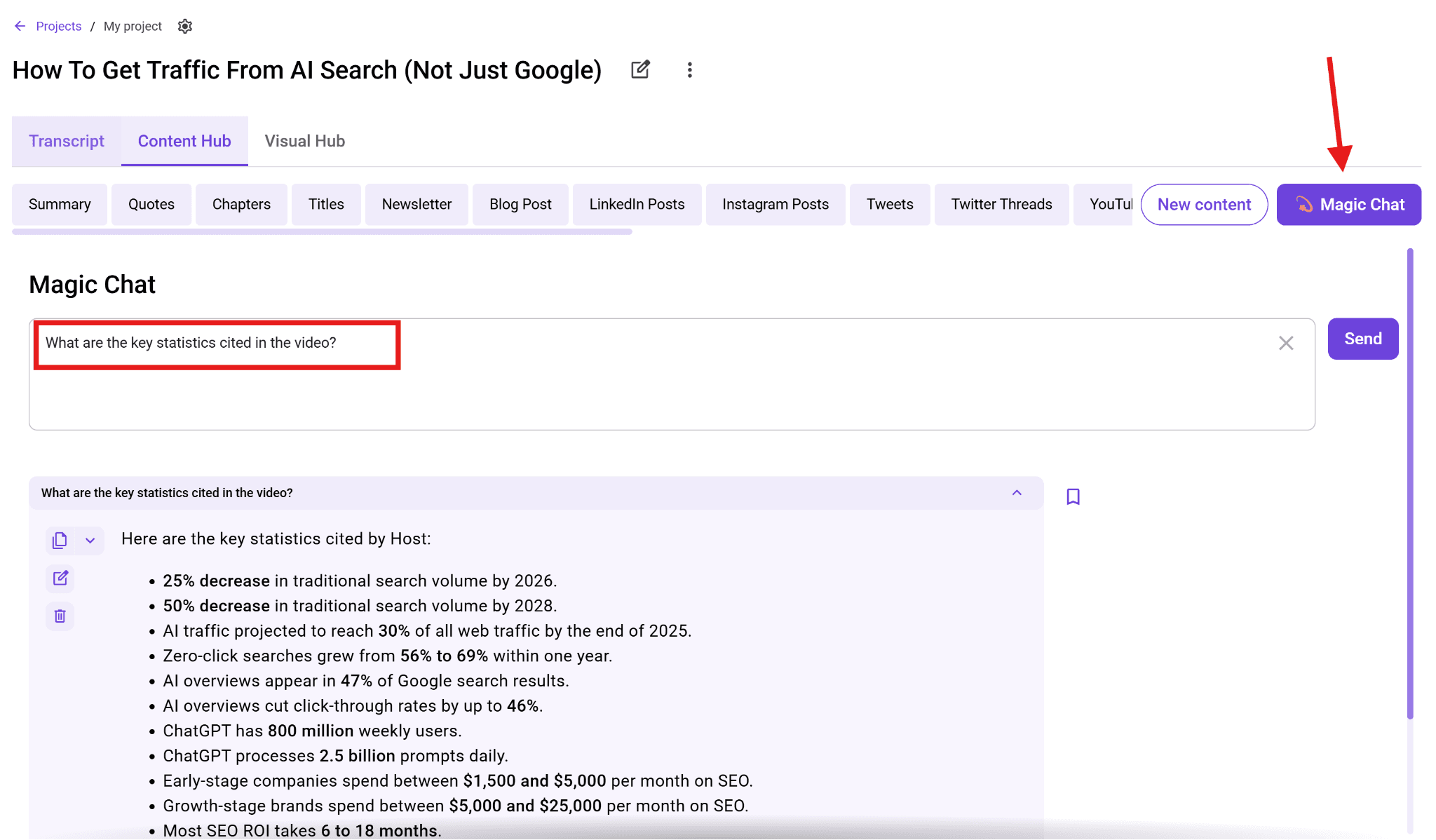
Isto é especialmente útil para vídeos longos do YouTube em que não quer apenas a transcrição. Também quer os pontos principais, citações ou conclusões sem ter de ler o texto completo.
Melhores práticas para transcrever vídeos do YouTube
O processo de transcrição em si é simples, mas a qualidade do resultado final depende de algumas escolhas inteligentes antes e depois da transcrição.
Selecione o idioma correto antes de transcrever: Escolha sempre o idioma principal falado no vídeo. Isto ajuda o motor de transcrição a apresentar resultados mais precisos desde o início.
Reveja e limpe a transcrição: Mesmo com IA, podem ocorrer pequenos erros. Corrija palavras pouco claras, ajuste a pontuação e remova palavras de preenchimento para melhorar a legibilidade.
Formate com base no seu caso de uso: Se estiver a criar legendas, mantenha as linhas curtas e fáceis de seguir. Para publicações de blog ou notas, use frases completas e estrutura adequada.
Crie vários ativos de conteúdo: Não fique por um único resultado. Use a mesma transcrição para gerar legendas, resumos, threads ou guiões. Pode fazer isto automaticamente com o WhisperTranscribe.
Mantenha um fluxo de trabalho consistente: Use sempre o mesmo processo para melhorar a velocidade e manter a qualidade entre transcrições.
O WhisperTranscribe funciona melhor para a transcrição de vídeos do YouTube
O Otter AI é uma ferramenta de transcrição sólida para reuniões, aulas e gravações de voz. No entanto, quando se trata de vídeos do YouTube, o fluxo de trabalho não é tão direto. Muitas vezes, precisa de descarregar ficheiros primeiro ou depender da gravação em tempo real, o que pode tornar tudo mais lento e acrescentar passos extra.
WhisperTranscribe elimina estas limitações como uma alternativa melhor ao Otter AI. A nossa ferramenta remove a configuração extra, suporta fluxos de trabalho diretos baseados em links e ajuda-o a fazer mais com a transcrição assim que ela estiver pronta, tudo sem sair da aplicação.
Se o seu objetivo não é apenas transcrever um vídeo do YouTube, mas também transformá-lo em legendas, resumos, publicações ou conteúdo de blog, isto oferece-lhe um fluxo de trabalho mais completo do início ao fim. A melhor parte? Obtém 60 minutos de transcrição gratuita dos seus vídeos favoritos do YouTube, sem necessidade de cartão de crédito.
Experimente o WhisperTranscribe gratuitamente hoje.