Wie man ein Video transkribiert: Drei Methoden für jeden Workflow

Schnelle Zusammenfassung
Dieser Leitfaden führt Sie durch drei Möglichkeiten, ein Video zu transkribieren: WhisperTranscribe für jede Quelle, YouTube Studio für Videos auf Ihrem eigenen Kanal und Adobe Premiere Pro für Aufnahmen, die Sie bereits bearbeiten. Sie sehen die genauen Schritte für jede Methode, die tatsächlichen Einschränkungen und wie Sie die richtige Methode für Ihr Video auswählen. Besuchen Sie unseren Blog für weitere Transkriptionsanleitungen.
Sie haben ein Video und benötigen es in Schriftform?
Wenn die gesuchte Passage in einem Video versteckt ist, kann das Finden bedeuten, dass Sie spulen, pausieren und erneut abspielen müssen, bis Sie die Worte erfassen. Ein Transkript macht das einfacher.
Und das kommt häufiger vor, als Sie vielleicht denken. 91 % der Unternehmen nutzen Videos als Marketinginstrument, doch ein Großteil dieser Inhalte bleibt in Videodateien verschlossen, wo sie schwerer zu durchsuchen, zu zitieren, zu untertiteln oder wiederzuverwenden sind.
Die Transkription öffnet diese Inhalte. Aber die richtige Methode hängt davon ab, wo sich Ihr Video befindet. Eine Datei auf Ihrem Computer erfordert einen anderen Arbeitsablauf als ein bereits auf YouTube hochgeladenes Video oder Material, das Sie in Premiere bearbeiten.
In diesem Leitfaden von WhisperTranscribe behandeln wir alle drei Szenarien. Sie lernen die Schritte, die Grenzen und die Kriterien für die Wahl der richtigen Methode für Ihr Video kennen.
Warum sollten Sie auf uns hören?
Wir haben WhisperTranscribe für Creator, Marketer, Forscher und Teams entwickelt, die Videotranskripte, Untertitel und wiederverwendbare Inhalte benötigen. Unsere Plattform unterstützt über 55 Sprachen und hat eine Nutzerbewertung von 4,7 Sternen. Auf der Grundlage dieser Erfahrung haben wir diesen Leitfaden erstellt, um zu zeigen, was bei Videodateien, YouTube-Uploads und bearbeitetem Material funktioniert.
Warum sollte man ein Video überhaupt transkribieren?
Videoinhalte leichter auffindbar machen: Fügen Sie das Transkript zu Ihrer Seite hinzu, damit Zuschauer und Suchmaschinen mehr Kontext zu Thema, Keywords und Kernpunkten erhalten.
Barrierefreiheit verbessern: Untertitel und Transkripte helfen Menschen, dem Geschehen zu folgen, ohne sich ausschließlich auf den Ton verlassen zu müssen.
Inhalte schneller wiederverwenden: Verwandeln Sie ein einzelnes Interview, Webinar oder Tutorial in Blogbeiträge, Newsletter, Social-Media-Posts, Clips und Shownotes.
Überprüfen ohne erneutes Anschauen: Überfliegen Sie das Transkript, um Zitate, Entscheidungen, Fragen oder Zeitstempel zu finden, ohne das gesamte Video durchspulen zu müssen.
Ein durchsuchbares Archiv aufbauen: Bewahren Sie Transkripte für ältere Aufnahmen auf, damit Sie nützliche Passagen, Ideen und Referenzen auch Monate später noch finden können.
3 clevere Wege, ein Video zu transkribieren
Drei Methoden decken die wichtigsten Szenarien ab. Wir beginnen mit derjenigen, die wir empfehlen.
Methode 1: WhisperTranscribe (Empfohlen)
Mit WhisperTranscribe können Sie eine Videodatei hochladen oder einen Link von YouTube, Vimeo oder einem Podcast einfügen und das Audio mit einer Genauigkeit von bis zu 95 % in Text umwandeln lassen. Es eignet sich hervorragend für Creator und Teams, die ein Transkript benötigen, das sie überprüfen, bearbeiten, exportieren und wiederverwenden können.
Die kostenlose Testversion beinhaltet 60 Minuten Transkription, ohne dass eine Kreditkarte erforderlich ist.
Schritt 1: WhisperTranscribe herunterladen und installieren
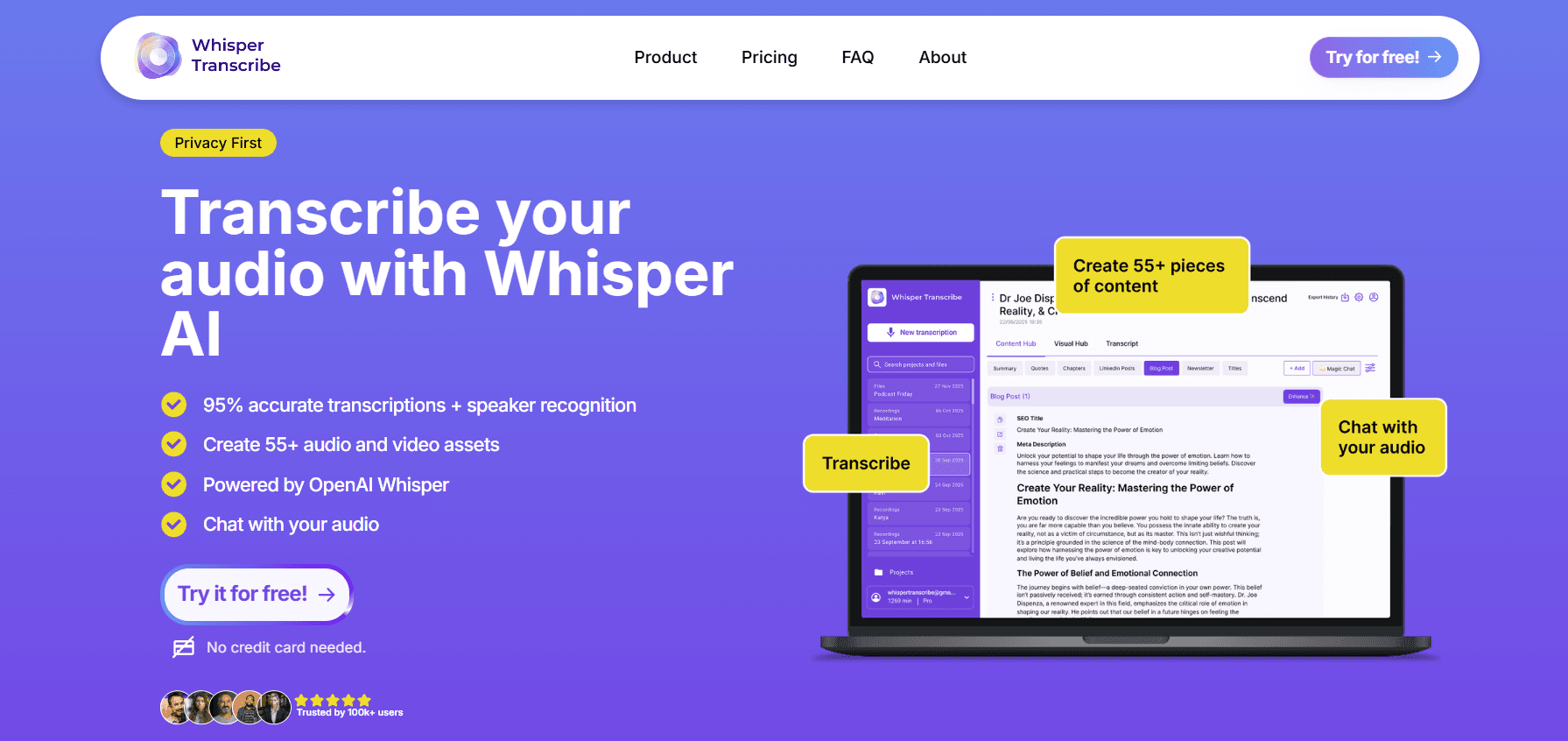
Öffnen Sie die WhisperTranscribe-Website und klicken Sie auf „Kostenlos testen“.
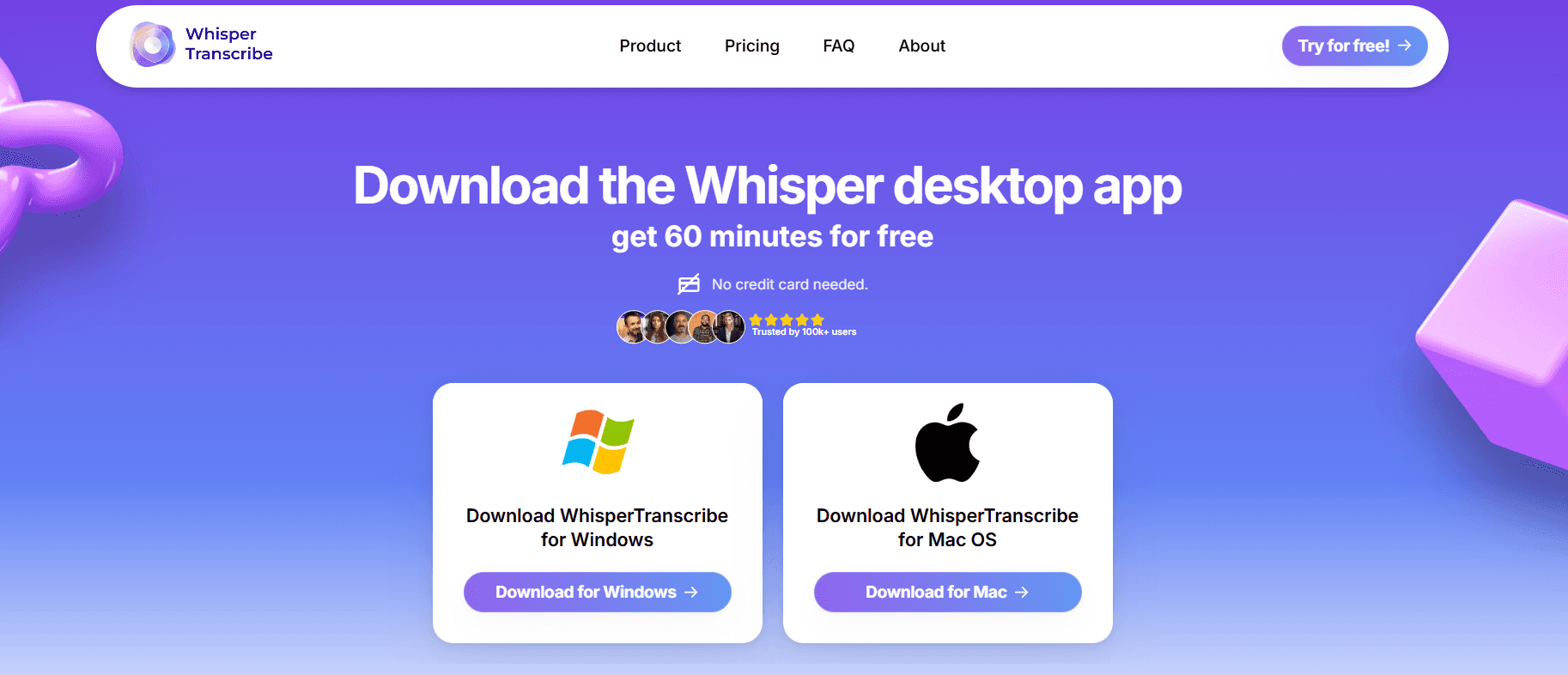
Wählen Sie die Mac- oder Windows-Version für Ihren Computer aus, installieren Sie sie und erstellen Sie Ihr Konto. Die Anmeldung erfolgt nach der Registrierung automatisch.
Mit der Desktop-App können Sie Ihre Transkription lokal vorbereiten, bevor Sie die Datei zur Transkription hochladen.
Schritt 2: Laden Sie Ihr Video hoch oder fügen Sie einen Link ein
Starten Sie eine neue Transkription auf dem Startbildschirm der App. Es gibt zwei Wege dorthin.
Eine Videodatei hochladen: Klicken Sie auf „Datei hochladen“ und wählen Sie Ihr Video aus. WhisperTranscribe unterstützt MP4, MOV, AVI, MKV, MPEG und die meisten anderen gängigen Formate, sodass Sie in den meisten Fällen nichts konvertieren müssen.
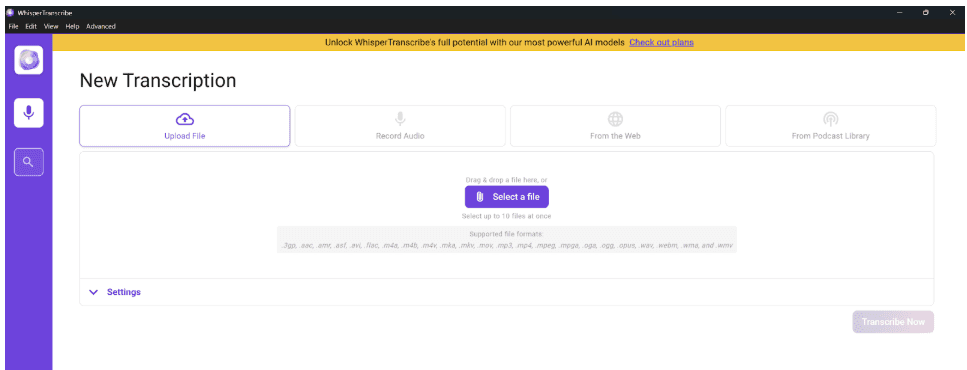
Einen Link einfügen: Klicken Sie auf „Aus dem Web“ und fügen Sie eine direkte Video-URL von YouTube, Vimeo oder einer anderen Plattform ein. Die App zieht die Tonspur selbstständig heraus.
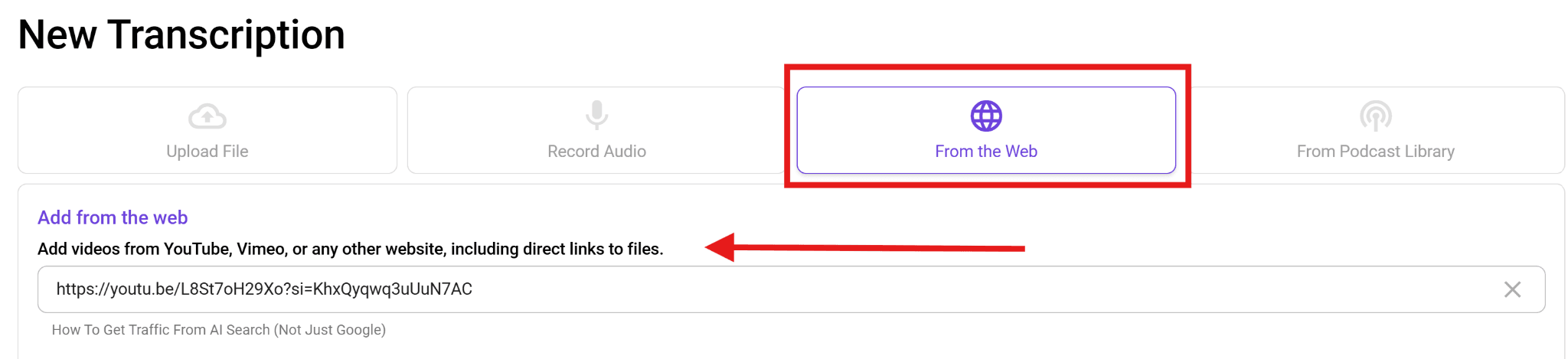
Diese Option stellt sicher, dass Sie ein YouTube-Video nicht erst auf Ihren Rechner herunterladen müssen.
Schritt 3: Konfigurieren Sie Ihre Transkriptionseinstellungen
Einige Einstellungen bestimmen die Qualität des Ergebnisses. Legen Sie diese fest, bevor Sie auf Start klicken.
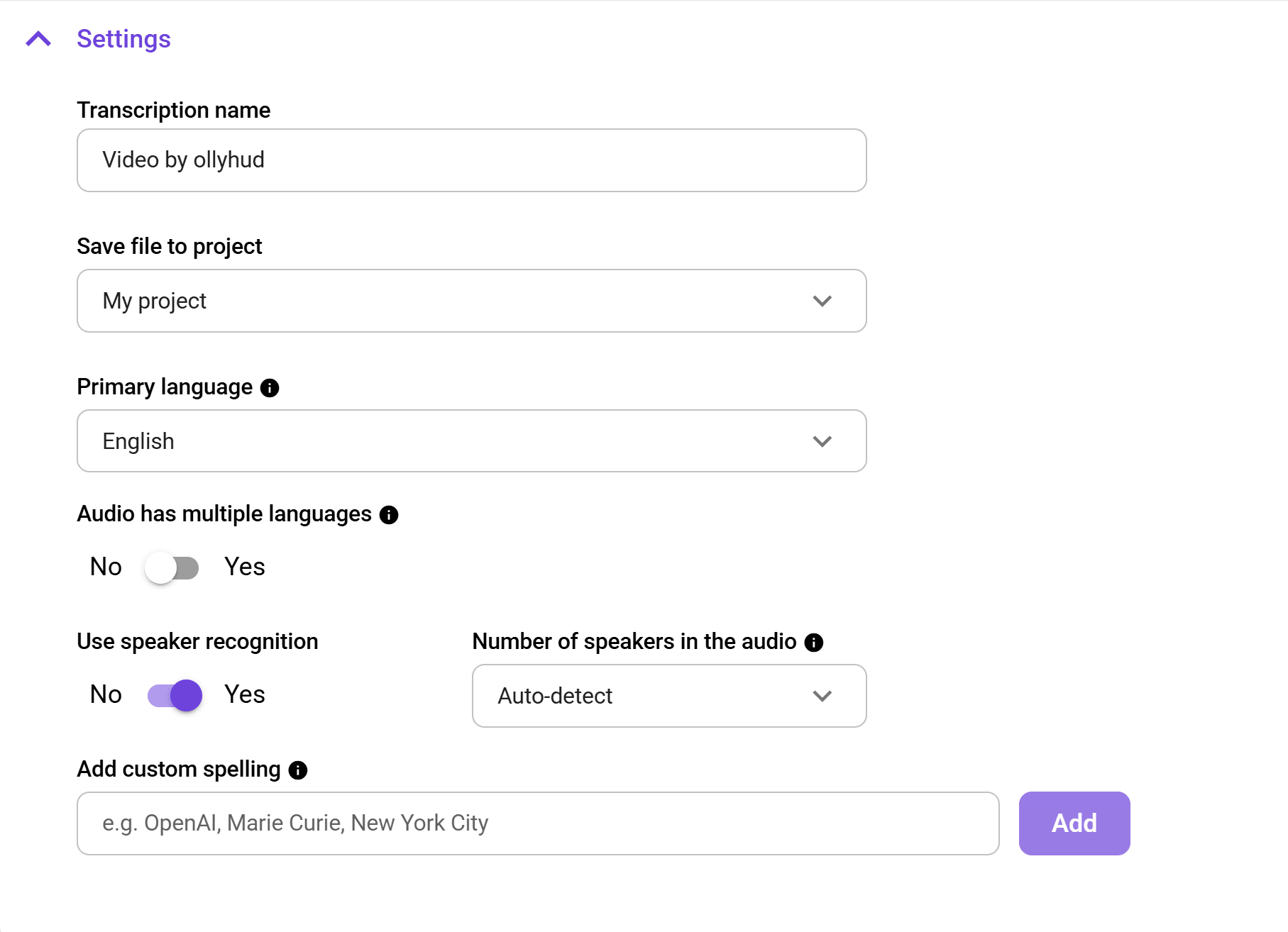
Projektname: Verwenden Sie eine aussagekräftige Beschreibung des Videoinhalts. Das hilft, wenn Sie später in einer Bibliothek älterer Transkripte navigieren möchten.
Hauptsprache: Wählen Sie die Sprache aus, die der Sprecher im Video am meisten verwendet. Wählen Sie aus dem Dropdown-Menü mit über 55 unterstützten Sprachen.
Mehrere Sprachen: Aktivieren Sie dies, wenn Ihr Video mehr als eine gesprochene Sprache enthält. Das Modell verarbeitet bis zu fünf Sprachen in einer einzigen Datei.
Sprechererkennung: Unverzichtbar für Interviews, Podiumsdiskussionen und alle Videos mit zwei oder mehr Stimmen.
Eigene Schreibweisen: Fügen Sie Produktnamen, Charakternamen oder Fachbegriffe hinzu, die das Modell wahrscheinlich nicht von alleine kennt.
Schritt 4: Starten Sie die Transkription
Klicken Sie auf „Jetzt transkribieren“ und lassen Sie WhisperTranscribe die Datei verarbeiten. Die meisten Videos sind weit unter ihrer tatsächlichen Laufzeit fertig. Die Verarbeitung ist in der Regel viel schneller als die Aufnahmelänge, obwohl die Geschwindigkeit von der Dateigröße und den Systembedingungen abhängt.
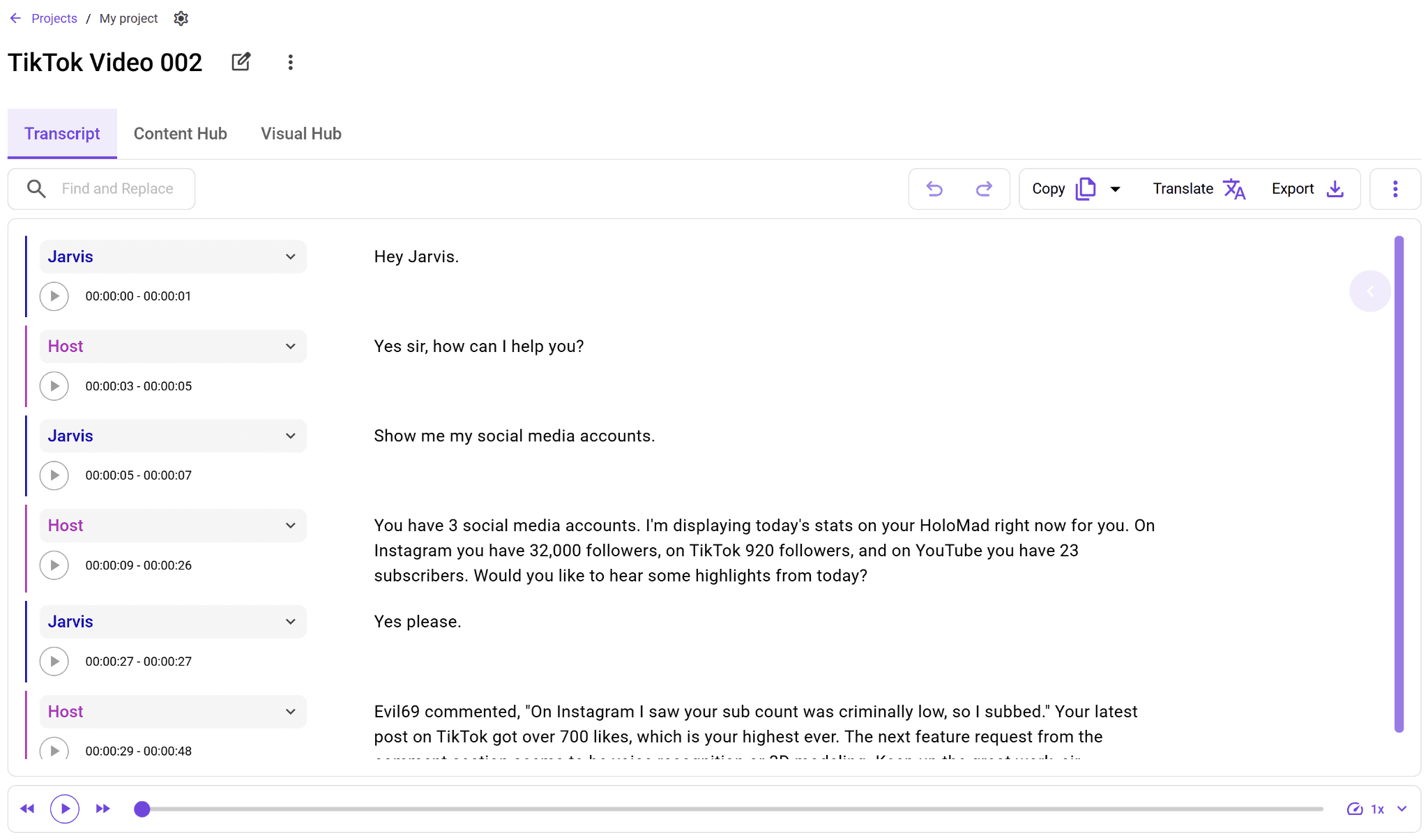
Dies ist keine Echtzeit-Transkription. Die Verarbeitung erfolgt nach der Aufnahme, sodass der Text nicht bereits während des Sprechens erscheint. Stattdessen arbeitet WhisperTranscribe mit der fertigen Audiodatei und liefert das fertige Transkript, sobald die Verarbeitung abgeschlossen ist.
Schritt 5: Überprüfen, bearbeiten und übersetzen
Das Transkript öffnet sich nach Abschluss der Verarbeitung im integrierten Editor. Sie können falsch verstandene Wörter korrigieren, Sprecherbezeichnungen anpassen und Abschnitte markieren, die Sie später verwenden möchten.
Klicken Sie auf „Übersetzen“, um das Transkript in eine von über 99 Sprachen zu konvertieren, während das Timing für Untertitel erhalten bleibt.

Im Editor macht sich die Zeitersparnis dieses Arbeitsablaufs besonders bemerkbar. Nacharbeiten ist jedes Mal schneller als eine Transkription von Grund auf neu zu erstellen.
Schritt 6: Exportieren und Wiederverwenden
Das Transkript exportieren: Laden Sie es als SRT, VTT, TXT oder Word herunter. Verwenden Sie SRT/VTT für Untertitel und TXT/Word für Entwürfe, Notizen oder Dokumentationen.
Mehr aus demselben Video herausholen: Öffnen Sie den Content Hub, um das Transkript in einen Blogbeitrag, einen Newsletter, einen LinkedIn-Post, einen Tweet, Shownotes oder einen kurzen Clip zu verwandeln.
Schneller Antworten finden: Nutzen Sie den Magic Chat, um Fragen zu stellen wie „Welche drei Haupteinwände wurden vorgebracht?“, ohne das gesamte Transkript durchsuchen zu müssen.
Für Creator und Teams ist dies der eigentliche Workflow: Ein einziges Video wird zu einem Transkript, Content-Assets und Social-Media-Posts aus derselben Quelle.
Methode 2: Die automatische Transkription von YouTube Studio
YouTube generiert für viele hochgeladene Videos automatisch Untertitel. Wenn sich das Video bereits auf Ihrem Kanal befindet, können Sie die automatischen Untertitel in YouTube Studio überprüfen und als Transkript verwenden.
Diese Methode funktioniert nur für Videos, die Sie selbst hochgeladen haben. Für YouTube-Videos anderer Personen lesen Sie bitte unsere Anleitung dazu, wie man ein YouTube-Video transkribiert.
Schritt 1: YouTube Studio öffnen
Gehen Sie auf studio.youtube.com und melden Sie sich in Ihrem YouTube-Konto an. Das Dashboard zeigt Ihre letzten Uploads und die Kanalaktivität.
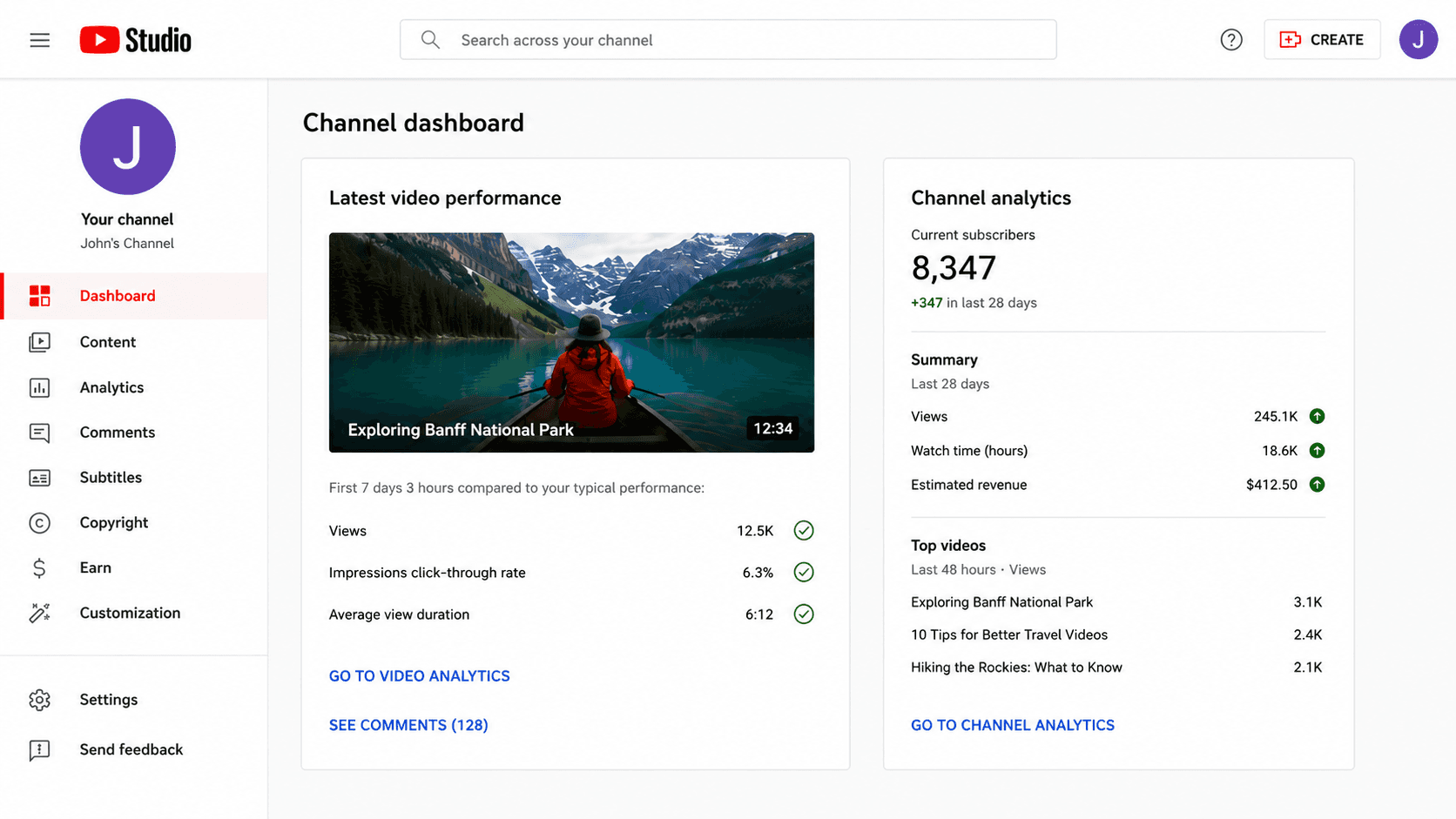
Schritt 2: Wählen Sie das Video aus, das Sie transkribieren möchten
Klicken Sie im linken Menü auf „Untertitel“ und wählen Sie dann das Video aus, das Sie transkribieren möchten.
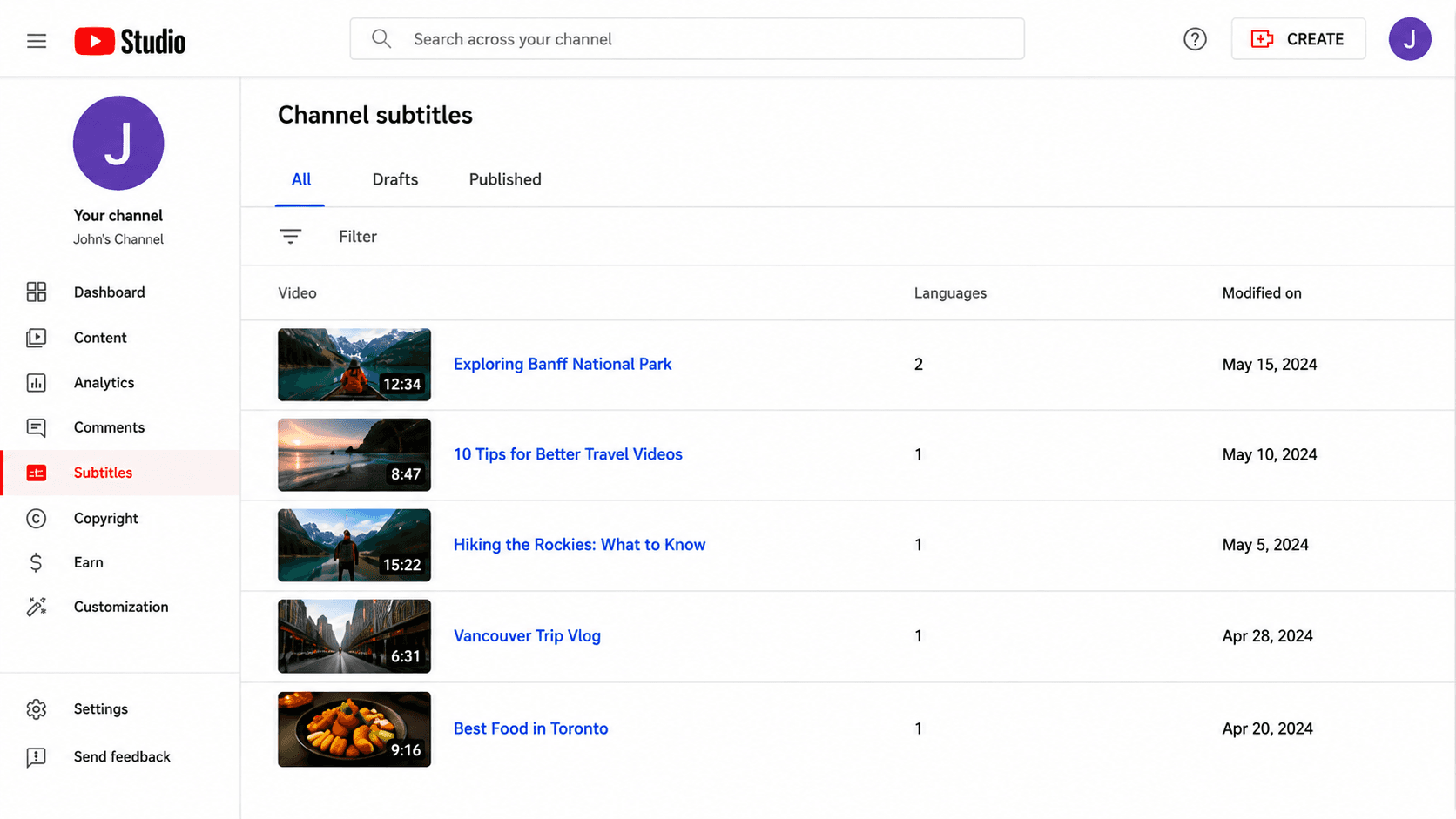
Schritt 3: Öffnen Sie den Bereich Untertitel
Suchen Sie unter „Untertitel“ nach der Zeile für die automatischen Untertitel in Ihrer Videosprache. Wenn Sie diese noch nicht sehen, verarbeitet YouTube die Untertitel möglicherweise noch, oder für dieses Video sind keine automatischen Untertitel verfügbar.
Wenn Sie diese Zeile nicht sehen, hat YouTube die Verarbeitung des Videos entweder noch nicht abgeschlossen oder unterstützt die automatische Erstellung für diese Sprache nicht. Warten Sie bei kürzeren Videos einige Stunden nach dem Upload, bei Videos von über einer Stunde entsprechend länger.
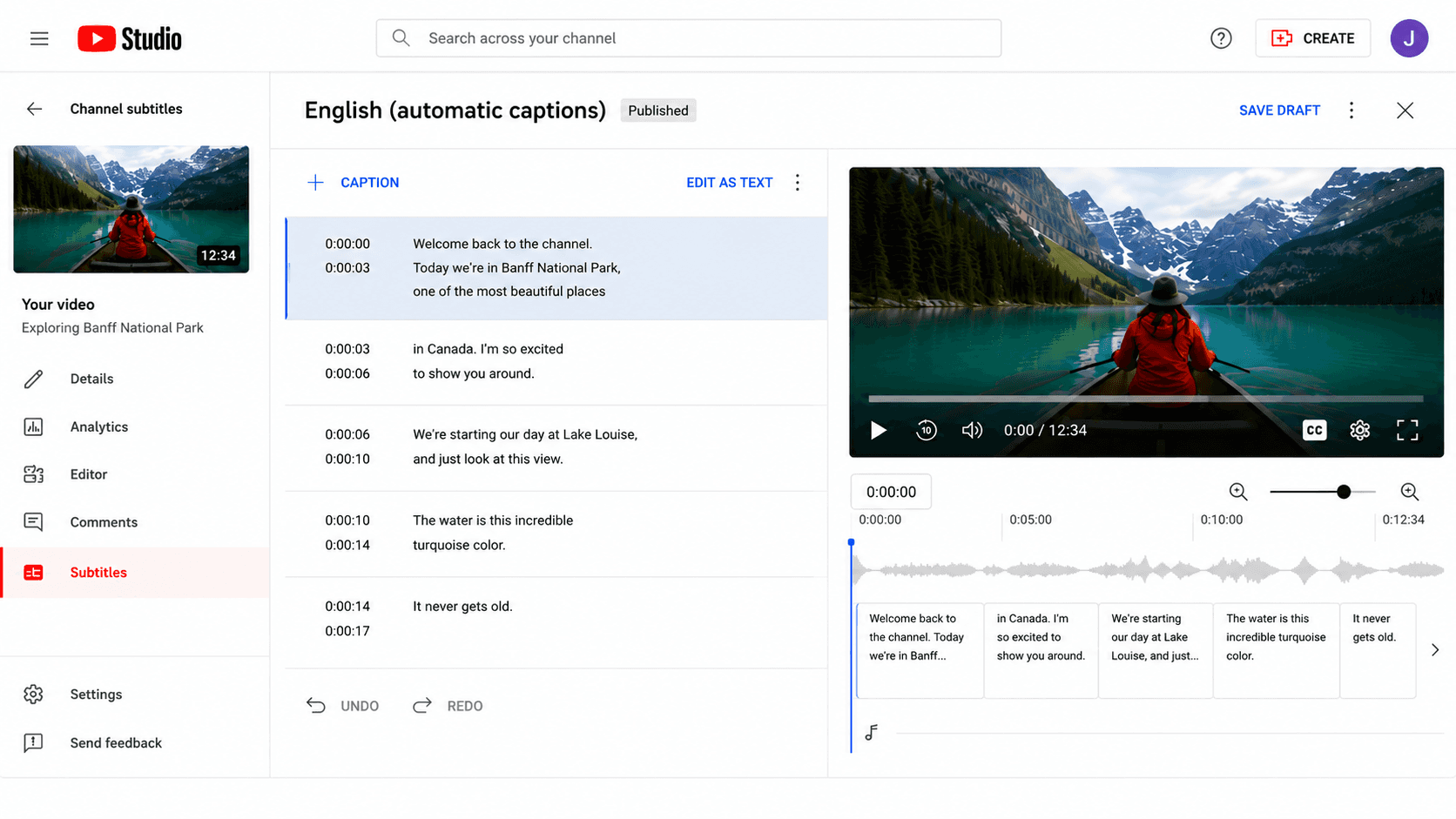
Schritt 4: Überprüfen Sie das Transkript
Öffnen Sie die automatischen Untertitel, um das Transkript zu überprüfen. YouTube zeigt den Untertiteltext mit Zeitangaben an, sodass Sie das Video abspielen können, während Sie jede Zeile prüfen.
Schritt 5: Transkript kopieren oder herunterladen
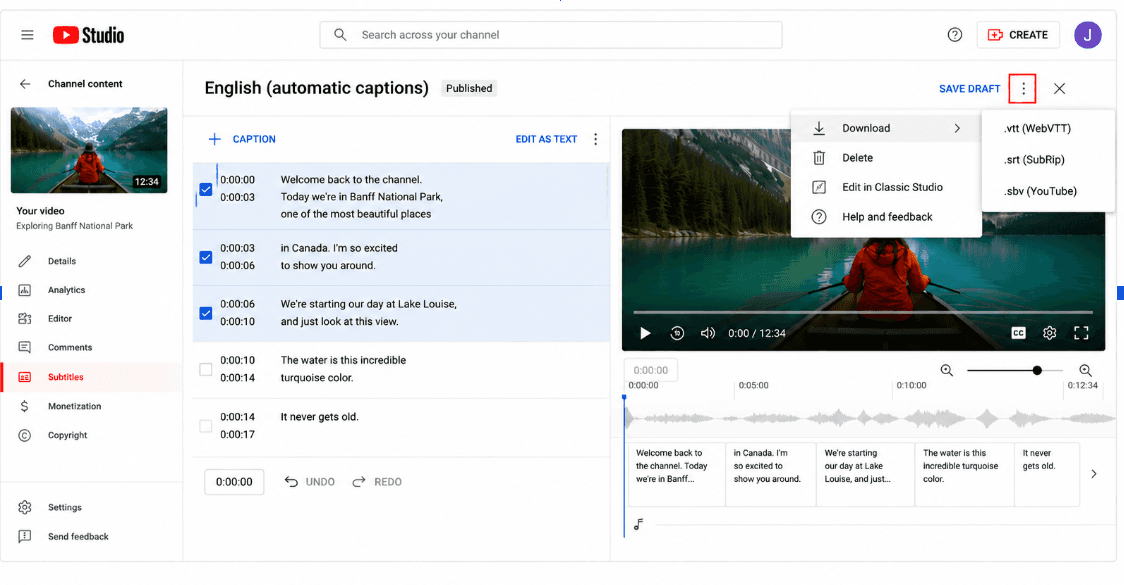
Um den Text in ein Dokument zu kopieren, markieren Sie die Zeilen und fügen Sie sie in den Editor Ihrer Wahl ein. Um die Datei herunterzuladen, klicken Sie auf das Drei-Punkte-Menü neben der Sprachbezeichnung und wählen Sie ein Format. Je nach Benutzeroberfläche von YouTube Studio können Sie Untertiteldateien wie VTT, SRT oder SBV herunterladen.
Die Einschränkungen hierbei: Das kostenlose Transkript von YouTube Studio ist nützlich für Videos, die Ihnen gehören, aber es kann keine Links von anderen Personen transkribieren. Die Genauigkeit kann bei Akzenten, schnellem Sprechen, Musik oder Hintergrundgeräuschen variieren, Sprecherbezeichnungen und Tools zur Wiederverwendung von Inhalten sind begrenzt, und automatische Untertitel sind nur für unterstützte Sprachen verfügbar.
Methode 3: Speech to Text in Adobe Premiere Pro
Wenn Sie ohnehin mit Premiere Pro schneiden, können Sie Ihr Material transkribieren, ohne Ihren Schnitt-Workflow zu verlassen. Speech to Text ist in einem aktiven Premiere Pro-Abonnement enthalten. Es ist also nicht kostenlos, verursacht aber keine zusätzlichen Kosten, wenn Sie Premiere bereits nutzen.
Speech to Text unterstützt Englisch, Spanisch, Französisch, Deutsch und eine wachsende Liste weiterer Sprachen, wobei Englisch weiterhin am zuverlässigsten funktioniert.
Schritt 1: Importieren Sie Ihr Video in Premiere
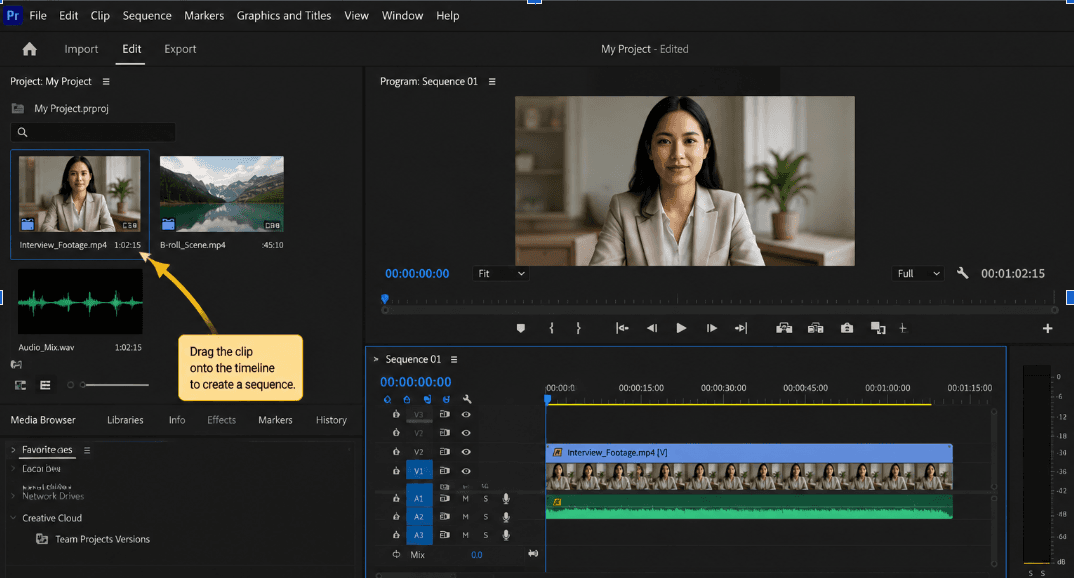
Öffnen Sie Premiere Pro und erstellen Sie ein neues Projekt, oder öffnen Sie das Projekt, in dem sich Ihr Material bereits befindet. Importieren Sie Ihr Video in das Projektfenster.
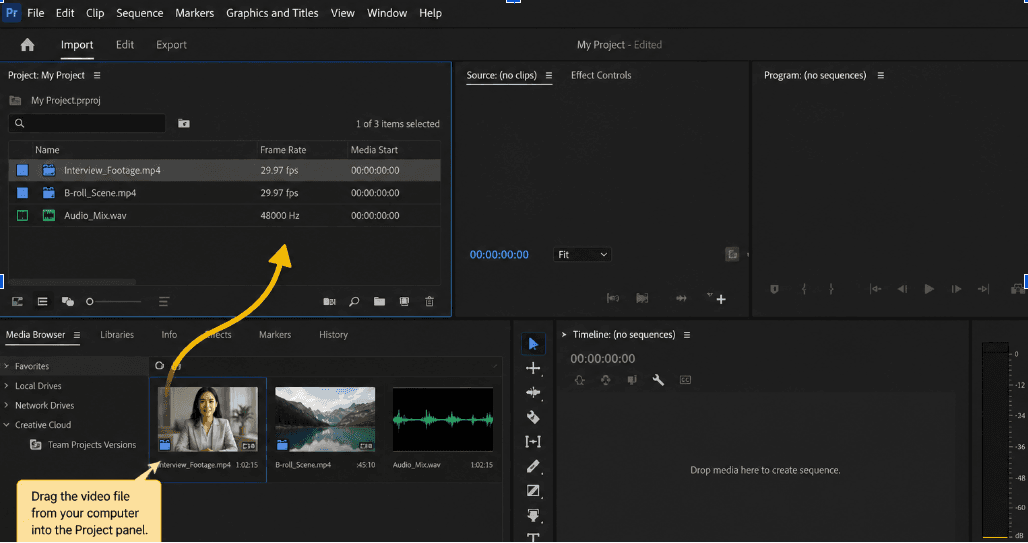
Schritt 2: Fügen Sie das Video zu einer Sequenz hinzu
Ziehen Sie den Clip auf die Timeline, um eine Sequenz zu erstellen. Dies ist nützlich, wenn Sie die bearbeitete Timeline transkribieren oder das Transkript zur Erstellung von Untertiteln verwenden möchten.
Schritt 3: Öffnen Sie das Textfenster
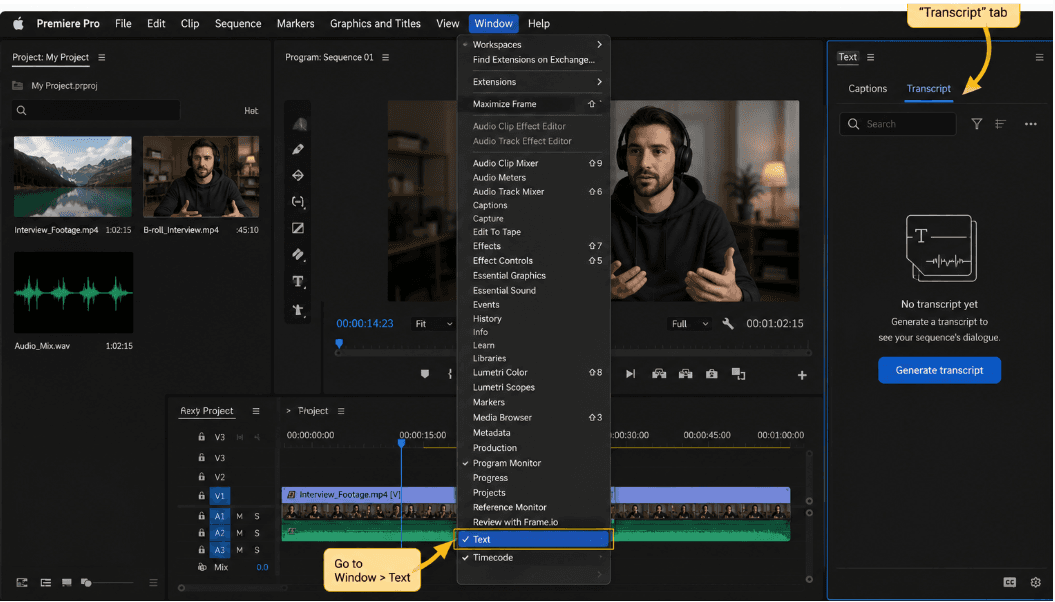
Gehen Sie zu Fenster > Text. Öffnen Sie im Textfenster den Reiter „Transkript“.
Schritt 4: Transkript erstellen
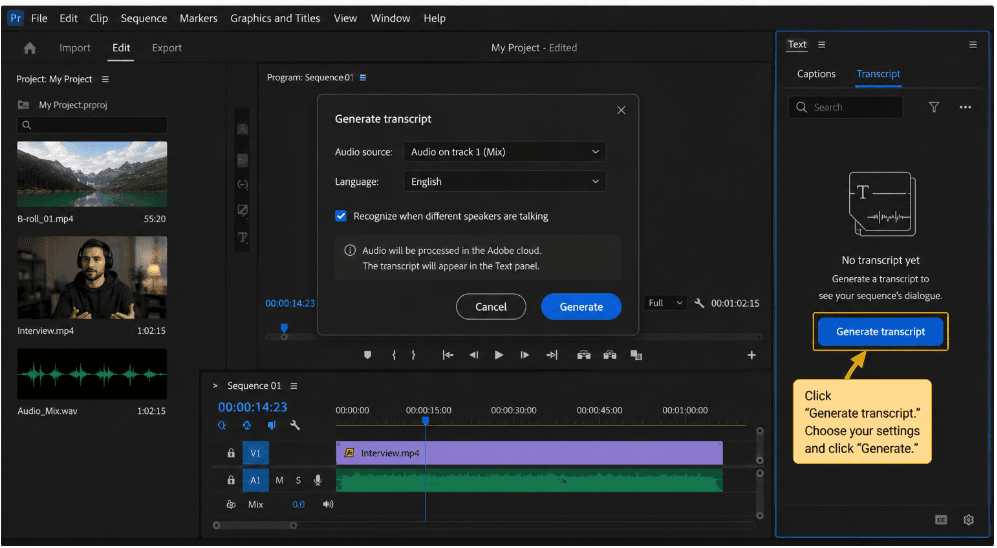
Klicken Sie auf das Symbol für die Transkriptionsoptionen und wählen Sie „Statisches Transkript erstellen“. Wählen Sie die gesprochene Sprache, die Präferenz für die Sprecherbezeichnung und die Audioquelle aus, z. B. als Dialog gekennzeichnete Clips oder eine bestimmte Audiospur.
Klicken Sie dann auf „Transkribieren“.
Schritt 5: Überprüfen und exportieren
Das Transkript erscheint nach Abschluss der Verarbeitung im Textfenster, wobei jede Zeile mit einem Timecode verknüpft ist. Klicken Sie auf eine beliebige Zeile, um den Abspielkopf an diese Stelle in der Timeline zu bewegen.
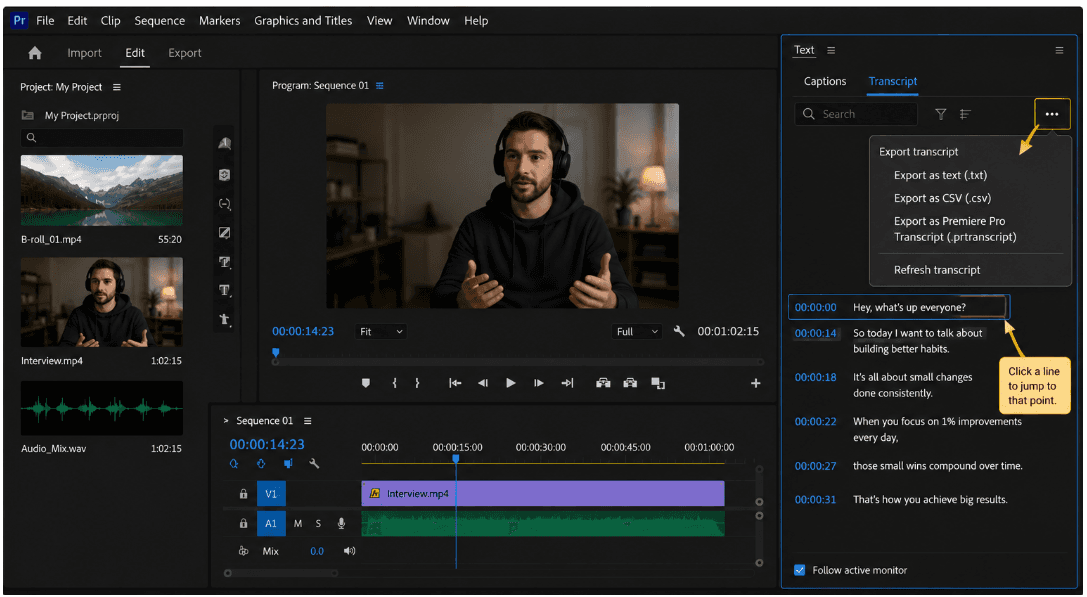
Zum Exportieren klicken Sie auf das Drei-Punkte-Menü oben rechts im Reiter „Transkript“. In Premiere können Sie das Transkript als .txt, .csv oder .prtranscript speichern. Sie können das Transkript auch verwenden, um direkt in Premiere Untertitel zu erstellen.
Die Einschränkungen hierbei: Die Speech-to-Text-Funktion von Premiere ist ideal, wenn Sie bereits in Premiere schneiden. Sie erfordert ein aktives Abonnement, die Anzahl der unterstützten Sprachen wächst zwar, aber die Genauigkeit hängt nach wie vor von der Audioqualität, Akzenten, Hintergrundgeräuschen und der Deutlichkeit der Sprecher ab. Sie erstellt Transkripte und Untertitel, aber keine Blogbeiträge, Zusammenfassungen oder Social-Media-Inhalte.
Vergleich: 3 Wege, ein Video kostenlos oder mit Tools zu transkribieren
Funktion | WhisperTranscribe | YouTube Studio | Adobe Premiere Pro |
Bestens geeignet für | Jede Videoquelle | Eigene YouTube-Uploads | Videomaterial, das Sie bereits bearbeiten |
Datei-Upload | Ja, die meisten Videoformate | Erfordert den Upload auf den eigenen YouTube-Kanal | Ja |
Link einfügen | Ja, einschließlich YouTube und Vimeo | Nein | Nein |
Sprechererkennung | Ja | Nein | Ja |
Export-Formate | SRT, VTT, TXT, Word | SRT, SBV, VTT falls verfügbar | TXT, CSV, natives Premiere-Transkript |
Integrierte Wiederverwendung von Inhalten | Ja, über 57 Inhaltstypen | Nein | Nein |
Kosten | Kostenlose Testversion, danach kostenpflichtig | Kostenlos | Premiere-Abonnement |
Best Practices für die Videotranskription
Diese Gewohnheiten verbessern Ihr Transkript, unabhängig davon, welche Methode Sie verwenden:
Starten Sie mit dem bestmöglichen Ausgangsvideo. Hintergrundmusik, Echo, durcheinandersprechende Stimmen, Akzente und undeutliche Sprache können die Genauigkeit automatischer Transkriptionstools beeinträchtigen.
Passen Sie das Tool an die Videoquelle an. Verwenden Sie ein linkbasiertes Tool für YouTube- oder Vimeo-Links, YouTube Studio für Videos auf dem eigenen Kanal, Premiere für Material, das Sie bereits bearbeiten, und eine eigene App für eigenständige Dateien.
Nutzen Sie plattformspezifische Anleitungen für Kurzvideos. Beispielsweise können Anleitungen zum Transkribieren von TikTok-Videos und zum Transkribieren von Instagram Reels plattformspezifische Schritte abdecken.
Prüfen Sie Eigennamen und Fachbegriffe. KI kommt mit normaler Sprache gut zurecht, aber Markennamen, Akronyme und Branchenjargon erfordern oft eine manuelle Überprüfung.
Aktivieren Sie die Sprechererkennung bei Videos mit mehreren Stimmen. Interviews, Webinare und Podiumsdiskussionen lassen sich leichter überfliegen, wenn jeder Sprecher gekennzeichnet ist.
Verwenden Sie das Transkript zeitnah für andere Zwecke. Erstellen Sie die benötigten Inhalte, solange die Aufnahme noch frisch im Gedächtnis ist, anstatt das Transkript ungenutzt liegenzulassen.
Überprüfen Sie Namen und Fachbegriffe. Selbst präzise Transkriptionstools können Eigennamen, Akronyme und Fachbegriffe falsch interpretieren, überprüfen Sie diese also.
Wählen Sie die Methode, die zu Ihrem Video passt
Wo sich Ihr Video befindet, entscheidet über die richtige Methode. YouTube Studio übernimmt die Untertitel, wenn Sie das Video bereits auf Ihren Kanal hochgeladen haben. Premiere Pro übernimmt das Transkript, wenn Sie das Material bereits bearbeiten.
Für alles andere – und für die Momente, in denen das Transkript mehr tun soll, als nur in einem Ordner zu liegen – ist WhisperTranscribe die wärmste Empfehlung. Es funktioniert mit jeder Videoquelle und liefert in wenigen Minuten ein zu 95 % genaues Transkript. Der Content Hub verwandelt dieses Transkript dann in genau das Format, das Sie als Nächstes benötigen.
Starten Sie Ihre kostenlose Testversion und holen Sie mehr aus jedem Video heraus, das Sie erstellen.