Comment transcrire une vidéo : trois méthodes adaptées à votre flux de travail

Résumé rapide
Ce guide présente trois méthodes pour transcrire une vidéo : WhisperTranscribe pour n'importe quelle source, YouTube Studio pour les vidéos de votre propre chaîne, et Adobe Premiere Pro pour les séquences que vous êtes déjà en train de monter. Vous découvrirez les étapes précises pour chaque méthode, les limites réelles et comment choisir la solution idéale pour votre vidéo. Visitez notre blog pour découvrir d'autres guides sur la transcription.
Avez-vous une vidéo à transcrire à l'écrit ?
Lorsque la phrase dont vous avez besoin est enfouie dans une vidéo, la retrouver implique de devoir avancer, mettre sur pause et réécouter en boucle. Une transcription textuelle vous simplifie grandement la tâche.
Et ce besoin est bien plus fréquent qu'on ne le pense. 91 % des entreprises utilisent la vidéo comme outil de marketing digital, mais une grande partie de ce contenu reste verrouillée dans des fichiers vidéo, ce qui le rend difficile à référencer, citer, sous-titrer ou reformuler.
La transcription audio en texte libère tout ce potentiel. Cependant, la bonne méthode dépend de l'emplacement de votre vidéo. Un fichier stocké sur votre ordinateur nécessite un workflow différent d'une vidéo déjà mise en ligne sur YouTube ou d'un rush en cours de montage sur Premiere Pro.
Dans ce guide de WhisperTranscribe, nous allons couvrir ces trois scénarios. Vous découvrirez les étapes, les limites de chaque méthode et comment choisir le meilleur outil de transcription pour votre vidéo.
Pourquoi nous faire confiance ?
Nous avons conçu WhisperTranscribe pour les créateurs de contenu, les professionnels du marketing, les chercheurs et les équipes qui ont besoin de transcrire des vidéos, de générer des sous-titres et de créer du contenu textuel réutilisable. Notre plateforme prend en charge plus de 55 langues et bénéficie d'une évaluation utilisateur de 4,7 étoiles. Nous nous basons sur cette expertise pour vous proposer ce guide pratique adapté aux fichiers vidéo locaux, aux vidéos YouTube et aux montages professionnels.
Pourquoi transcrire une vidéo en texte ?
Optimiser votre SEO vidéo : Intégrez la transcription textuelle sur votre page pour offrir aux utilisateurs et aux moteurs de recherche plus de contexte, de mots-clés stratégiques et de points clés.
Améliorer l'accessibilité : Les sous-titres et les transcriptions écrites permettent à tout le monde de suivre vos vidéos, même sans le son.
Créer du contenu de content marketing plus rapidement : Transformez une interview, un webinaire ou un tutoriel en articles de blog, newsletters, posts pour les réseaux sociaux et notes de synthèse.
Parcourir le contenu sans visionner la vidéo : Balayez rapidement la transcription pour retrouver des citations, des décisions clés ou des repères temporels sans perdre de temps à tout revisionner.
Constituer une base de connaissances textuelle : Archivez les transcriptions de vos anciens enregistrements pour retrouver facilement des idées, des citations et des références des mois plus tard.
3 méthodes efficaces pour transcrire une vidéo
Ces trois approches couvrent la majorité des besoins. Commençons par celle que nous recommandons particulièrement.
Méthode 1 : WhisperTranscribe (Recommandé)
WhisperTranscribe vous permet d'importer un fichier vidéo ou de coller un lien YouTube, Vimeo ou de podcast, puis de convertir l'audio en texte avec une précision allant jusqu'à 95 %. C'est la solution idéale pour les créateurs et les équipes marketing qui souhaitent relire, éditer, exporter et réutiliser leurs transcriptions.
L'essai gratuit comprend 60 minutes de transcription sans carte bancaire requise.
Étape 1 : Télécharger et installer WhisperTranscribe
Rendez-vous sur le site de WhisperTranscribe et cliquez sur "Try for Free" (Essayer gratuitement).
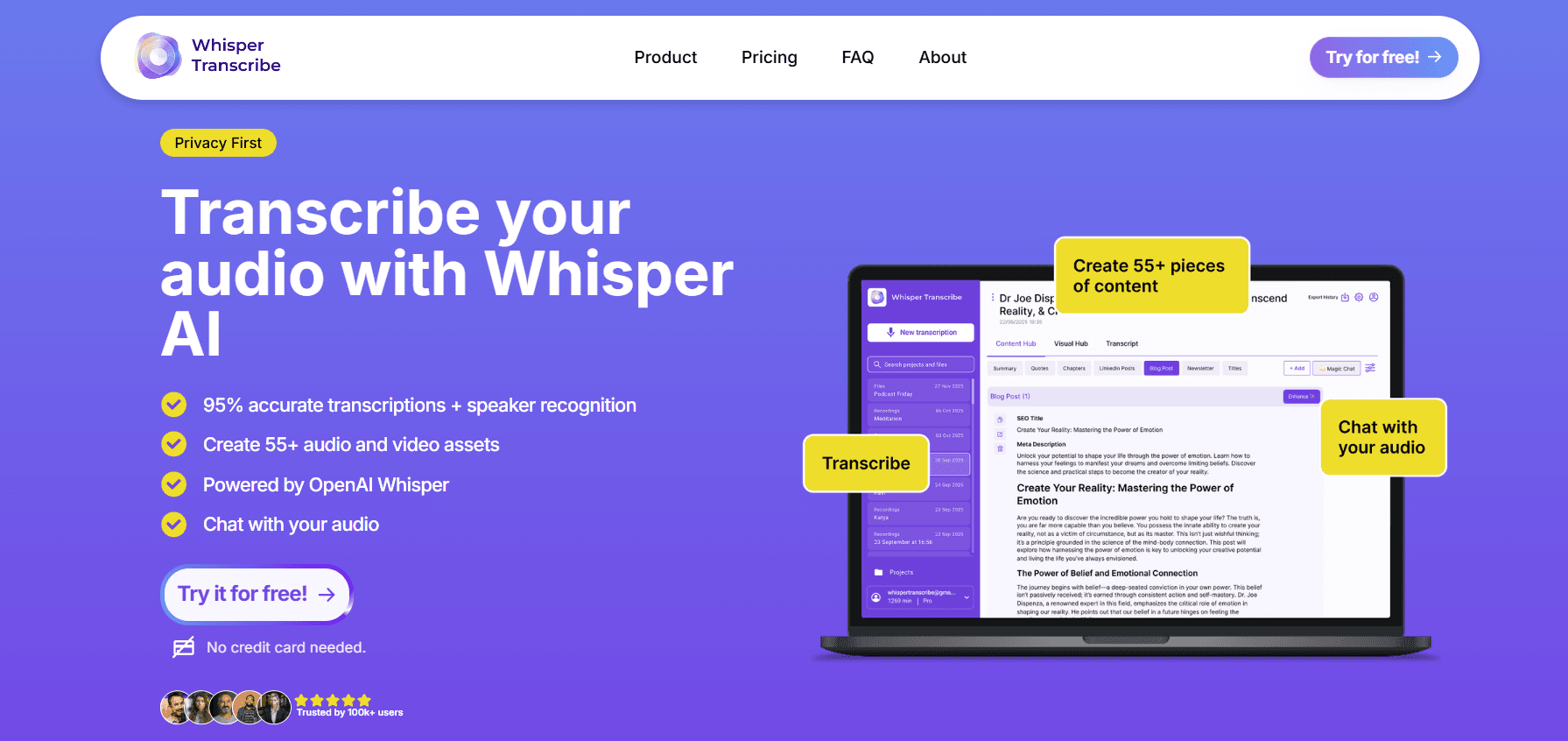
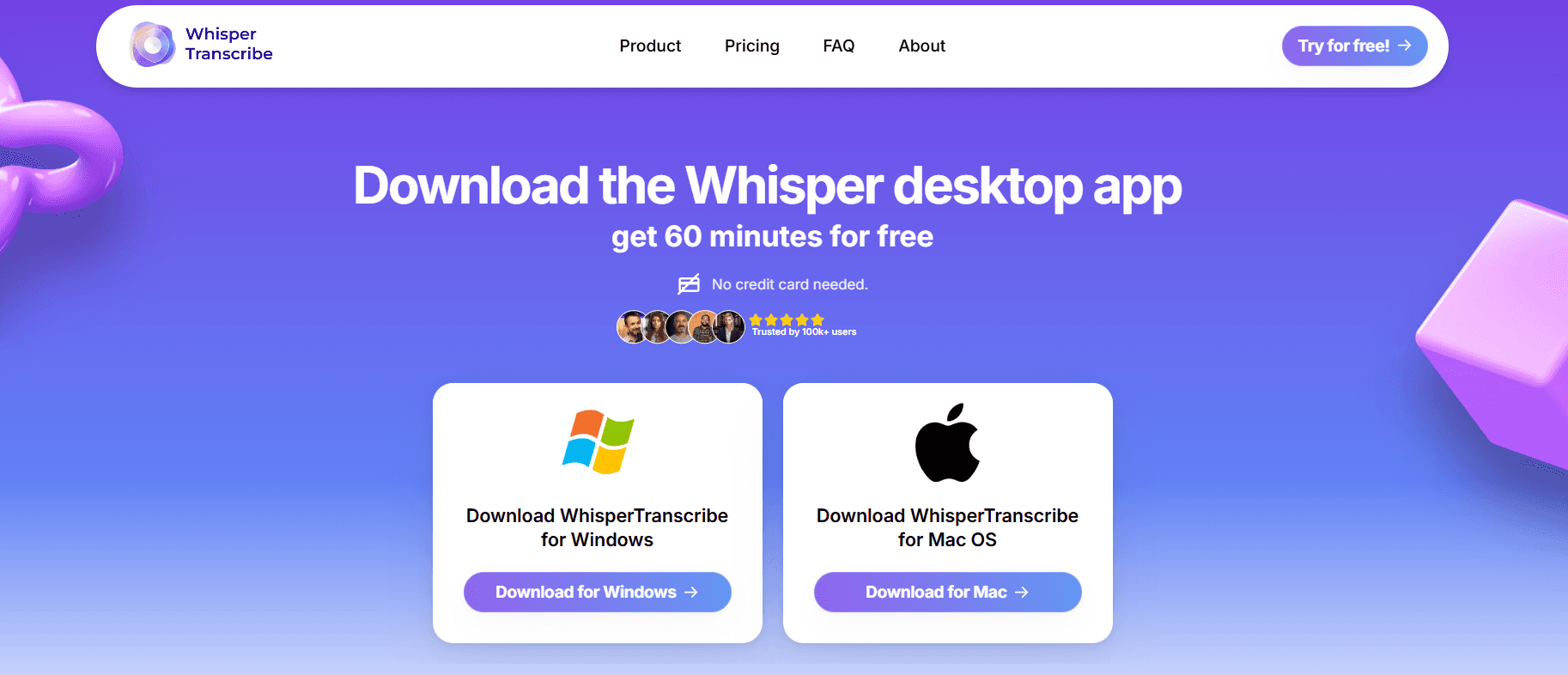
Choisissez la version Mac ou Windows adaptée à votre ordinateur, installez l'application, puis créez votre compte. La connexion se fait automatiquement après l'inscription.
L'application de bureau vous permet de préparer votre fichier localement avant de lancer la transcription en ligne.
Étape 2 : Importer votre vidéo ou coller un lien
Démarrez un nouveau projet depuis l'écran d'accueil de l'application. Deux options s'offrent à vous :
Importer un fichier vidéo : Cliquez sur "Upload File" et sélectionnez votre vidéo. WhisperTranscribe prend en charge les formats MP4, MOV, AVI, MKV, MPEG et la plupart des extensions courantes, vous évitant ainsi toute conversion fastidieuse.
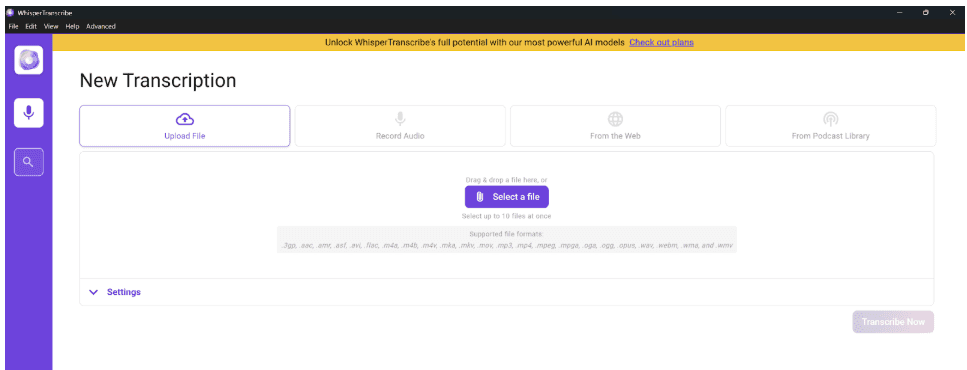
Coller un lien : Cliquez sur "From the Web" et insérez une URL directe YouTube, Vimeo ou autre. L'application extrait automatiquement la piste audio.
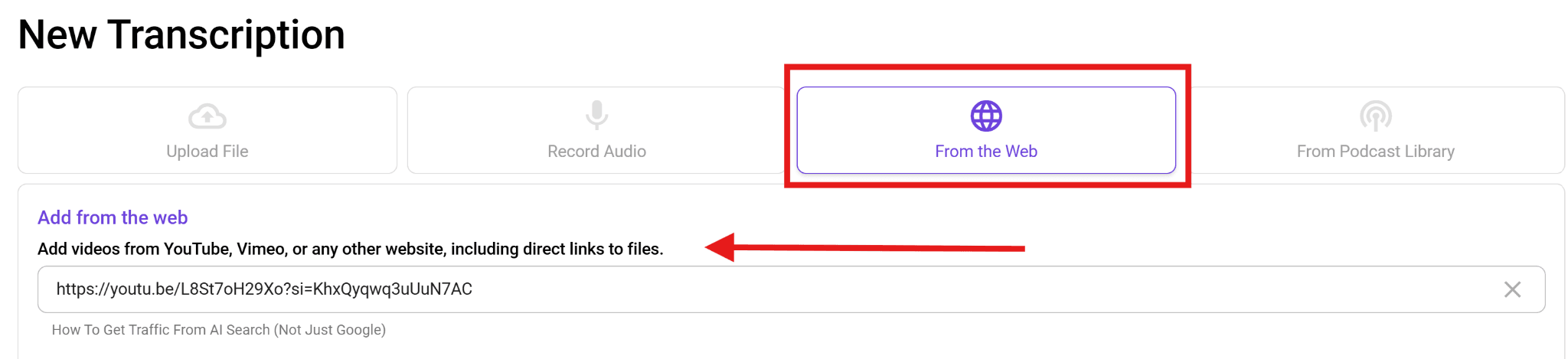
Cette option vous évite d'avoir à télécharger préalablement une vidéo YouTube sur votre machine.
Étape 3 : Configurer les paramètres de transcription
Quelques réglages simples permettent d'optimiser la qualité du texte généré. Définissez-les avant de lancer le processus.
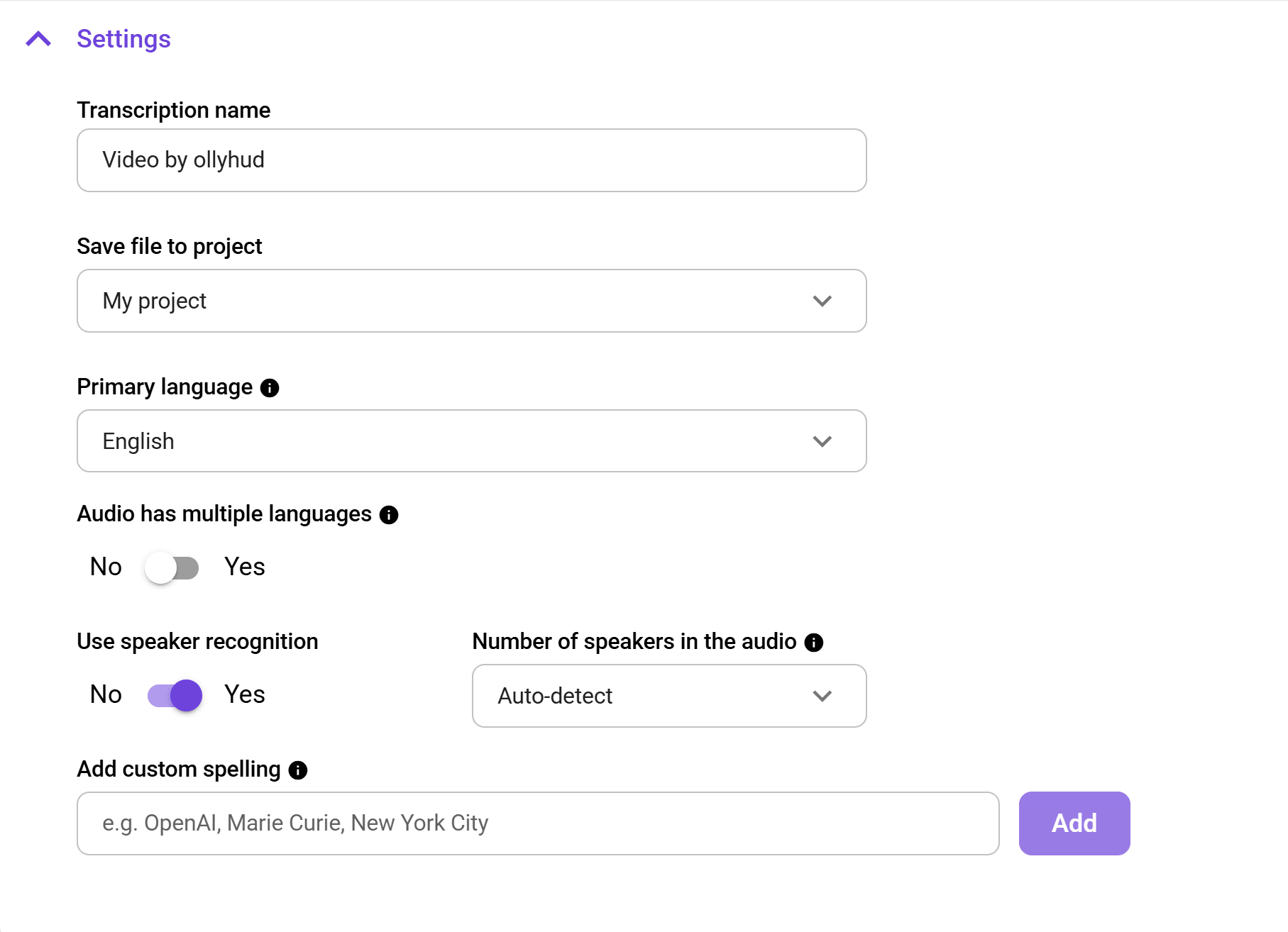
Nom du projet : Utilisez un titre descriptif. Cela facilitera la navigation future dans votre bibliothèque de transcriptions.
Langue principale : Sélectionnez la langue parlée par l'intervenant principal parmi plus de 55 langues disponibles.
Multilingue : Activez cette option si votre vidéo contient plusieurs langues parlées. Le modèle IA peut en gérer jusqu'à cinq dans un seul fichier.
Reconnaissance des locuteurs (Diarisation) : Indispensable pour les interviews, débats et vidéos impliquant plusieurs voix.
Vocabulaire personnalisé : Ajoutez des noms de produits, des marques ou des termes techniques spécifiques que l'IA pourrait ne pas connaître d'origine.
Étape 4 : Lancer la transcription automatique
Cliquez sur « Transcribe Now » (Transcrire maintenant) pour lancer l'analyse du fichier. Le traitement s'effectue généralement en une fraction de la durée réelle de la vidéo, bien que la vitesse dépende de la taille du fichier et de votre connexion.
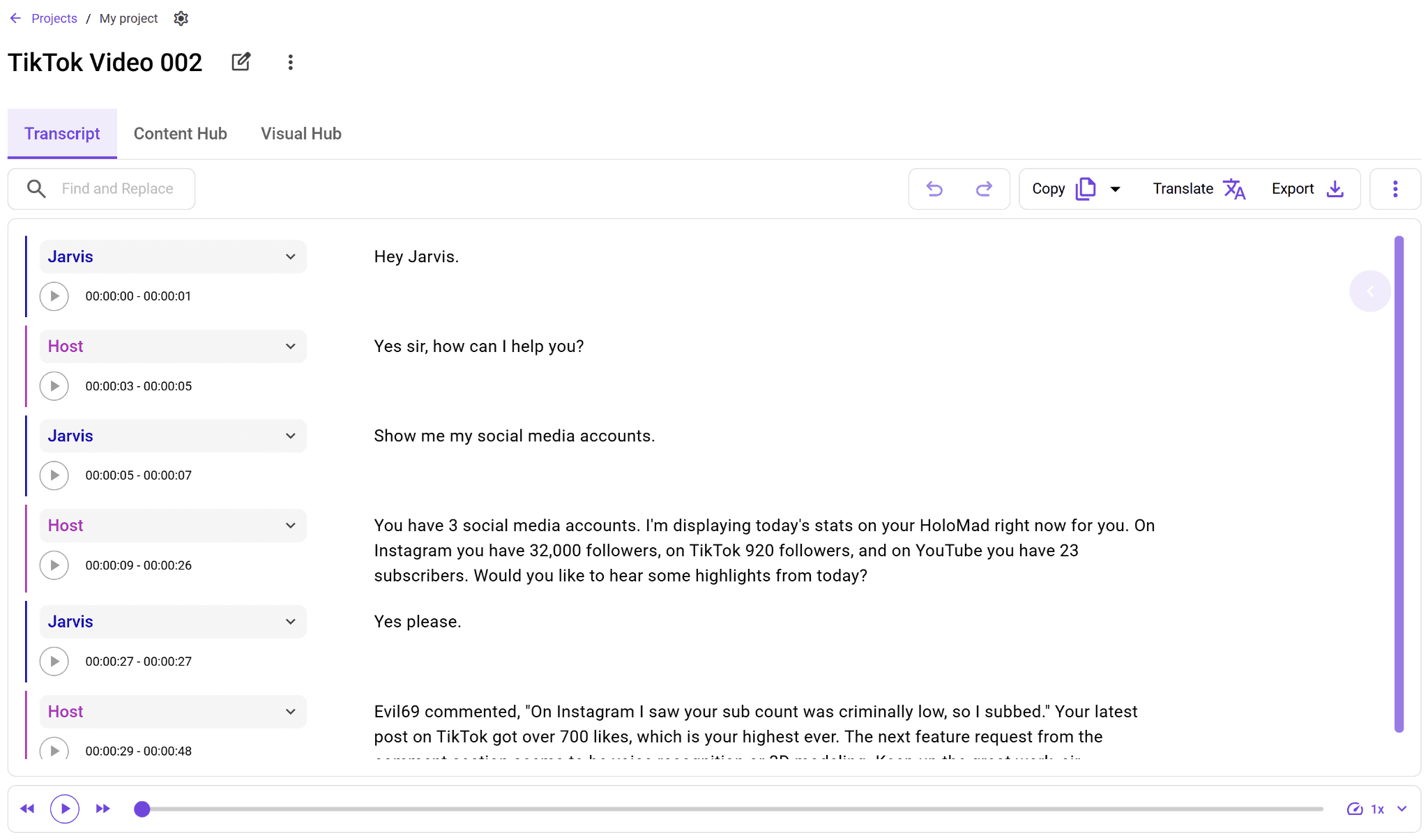
Il ne s'agit pas d'une transcription en temps réel. Le traitement s'effectue sur le fichier audio complet ; le texte s'affiche donc une fois l'analyse entièrement finalisée.
Étape 5 : Relire, éditer et traduire
Une fois la transcription terminée, le texte s'ouvre dans notre éditeur intégré. Vous pouvez corriger les éventuelles coquilles, modifier le nom des locuteurs et surligner les passages clés.
Cliquez sur « Translate » (Traduire) pour convertir votre transcription dans l'une des 99+ langues disponibles tout en conservant la synchronisation temporelle pour vos sous-titres.

C'est ici que vous gagnez un temps précieux : corriger un texte généré automatiquement est infiniment plus rapide que de tout transcrire manuellement.
Étape 6 : Exporter et réutiliser le contenu
Exporter la transcription : Téléchargez votre fichier au format SRT, VTT, TXT ou Word. Utilisez les formats SRT/VTT pour le sous-titrage vidéo, et TXT/Word pour vos articles et documents de travail.
Création de contenu : Ouvrez le Content Hub pour transformer la transcription en article de blog optimisé SEO, newsletter, post LinkedIn, tweet ou notes d'émission.
Assistant IA Magic Chat : Posez des questions directement à notre IA, du type : « Quelles sont les trois principales objections mentionnées ? » pour obtenir des réponses immédiates sans lire tout le texte.
Pour les professionnels du marketing, c'est le workflow idéal : une seule vidéo génère une transcription, des articles de blog et des publications pour les réseaux sociaux.
Méthode 2 : La transcription automatique de YouTube Studio
YouTube génère automatiquement des sous-titres pour de nombreuses vidéos mises en ligne. Si la vidéo est publiée sur votre chaîne, vous pouvez récupérer et modifier cette transcription directement dans YouTube Studio.
Cette méthode est réservée aux vidéos dont vous êtes propriétaire. Pour les contenus tiers, consultez notre guide pour transcrire une vidéo YouTube.
Étape 1 : Ouvrir YouTube Studio
Rendez-vous sur studio.youtube.com et connectez-vous. Le tableau de bord affiche vos dernières vidéos et statistiques.
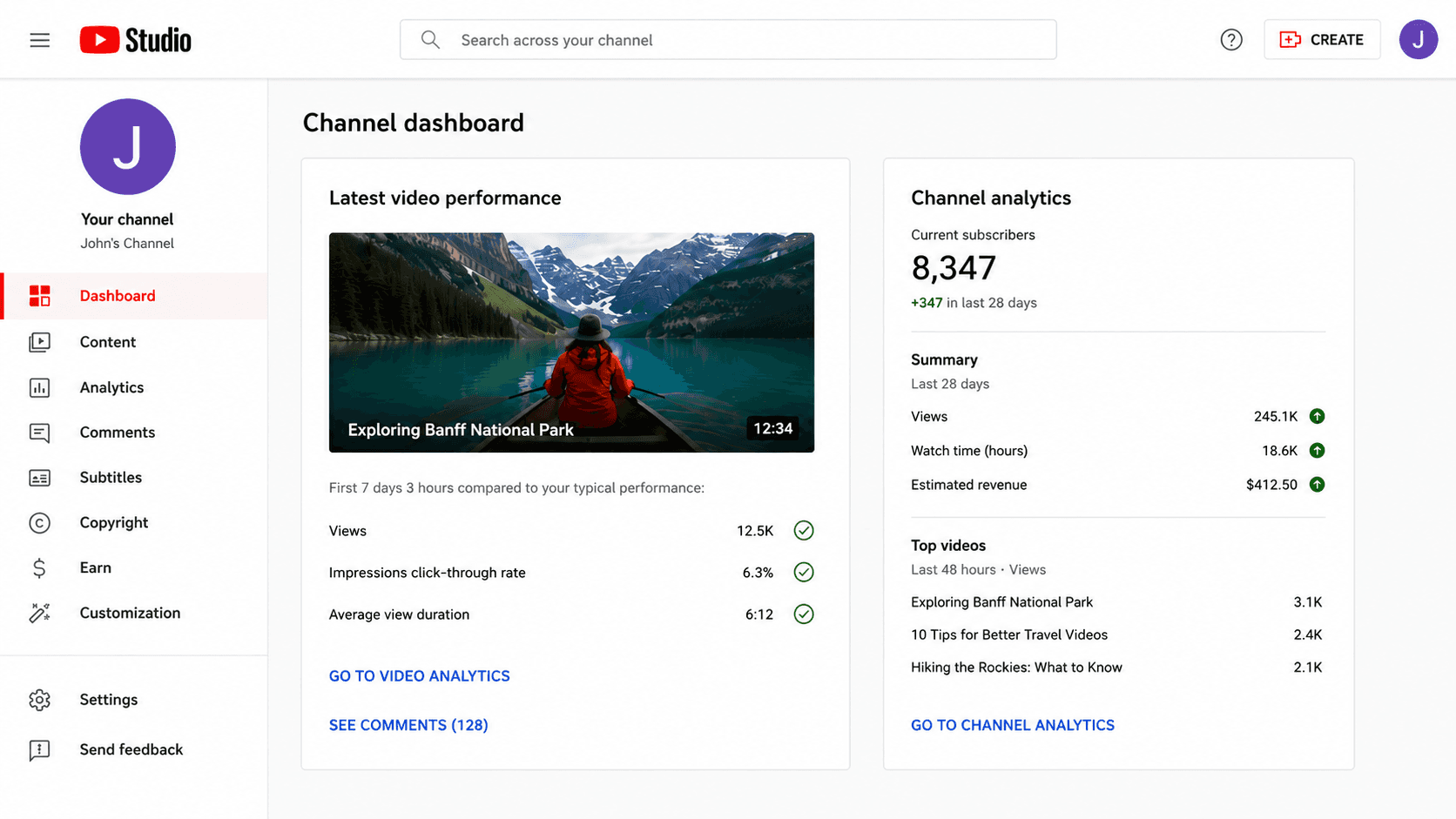
Étape 2 : Sélectionner la vidéo à transcrire
Cliquez sur « Sous-titres » dans le menu latéral gauche, puis sélectionnez la vidéo de votre choix.
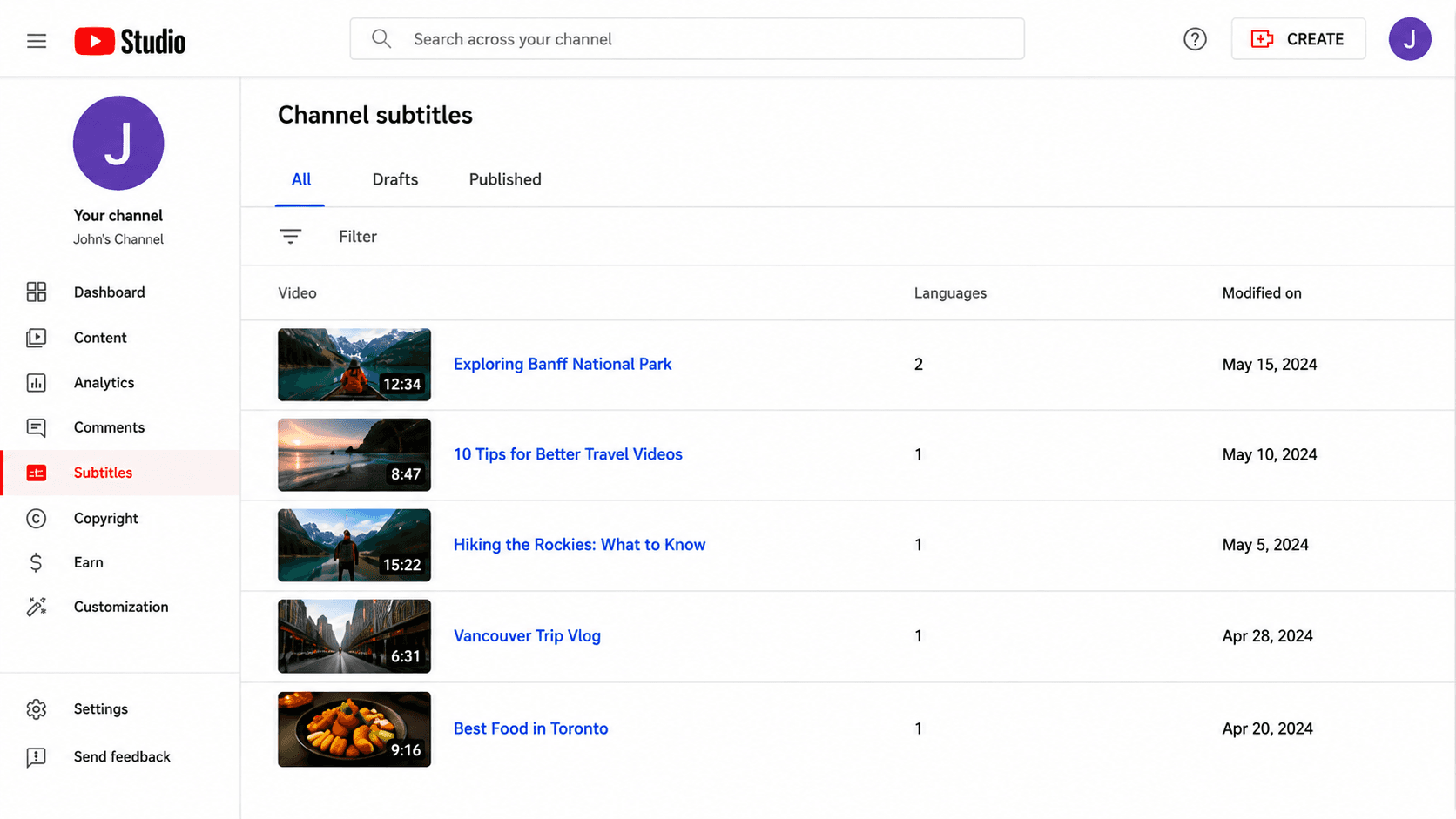
Étape 3 : Accéder à l'onglet Sous-titres
Dans la section « Sous-titres », repérez la ligne correspondant aux sous-titres automatiques. Si elle n'apparaît pas, il est possible que YouTube soit encore en train de traiter la vidéo ou que la langue ne soit pas prise en charge.
Le traitement peut prendre de quelques minutes à plusieurs heures selon la durée de votre vidéo.
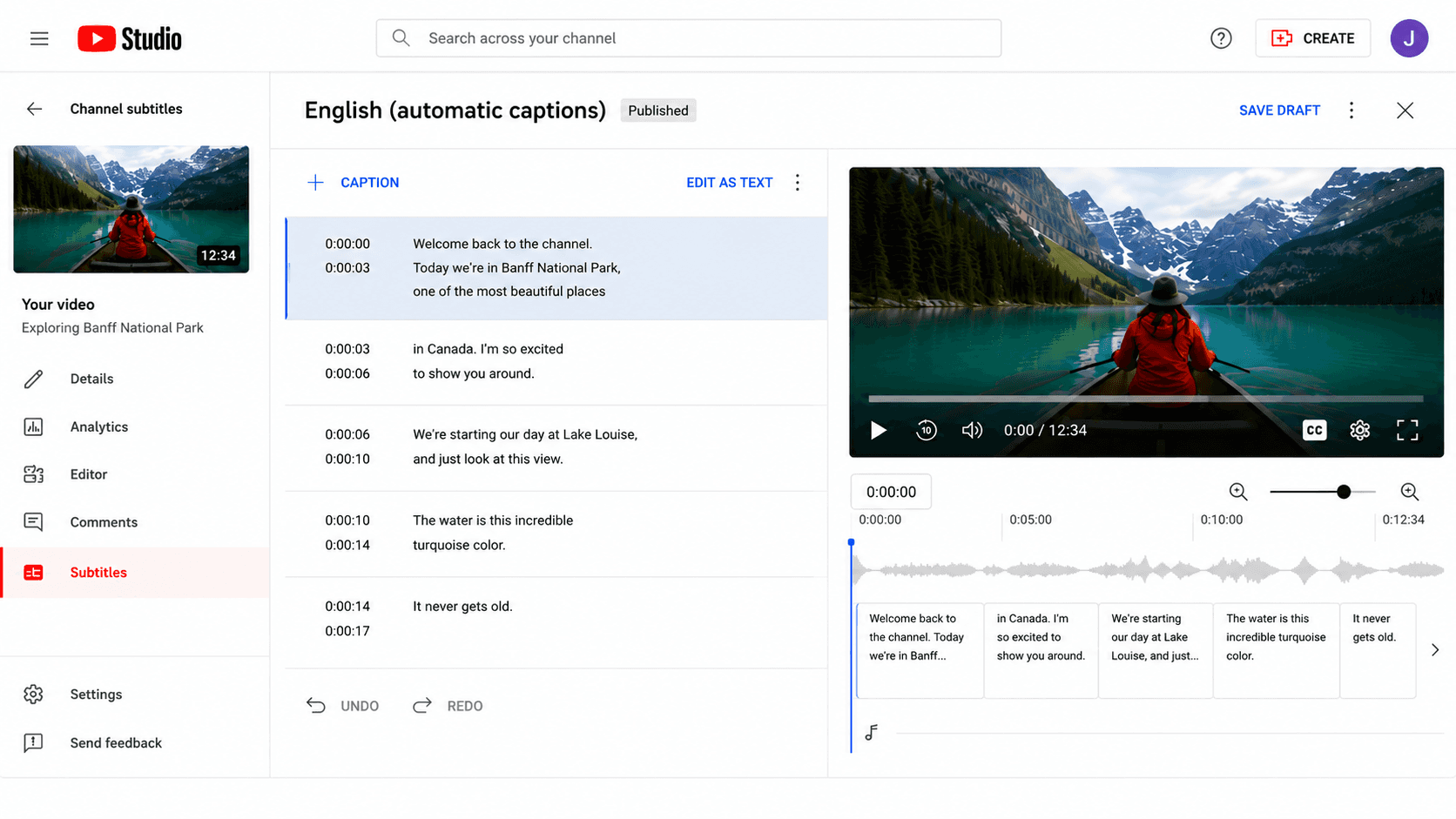
Étape 4 : Relire le texte
Ouvrez les sous-titres automatiques pour vérifier la transcription. YouTube affiche le texte synchronisé avec le lecteur vidéo pour faciliter la relecture.
Étape 5 : Copier ou télécharger la transcription
Pour récupérer le texte, sélectionnez-le et copiez-le dans votre traitement de texte. Pour télécharger le fichier de sous-titres, cliquez sur les trois points à côté de la langue et choisissez un format (VTT, SRT ou SBV).
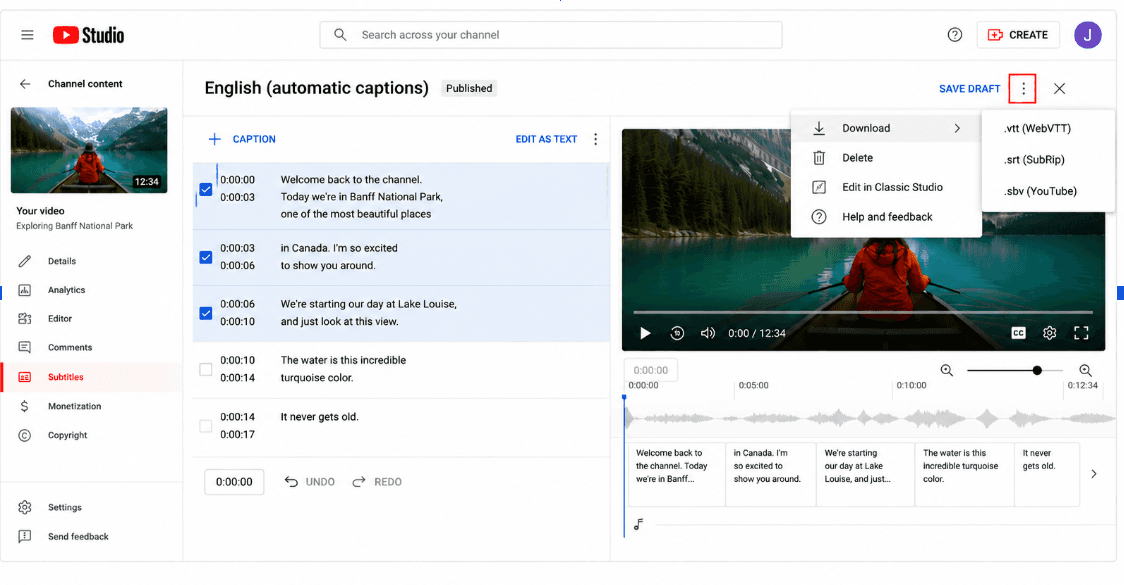
Les limites de cette méthode : La transcription gratuite de YouTube Studio est pratique mais limitée aux vidéos de votre chaîne. De plus, la précision varie fortement selon les accents, le bruit de fond ou le débit de parole, et l'outil ne propose pas de détection des locuteurs ni d'options de création de contenu automatisées.
Méthode 3 : L'outil de transcription d'Adobe Premiere Pro
Si vous utilisez déjà Premiere Pro pour vos montages, vous pouvez transcrire vos rushs directement dans votre logiciel. Cette fonctionnalité Speech-to-Text est incluse dans l'abonnement Creative Cloud.
L'outil prend en charge le français, l'anglais, l'espagnol, l'allemand et de nombreuses autres langues.
Étape 1 : Importer votre vidéo dans Premiere Pro
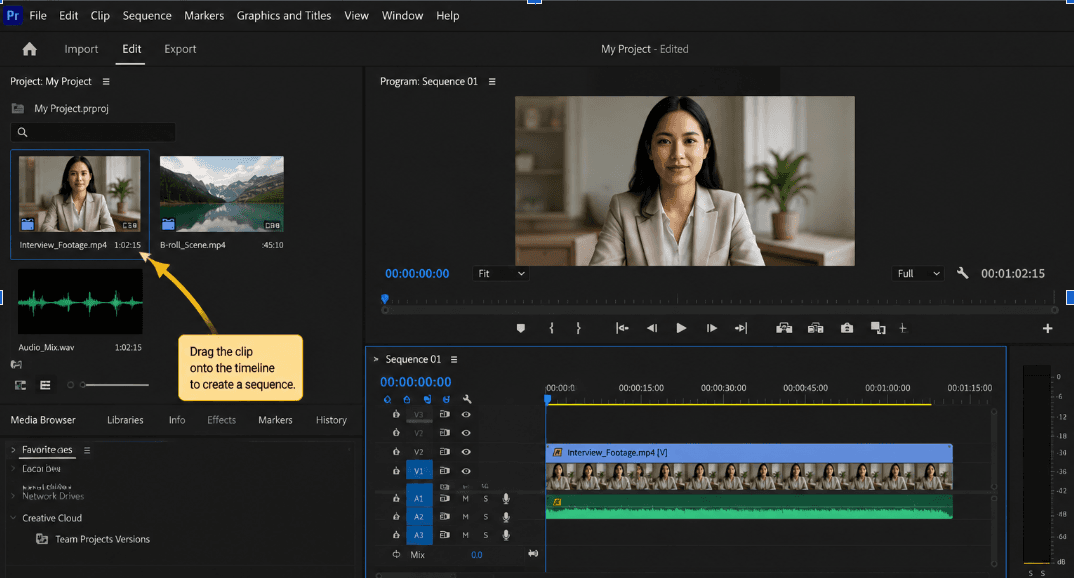
Ouvrez votre projet de montage et importez vos fichiers vidéo dans le panneau Projet.
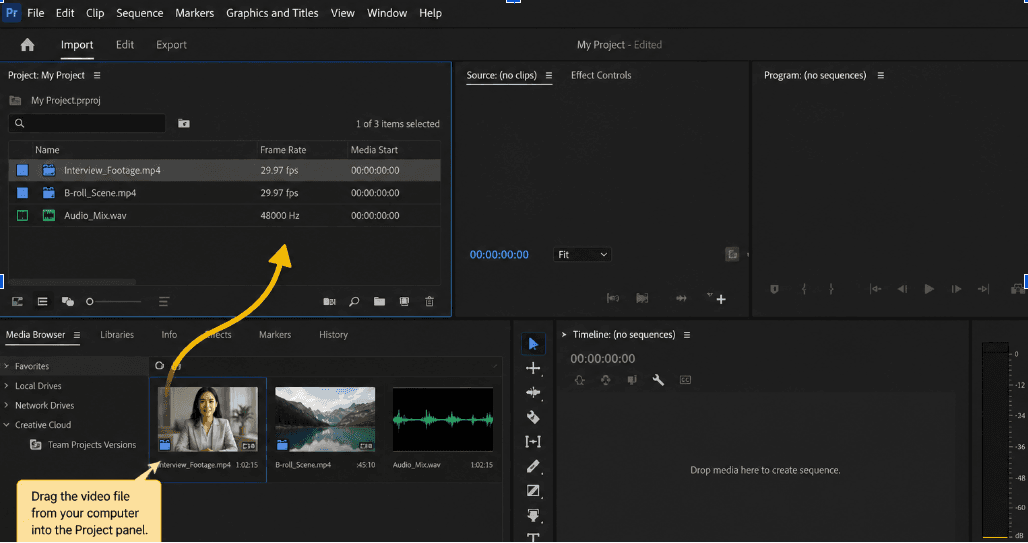
Étape 2 : Placer la vidéo sur la timeline
Glissez le clip dans la timeline pour créer une séquence. C'est idéal pour transcrire l'ensemble de votre montage ou générer des sous-titres précis.
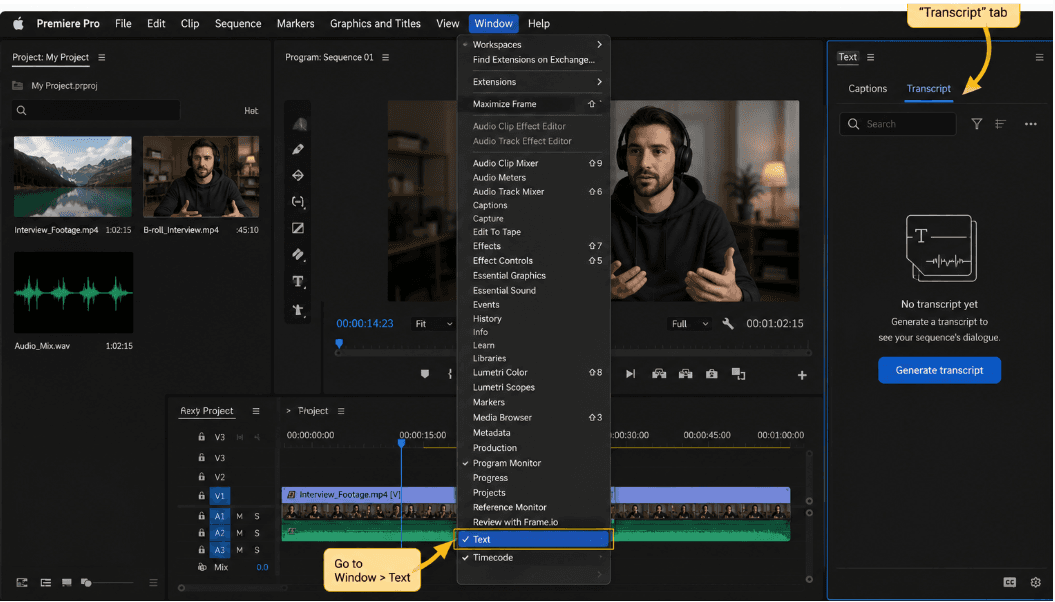
Étape 3 : Ouvrir le panneau Texte
Allez dans Fenêtre > Texte. Dans le panneau qui s'affiche, sélectionnez l'onglet Transcription.
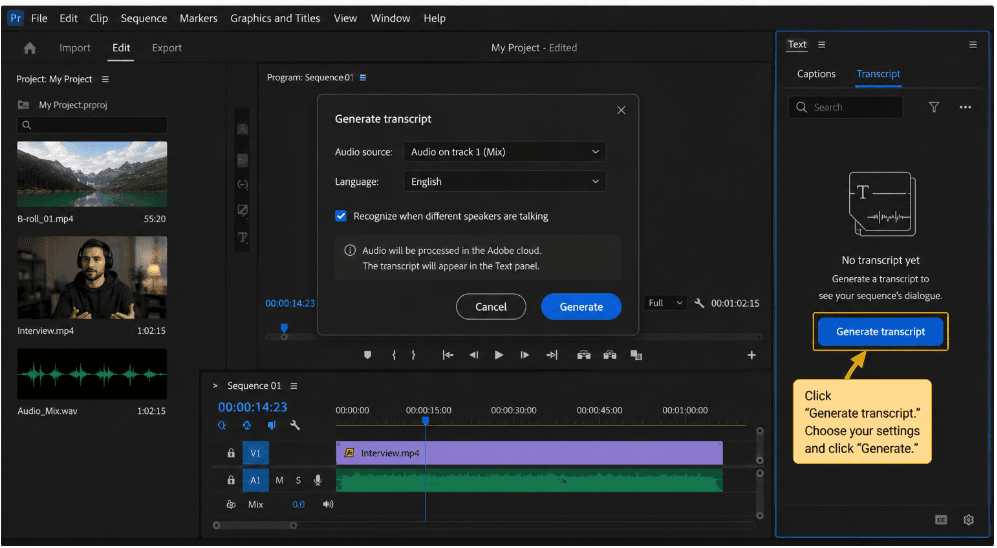
Étape 4 : Générer la transcription
Cliquez sur les options de transcription et sélectionnez « Générer une transcription statique ». Choisissez la langue parlée, activez la détection des locuteurs si nécessaire et sélectionnez la piste audio source.
Cliquez ensuite sur « Transcrire ».
Étape 5 : Relire et exporter
Une fois l'analyse terminée, la transcription s'affiche avec le timecode associé. Cliquer sur une ligne déplace automatiquement la tête de lecture au moment exact de la vidéo.
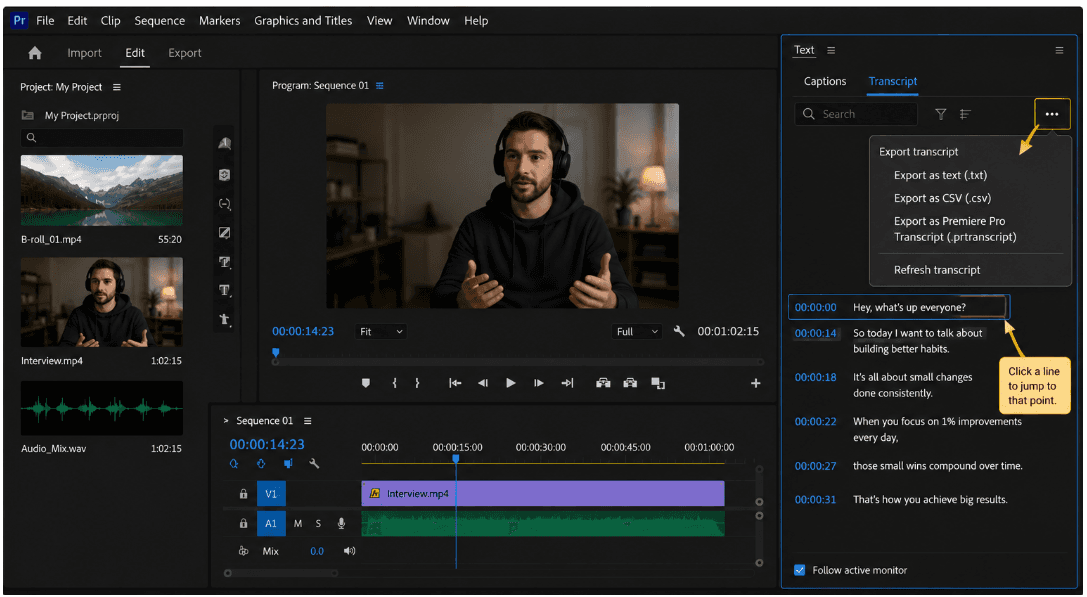
Pour exporter, cliquez sur les trois points en haut à droite de l'onglet Transcription. Premiere vous permet de sauvegarder le fichier en format .txt, .csv ou .prtranscript. Vous pouvez également convertir directement ce texte en sous-titres sur votre timeline.
Les limites de cette méthode : Le Speech-to-Text de Premiere Pro est parfait pour les monteurs vidéo, mais il nécessite un abonnement Adobe payant. De plus, bien qu'il soit excellent pour le sous-titrage, il ne propose pas d'outils pour transformer votre transcription en articles de blog ou en publications marketing.
Comparatif : 3 solutions pour transcrire une vidéo
Fonctionnalité | WhisperTranscribe | YouTube Studio | Adobe Premiere Pro |
Idéal pour | Toutes sources vidéo | Vos propres vidéos YouTube | Le montage vidéo professionnel |
Import de fichiers | Oui, tous formats vidéo | Nécessite une mise en ligne sur votre chaîne | Oui |
Transcription via URL | Oui (YouTube, Vimeo...) | Non | Non |
Identification des voix | Oui | Non | Oui |
Formats d'export | SRT, VTT, TXT, Word | SRT, SBV, VTT | TXT, CSV, format natif Premiere |
Outils de rédaction IA intégrés | Oui, plus de 57 formats de contenu | Non | Non |
Tarif | Essai gratuit, puis abonnements | Gratuit | Abonnement Premiere Pro |
Conseils pour une transcription vidéo réussie
Voici les bonnes pratiques pour optimiser la qualité de vos transcriptions textuelles :
Privilégiez une piste audio de haute qualité. Les musiques de fond trop fortes, les échos, les voix qui se chevauchent et les bruits ambiants diminuent la précision des outils de transcription automatique.
Choisissez l'outil adapté à la source. Utilisez WhisperTranscribe pour les liens web externes (YouTube, Vimeo), YouTube Studio pour vos propres vidéos en ligne, et Premiere Pro pour vos projets de montage en cours.
Consultez nos guides spécifiques pour les formats courts, notamment nos tutoriels pour transcrire des vidéos TikTok ou pour transcrire des Reels Instagram.
Relisez les noms propres et les termes techniques. Bien que l'intelligence artificielle soit très performante, les noms de marques, les acronymes et le jargon sectoriel nécessitent souvent une relecture humaine rapide.
Activez la détection des locuteurs pour les dialogues. Les interviews, tables rondes et webinaires sont bien plus agréables à lire lorsque chaque intervention est clairement identifiée.
Créez vos contenus dérivés rapidement. Rédigez vos articles de blog et vos posts sociaux tant que le sujet de la vidéo est encore frais dans votre esprit.
Validez la terminologie métier. Un contrôle rapide de la transcription finale vous assure une parfaite exactitude sémantique, essentielle pour votre image de marque et votre référencement naturel.
Choisissez la méthode de transcription adaptée à vos besoins
L'emplacement de votre fichier vidéo détermine la meilleure option. YouTube Studio est parfait pour générer rapidement des sous-titres sur votre chaîne. Premiere Pro s'impose naturellement si vous êtes déjà en phase de montage vidéo.
Pour tous les autres cas, et particulièrement si vous souhaitez transformer votre vidéo en un véritable levier de content marketing, WhisperTranscribe est le choix idéal. Notre plateforme vous garantit une transcription fidèle à 95 % en quelques minutes, tandis que le Content Hub se charge de convertir ce texte en n'importe quel type de contenu marketing.
Commencez votre essai gratuit et maximisez dès aujourd'hui l'impact de vos contenus vidéo.