Como transcrever um vídeo: três métodos que se adaptam a qualquer fluxo de trabalho

Resumo Rápido
Este guia apresenta três maneiras de transcrever um vídeo: WhisperTranscribe para qualquer fonte, YouTube Studio para vídeos no seu próprio canal e Adobe Premiere Pro para filmagens que você já está editando. Você verá as etapas exatas para cada método, os limites reais e como escolher o método certo para o seu vídeo. Visite o nosso blog para mais guias de transcrição.
Você tem um vídeo e precisa dele por escrito?
Quando a fala que você precisa está perdida no meio de um vídeo, encontrá-la pode significar avançar, pausar e repetir até conseguir capturar as palavras. Uma transcrição torna isso mais fácil.
E isso acontece com mais frequência do que você imagina. 91% das empresas usam vídeo como ferramenta de marketing, mas grande parte desse conteúdo ainda fica trancada dentro de arquivos de vídeo, onde é mais difícil pesquisar, citar, legendar ou reaproveitar.
A transcrição abre essas portas. Mas o método correto depende de onde o seu vídeo está. Um arquivo no seu computador precisa de um fluxo de trabalho diferente de um vídeo já carregado no YouTube ou de uma gravação que você está editando no Premiere.
Neste guia do WhisperTranscribe, cobriremos todos os três cenários. Você verá as etapas, os limites e como escolher o método certo para o seu vídeo.
Por que nos ouvir?
Criamos o WhisperTranscribe para criadores, profissionais de marketing, pesquisadores e equipes que precisam de transcrições de vídeo, legendas e conteúdo reutilizável. Nossa plataforma suporta mais de 55 idiomas, com uma avaliação de 4,7 estrelas pelos usuários. Baseamo-nos nessa experiência para criar este guia e mostrar o que funciona para arquivos de vídeo, uploads do YouTube e gravações editadas.
Por que afinal transcrever um vídeo?
Tornar o conteúdo de vídeo mais fácil de encontrar: Adicione a transcrição à sua página para que os espectadores e os motores de busca tenham mais contexto sobre o tema, palavras-chave e pontos principais.
Melhorar a acessibilidade: Legendas e transcrições ajudam as pessoas a acompanhar sem depender exclusivamente do áudio.
Reaproveitar mais rápido: Transforme uma entrevista, webinar ou tutorial em artigos de blog, newsletters, publicações em redes sociais, cortes e notas do programa.
Revisar sem reassistir: Analise a transcrição rapidamente para encontrar citações, decisões, perguntas ou marcações de tempo sem precisar percorrer todo o vídeo.
Construir um arquivo pesquisável: Guarde as transcrições de gravações antigas para encontrar falas úteis, ideias e referências meses depois.
3 formas inteligentes de transcrever um vídeo
Três métodos cobrem os principais cenários. Começaremos pelo que recomendamos.
Método 1: WhisperTranscribe (Recomendado)
O WhisperTranscribe permite-lhe carregar um arquivo de vídeo ou colar um link do YouTube, Vimeo ou podcast, transformando depois o áudio em texto com até 95% de precisão. Funciona muito bem para criadores e equipes que precisam de uma transcrição que possam revisar, editar, exportar e reaproveitar.
O teste gratuito inclui 60 minutos de transcrição, sem necessidade de cartão de crédito.
Passo 1: Baixar e instalar o WhisperTranscribe
Abra o site do WhisperTranscribe e clique em "Try for Free" (Experimente Grátis).
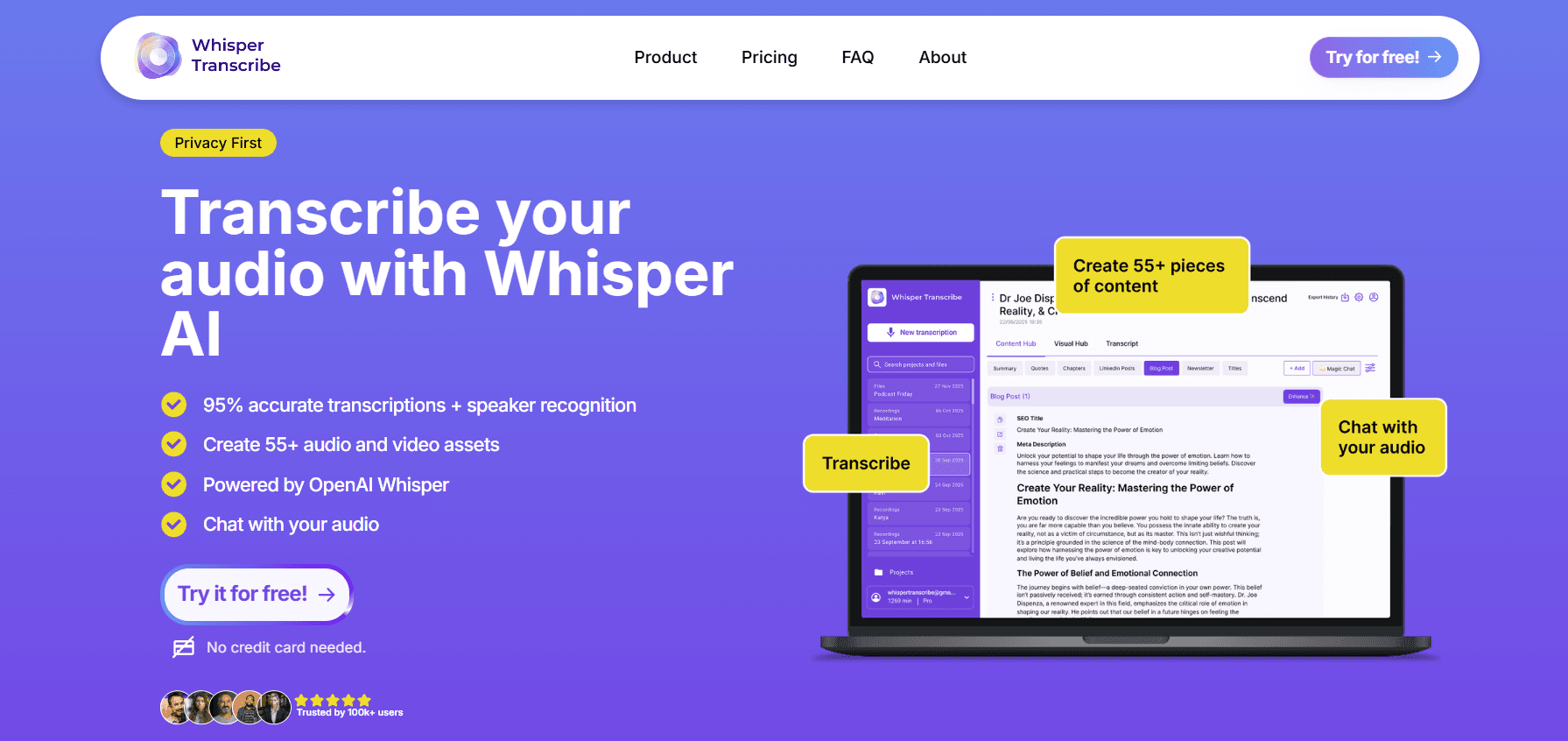
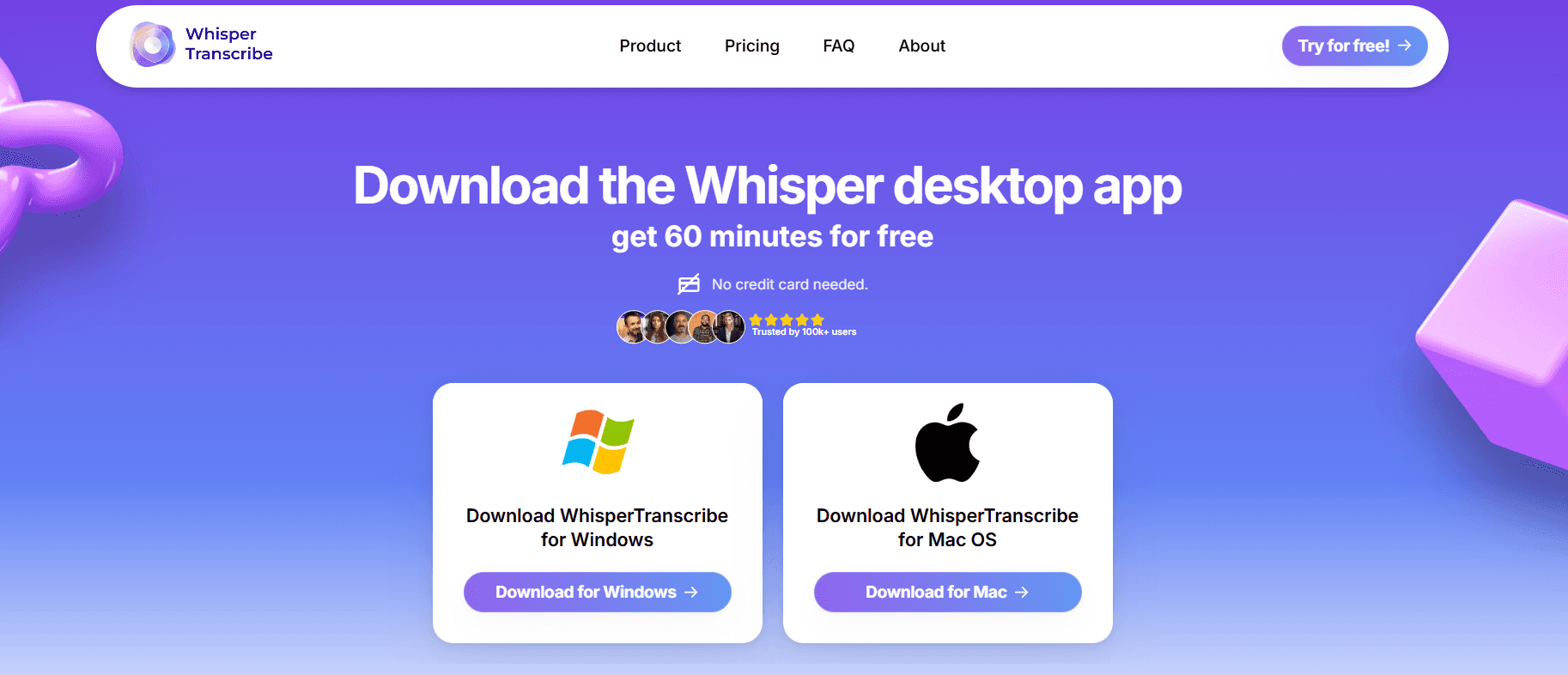
Escolha a versão para Mac ou Windows para o seu computador, instale-a e depois crie a sua conta. O início de sessão ocorre automaticamente após o registo.
A aplicação desktop permite preparar a sua transcrição localmente antes de carregar o arquivo para transcrição.
Passo 2: Carregue o seu vídeo ou cole um link
Inicie uma nova transcrição a partir do ecrã principal da aplicação. Tem dois caminhos possíveis.
Carregar um arquivo de vídeo: Clique em "Upload File" (Carregar Arquivo) e selecione o seu vídeo. O WhisperTranscribe suporta MP4, MOV, AVI, MKV, MPEG e a maioria dos outros formatos comuns, por isso não precisará de converter na maioria dos casos.
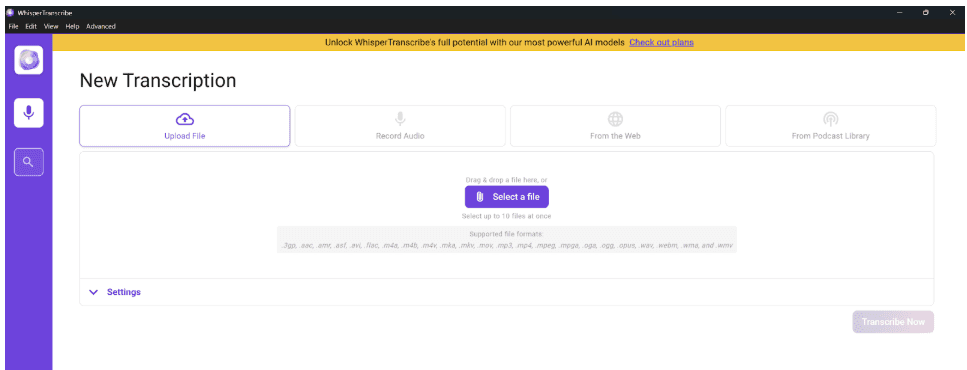
Colar um link: Clique em "From the Web" (Da Web) e insira um URL direto do YouTube, Vimeo ou outro vídeo. A aplicação extrai a faixa de áudio por si mesma.
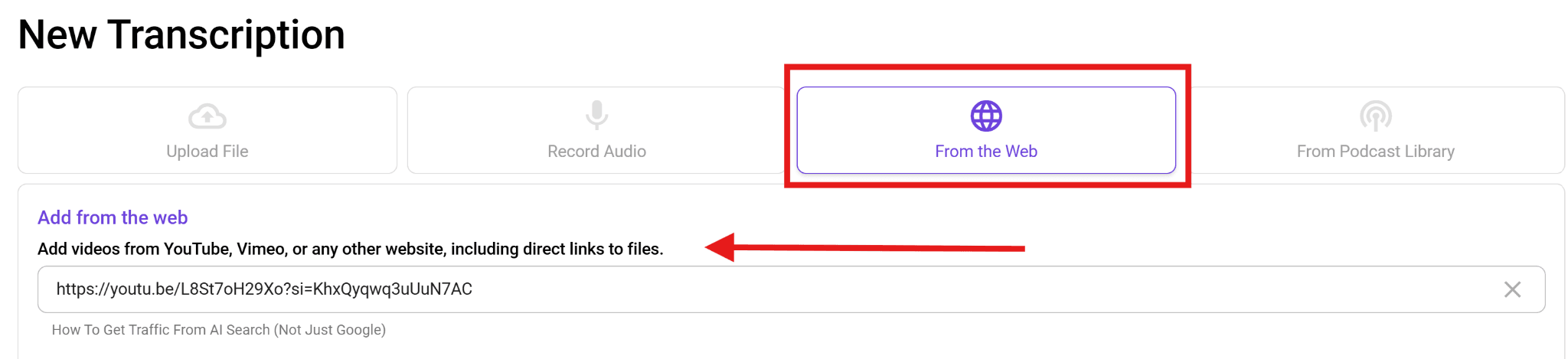
Esta opção garante que não precisa de descarregar primeiro um vídeo do YouTube para a sua máquina.
Passo 3: Configurar as definições de transcrição
Algumas definições definem a qualidade do resultado final. Ajuste-as antes de clicar em iniciar.
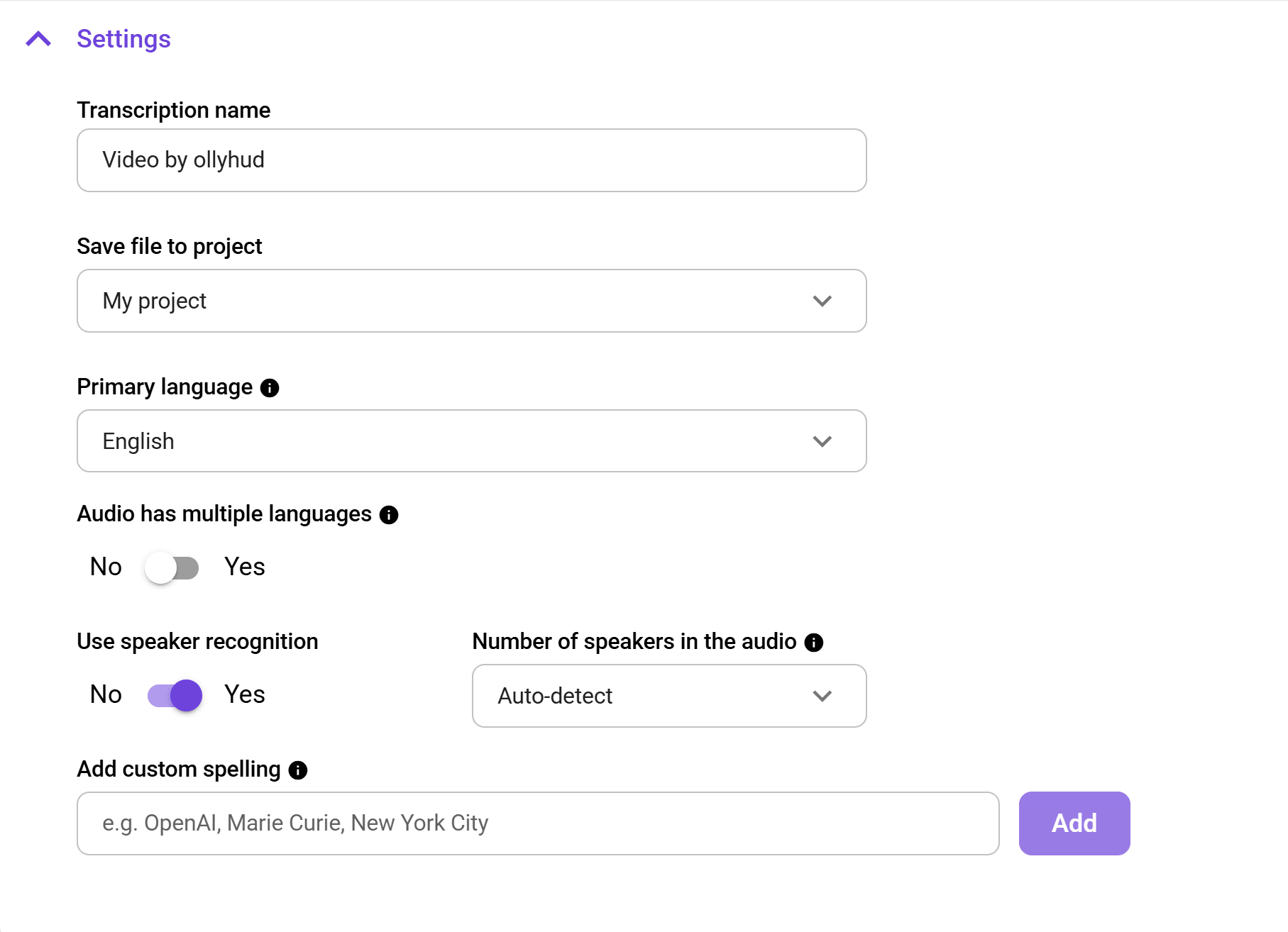
Nome do Projeto: Use algo descritivo do conteúdo do vídeo; ajuda quando tiver uma biblioteca de transcrições anteriores para navegar mais tarde.
Idioma Principal: Escolha o idioma mais falado pelo orador no vídeo. Selecione a partir do menu suspenso de mais de 55 idiomas suportados.
Múltiplos Idiomas: Ative isto se o seu vídeo incluir mais do que um idioma falado. O modelo suporta até cinco num único arquivo.
Reconhecimento de Oradores: Essencial para entrevistas, painéis e qualquer vídeo com duas ou mais vozes.
Ortografia Personalizada: Adicione nomes de produtos, nomes de personagens ou termos técnicos que o modelo dificilmente saberia sozinho.
Passo 4: Executar a Transcrição
Clique em “Transcribe Now” (Transcrever Agora) e deixe o WhisperTranscribe processar o arquivo. A maioria dos vídeos é concluída bem abaixo do seu tempo de reprodução real. O processamento é tipicamente muito mais rápido do que a duração da gravação, embora a velocidade dependa do tamanho do arquivo e das condições do sistema.
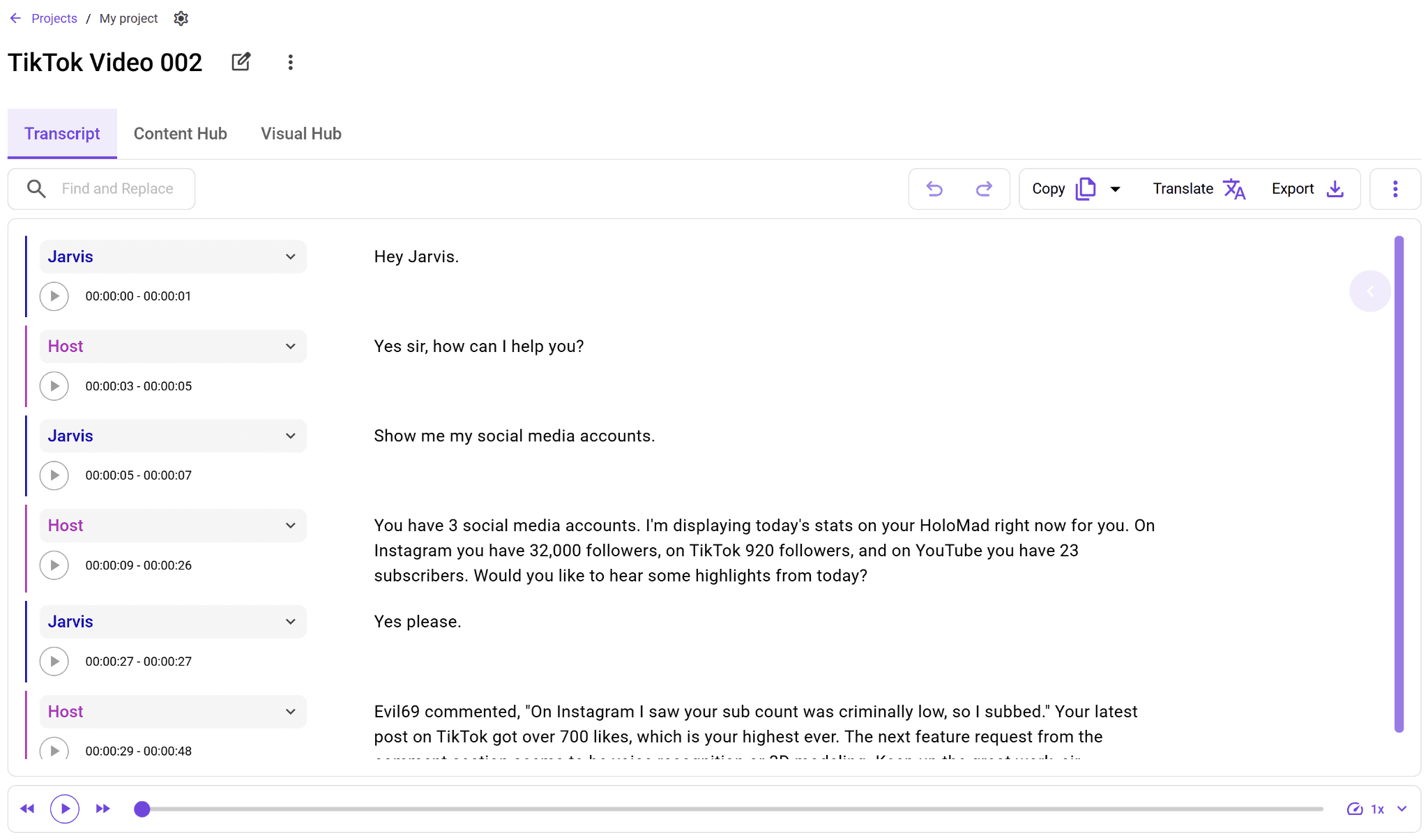
Esta não é uma transcrição em tempo real. O processamento ocorre após a gravação, por isso não verá o texto aparecer enquanto alguém ainda estiver a falar. Em vez disso, o WhisperTranscribe trabalha a partir do áudio completo e entrega a transcrição finalizada quando o processamento terminar.
Passo 5: Revisar, editar e traduzir
A transcrição abre no editor integrado quando o processamento termina. Pode corrigir palavras incorretas, ajustar as etiquetas dos oradores e marcar as secções que deseja utilizar mais tarde.
Clique em "Translate" (Traduzir) para converter a transcrição para qualquer um dos mais de 99 idiomas disponíveis, mantendo a sincronização intacta para legendas.

O editor é onde o fluxo de trabalho faz poupar tempo. Fazer ajustes é sempre muito melhor do que transcrever do zero.
Passo 6: Exportar e reaproveitar
Exportar a Transcrição: Descarregue em SRT, VTT, TXT ou Word. Use SRT/VTT para legendas e TXT/Word para rascunhos, notas ou documentação.
Criar mais a partir do mesmo vídeo: Abra o Content Hub para transformar a transcrição num artigo de blog, newsletter, publicação de LinkedIn, tweet, notas do programa ou num corte curto.
Encontrar respostas mais rápido: Use o Magic Chat para fazer perguntas como “Quais foram as três principais objeções apresentadas?” sem precisar de ler toda a transcrição.
Para criadores e equipes, este é o verdadeiro fluxo de trabalho: um único vídeo transforma-se em transcrição, ativos de conteúdo e publicações para redes sociais a partir da mesma fonte.
Método 2: Transcrição automática do YouTube Studio
O YouTube gera legendas automaticamente para muitos dos vídeos carregados. Se o vídeo já estiver no seu canal, pode rever as legendas automáticas no YouTube Studio e usá-las como transcrição.
Este método funciona apenas para vídeos que você mesmo carregou. Para vídeos do YouTube de outras pessoas, consulte o nosso guia sobre como transcrever um vídeo do YouTube.
Passo 1: Abrir o YouTube Studio
Aceda a studio.youtube.com e inicie sessão na sua conta do YouTube. O painel mostra os seus carregamentos recentes e a atividade do canal.
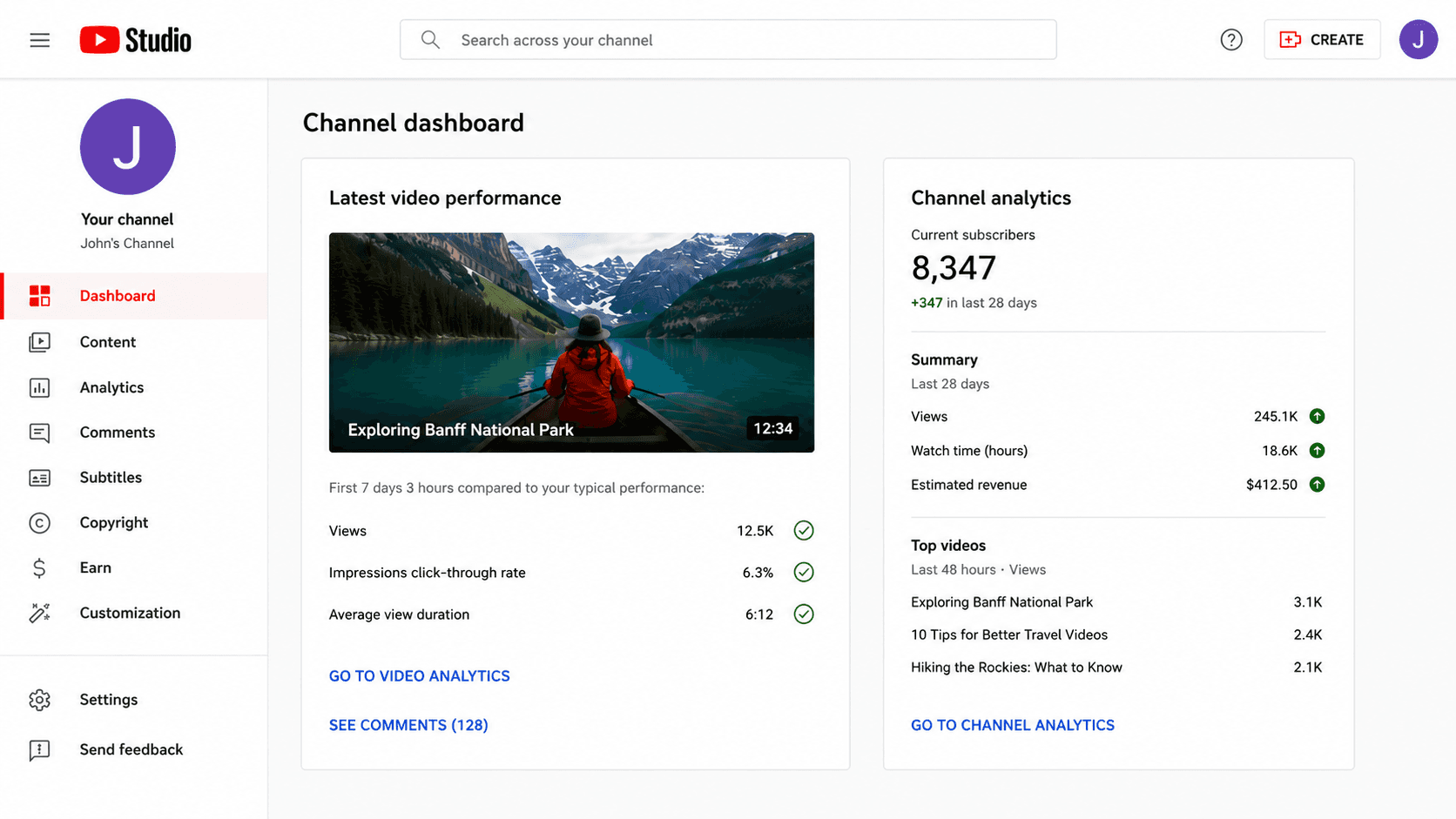
Passo 2: Selecionar o vídeo que deseja transcrever
Clique em ‘Legendas’ no menu do lado esquerdo e selecione o vídeo que deseja transcrever.
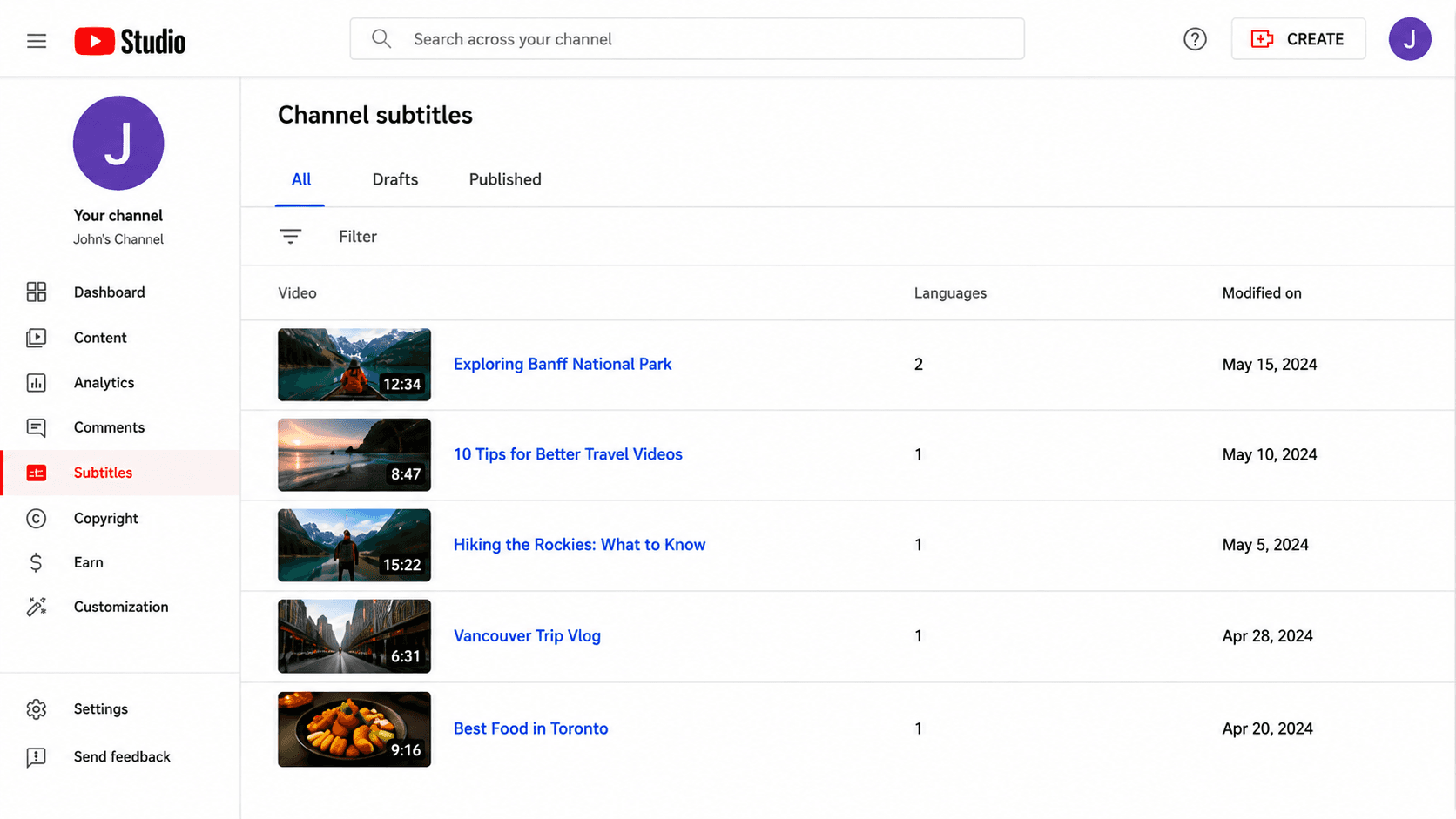
Passo 3: Abrir a secção de Legendas
Em ‘Legendas,’ procure a linha das legendas automáticas para o idioma do seu vídeo. Se ainda não a vir, o YouTube pode ainda estar a processar as legendas, ou as legendas automáticas podem não estar disponíveis para esse vídeo.
Se não vir essa linha, significa que o YouTube ainda não terminou de processar o vídeo ou não suporta a geração automática para esse idioma. Aguarde algumas horas após o carregamento para vídeos curtos, e mais tempo para qualquer vídeo com mais de uma hora.
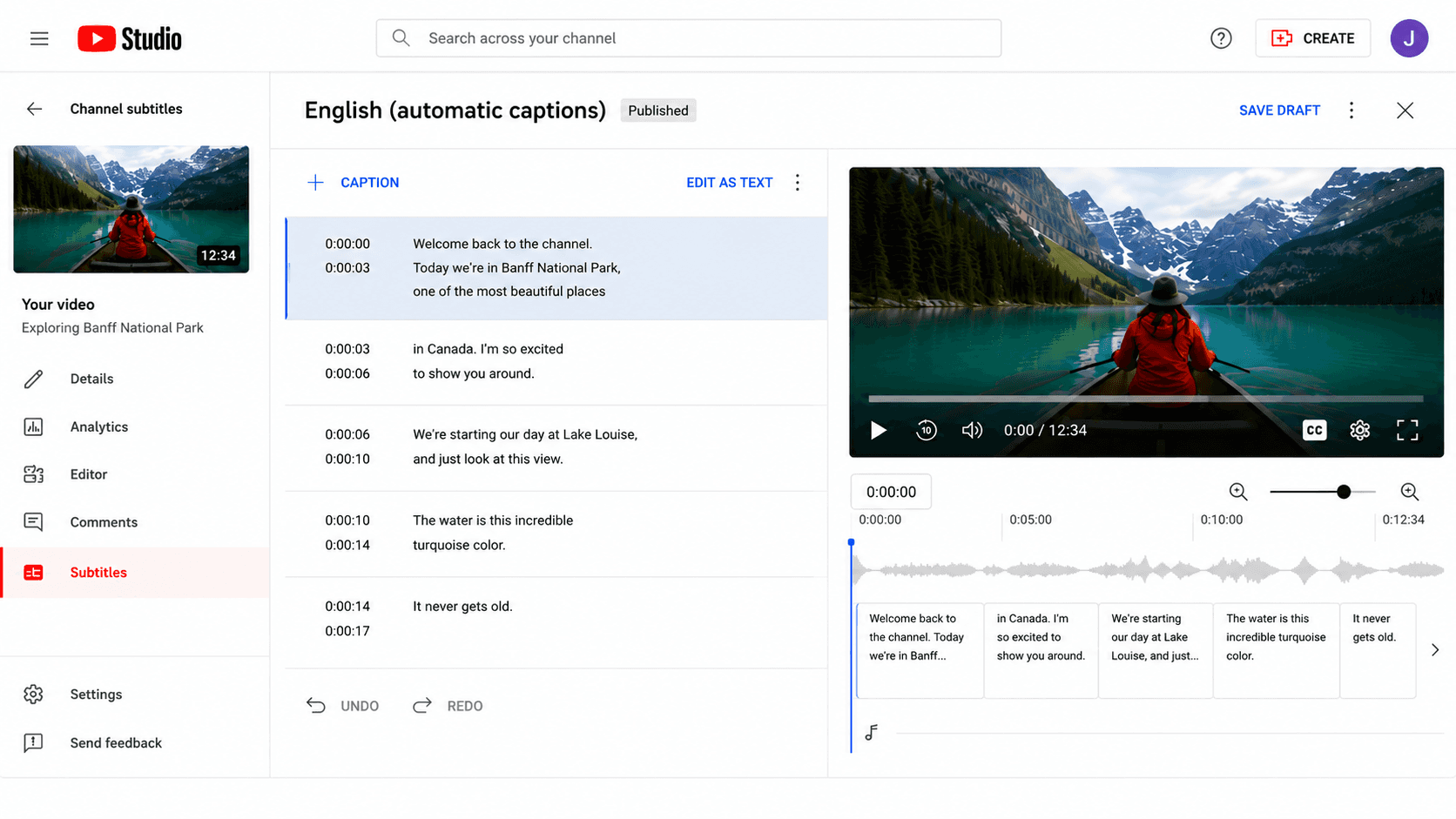
Passo 4: Rever a transcrição
Abra as legendas automáticas para rever a transcrição. O YouTube mostra o texto das legendas com a marcação de tempo, para que possa reproduzir o vídeo enquanto verifica cada linha.
Passo 5: Copiar ou descarregar a transcrição
Para copiar o texto para um documento, selecione as linhas e cole-as no seu editor preferido. For descarregar o arquivo, clique no menu de três pontos ao lado da etiqueta do idioma e escolha um formato. Dependendo da interface do seu YouTube Studio, pode descarregar arquivos de legendas como VTT, SRT ou SBV.
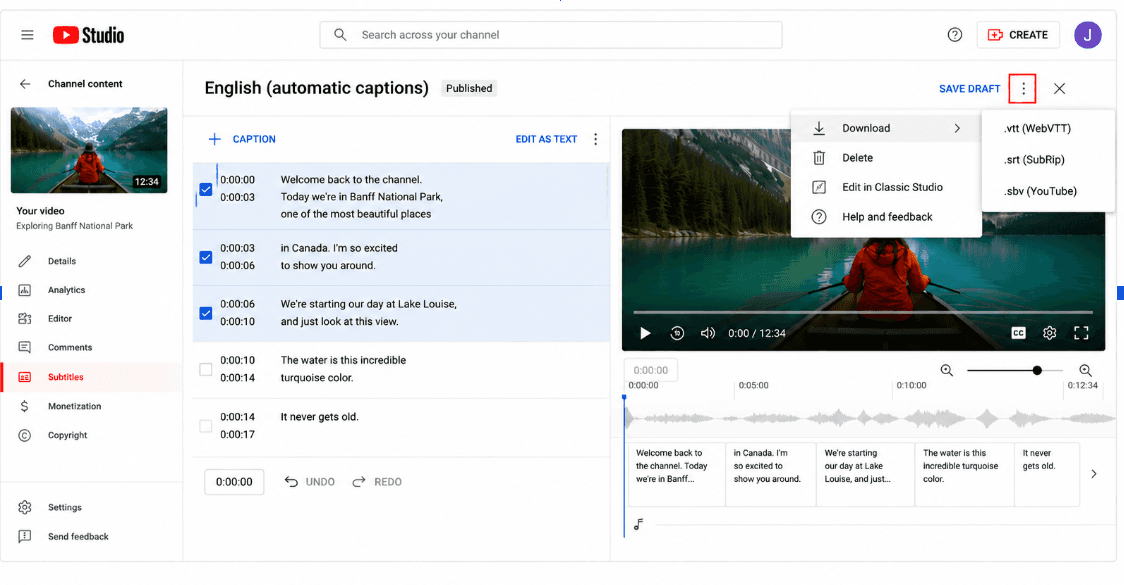
Quais são os limites aqui: A transcrição gratuita do YouTube Studio é útil para vídeos de sua propriedade, mas não consegue transcrever links de outras pessoas, a precisão pode variar com sotaques, fala rápida, música ou ruído de fundo, as etiquetas de oradores e ferramentas de reaproveitamento são limitadas, e as legendas automáticas só estão disponíveis para os idiomas suportados.
Método 3: Transcrição de Voz para Texto do Adobe Premiere Pro
Se o Premiere Pro já for o seu editor de eleição, pode transcrever gravações sem sair do seu fluxo de trabalho de edição. A funcionalidade de Transcrição de Voz para Texto está incluída numa assinatura ativa do Premiere Pro, por isso não é gratuita, mas não tem custos adicionais se já utilizar o Premiere.
A ferramenta suporta inglês, espanhol, francês, alemão e uma lista crescente de outros idiomas, embora o inglês continue a ser o mais fiável.
Passo 1: Importar o seu vídeo para o Premiere
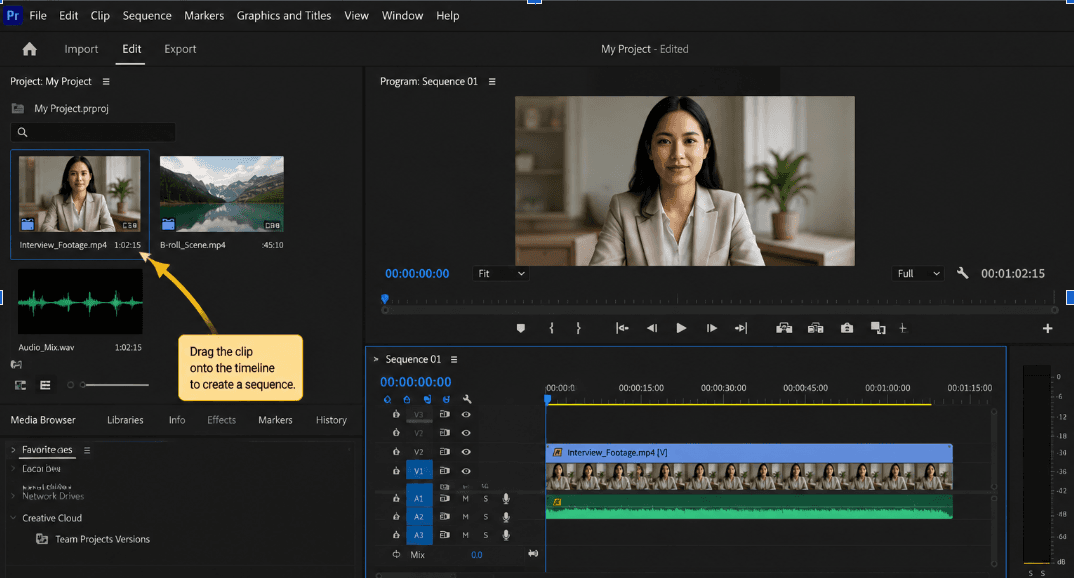
Abra o Premiere Pro e crie um novo projeto, ou abra o projeto onde as suas gravações já se encontram. Importe o seu vídeo para o painel de Projeto.
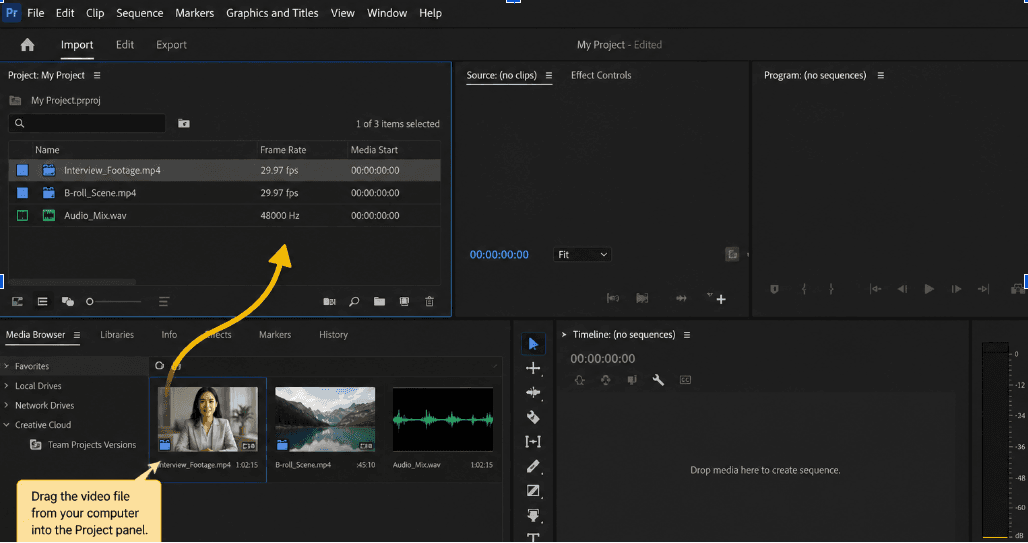
Passo 2: Adicionar o vídeo a uma sequência
Arraste o clipe para a linha de tempo para criar uma sequência. Isto é útil se quiser transcrever a linha de tempo editada ou usar a transcrição para criar legendas.
Passo 3: Abrir o painel de Texto
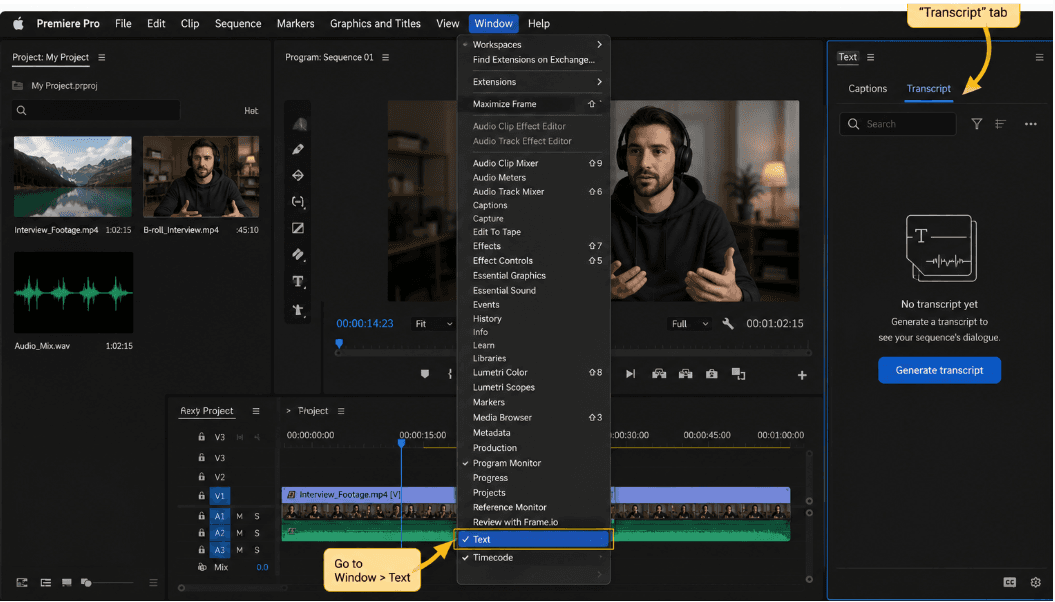
Aceda a Janela > Texto. No painel de Texto, abra o separador Transcrição.
Passo 4: Gerar a transcrição
Clique no ícone de opções de transcrição e selecione