Como Transcrever Áudio para Texto Grátis: (3 Métodos, Classificados Sinceramente)

Resumo Rápido
Este guia abrange três formas gratuitas de transcrever áudio em texto online: o teste gratuito do WhisperTranscribe, o recurso Transcrever integrado do Microsoft Word e o plano gratuito do Otter AI. Você verá as etapas exatas de cada um, os limites reais e qual método faz sentido para o seu fluxo de trabalho. Visite o nosso blog para obter mais guias práticos sobre transcrição.
Ainda gasta 4 horas transcrevendo cada gravação de 1 hora?
Você tem um episódio de podcast, uma entrevista com cliente, uma reunião gravada ou uma chamada de mentoria que precisa em formato de texto, mas não quer pagar por um software de transcrição.
Fazer isso manualmente pode parecer a opção gratuita ideal, mas costuma levar mais tempo e esforço para obter uma transcrição perfeita. Adicione ruídos de fundo, sotaques ou múltiplos palestrantes, e o processo se torna ainda mais lento.
Felizmente, ferramentas gratuitas de transcrição podem fazer o trabalho pesado. Neste guia do WhisperTranscribe, vamos detalhar três métodos e ferramentas gratuitas que realmente funcionam, o custo em tempo e atrito de cada uma, e onde cada uma deixa a desejar.
Por que nos ouvir?
Nós criamos o WhisperTranscribe, uma ferramenta de transcrição de IA confiada por mais de 100.000 usuários, incluindo equipes da Harvard Law School, UC Berkeley, Oracle e a ONU. Por isso, sabemos onde as ferramentas de transcrição gratuitas ajudam, onde elas atrasam as pessoas e o que realmente importa quando você precisa de uma transcrição que possa usar.
Por que se dar ao trabalho de transcrever áudio?
Uma transcrição transforma o conteúdo falado em algo que você pode pesquisar, editar, compartilhar e reaproveitar. Isso permite que você:
Reaproveite conteúdo mais rápido: Transforme uma gravação em posts de blog, legendas para redes sociais, newsletters ou notas do episódio sem precisar reescrever de cabeça.
Acessibilidade: Pesquisas revelam que 69% dos consumidores assistem a vídeos sem som em público e 25% o fazem no privado. O texto oferece uma forma de engajar o seu público.
SEO e Descoberta: Os mecanismos de busca não conseguem indexar áudio, mas conseguem indexar uma transcrição.
Arquivos pesquisáveis: Citações, referências e momentos-chave tornam-se fáceis de encontrar mais tarde.
Dimensione sua produção: Uma hora de áudio pode gerar uma semana inteira de conteúdo se você tiver a transcrição para trabalhar.
3 formas gratuitas de transcrever áudio em texto online
Método 1: WhisperTranscribe (Recomendado)
O WhisperTranscribe oferece 60 minutos de transcrição gratuita, sem necessidade de cartão de crédito. Ele roda no modelo Whisper da OpenAI e pode atingir até 95% de precisão, mesmo com ruídos de fundo, sotaques ou gravações com vários palestrantes.
O plano gratuito vai muito além do básico. Você pode traduzir transcrições para mais de 99 idiomas, fazer perguntas sobre o seu áudio com o Magic Chat e transformar a transcrição em posts de blog, resumos, legendas de redes sociais e outros formatos sem sair do aplicativo.
Passo 1: Baixar e instalar o aplicativo
Visite o site do WhisperTranscribe e clique em "Try for Free" para abrir a página de download. Escolha a versão compatível com seu computador, seja Mac ou Windows. Instale o aplicativo e crie sua conta. Você será conectado automaticamente.

O aplicativo de desktop mantém seu áudio na sua máquina até que você decida processá-lo, o que é importante se suas gravações contiverem conteúdo confidencial.
Passo 2: Enviar seu áudio ou colar um link
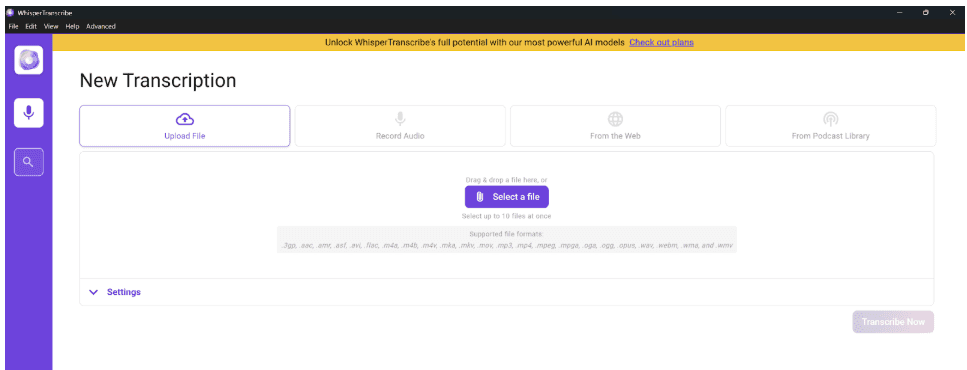
Abra o aplicativo e inicie uma nova transcrição. Você tem duas maneiras de importar o áudio.
Enviar um arquivo: Clique em "Upload File" e selecione o áudio do seu dispositivo. O WhisperTranscribe suporta MP3, MP4, M4A, WAV, OGG, FLAC, MPEG e outros, permitindo que você pule a etapa de conversão na maioria dos casos.
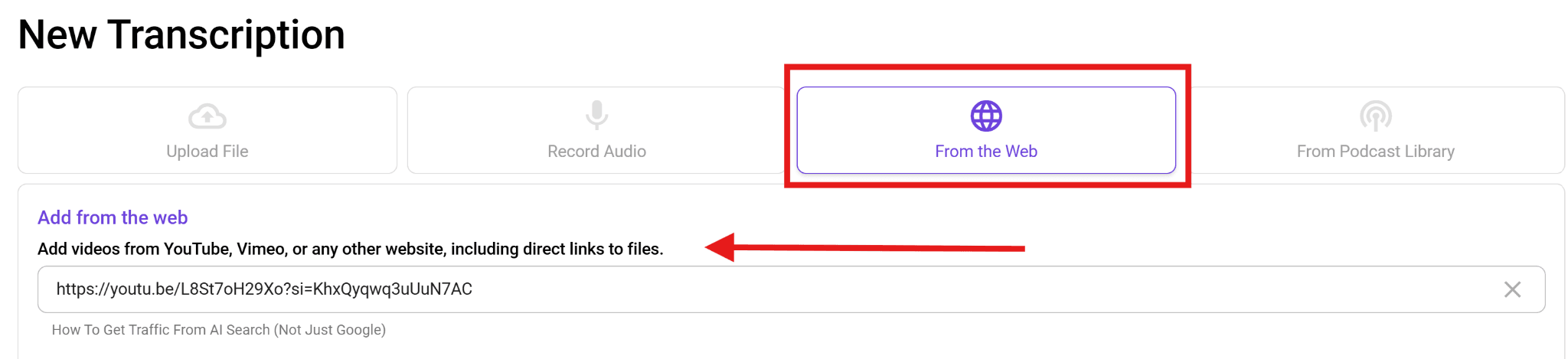
Colar um link: Esta etapa diferencia o WhisperTranscribe da maioria das ferramentas gratuitas. Você não precisa baixar um vídeo do YouTube primeiro ou usar um extrator de terceiros. Basta clicar em "From the Web" e colar a URL do YouTube, Vimeo ou link direto do arquivo. O aplicativo extrai o áudio para você.
Passo 3: Configurar os ajustes de transcrição
Defina alguns detalhes antes de rodar o mecanismo:
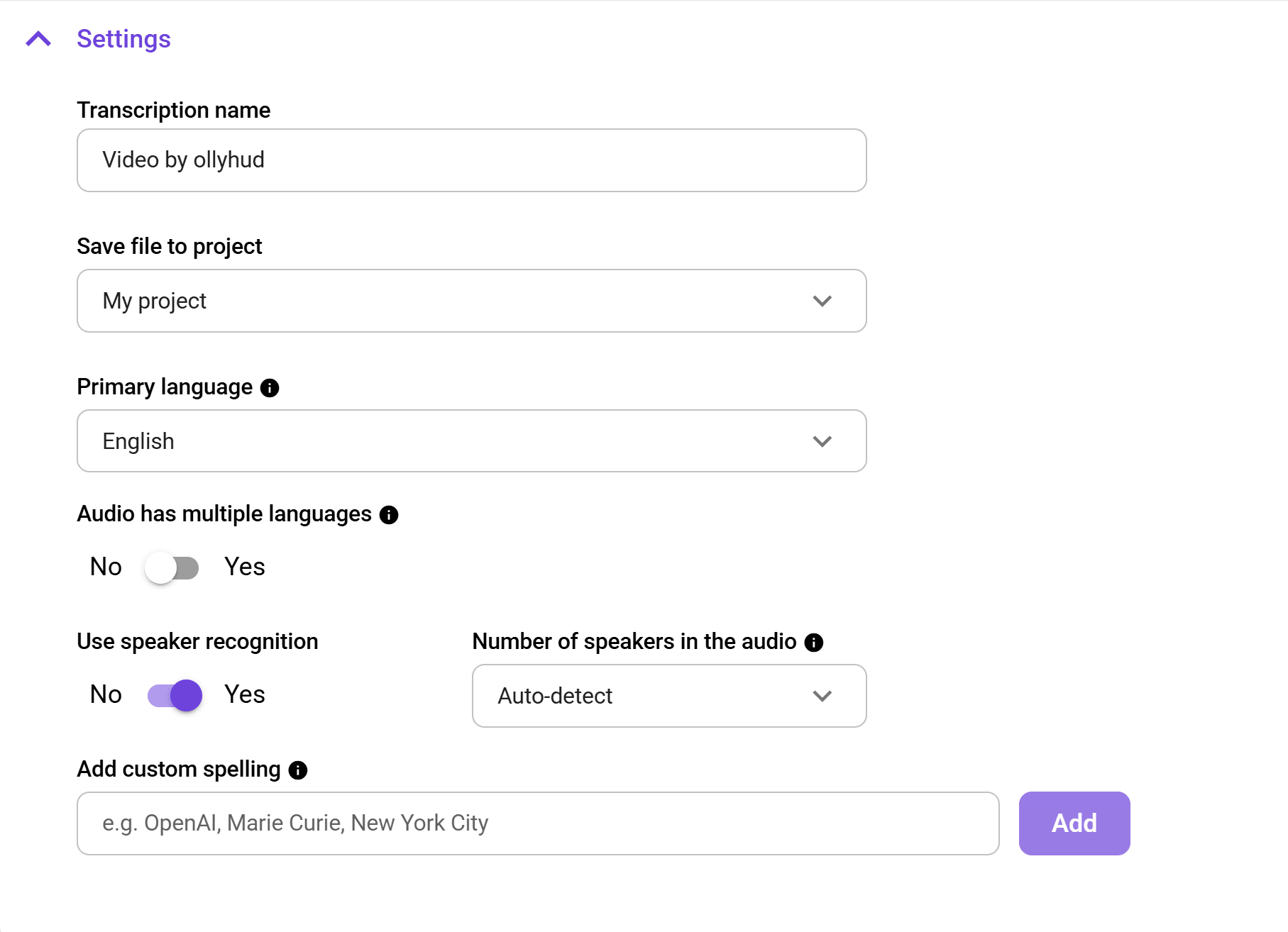
Nomear o projeto: Dê um nome que você reconheça facilmente mais tarde.
Idioma principal: Escolha entre mais de 55 idiomas suportados.
Múltiplos idiomas: Ative esta opção se a gravação alternar entre idiomas.
Reconhecimento de palestrantes: Ative esta opção para entrevistas, painéis ou qualquer gravação com mais de uma voz.
Vocabulário personalizado: Adicione nomes próprios, termos técnicos ou nomes de marcas que a IA possa não reconhecer.
Isso leva menos de um minuto e compensa na qualidade final da transcrição.
Passo 4: Executar a transcrição
Clique em "Transcribe Now" e deixe a IA trabalhar. Um arquivo de 60 minutos geralmente é processado em poucos minutos, dependendo do tamanho do arquivo e da carga do servidor.
Esta não é uma transcrição em tempo real. Portanto, a gravação é carregada por completo primeiro e, em seguida, o mecanismo de transcrição é executado. O processamento do áudio completo fornece contexto ao modelo, o que melhora a precisão.
Passo 5: Revisar, editar e traduzir
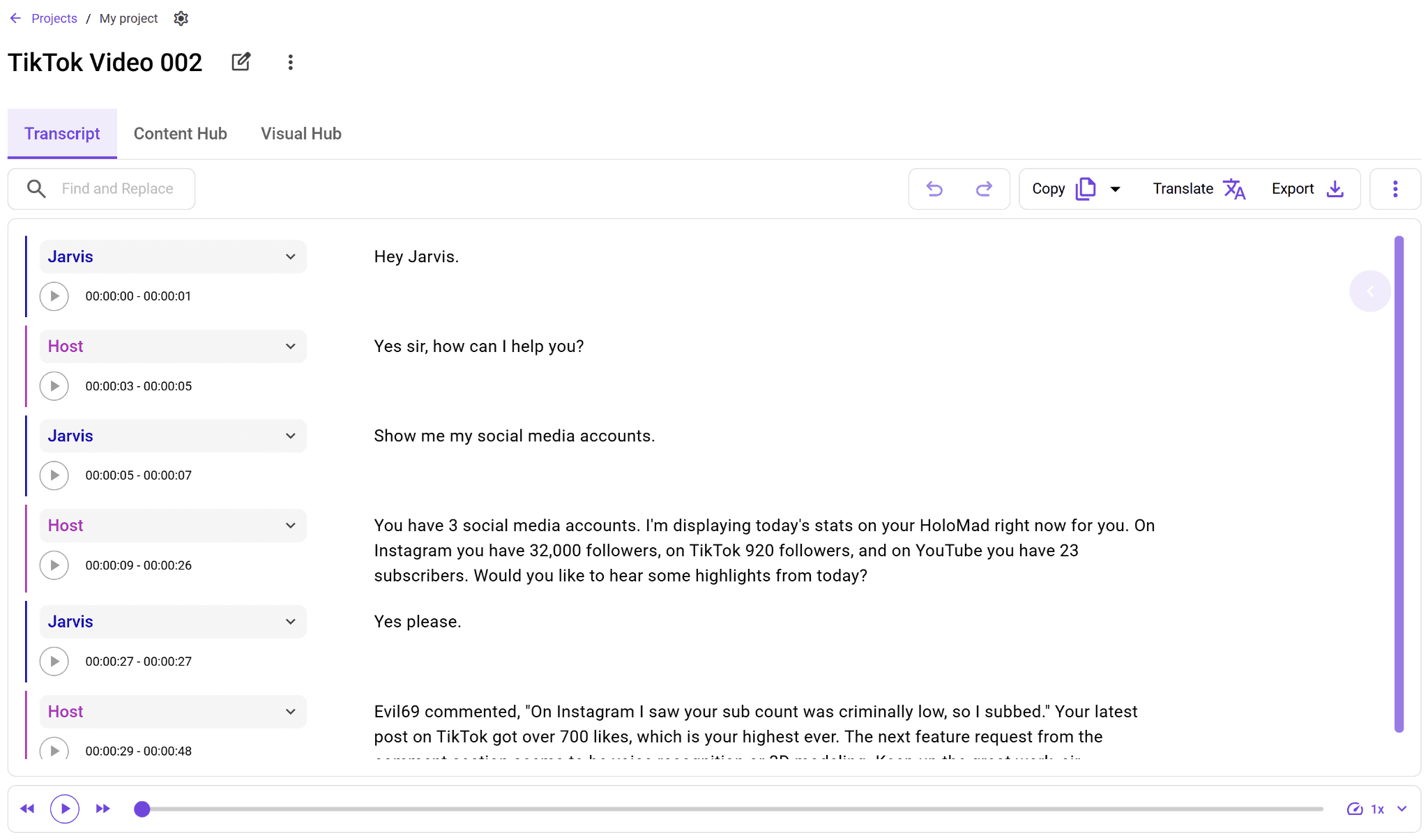
Assim que a transcrição termina, o texto se abre no editor integrado. A partir daí, você pode corrigir palavras mal interpretadas, ajustar os marcadores de palestrantes e destacar seções que queira usar mais tarde. Mas não é só isso.
Você pode clicar em "Translate" para converter a transcrição para qualquer um dos mais de 99 idiomas disponíveis, mantendo a marcação de tempo intacta para legendas.

Passo 6: Exportar e reaproveitar
Exporte sua transcrição como SRT, VTT, TXT ou Word, dependendo da sua necessidade. SRT é ideal para legendas. Word e TXT são melhores para blogs e documentação.
Assim que tiver a transcrição, abra a aba Content Hub e escolha o que deseja gerar a partir dela: resumos, posts de blog, publicações para o LinkedIn, newsletters, sequências no Twitter/X, notas de episódio ou clipes curtos de vídeo.
Cada tipo de conteúdo é extraído diretamente da sua transcrição, de modo que o resultado reflete o que realmente foi dito.

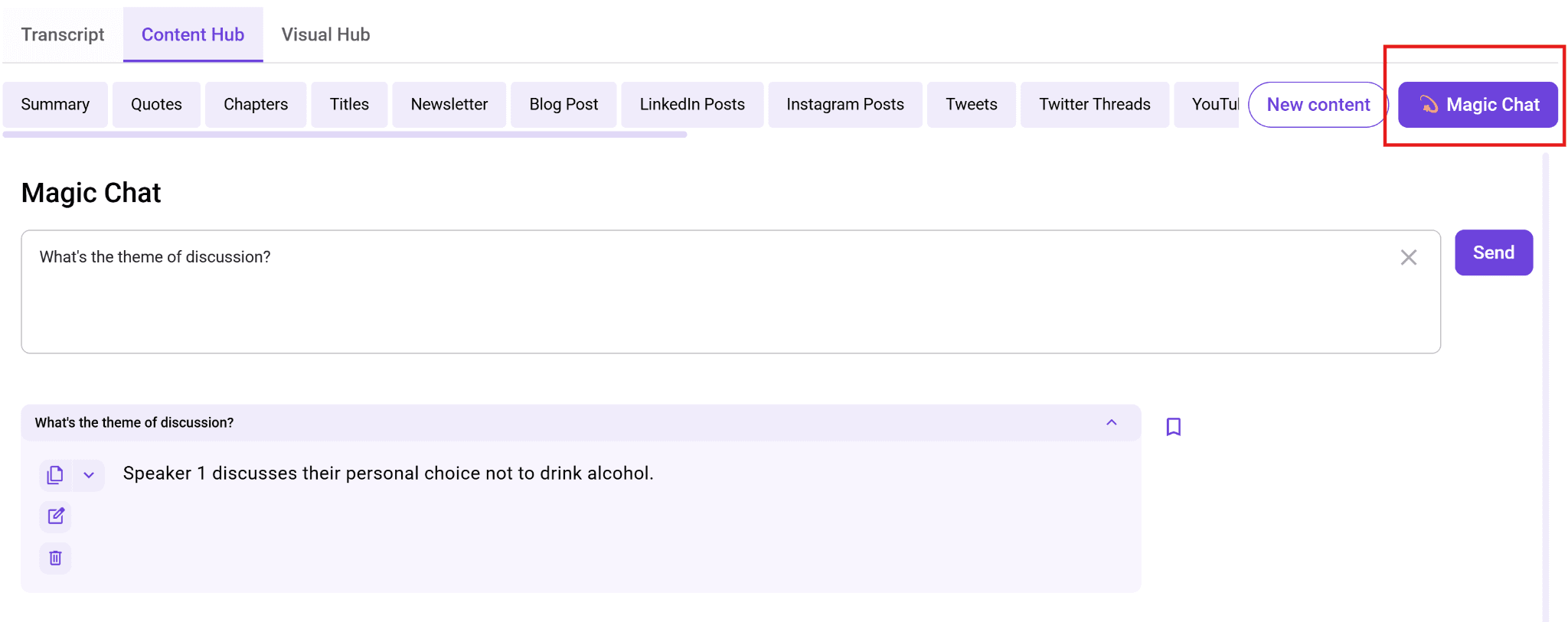
O Magic Chat permite fazer perguntas diretas à transcrição sobre o áudio e obter respostas instantâneas.
Por exemplo, você pode perguntar "Quais foram as principais objeções apresentadas?" ou "O que o palestrante disse sobre preços?" e obter respostas em segundos, em vez de passar minutos analisando o texto completo.
Método 2: Recurso de Transcrever do Microsoft Word
Se você tem o Microsoft 365, pode usar o recurso Transcrever do Word para carregar áudio e convertê-lo em texto. O Microsoft atualmente permite até 300 minutos de transcrição de áudio carregado por mês e suporta arquivos WAV, MP4, M4A e MP3.
Você precisará de uma assinatura ativa do Microsoft 365, acesso à internet e o navegador Microsoft Edge ou Chrome. A disponibilidade também depende da sua versão do Word e do tipo de conta, então verifique se a opção Transcrever está disponível em Página Inicial > ditar antes de começar.
Isso é útil se você já paga pelo Microsoft 365, mas não é uma ferramenta de transcrição totalmente gratuita. Contas gratuitas do Word online geralmente incluem apenas a opção de ditar para voz ao vivo, não a transcrição de áudio carregado.
Passo 1: Entrar no Word para a Web
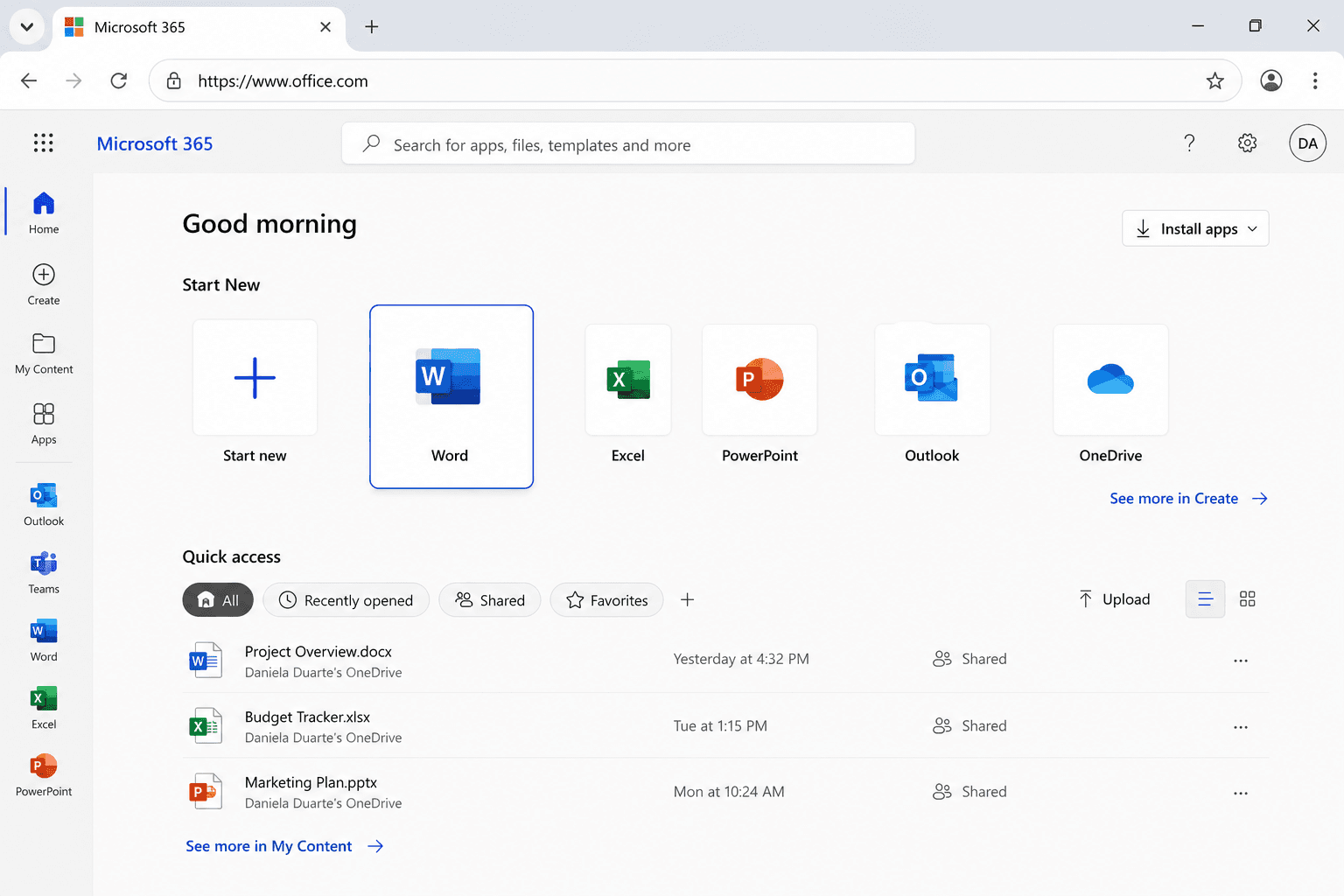
Acesse office.com e faça login com sua conta da Microsoft. Abra o Word a partir do inicializador de aplicativos.
Passo 2: Abrir um novo documento e encontrar a ferramenta Transcrever
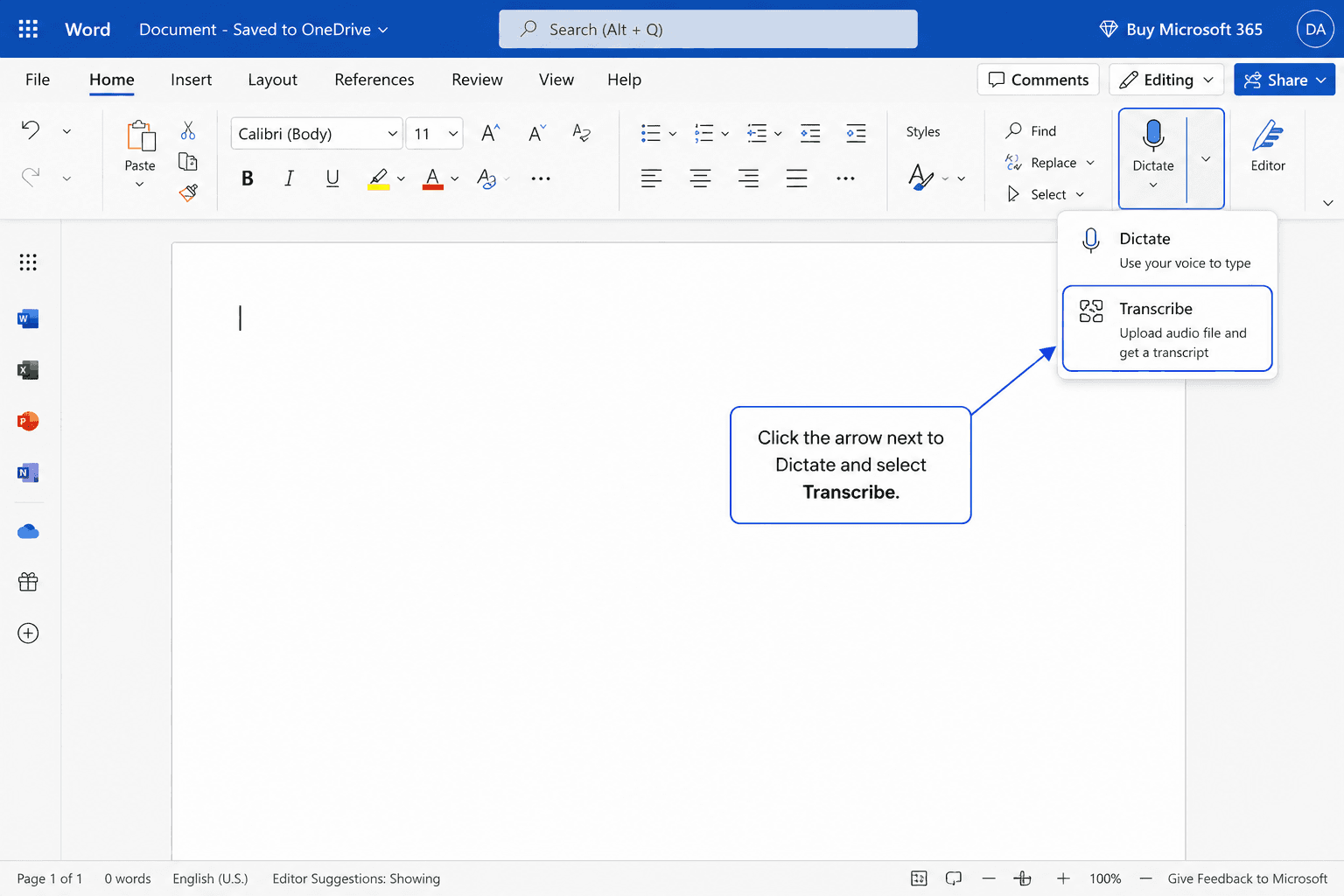
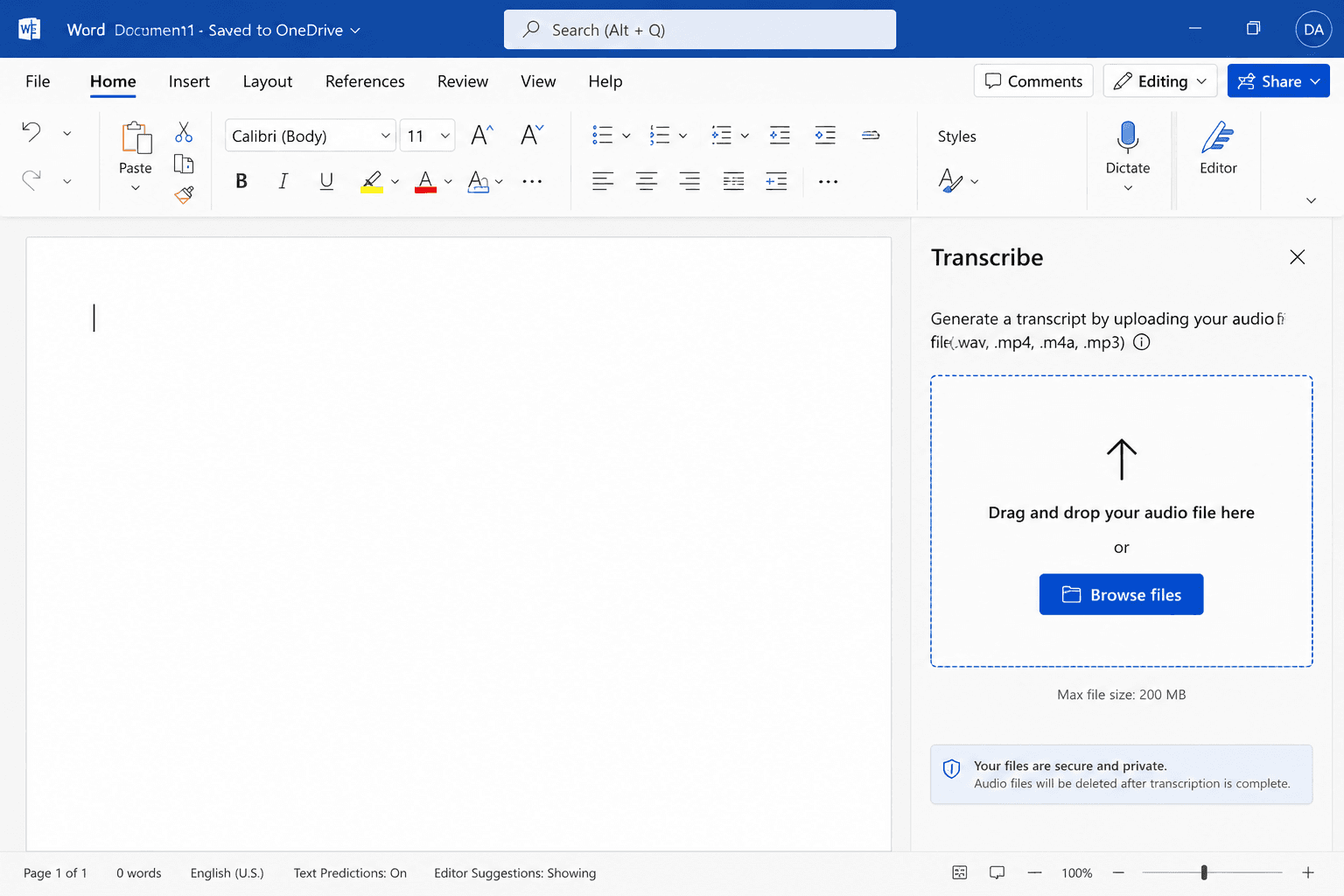
Abra um documento em branco e vá em Página Inicial > Ditar > Transcrever.
O painel de Transcrever será aberto com duas opções: Carregar áudio ou Iniciar gravação.
Passo 3: Enviar seu áudio ou gravar ao vivo
Escolha "Carregar áudio" para adicionar o arquivo MP3, MP4, M4A ou WAV que deseja transcrever. Para gravar um novo áudio, escolha Iniciar gravação, capture o som e salve-o para transcrição.
Passo 4: Aguardar o Word processar o áudio
O processamento acontece na nuvem. O tempo de processamento varia de acordo com a duração do arquivo e os servidores da Microsoft. Você pode fechar a aba e voltar mais tarde. A transcrição é salva no seu OneDrive automaticamente.
Passo 5: Revisar a transcrição e adicioná-la ao documento
Quando o processamento terminar, a transcrição aparecerá no painel lateral com marcadores de palestrantes e carimbos de data/hora. Clique em qualquer linha para reproduzir aquela seção do áudio.
Para usar o texto, clique em "Adicionar ao documento" e escolha o que deseja inserir: apenas o texto, o texto com identificação de palestrantes, o texto com marcação de tempo ou a versão completa. O resultado é inserido no seu documento, pronto para edição.
No geral, o recurso Transcrever do Microsoft Word funciona como o esperado para reuniões, entrevistas e notas ocasionais, mas tem limites claros.
Por exemplo, como assinante do Microsoft 365, você recebe apenas 300 minutos de transcrição por upload de arquivos por mês. Além disso, você não pode colar links do YouTube ou de podcasts. Você também recebe apenas a transcrição simples, sem resumos, ferramentas de reaproveitamento ou fluxos de publicação.
Método 3: Plano gratuito do Otter AI
O Otter AI é uma ferramenta de transcrição gratuita popular para reuniões e gravações curtas. Seu plano gratuito inclui 300 minutos de transcrição por mês, um limite de 30 minutos por conversa e 3 uploads de arquivos para toda a vida útil da conta.
Passo 1: Criar sua conta gratuita no Otter
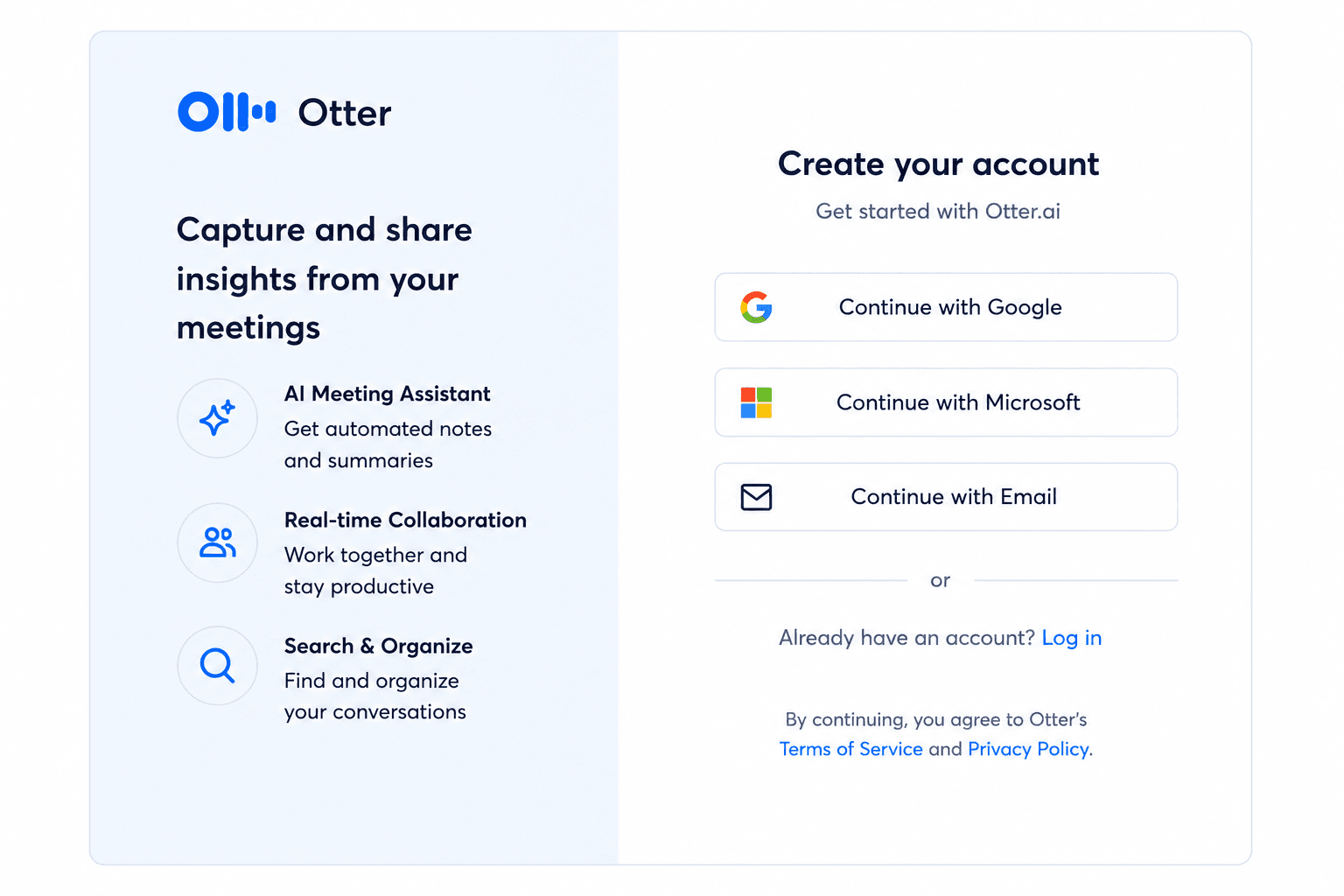
Acesse otter.ai e cadastre-se com seu e-mail, conta Google ou conta Microsoft. Você pode começar sem um cartão de crédito.
Passo 2: Clique em Import no Painel
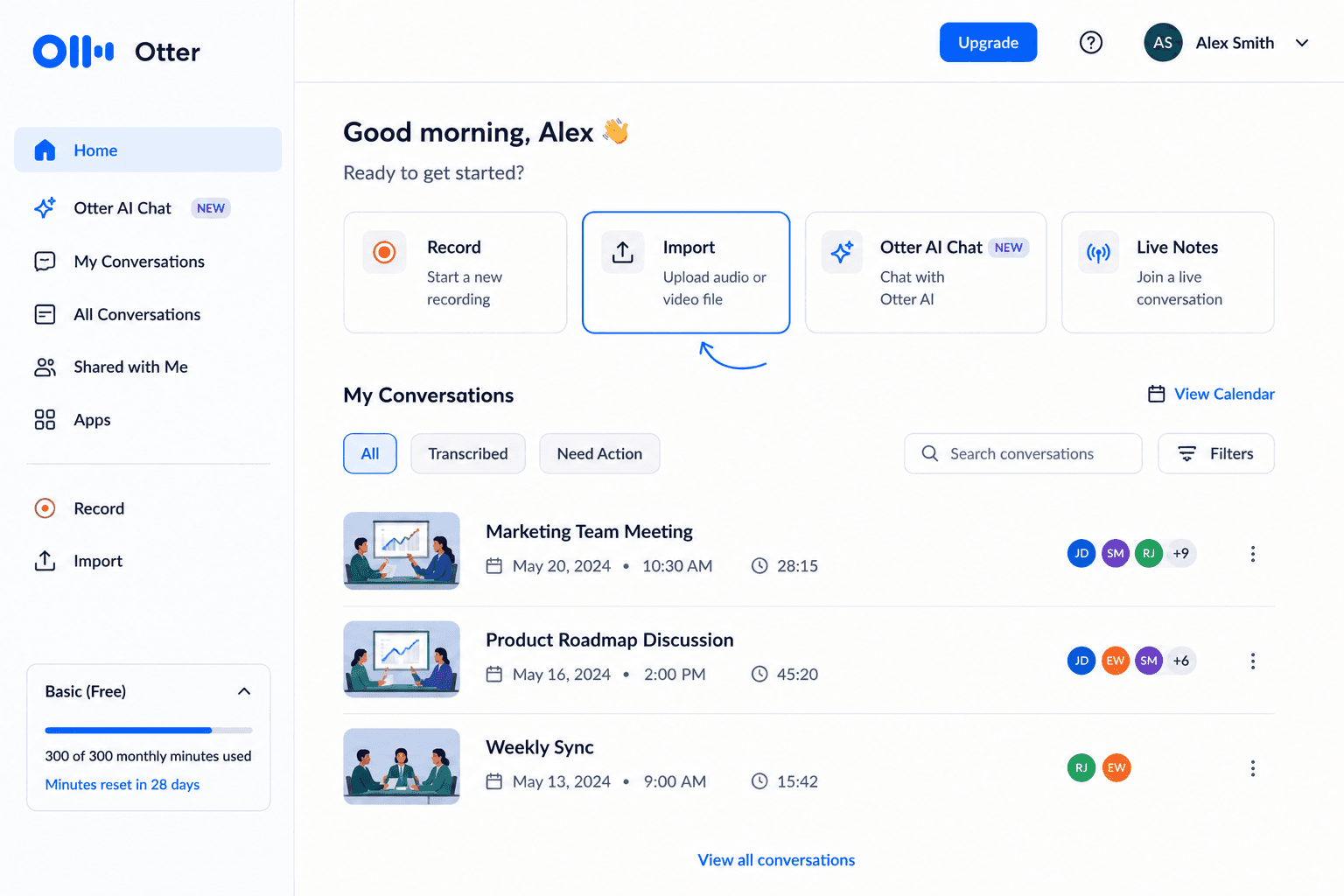
A partir do painel principal, clique em Import para carregar uma gravação existente. O Otter suporta formatos de áudio e vídeo comuns, incluindo MP3, M4A, WAV, WMA, MOV, MP4 e mais.
Passo 3: Enviar seu arquivo de áudio
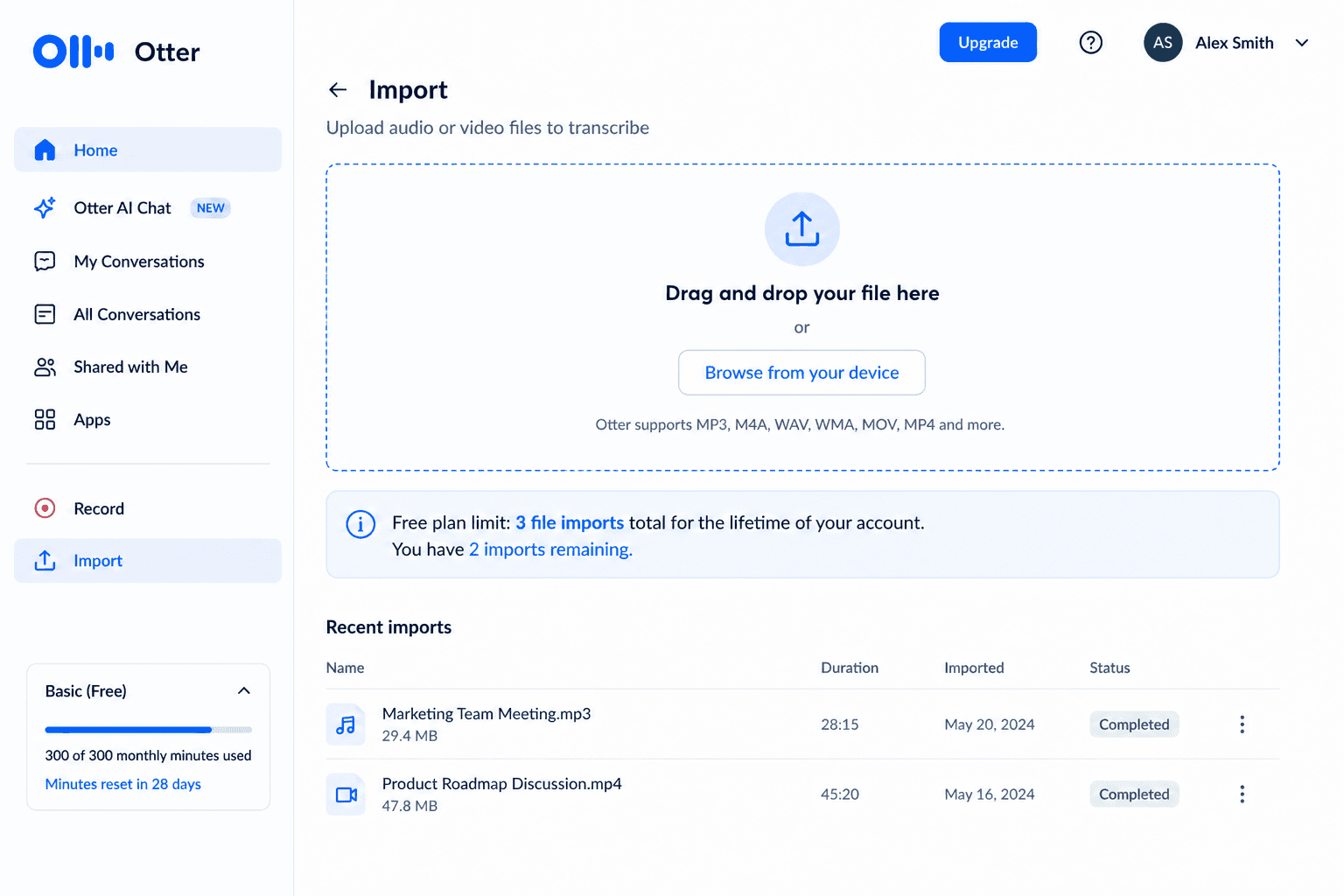
Arraste seu arquivo para a área de upload ou navegue em seu dispositivo. Use isso com cautela no plano gratuito, pois o carregamento de arquivos é limitado a 3 durante toda a existência da conta.
Passo 4: Revisar a transcrição e corrigir erros
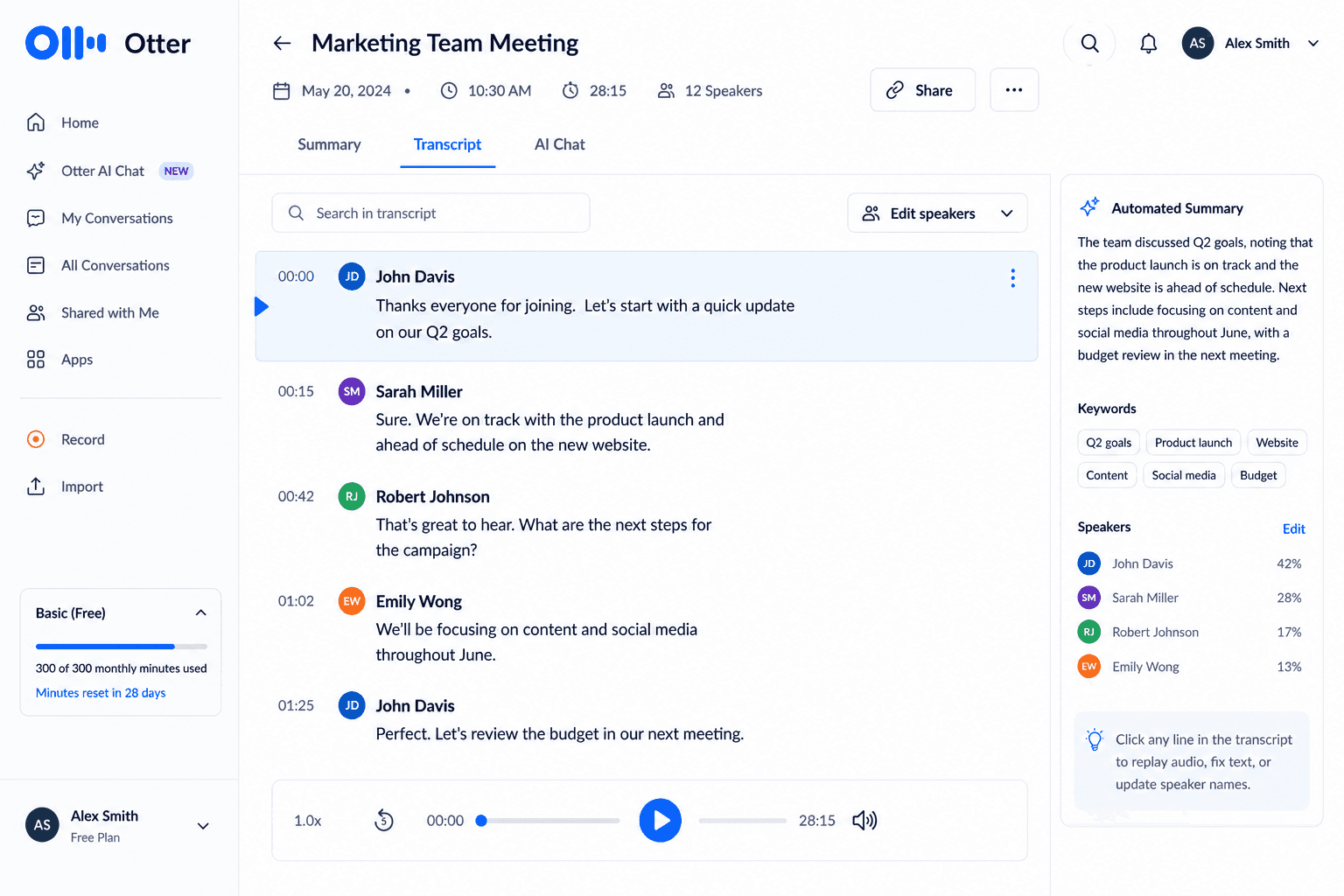
Abra a conversa assim que o processamento for concluído. O Otter exibe a transcrição com marcadores de palestrantes, marcação de tempo e um resumo automático.
Clique em qualquer linha para reproduzir aquela parte do áudio, corrigir erros ou atualizar os nomes dos palestrantes.
Passo 5: Copiar o texto ou exportar dentro dos limites do plano
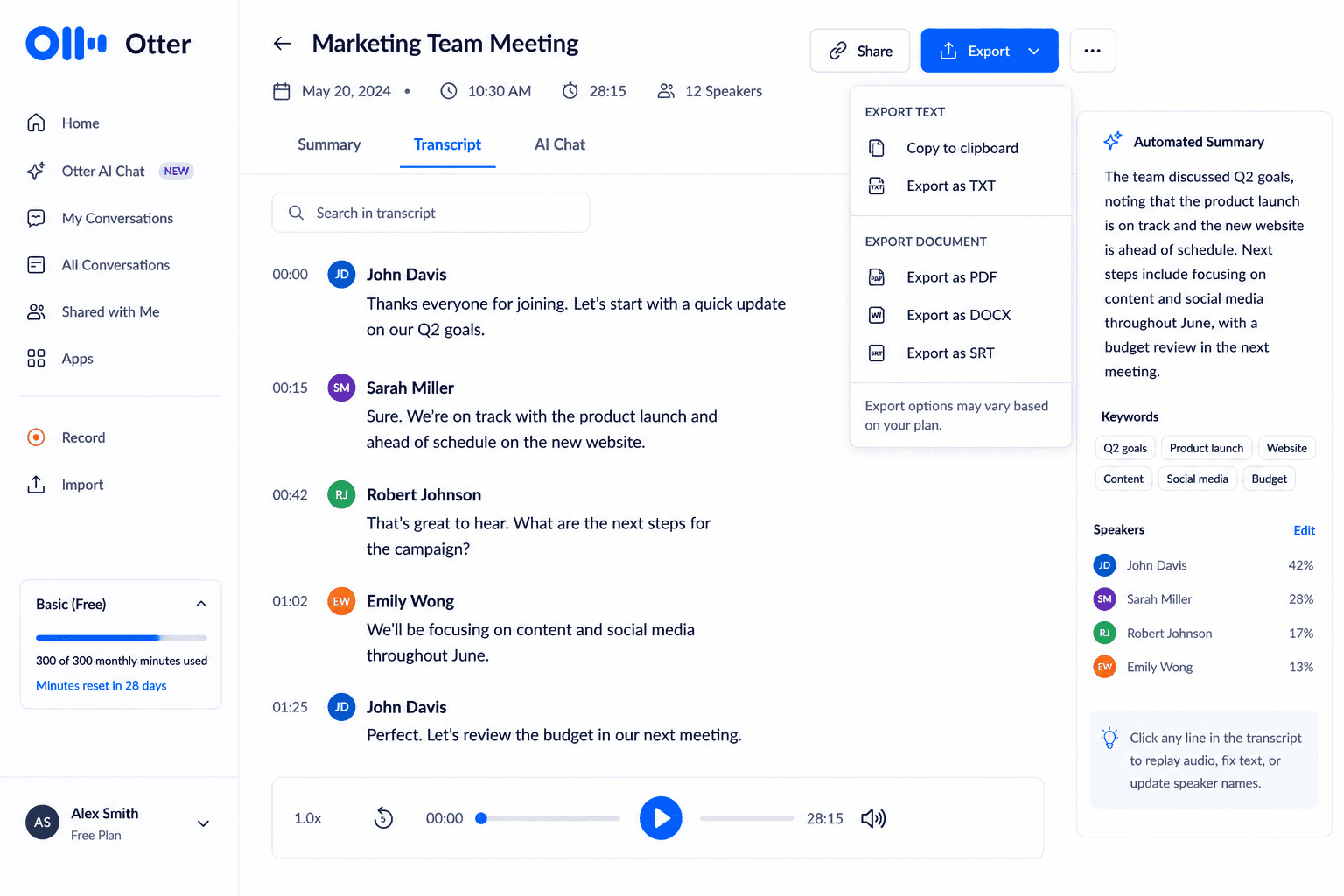
Você pode copiar a transcrição ou exportá-la dentro dos limites do seu plano. Opções avançadas de exportação e fluxos de transcrição mais intensos podem exigir um plano pago.
Embora o plano gratuito do Otter funcione bem para reuniões curtas e testes leves, os limites podem ser muito restritivos. Por exemplo, o limite de 30 minutos por gravação inviabiliza muitos podcasts e entrevistas longas, enquanto o limite vitalício de apenas 3 uploads de arquivos o torna pouco útil para envios de áudio regulares.
Ele também não funciona como uma ferramenta completa de reaproveitamento de conteúdo, então você basicamente obtém apenas a transcrição, o resumo e opções básicas de edição.
Comparação rápida: Ferramentas gratuitas de transcrição de áudio
Recurso | WhisperTranscribe | Microsoft Word | Otter AI |
Upload de arquivos | Sim, até 5GB nos planos pagos | Sim, máximo de 200 MB | Sim, envios limitados na vida útil da conta |
Importação de links de YouTube/podcast | Sim | Não | Não |
Limite gratuito | 60 minutos (teste único) | 300 min/mês (Microsoft 365) | 300 min/mês, 30 min/gravação |
Reconhecimento de palestrantes | Sim | Sim | Sim |
Formatos de exportação | SRT, VTT, TXT, Word | Word, TXT | Apenas TXT (gratuito) |
Reaproveitamento de conteúdo integrado | Sim (mais de 57 tipos de conteúdo) | Não | Limitado |
Idiomas suportados | Mais de 55 | Focado em inglês | Otimizado para o inglês; outros idiomas são suportados, mas com menor precisão |
Escolha o WhisperTranscribe se você precisa da maior precisão, suporte a links do YouTube ou reaproveitamento de conteúdo.
Melhores práticas para transcrição gratuita de áudio
Alguns hábitos podem transformar sua transcrição de um rascunho em algo pronto para uso, não importa qual ferramenta você escolha.
Escolha a ferramenta certa para a origem: Se o seu áudio está no YouTube, use uma ferramenta que aceite links. Se está salvo no OneDrive, o Word pode ser mais rápido. Para um passo a passo mais detalhado de fluxos de trabalho baseados em links, veja nosso guia sobre como transcrever vídeos do YouTube.
Comece com o áudio mais limpo possível: Música de fundo, eco na sala e vozes sobrepostas reduzem a precisão em qualquer processo ou software de transcrição
Revise antes de publicar: Nenhuma ferramenta gratuita produz uma transcrição perfeita. Uma revisão rápida de cinco minutos ajuda a identificar nomes mal interpretados, pontuação incorreta e termos técnicos.
Ative o reconhecimento de palestrantes para áudios com mais de uma voz: Entrevistas e painéis ficam muito mais fáceis de ler quando cada pessoa está devidamente identificada.
Reaproveite o conteúdo enquanto o contexto está fresco: Se a transcrição ficar guardada por duas semanas, você esquecerá quais citações eram importantes. Transforme o material nos formatos que precisa em um ou dois dias.
Escolha o método gratuito que melhor se adapta ao seu fluxo de trabalho
A transcrição gratuita sempre exige concessões. O plano gratuito do Word funciona bem para reuniões curtas em inglês conectadas ao OneDrive. O Otter atende a uma quantidade pequena de conversas curtas por mês. Ambos deixam a desejar quando você precisa lidar com áudios longos, trabalhar a partir de um link ou reaproveitar o texto transcrito.
O teste gratuito do WhisperTranscribe cobre todas essas três necessidades em um único aplicativo, e é por isso que o colocamos em primeiro lugar. Você tem 60 minutos inteiros para rodar um projeto real, conferir a precisão por conta própria, testar o Content Hub e decidir se ele se encaixa na sua rotina de trabalho.
Experimente o WhisperTranscribe gratuitamente e coloque seu áudio para trabalhar.